
ユースケース
当社では100ユーザー分のビジネスDropboxアカウントを所有しており、各ユーザーは個別のDropboxフォルダを持ち、会社フォルダにもアクセスできます。会社フォルダをSharePoint Onlineに移行する方法についてご指導いただけませんか?このタスクをどのように達成すればよいでしょうか?
DropboxチームフォルダをSharePointに移行する理由
Dropboxチームフォルダは、Dropbox Businessプランを利用する組織やビジネスチーム向けに特別に設計されています。チームメンバーが一元化された場所でDropboxファイルを保存、共同作業、共有することを可能にします。
SharePointは、ドキュメント管理、共同作業、データ共有のためのMicrosoftプラットフォームです。チームワークを効率化し、バージョン管理を提供し、アクセスを制御し、Microsoft Officeツールと統合することで効率的な業務運営を実現します。
DropboxチームフォルダからSharePointへの移行は、いくつかの理由から戦略的な決定となり得ます:
- Microsoft 365との統合:SharePointは、Word、Excel、Teamsなどのアプリを含むMicrosoft 365スイートの一部です。この統合により、コラボレーションとドキュメント管理が効率化され、チームがファイルやプロジェクトで共同作業を行うのが容易になります。
- 統一されたエコシステム:Microsoft 365エコシステム内でSharePointを使用することで、より一貫性のある統一された体験が得られます。OneDrive、Teams、OutlookのメールをDropboxに保存することなど、Microsoft 365のツールとサービスの全範囲を活用して、生産性とコミュニケーションを向上させることができます。
MultCloudでDropboxチーム/個人フォルダをSharePointへ移行「自動」
DropboxチームフォルダをSharePoint Onlineに自動で移行する方法をお探しなら、MultCloudのクラウド転送をお試しください。MultCloudは、Dropbox for BusinessとSharePoint Onlineアカウントを1つのウェブサイトでまとめて管理し、さまざまな強力な機能を提供します。個人またはチームフォルダをSharePointに移行するには、クラウド転送が必要です。

クラウド転送はDropbox Business/個人からSharePointへの転送プロセスを自動化します。Dropboxからファイルを手動でダウンロードし、SharePointにアップロードする必要はもうありません。また、「フィルタ」と「スケジュール」機能を提供し、転送をよりカスタマイズ可能にします。ファイル拡張子で移行したいものを選択し、プロセスを開始する時間を決めることができます。
MultCloudクラウド転送の概要を簡単に把握したところで、その使用方法を見てみましょう。以下は、DropboxチームフォルダをSharePoint Onlineに移行する手順です。これらを参考に個人DropboxをSharePointに移行することもできます。
ステップ 1:MultCloudにアクセスし、アカウントをお持ちでない場合はサインアップします。

ステップ 2:「クラウドを追加」とDropbox Businessのアイコンをクリックします。次に、Dropbox Businessアカウントにログインし、MultCloudがアクセスすることを許可します。また、同様の操作でSharePoint OnlineアカウントもMultCloudに追加する必要があります。
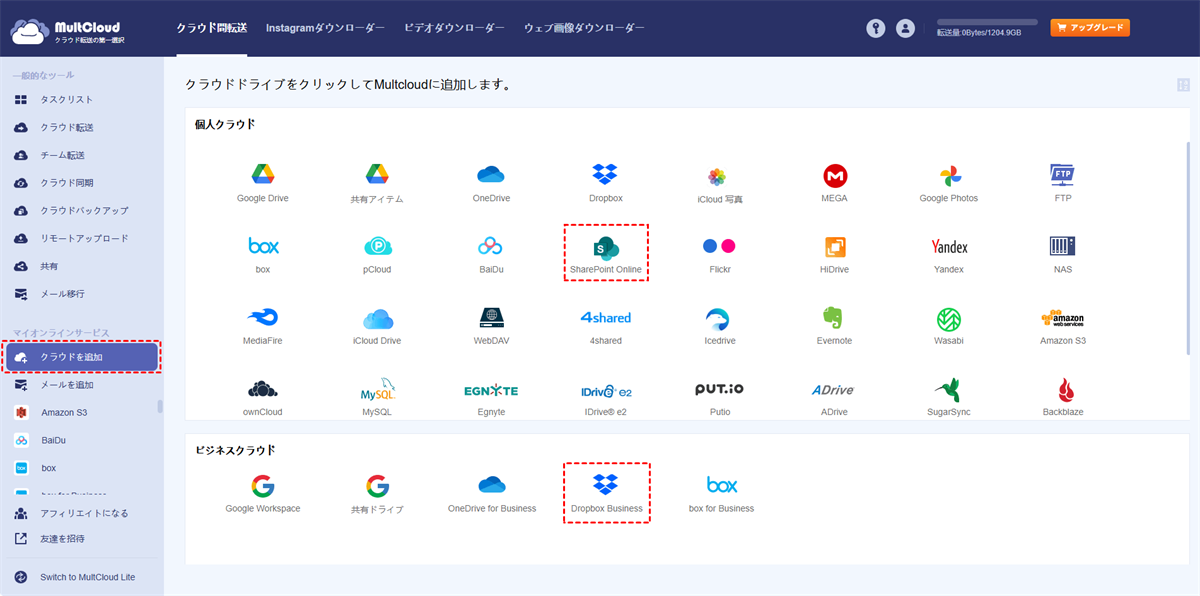
ヒント:MultCloudにDropbox Businessを追加する際、管理者の場合は「組織にアクセス」をクリックして組織内の全アカウントへのアクセスを選択できます。または、自分のアカウントのみにアクセスしたい場合は「パーソナルクラウドにアクセス」をクリックできます。

ステップ 3:左サイドバーで「クラウド転送」を選択し、移行したいフォルダとSharePointを転送先/転送元で選択します。最後に、「今すぐ転送」をタップして移行を開始します。
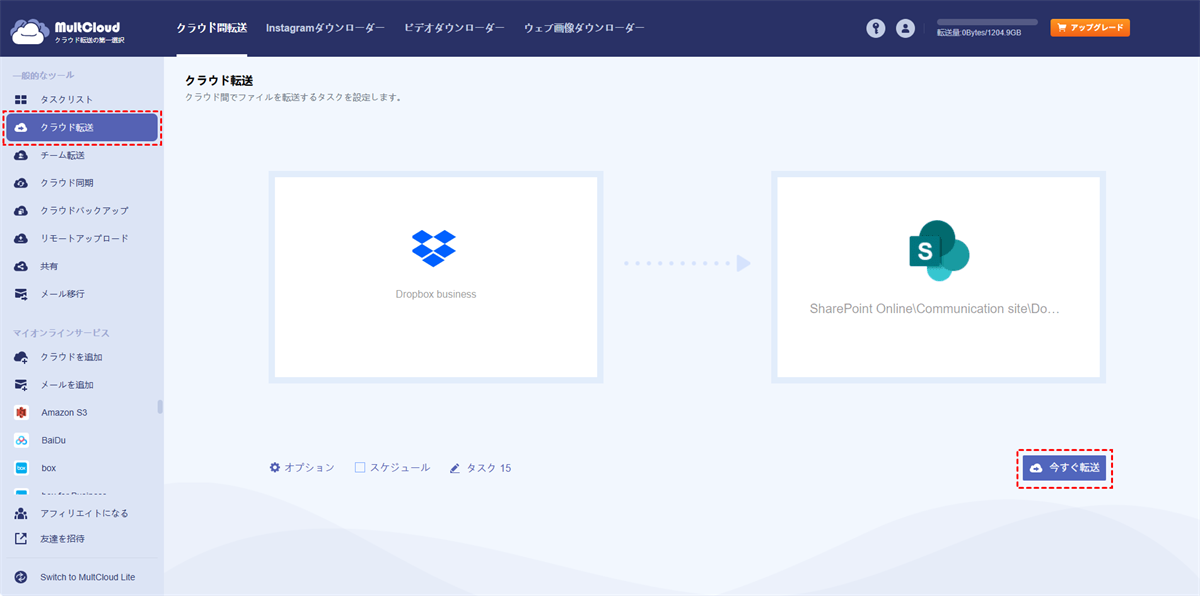
ヒント:
- DropboxチームフォルダをSharePointに頻繁に移行したい場合は、「スケジュール」を使用して、希望の時間にタスクを自動実行するように設定できます。
- チームフォルダには多くのファイルが含まれている可能性があり、すべてを移行すると、無料の5GBの転送量が途中で不足する場合があります。より高いMultCloudプランを取得して、より多くの転送量を確保し、この状況を回避できます。

一般的な方法でDropboxチーム/個人フォルダのSharePointへの移行
サードパーティサービスを利用する方法を除き、個人またはチームフォルダを従来の方法で移行することも可能です。具体的には、Dropbox Business/Personalからフォルダをダウンロードし、その後SharePointにアップロードします。ただし、お使いのコンピューターに十分なストレージ容量がない場合、最初のステップでフォルダをローカルドライブにダウンロードする必要があるため、この方法は前述の方法ほど効率的ではないかもしれません。
また、Dropbox BusinessからSharePointへの移行手順は以下の通りです:
ステップ 1:Dropbox Businessのウェブサイトにアクセスし、アカウントにサインインします。
ステップ 2:移行したいフォルダを選択し、上部バーの「ダウンロード」ボタンをクリックします。これにより、そのフォルダがコンピューターに保存されます。
ステップ 3:SharePointにアクセスし、アカウントにログインします。
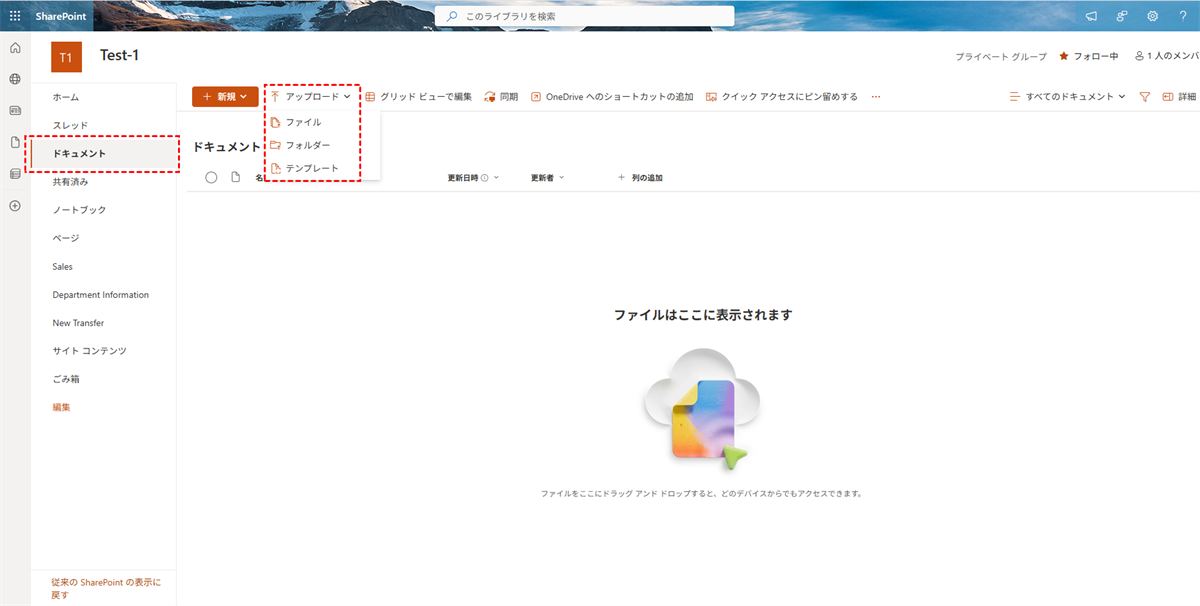
ステップ 4:「アップロード」>「フォルダー」をクリックします。次に、ダウンロードしたDropbox Businessフォルダを選択し、SharePointにアップロードします。
まとめ
上記の2つの方法はいずれも、DropboxチームフォルダをSharePointに移行するのに役立ちます。使用するツールの好み、ファイルの量、および作業の緊急性に応じて、どちらの方法を選択するか決めることができます。ただし、時間を節約したい場合は、プロセスが自動化されておりオフライン転送もサポートするMultCloudソリューションの方がよりお勧めです。
- クラウド転送:大量のファイルを高速であるクラウドから別のクラウドに転送可能です。スケジュール設定やファイルフィルター機能を利用して効率的に管理できます。
- チーム転送:ビジネス向けクラウドアカウント間で、対応するユーザーリストを使用してデータを移行できます。
- クラウド同期:ワンクリックでクラウド間のデータを同期可能です。リアルタイム同期やシンプル同期などの4つの基本モードに加え、6つの高度な一方向同期モード(サブスクライバーのみ利用可)を選択できます。
- クラウドバックアップ:オフライン機能を備えたクラウド間のバックアップが可能です。便利なバックアップバージョン管理でデータを安全に保管できます。
- リモートアップロード:オンラインファイルのリンクをMultCloudに入力するだけで、直接クラウドに保存可能。
- メールからPDFへ:メールをPDFに変換し、添付ファイル付きでローカルまたはクラウドに保存できます。
DropboxからSharePointへファイルを移動するにはどうすればよいですか?
DropboxフォルダをSharePointと同期するにはどうすればよいですか?
Dropboxのチームフォルダと共有フォルダの違いは何ですか?
MultCloudがサポートするクラウド
-
Google Drive
-
Google Workspace
-
OneDrive
-
OneDrive for Business
-
SharePoint
-
Dropbox
-
Dropbox Business
-
MEGA
-
Google Photos
-
iCloud Photos
-
FTP
-
box
-
box for Business
-
pCloud
-
Baidu
-
Flickr
-
HiDrive
-
Yandex
-
NAS
-
WebDAV
-
MediaFire
-
iCloud Drive
-
WEB.DE
-
Evernote
-
Amazon S3
-
Wasabi
-
ownCloud
-
MySQL
-
Egnyte
-
Putio
-
ADrive
-
SugarSync
-
Backblaze
-
CloudMe
-
MyDrive
-
Cubby


