
目次:
Dropbox双方向同期が必要な理由
クラウドストレージサービスと言えば、Dropboxは必ずその名が挙がります。ローカルファイルをオンラインに同期したり、オンラインファイルをデバイスに同期したりすることができます。また、ユーザーごとに2GBの無料容量を提供しています。より多くのオンラインストレージが必要な場合は、PlusやProfessionalなどの有料プランに加入することができます。
クラウドデータに関しては、ユーザーにはデータの同期や転送のニーズがあります。Dropboxを使用する際、多くのユーザーが以下の理由からDropboxの双方向同期を実現したいと考えています:
- データの安全性を確保する。双方向データ同期により、両方の場所でデータの一貫性が保証されます。この方法により、一方のデータが紛失または破損した場合でも、ユーザーはもう一方に対応するデータを見つけることができます。
- いつでも、どこからでもアクセスできる。あらゆるデバイスからいつでもDropboxのファイルやフォルダにアクセスできるため、非常に便利です。
- ファイルを簡単に共有できる。コンピュータ、別のDropboxアカウント、または別のクラウドストレージアカウント(Google Driveなど)で同期されたファイルやフォルダを、他のユーザーと簡単に共有でき、対応するユーザーとデータを共有することができます。
では、Dropboxの双方向同期をどのように実行すればよいでしょうか?参考までに3つの効果的な方法をご紹介します。
方法1:デスクトップでDropbox双方向同期を行う
Windows 10/8/7のローカルフォルダをDropboxにミラーリングするには、以下のステップに従ってください:
ステップ 1. Dropboxアプリをダウンロードし、インストールしてログインします。
ステップ 2. Dropboxの設定ページに移動します。「完了」をクリックすると、Dropboxがエクスプローラーの左ペインに表示されます。
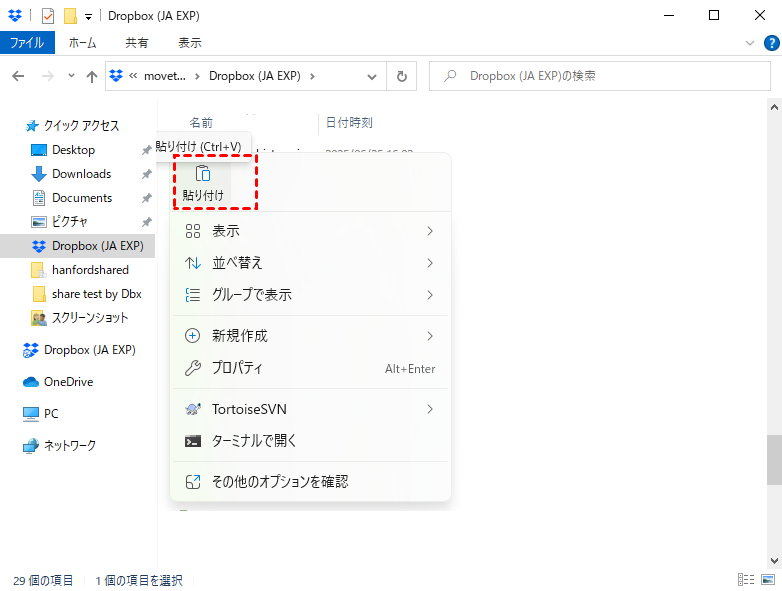
ステップ 3. 左ペインのDropboxをクリックして、コンピュータ上のDropboxフォルダを開きます。同期したいファイル/フォルダをコピー&ペーストまたはドラッグ&ドロップでDropboxフォルダに移動します。クライアントが自動的にそれらをdropbox.comに同期します。
方法2:外部ドライブとのDropbox双方向同期
Windows 10/8.1/8/7/Vista/XP向け最高の無料バックアップソフトウェアであるAOMEI Backupper Standardは、フォルダをDropboxに同期させることも可能で、さらに多くの機能を備えています。AOMEI Backupperを使用して任意のフォルダをDropboxにミラーリングする方法を学びましょう:
ステップ 1. AOMEI Backupperをダウンロードとインストールし、そして実行します。
ステップ 2. 「同期」をクリックし、「双方向同期」を選択します。
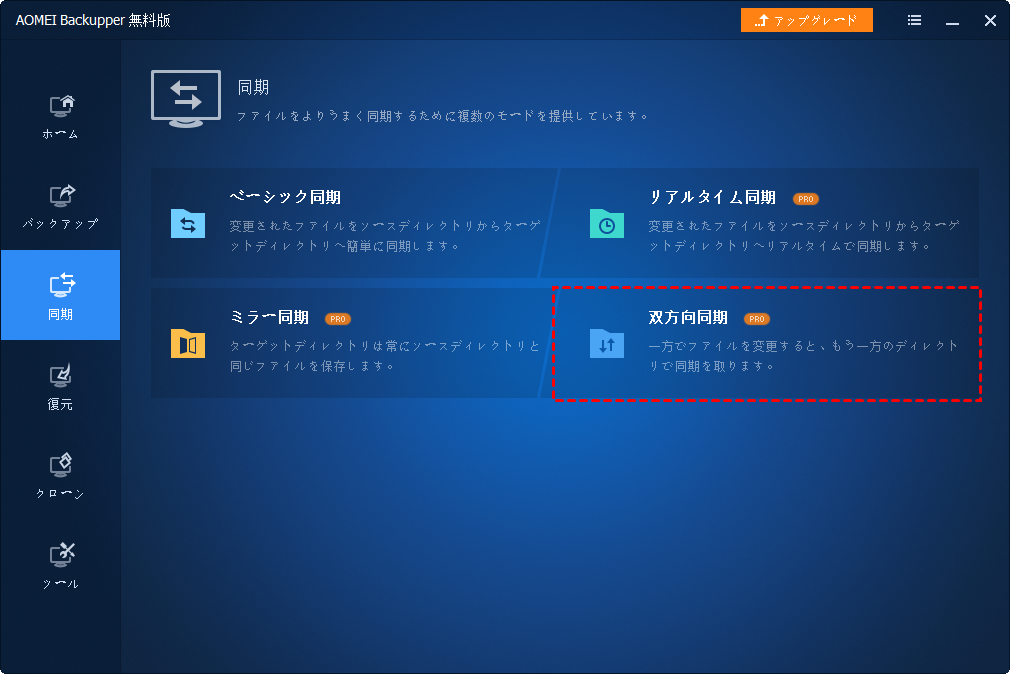
無料版では、「基本同期」のみ利用可能です。後述のバージョン、例えばAOMEI Backupper Professionalにアップグレードすると、3つの高度な同期モードを利用できます:
- ミラー同期:ターゲットディレクトリをソースディレクトリと完全に同じ状態に保ちます。ソースディレクトリに存在しないファイルがターゲットディレクトリにある場合、それらはターゲットディレクトリから削除されます。
- リアルタイム同期:ソースディレクトリへの変更は即座にターゲットディレクトリに同期されます。
- 双方向同期:ソースディレクトリでの変更はターゲットディレクトリに反映され、その逆も同様です。
ステップ 3. タスク名を編集し、他の同期タスクと区別できるようにします。「フォルダを追加」をクリックして同期するフォルダ(外付けハードドライブも含む)を選択します。そして、2列目のドロップダウンメニューを展開し、「クラウドドライブを選択」を選択した後、Dropboxを選択して「OK」をクリックします。
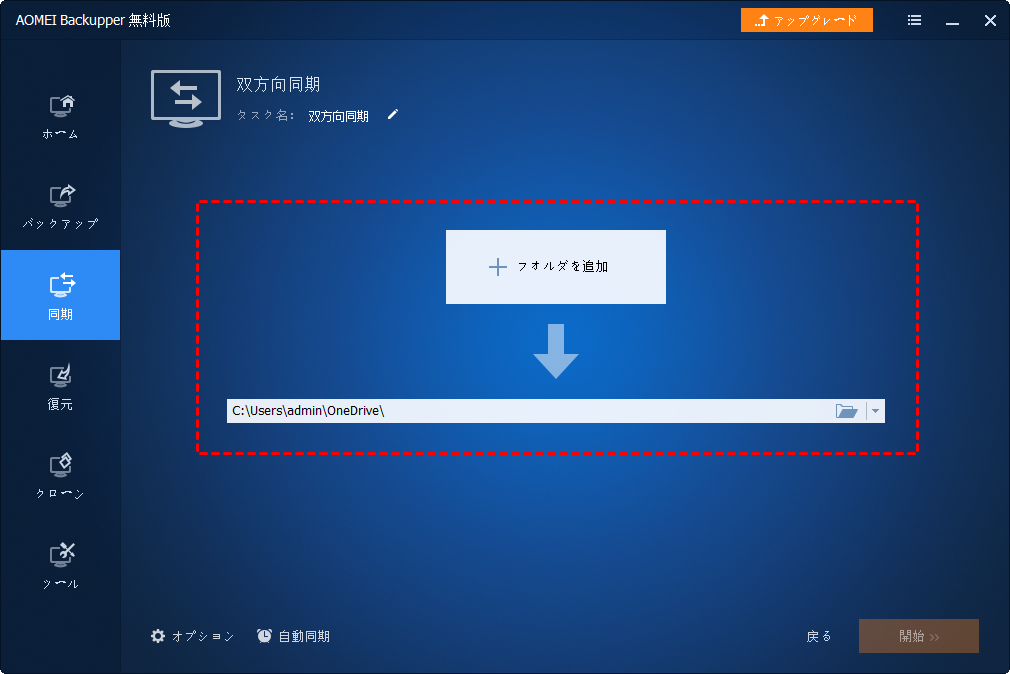
ステップ 4. ソースとターゲットのディレクトリを確認し、「同期開始」をクリックします。または、「同期開始」をクリックする前に、この同期タスクを設定することもできます:
- オプション:同期タスクにコメントを記入したり、メール通知を有効にしたり、削除を同期するかどうかを選択できます。
- スケジュール:同期タスクを定期的に実行するように設定できます。5つのモードが利用可能です: 毎日、毎週、毎月、イベントトリガー、USB接続時。
方法3:別のアカウントまたはクラウドとのDropbox双方向同期
Dropboxとローカルデバイス間の双方向同期には、公式Dropboxアプリが役立ちます。そのプロセスはDropboxの一方向同期と似ています。クラウド間の双方向同期については、専門的なサードパーティソフトウェアの助けが必要です。ここでは、無料のウェブベースのマルチクラウドストレージ管理ツールであるMultCloudを使用して、同期タスクの実行方法を説明します。

- クラウド転送:大量のファイルを高速であるクラウドから別のクラウドに転送可能です。スケジュール設定やファイルフィルター機能を利用して効率的に管理できます。
- チーム転送:ビジネス向けクラウドアカウント間で、対応するユーザーリストを使用してデータを移行できます。
- クラウド同期:ワンクリックでクラウド間のデータを同期可能です。リアルタイム同期やシンプル同期などの4つの基本モードに加え、6つの高度な一方向同期モード(サブスクライバーのみ利用可)を選択できます。
- クラウドバックアップ:オフライン機能を備えたクラウド間のバックアップが可能です。便利なバックアップバージョン管理でデータを安全に保管できます。
- リモートアップロード:オンラインファイルのリンクをMultCloudに入力するだけで、直接クラウドに保存可能。
- メールからPDFへ:メールをPDFに変換し、添付ファイル付きでローカルまたはクラウドに保存できます。
ステップ 1. MultCloudに登録
MultCloudはオンラインプログラムであるため、サービスを利用するにはアカウントを作成する必要があります。

ヒント:MultCloudは、Microsoft Windows、Linux、Apple Mac、Android、iOSを含むすべてのオペレーティングシステムをサポートし、デスクトップ、ノートパソコン、ラップトップ、携帯電話、iPad、iPhoneなどのすべてのデバイスに対応しています。
ステップ 2. クラウドアカウントを追加
次に、Dropboxクラウドアカウントまたは他のクラウドアカウントをMultCloudに追加します。MultCloudのメインUIで「クラウドを追加」タブをクリックし、追加したいクラウドブランドを選択します。その後、簡単な指示に従ってこのステップを完了します。
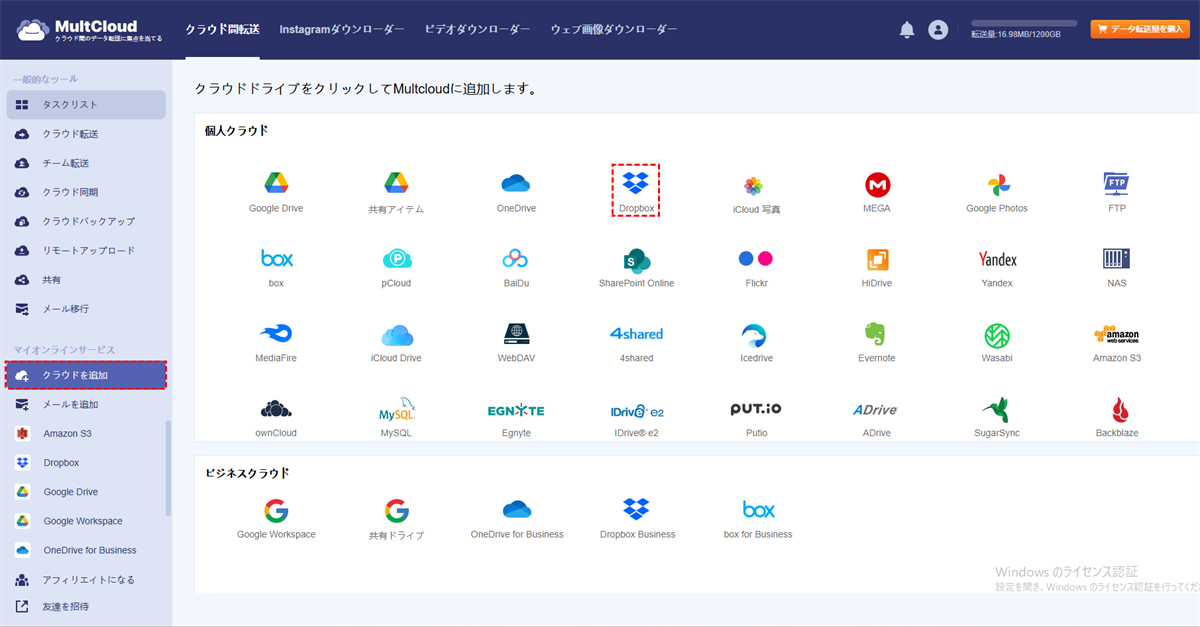
ヒント:MultCloudでは、一度に1つのクラウドアカウントのみ追加できます。さらにアカウントを追加するには、上記のプロセスを繰り返すだけです。
ステップ 3. Dropbox双方向同期を実行
MultCloudプラットフォームに関連するすべてのクラウドアカウントを追加した後、Dropbox双方向同期の設定を開始できます。「クラウド同期」タブに移動し、送信元と送信先のクラウドドライブを指定して、「双方向同期に切り替え」をクリックし、同期モードを「双方向同期」に変更します。最後に「今すぐ同期」をクリックします。
► あるDropboxアカウントから別のアカウントへ同期
まず、送信元としてDropboxまたはその中のフォルダを選択し、次に送信先として別のDropboxまたはその中のフォルダを選択します。
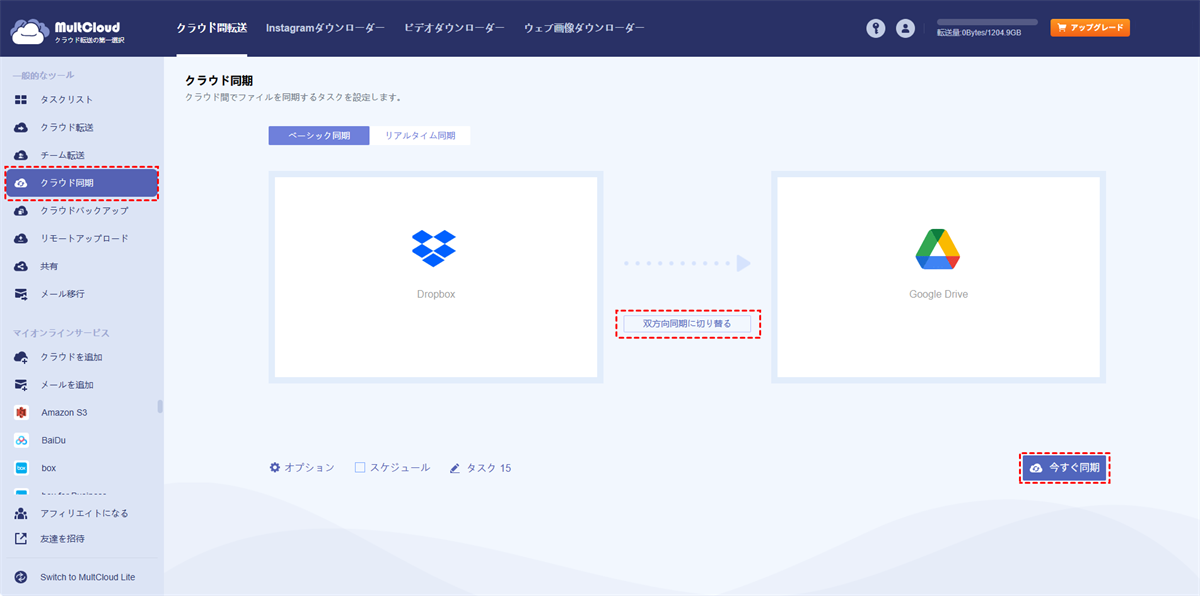
ヒント:「クラウド同期」機能を使用して、写真/画像/グラフィックス、オーディオ/音楽/曲、ビデオ/動画、ドキュメント/スプレッドシートなど、さまざまなファイルを同期できます。
クラウド同期に加えて、MultCloudはクラウド転送、チーム転送、クラウドバックアップ、リモートアップロード機能も提供しています。さらに、Dropbox以外にも、MultCloudはGoogle Drive、Google Workspace、OneDrive、SharePoint Online、MEGA、Flickr、Box、pCloud、Amazon S3、Wasabi、さらにはNAS、WebDAV、FTP/SFTP、「共有済み」や「共有ドライブ」などをサポートしています。したがって、すべてのアカウントを1つのプラットフォームで複数のクラウドストレージアカウントを管理するために追加できます。
まとめ
ご覧の通り、ローカルデバイスとDropbox間の双方向同期には、Dropboxアプリの使用が推奨されます。複雑に感じる場合は、AOMEI Backupperを使用できます。別のアカウントや別のクラウドドライブとのDropbox双方向同期については、オンラインドライブファイルマネージャーであるMultCloudを利用すべきです。これにより多くの時間を節約できます。
MultCloudがサポートするクラウド
-
Google Drive
-
Google Workspace
-
OneDrive
-
OneDrive for Business
-
SharePoint
-
Dropbox
-
Dropbox Business
-
MEGA
-
Google Photos
-
iCloud Photos
-
FTP
-
box
-
box for Business
-
pCloud
-
Baidu
-
Flickr
-
HiDrive
-
Yandex
-
NAS
-
WebDAV
-
MediaFire
-
iCloud Drive
-
WEB.DE
-
Evernote
-
Amazon S3
-
Wasabi
-
ownCloud
-
MySQL
-
Egnyte
-
Putio
-
ADrive
-
SugarSync
-
Backblaze
-
CloudMe
-
MyDrive
-
Cubby


