
目次:
ユーザーケース:BoxからSharePoint Onlineへの移行方法は?
BoxからSharePointへの移行を実施された方はいらっしゃいますか?優れた移行ツールを探しています。
より良い方法を探しています。現在のBoxアカウントは、多数のユーザーが互いにフォルダを共有している状態で整理されていません。これらのフォルダは、ネットワークドライブと同様に、全員に一貫した形で表示されています。しかし、M365の標準「移行マネージャー」はユーザー単位での移行を行うため、現在の構造が完全に崩れてしまいます。このような状況で移行を成功させるために、どのようなツールをお使いですか?
- Redditからの質問
コンテンツ、ワークフロー、メタデータ、ユーザー権限をあるプラットフォームから別のプラットフォームに移行する場合、作業全体が非常に煩雑になる可能性があります。さらに、適切な移行計画がないと、データ損失や破損により事業に経済的損失が生じる恐れがあるため、適切なクラウド間移行ツールの選択が極めて重要です。ただし、その前に、なぜBoxからSharePointにデータを移行する必要があるのか、またそのための準備方法を理解する必要があります。
なぜBoxからSharePoint Onlineへの移行が必要なのか?
確かに、BoxとSharePointはともに企業向けコンテンツ管理の分野で確固たる地位を築いています。Boxは元々GoogleドライブやDropboxと競合するために設計された、人気のクラウドストレージおよびコラボレーションプラットフォームです。しかし現在、仕事上のコラボレーション需要の高まりを受けて、SharePointもこの分野に参入しています。そしてSharePointは、包括的なコミュニケーションとコラボレーションのソリューションであるため、Boxに対して決定的な優位性を持っています。
BoxからSharePointへの移行を検討すべきその他の理由をご紹介します。
- セキュリティ:SharePointのデータ損失防止(DLP)機能は、データを暗号化して追加のセキュリティ層を提供するため、ライセンスを持つユーザーのみがSharePointファイルにアクセスできます。また、SharePointでは管理者がどのユーザーが特定の操作を行ったかを簡単に追跡できます。さらに、暗号化されたドキュメントを開くにはユーザーがActive Directoryによる認証が必要となるため、セキュリティが大幅に向上します。
- 統合性:SharePointでは、ユーザーが直接Office 365ファイルを作成できるため、非常に便利です。加えて、Windows 10および11との統合により、シームレスなローカルファイル操作が保証されます。これは、ファイルを操作する際には常にその最新版が端末で自動的に利用可能になることを意味します。
- コスト:Boxは無料プランを提供していますが、そのエンタープライズプランはSharePointが提供するようなエンタープライズ向け機能を備えていません。Boxのビジネスプランを購入しても、Slackのような数多くの生産性ソフトウェアやコラボレーションツールを利用することはできません。一方のSharePointは、比較的コストが低く抑えられています。Microsoft Business Basicは月額わずか899円で、セキュリティポリシーも含まれています。Office 365スイート全体を導入すれば、より多くのソフトウェアとツールを利用できるようになります。
BoxからSharePoint Onlineへの移行前に考えるべきこと
他のすべての移行プロセスと同様に、BoxからSharePointへの移行も段階を追って行う必要があります。データを移行する前には、考慮すべき事項が多数あります。
まず初めに、以下を考える必要があります:
- 移行対象となるデータの種類
- これらの異なるデータタイプに個別の権限設定が必要かどうか
- Power AutomateやPowerAppsで再構築が必要な自動化処理
企業ユーザーの場合、プラットフォーム移行を計画する際には、さらに以下の点を考える必要があります:
- 必要な専門知識:多くの人はこの移行を単純なコピーとペーストと考えるかもしれませんが、実際にはそうではなく、異なるプラットフォーム間でのデータ移行は依然として非常に複雑です。データを正常に移行するには、BoxとSharePointの機能および操作オプションについて十分な理解を持っている必要があります。
- ユーザー権限の問題:Boxを長期間使用している場合、様々な権限が設定された共有コンテンツが存在しているはずです。SharePointへの移行時には、ユーザーの使用に影響を与える可能性のある様々な権限設定に注意する必要があります。
- データのバックアップ:小規模な場合、移行は単なるコピー操作であり、失敗しても大きな損失はありません。しかし企業にとって、データは販売に影響を与える可能性があるため、移行前にデータのバックアップを取得することが強く推奨されます。
- バッチ移行:ビジネスデータの増加に伴い、企業は大量のデータと複雑な階層構造を持っている可能性があります。そのため、データコンテンツを整理し、バッチ単位で移行することが最適です。
- ネットワーク接続:移行プロセス全体は、良好なネットワークに依存します。企業は移行プロセス中に高速かつ安定したネットワーク接続を確保し、迅速で信頼性の高い移行を実現する必要があります。
- 安全で信頼性の高いBoxからSharePointへの移行ツール:大量のデータ移行は、アップロードとダウンロードだけでは達成できません。企業は安全なクラウドファイル移行ツールを選択し、Box内のすべてのファイルが SharePointにスムーズに転送されることを保証する必要があります。
リスクなしでBoxからSharePoint Onlineへの移行を実行
コスト削減、セキュリティ強化、コラボレーションの向上を実現するために、BoxからSharePointへデータを安全かつスムーズに移行できるように、「MultCloud」はあなたの頼りになる移行ツールです。これは無料のウェブベースのマルチクラウドストレージ管理サービスで、すべてのクラウドを効率的に管理し、クラウドストレージサービス間でのファイル転送をワンクリックで確実に行うことができます。

✔️ワンクリックでのデータ移行:「クラウド転送」、「チーム転送」、「クラウド同期」、「クラウドバックアップ」機能を無料で利用でき、クラウド間でデータを簡単に転送できます。
✔️超高速オフライン転送:MultCloudは業界をリードする転送速度を提供し、オフライン環境でも動作可能です。
✔️クイックアクセス:すべてのクラウドからファイルを簡単に検索し、MultCloud内でアップロード、ダウンロード、プレビュー、名前変更、削除、コピー、切り取りを自由に行うことができます。
✔️30以上のクラウドサービス対応:Box、Box for Business、SharePoint Online、Googleドライブ、OneDrive、Amazon S3、FTP、Wasabiなど、すべての主要な個人およびビジネス向けクラウドを無料でMultCloudに追加できます。
BoxからSharePointへシームレスにデータを移行するには、MultCloudアカウントを作成し、「クラウド転送」機能をご利用ください。
ステップ 1:MultCloudの無料アカウントを作成し、ログインします。

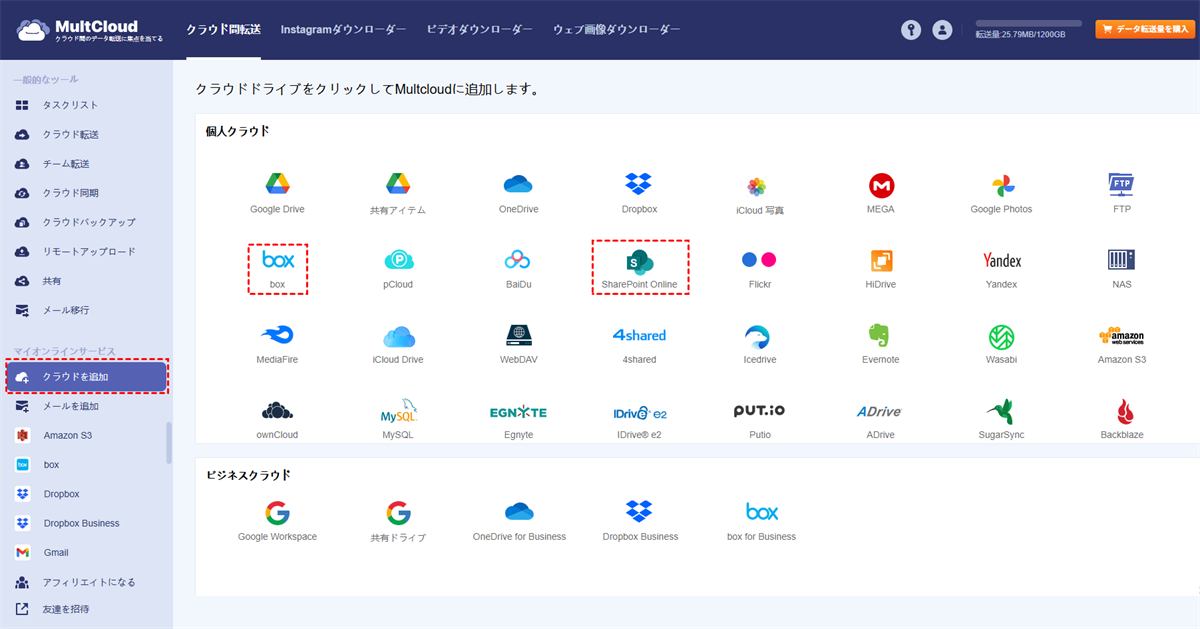
ステップ 2:「クラウドを追加」をクリックし、BoxまたはBox for Businessのアイコンを選択し、ポップアップウィンドウの指示に従ってBoxをMultCloudに追加します。同様の方法でSharePointもMultCloudに追加します。
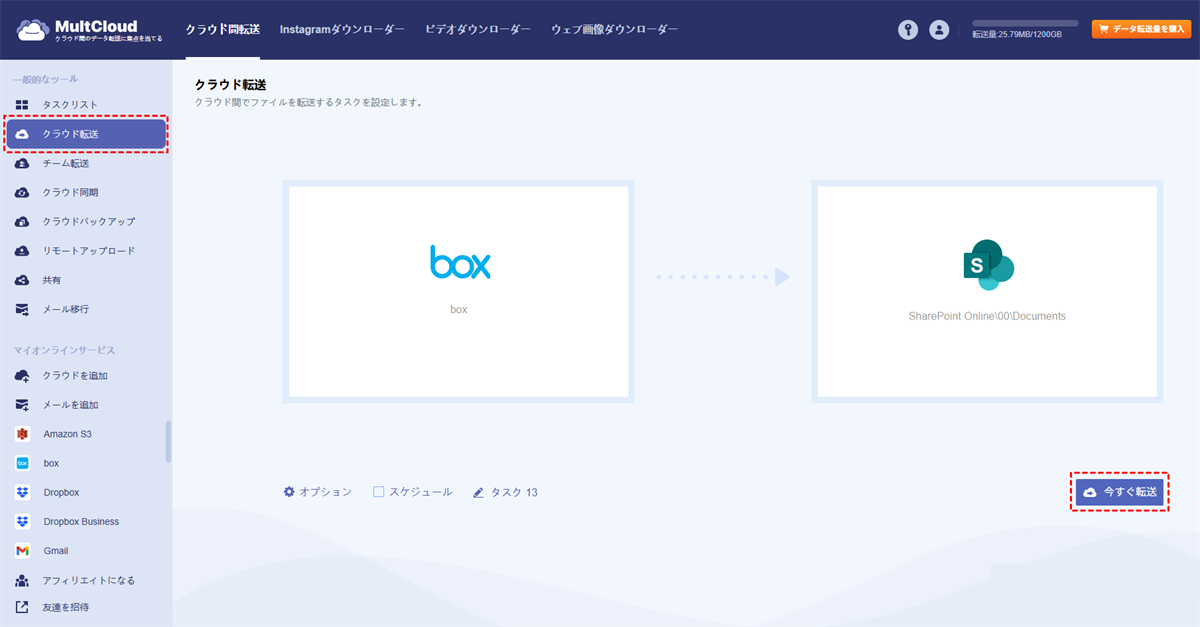
ステップ 3:「クラウド転送」ページで、Box、またはその中のファイルやフォルダを転送元として選択します。次に、SharePointサイト内のドキュメントライブラリを転送先として選択し、「今すぐ転送」ボタンをクリックします。MultCloudが直ちにBoxからSharePointへファイルを転送します。
ヒント:
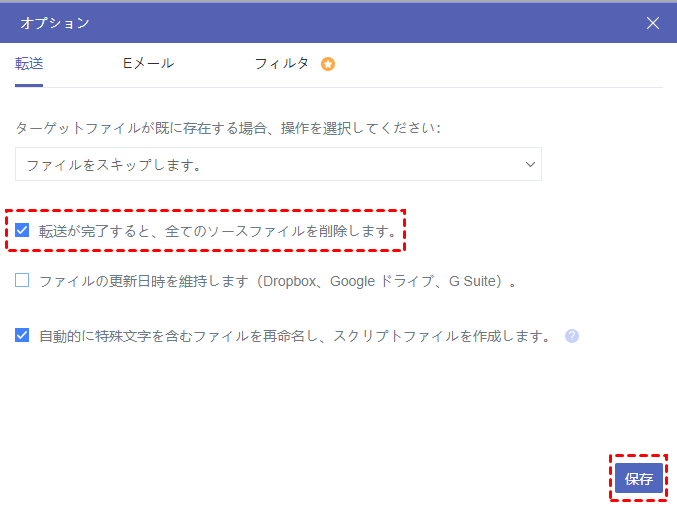
- 「オプション」で「転送が完了すると、全てのソースファイルを削除」を選択すると、BoxからSharePoint Onlineへの完全な移行を実施できます。
- MultCloudの有料プランにご登録いただくと、より多くのデータ転送量が利用可能になり、転送速度もこれまで以上に高速化されます。さらに、「フィルタ」や「スケジュール」などの追加機能もご利用いただけます。

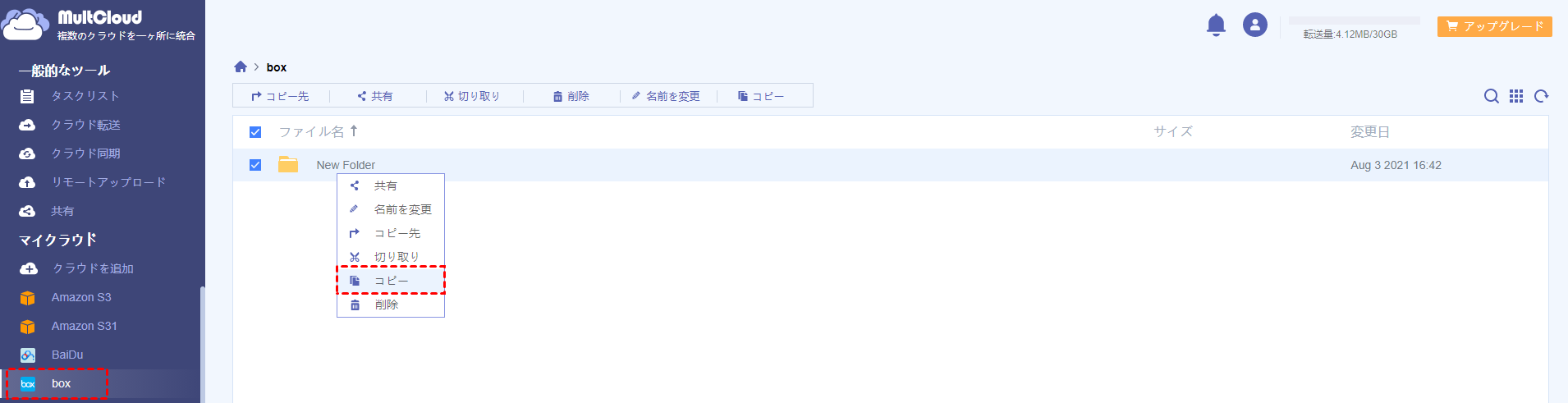
また、Boxを開いて、転送したいファイルにチェックを入れ、上部の機能バーから「コピー先」をクリックし、ポップアップウィンドウでSharePointを選択する方法もできます。

- クラウド転送:クラウド間で大量のファイルを転送可能です。スケジュール設定やファイルフィルター機能を利用して効率的に管理できます。
- チーム転送:ビジネス向けクラウドアカウント間で、対応するユーザーリストを使用してデータを移行できます。
- クラウド同期:ワンクリックでクラウド間のデータを同期可能です。リアルタイム同期やシンプル同期などの4つの基本モードに加え、6つの高度な一方向同期モード(サブスクライバーのみ利用可)を選択できます。
- クラウドバックアップ:オフライン機能を備えたクラウド間のバックアップが可能です。便利なバックアップバージョン管理でデータを安全に保管できます。
- リモートアップロード:オンラインファイルのリンクをMultCloudに入力するだけで、直接クラウドに保存可能。
- メールからPDFへ:メールをPDFに変換し、添付ファイル付きでローカルまたはクラウドに保存できます。
まとめ
BoxからSharePoint Onlineへの移行を可能な限り時間と労力をかけずに完了させるには、MultCloudの使用が最適な選択肢となるでしょう。この方法により、データ損失のリスクや長時間の待機時間が大幅に軽減されます。
さらに、クラウド間移行に加えて、MultCloudは「クラウド同期」もサポートしており、異なるクラウド上のデータを簡単に活用することが可能です。例えば、10種類の多彩な同期モードを利用して、SharePointとGoogleドライブを同期し、異なるクラウドから同じファイルに簡単にアクセスできるようになります。
よくある質問
1.Boxのデメリットは何ですか?
Boxのデメリットには、インターネット接続が必須であること、オフラインでの利用が基本できないこと、ファイル編集に手間がかかる場合があること、セキュリティ設定を誤ると情報漏洩のリスクがあること、そして無料プランが利用できないことなどが挙げられます。また、ビジネスプランには最少ユーザー数が3ユーザーからという制約もあります。
2.SharePointのメリットは何ですか?
SharePointのメリットは、情報の一元管理、共同作業の効率化、業務プロセスの自動化、リモートワークへの対応、セキュリティの強化などです。専門知識がなくてもポータルサイトやワークフローを構築でき、ファイルの共同編集やバージョン管理が容易になります。
3.BoxからSharePointに移行できないのはなぜですか?
BoxからSharePointへの移行がうまくいかない主な理由としては、権限の互換性の問題、ファイルサイズの制限、ネットワークの問題、そしてツールの制限が挙げられます。
MultCloudがサポートするクラウド
-
Google Drive
-
Google Workspace
-
OneDrive
-
OneDrive for Business
-
SharePoint
-
Dropbox
-
Dropbox Business
-
MEGA
-
Google Photos
-
iCloud Photos
-
FTP
-
box
-
box for Business
-
pCloud
-
Baidu
-
Flickr
-
HiDrive
-
Yandex
-
NAS
-
WebDAV
-
MediaFire
-
iCloud Drive
-
WEB.DE
-
Evernote
-
Amazon S3
-
Wasabi
-
ownCloud
-
MySQL
-
Egnyte
-
Putio
-
ADrive
-
SugarSync
-
Backblaze
-
CloudMe
-
MyDrive
-
Cubby


