
目次:
EvernoteをDropboxにバックアップできるのか?

ユーザーケース:
Dropboxのクラウドストレージの一部を利用して、Evernoteのノートをバックアップしたいと考えています。これにより、万が一Evernoteのクラウドに問題が発生しても、Dropbox内のノートにアクセスできます。EvernoteをDropboxにバックアップする方法はありますか?
Evernoteは、異なるデバイス間で簡単にノートを記録し同期できる優れたオンライン・オフラインアプリケーションです。しかし、Evernoteプロバイダーに依存しない継続的なノートのバックアップ機能はありません。そのため、EvernoteをDropboxに同期したり、Evernoteノートを他のクラウドストレージサービスにバックアップしたりする方法を見つけることができます。
他のクラウドストレージサービスと同様に、EvernoteにはノートをDropboxにバックアップするネイティブなオプションがありません。また、DropboxもEvernoteからノートを自動的に取得する機能をサポートしていません。もちろん、Evernoteからノートを手動でダウンロードし、Dropboxに再アップロードすることで、EvernoteノートをDropboxにエクスポートすることは可能です。しかし、これは多くの時間と労力を要し、エラーを引き起こす可能性があるため、良い選択肢とは言えません。
しかし現在では、Evernote内のすべてのノートをDropboxに自動的にバックアップする簡単な方法があります。Evernoteに新しいノートを追加するたびに、それが自動的にあなたのDropboxにバックアップされます。
EvernoteをDropboxに自動バックアップする方法 - MultCloud
EvernoteからDropboxへの自動バックアップには、ダウンロード、アップロード、インストールなどの操作は一切必要ありません。必要なのは、あなたのEvernoteとDropboxアカウントを、プロフェッショナルなクラウド間データバックアップサービスであるMultCloudに追加することだけです。MultCloudは、すべてのクラウドを一箇所に集約する優れたWebインターフェースを提供し、クラウド間でシームレスにデータを転送するためのクラウドバックアップ、クラウド同期、クラウド転送、チーム転送機能を備えています。

- クラウド転送:大量のファイルを高速であるクラウドから別のクラウドに転送可能です。スケジュール設定やファイルフィルター機能を利用して効率的に管理できます。
- チーム転送:ビジネス向けクラウドアカウント間で、対応するユーザーリストを使用してデータを移行できます。
- クラウド同期:ワンクリックでクラウド間のデータを同期可能です。リアルタイム同期やシンプル同期などの4つの基本モードに加え、6つの高度な一方向同期モード(サブスクライバーのみ利用可)を選択できます。
- クラウドバックアップ:オフライン機能を備えたクラウド間のバックアップが可能です。便利なバックアップバージョン管理でデータを安全に保管できます。
- リモートアップロード:オンラインファイルのリンクをMultCloudに入力するだけで、直接クラウドに保存可能。
- メールからPDFへ:メールをPDFに変換し、添付ファイル付きでローカルまたはクラウドに保存できます。
MultCloudは現在、Evernote、Dropbox、Dropbox Business、SharePoint Online、Google Workspace、Google Drive、Google Photos、OneDrive、FTP、Amazon S3など、30以上の有名な個人・ビジネス向けクラウドストレージサービスをサポートしています。これらのクラウドをすべてMultCloudに無料で追加し、クラウドバックアップを使用してデータをあるクラウドから別のクラウドにデータ損失のリスクなくバックアップできます。
クラウドバックアップでEvernoteをDropboxに自動バックアップ
ステップ 1. 公式ウェブサイトでMultCloudにサインアップします。

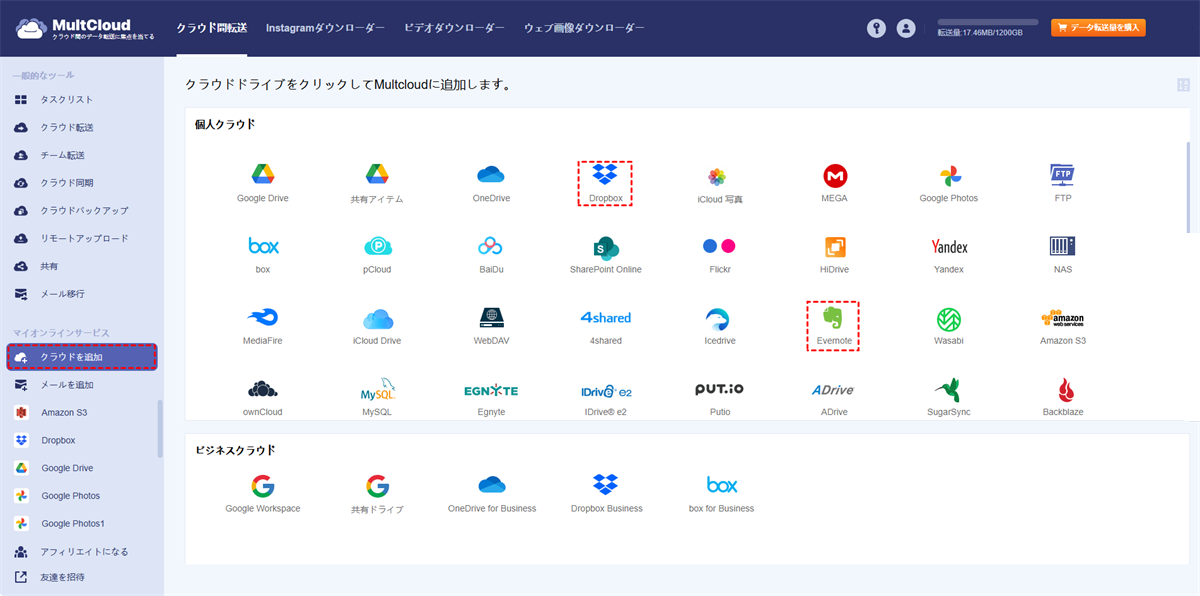
ステップ 2. 「クラウドを追加」をクリックして、EvernoteとDropboxをMultCloudに順番に追加します。Evernoteアイコンを選択し、ポップアップガイドに従ってEvernoteアカウントをMultCloudに追加できます。次に、同じ方法でDropboxを追加します。
ステップ 3. 共通ツールリストからクラウドバックアップ機能を開きます。Evernote内のノートまたはフォルダをソースとして選択し、DropboxまたはDropboxフォルダを宛先として選択します。
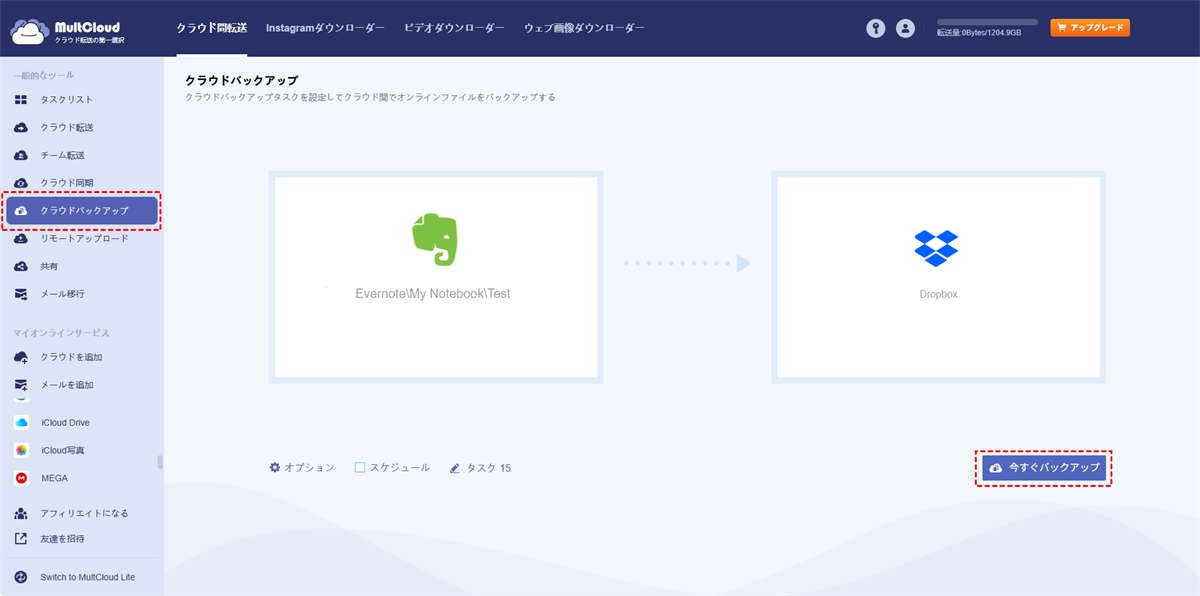
ステップ 4. 「スケジュール」をクリックして、MultCloudがEvernoteからDropboxへのノート自動バックアップを実行する特定のスケジュールを選択します。次に「今すぐバックアップ」をクリックすると、MultCloudは直ちにEvernoteノートをDropboxにバックアップします。

ヒント:
- MultCloudはオフライン同期をサポートしているため、クラウドバックアップタスクの完了を待つ必要はありません。
- MultCloudはユーザーごとに月間5GBの無料データ転送量を提供しています。クラウド間バックアップにデータ転送量が不足する場合は、アップグレードしてプレミアムMultCloudアカウントにすることで、より多くのデータ転送量、高速なデータバックアップ速度、およびスケジュール機能を利用できます。
MultCloudでDropboxから直接Evernoteバックアップを復元する
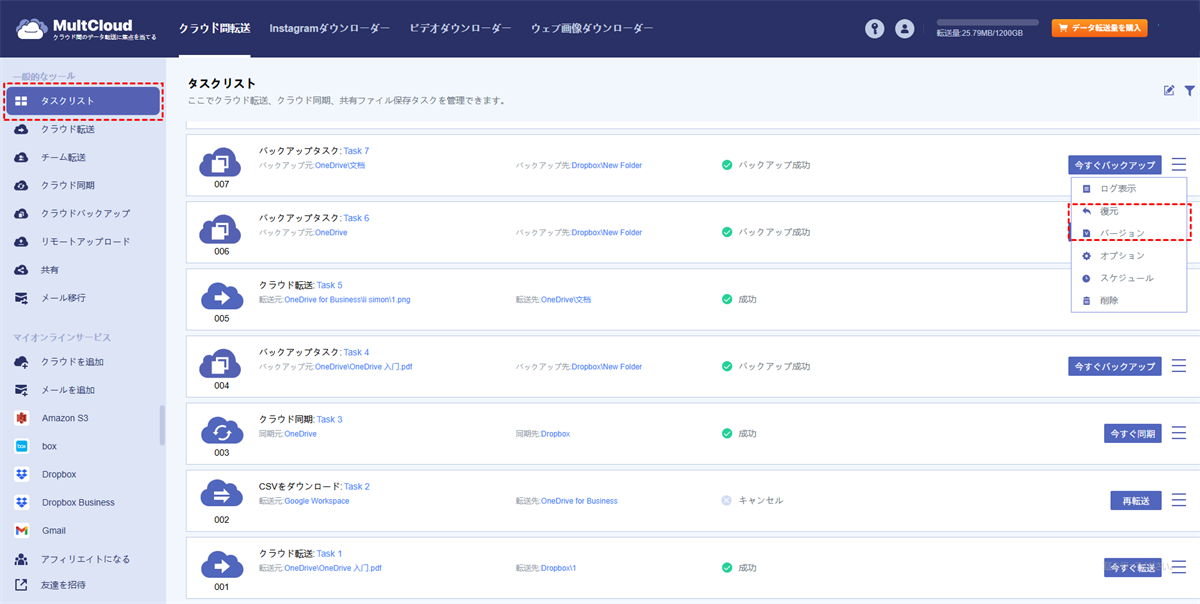
クラウドバックアップタスクが完了したら、必要に応じて「タスクリスト」からDropbox内のEvernoteノートをすばやく復元または削除できます。
ステップ 1. タスクリストでクラウドバックアップタスクを見つけ、タスク横の三本線アイコンをクリックします。次に、ドロップダウンメニューで「復元」を選択します。
ステップ 2. ポップアップウィンドウで、バックアップバージョン、復元オプション、および復元したいデータを選択します。その後、「次へ」をクリックします。
ステップ 3. Evernote内でバックアップを復元する場所を選択し、「復元」をクリックします。その後、Evernote内にバックアップが表示されます。
MultCloudの主な機能
クラウドバックアップ:最大1000バージョンをバックアップし、MultCloud内でそれぞれ簡単に復元できます。
クラウド同期:10種類の完璧な一方向、双方向、またはリアルタイム同期モードでクラウド間のデータを同期します。
クラウド転送:超高速なオンラインクラウド間データ転送。
チーム転送:ビジネスクラウド間でのチーム移行とサブアカウントの自動マッチングを実現します。
まとめ
Evernoteは生産性を大幅に向上させる優れたノート作成サービスです。MultCloudを使用してEvernoteをDropboxや他のクラウドにバックアップすることで、Evernoteノートに二重のセキュリティ保護を付与できます。さらに、MultCloudの最も便利なバックアップ復元機能は、Evernoteデータが破損した後に復元する際の時間を大幅に節約します。
さらに、バックアップではなくEvernoteのストレージを解放したいだけの場合、MultCloudのクラウド転送機能を使用してEvernoteをGoogle Driveにエクスポートすることで、ローカルストレージを占有せずに済みます。
MultCloudがサポートするクラウド
-
Google Drive
-
Google Workspace
-
OneDrive
-
OneDrive for Business
-
SharePoint
-
Dropbox
-
Dropbox Business
-
MEGA
-
Google Photos
-
iCloud Photos
-
FTP
-
box
-
box for Business
-
pCloud
-
Baidu
-
Flickr
-
HiDrive
-
Yandex
-
NAS
-
WebDAV
-
MediaFire
-
iCloud Drive
-
WEB.DE
-
Evernote
-
Amazon S3
-
Wasabi
-
ownCloud
-
MySQL
-
Egnyte
-
Putio
-
ADrive
-
SugarSync
-
Backblaze
-
CloudMe
-
MyDrive
-
Cubby


