
目次:
ユーザーケース:EvernoteとDropboxを同期できるのか?
- ケース1:Dropboxのフォルダ内で作成したテキストファイルを、Evernoteのノートとして同期したいです。可能であれば、これらのノートへの編集をDropboxにも同期させたいと考えています。
- ケース2:Evernoteに保存されているすべてのファイルをDropboxから直接参照(インデックス化)したいです。これにより、Evernoteのノートファイルを簡単に編集できるようになります。この操作を実現する方法はありますか?
EvernoteとDropboxを同期する理由
今日、市場には多数のクラウドストレージサービスが存在します。例えば、ファイルはDropboxに保存し、アイデアはEvernoteに記録するといった使い分けが可能です。Dropboxはよく知られたクラウドドライブで、その専門性と信頼性から多くのユーザーに選ばれています。Evernoteは人気のクラウドツールで、テキスト、画像、動画など様々な内容を保存できます。
Evernoteは最高のノートアプリの一つであることは認めざるを得ません。有料プランの価格が上がり、無料アカウントの機能がより制限されたとはいえ、機能が豊富で使いやすく、シンプルで整理されたインターフェースのため、多くの人々が今もこのアプリを使用し続けています。
Evernoteのもう一つの優れた点は、他のサービスと連携できることです。これにより、所有するオンラインサービスを最大限に活用できます。デフォルトでは、EvernoteはGoogleドライブと連携しており、Googleドライブのファイルを簡単に挿入できます。しかし、一部のユーザーはDropboxが提供するDropbox Paperサービスを好むため、EvernoteとDropboxの同期を希望しています。

さらに、一部のユーザーはDropboxの有料ユーザーです。そのため、Evernoteのノートをバックアップする必要が生じた時、Dropboxの有料ユーザーはそれらのデータをDropboxアカウントにバックアップすることを考えるのは理にかなっています。
EvernoteとDropboxを同期する最適なツール
では、EvernoteとDropboxを同期するにはどうすればよいでしょうか?ここでは、プロフェッショナルなクラウドファイル管理ツール「MultCloud」の使用をお勧めします。これはWebベースのアプリケーションです。デバイスにブラウザがインストールされていれば、どのデバイスからでもインターネットに接続してクラウドドライブのデータにアクセスできます。

MultCloudが提供する5つの機能は、あらゆるファイル移行操作を強力にサポートします。

- クラウド転送:異なるクラウドアカウント間でのシームレスなデータ移行を実現し、スケジュール設定による移行をサポートします。
- チーム転送:異なる企業向けストレージサービス間でのシームレスなクラウド移行を実現し、サブアカウントの一括移行をサポートします。
- クラウド同期:異なるサービス間でのデータのリアルタイム同期を実現し、10種類の同期モードをサポートします。
- クラウドバックアップ:異なるクラウドサービス間での重要なデータのバックアップを実現し、バージョン管理とデータ復元をサポートします。
- リモートアップロード:URL、トーラントファイル、マグネットリンクの内容を自動解析し、クラウドドライブに直接アップロードします。
EvernoteとDropboxを従来の方法で接続・同期するには、EvernoteからDropboxにファイルをコピー(EvernoteをDropboxにバックアップ)して安全に保管する、またはEvernoteをDropboxに転送する必要がありました。しかし、MultCloudを使えば、手動で時間をかけることなく、EvernoteからDropboxへの定期的な同期を設定できます。さらに、同期モードには「双方向同期」も含まれているため、DropboxからEvernoteへファイルを移動して再編集することも可能です。
EvernoteとDropboxを同期したい場合は、MultCloudが提供する「クラウド同期」機能をご利用ください。詳細な操作手順は以下のとおりです。
ステップ 1:アカウントをお持ちでない場合は無料で作成してください。既にアカウントをお持ちの場合は、ログインしてください。または、Google、FacebookやAppleアカウントで直接認証ログインすることも可能です。

ステップ 2:「クラウドを追加」でEvernoteとDropboxを追加します。追加したいクラウドドライブを選択し、表示される手順に従ってMultCloudアカウントへのアクセス権限を付与してください。
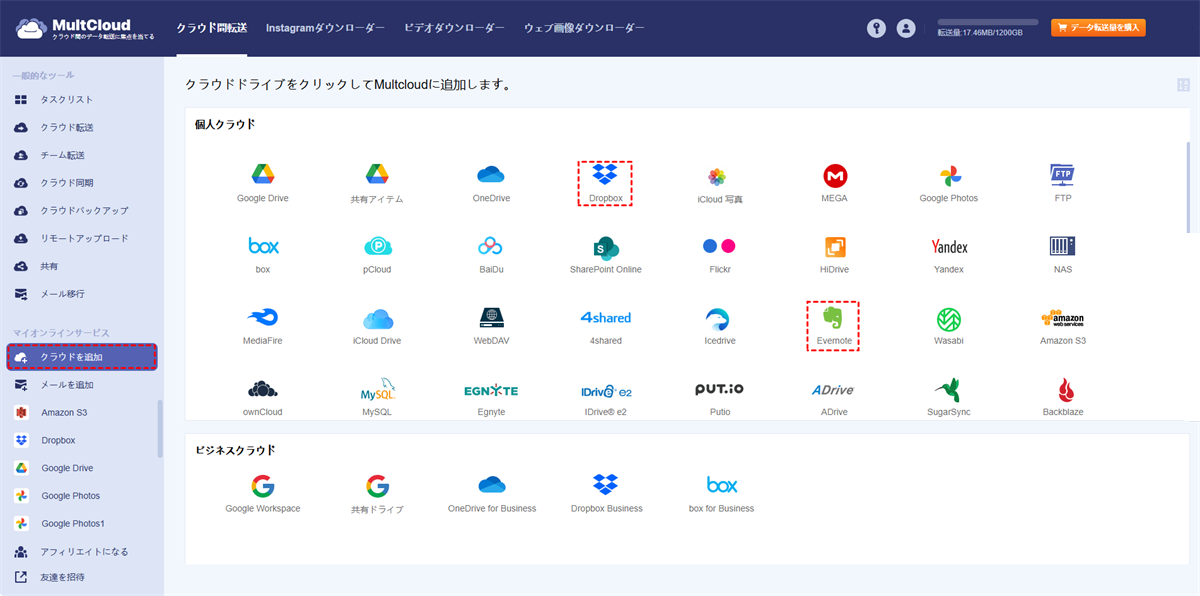
ヒント:一度に追加できるクラウドドライブは1つだけです。複数のクラウドドライブアカウントを追加してクラウド間の転送や同期をより効果的に行うには、上記の操作を繰り返す必要があります。
ステップ 3:「クラウド同期」インターフェースに進み、同期元としてEvernote(またはその中の特定フォルダ)を選択し、同期先としてDropbox(またはその中の特定フォルダ)を選択します。

ステップ 4:その他のオプションを設定します。「オプション」でご自身のニーズに合わせて同期モードを設定できます。例えば「リアルタイム同期」、「単方向同期」、「増分同期」(変更された内容のみを移動)などがあります。さらに「スケジュール」で日次、週次、月次などの定時同期タスクを設定可能です。
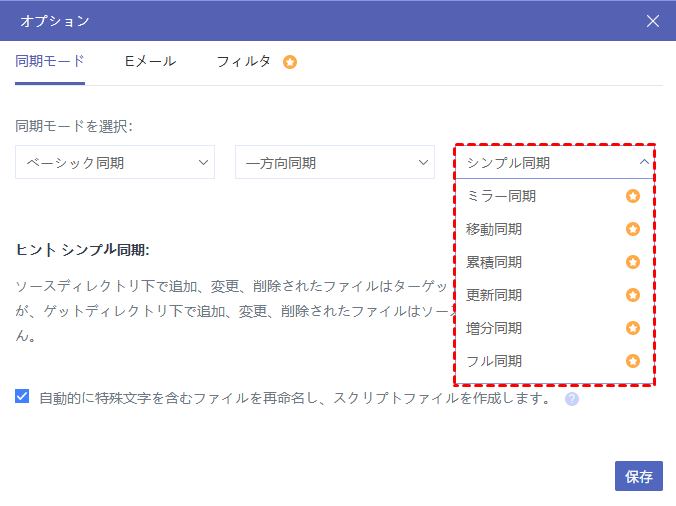
- ★ベーシック同期内のオプションで有料版は以下の同期モード利用可能です:
- ミラー同期:ソースとターゲットのファイルを完全一致(ターゲット側の余分なファイルは削除)
- 移動同期:同期完了後、ソースディレクトリの同期済みファイルを全て削除
- 累積同期:ソース側でファイルを削除しても、ターゲット側の同じファイルは保持
- 更新同期:ソースの追加/変更ファイルを転送前に、ターゲットの全ファイルを削除
- 増分同期:毎回同期時にターゲット側にサブディレクトリを作成し、ソースの追加/変更ファイルのみ転送
- フル同期:毎回同期時にサブディレクトリを作成し、ソースの全ファイルを転送

ステップ 5:すべての設定が完了したら、「今すぐ同期」をクリックしてデータの同期を開始します。
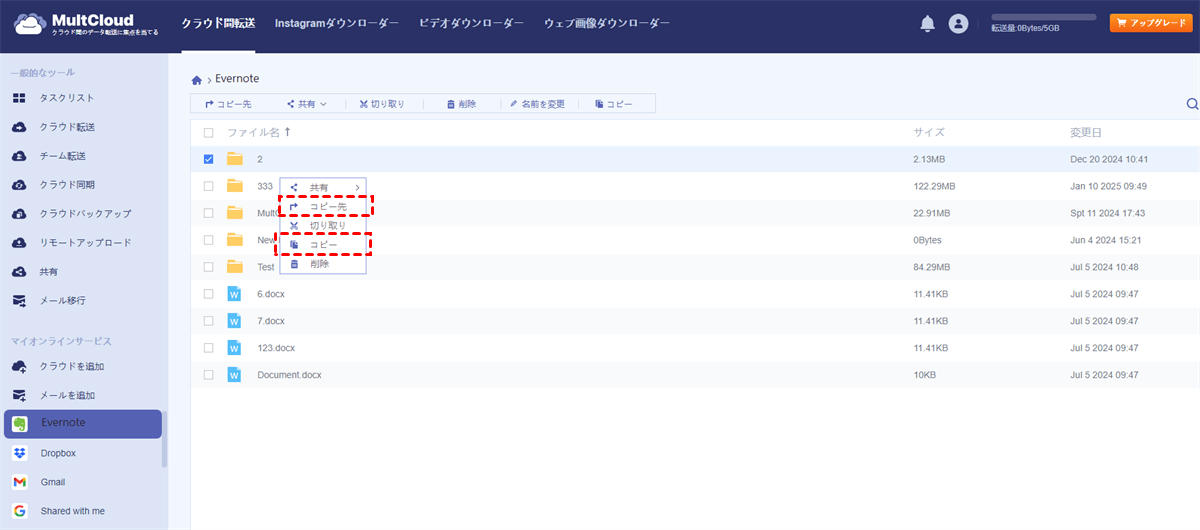
また、少量のデータを同期する必要がある場合は、Evernote内のファイルをクリックして「コピー先」オプションを選択し、ポップアップウィンドウで同期先としてDropboxを選択する方法も利用できます。
まとめ
以上を踏まえて、EvernoteとDropboxを効果的に同期させるには、MultCloudのような専門的なクラウド管理ツールの利用が最も現実的です。わずか数ステップの設定で、両クラウドサービス間の同期や転送を自動化でき、手作業によるファイルコピーの手間から解放されます。特に「クラウド同期」機能では双方向を含む多様なモードが選択可能で、スケジュール設定による定期実行も柔軟にカスタマイズできます。
さらに、MultCloudの「メール移行」機能はメールの添付ファイルをDropboxに移行して保存することができます。データのバックアップやワークフローの効率化を目指すユーザーにとって、これは理想的なソリューションと言えるでしょう。
よくある質問
1.Evernoteのデメリットは何ですか?
Evernoteのデメリットには、有料プランが高額であること、UIが複雑で初心者には使いにくいこと、動作が重い、同期に時間がかかることがあること、無料プランの制限が厳しいこと、一部の機能はオフラインで利用できないこと、そして機能が多すぎて使いこなせない場合があることが挙げられます。
2.Dropboxのメリットは何ですか?
Dropboxの利点は、複数のデバイスでファイルを共有・同期できる利便性、データの自動バックアップとセキュリティによる紛失リスクの低減、そしてチームでのファイル共同作業の促進にあります。これらの機能により、いつでもどこでもデータにアクセスでき、異なるプラットフォーム間でもシームレスな作業が可能です
3.EvernoteとDropboxを同期するにはどうしますか?
EvernoteとDropboxの同期は直接はできませんが、MultCloudのようなクラウドサービスを利用すると、Evernote上のファイルをDropboxに自動同期させることが可能です。手動でファイルを共有したり、Evernoteのインポートフォルダ機能を使ったりすることもできますが、同期の自動化には専用の連携サービスが有効です。
MultCloudがサポートするクラウド
-
Google Drive
-
Google Workspace
-
OneDrive
-
OneDrive for Business
-
SharePoint
-
Dropbox
-
Dropbox Business
-
MEGA
-
Google Photos
-
iCloud Photos
-
FTP
-
box
-
box for Business
-
pCloud
-
Baidu
-
Flickr
-
HiDrive
-
Yandex
-
NAS
-
WebDAV
-
MediaFire
-
iCloud Drive
-
WEB.DE
-
Evernote
-
Amazon S3
-
Wasabi
-
ownCloud
-
MySQL
-
Egnyte
-
Putio
-
ADrive
-
SugarSync
-
Backblaze
-
CloudMe
-
MyDrive
-
Cubby


