
ユースケース
ケース1:EvernoteのノートをApple Notesに移行しようとしていますが、MacBookへのインポートは成功しても、iPhoneやiPadとの同期ができません。アプリデバイスからiCloudにログアウトするなど、様々な解決策を試しましたが、何も効果がありませんでした。
ケース2:MacでEvernoteノートをiCloudのNotesにインポートすることはできますが、iCloud経由でiPad、iPhone、他のMacなどの他のデバイスとの同期に問題があります。一部のノートブックは部分的に同期し、新しいノートは同期しません。iCloud同期をオン/オフすると、一時的に問題が解消されます。これは、容量やキャパシティに関連する可能性のある、自己修正しない同期問題のようです。
EvernoteはApple Notesと同期できるのか?

EvernoteとApple Notesには、組み込みの直接同期機能はありません。これらはそれぞれ独自のエコシステムと同期機能を持つ、別々のノート作成アプリケーションです。それでも、iCloudノートをEvernoteと同期させたい場合は、いくつかの回避策を検討することができます。詳細は以下のパートで説明します。
ここでは、EvernoteとiCloudを連携させる利点について説明します:
- クロスプラットフォームでのアクセシビリティ:iCloudはAppleエコシステムに緊密に統合されています。EvernoteとAppleデバイス(iPhone、iPad、Macなど)の両方を使用している場合、EvernoteをiCloudに同期することで、すべてのAppleデバイスでノートにすぐにアクセスできるようになります。
- バックアップと冗長性:EvernoteのノートをiCloudにセカンダリバックアップとして保存することで、データセキュリティの追加層を確保できます。Evernoteアカウントに問題が発生した場合や、Evernoteがダウンタイムを経験した場合でも、iCloudを通じてノートにアクセスすることが可能です。
- Appleアプリとの統合:一部のユーザーは、Appleの組み込みアプリ(NotesやRemindersなど)の使用を好みます。EvernoteをiCloudに同期することで、EvernoteのノートやデータをこれらのAppleアプリに統合し、ワークフローを効率化できる可能性があります。
エクスポートとインポートによるiCloud NotesとEvernoteの同期
頻繁にEvernoteとiCloudを連携させない場合、または従来の方法を好む場合には、Macでエクスポートとインポートを行い、iCloud NotesをEvernoteに接続する手順もご紹介します。すべての手順の前に、MacにEvernoteアプリをダウンロード済みであることを確認してください。
ステップ 1:Evernoteを開き、エクスポートしたいノートブックを1つ選択します。
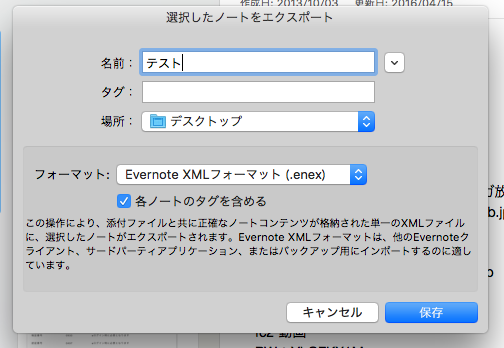
ステップ 2:これらのノートを右クリックし、「ノートブックをエクスポート…」を選択します。
ステップ 3:「ENEX形式」を選択し、「エクスポート」をクリックします。次に、コンピュータ上の保存場所を選択し、「OK」をクリックします。
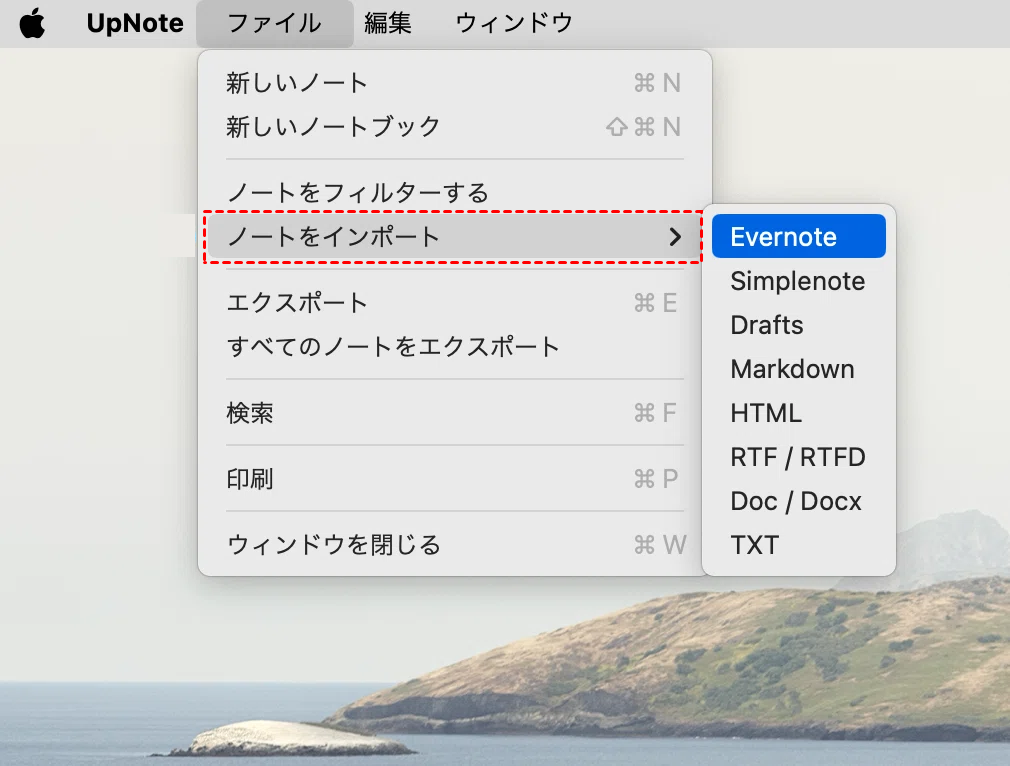
ステップ 4:「ノート」を開き、タスクバーの「ファイル」と「ノートをインポート…」をクリックします。
ステップ 5:Evernoteファイルを選択し、「インポート」をタップします。次に、ポップアップウィンドウで「ノートをインポート」をクリックすると、エクスポートとインポートによるiCloudノートとEvernoteの同期操作が完了します。
ステップ 6:iCloudのメモが有効になっていること、およびデバイス間でファイルを同期するためにiCloudの同期がオンになっていることを確認してください。
おまけ:MultCloud経由でEvernoteとiCloudを同期
EvernoteをiCloudと同期させるには、Evernoteからメモを手動でエクスポートし、iCloudにインポートする方法があります。もちろん、この方法も有効です。しかし、より自動化された方法として、MultCloudのクラウド同期機能を利用する方法があります。

MultCloudを使用すると、ユーザーは複数のクラウドサービスを管理でき、クラウド転送、クラウド同期、クラウドバックアップ、共有、リモートアップロード、メールバックアップなどの様々な機能を利用できます。
クラウド同期機能は、クラウド間でのファイル自動同期に特化して設計されているため、EvernoteとiCloudの同期も確実に実現できます。このサービスは無料で、タスク作成はわずか3ステップです。
ステップ 1:MultCloudアカウントにサインアップします。

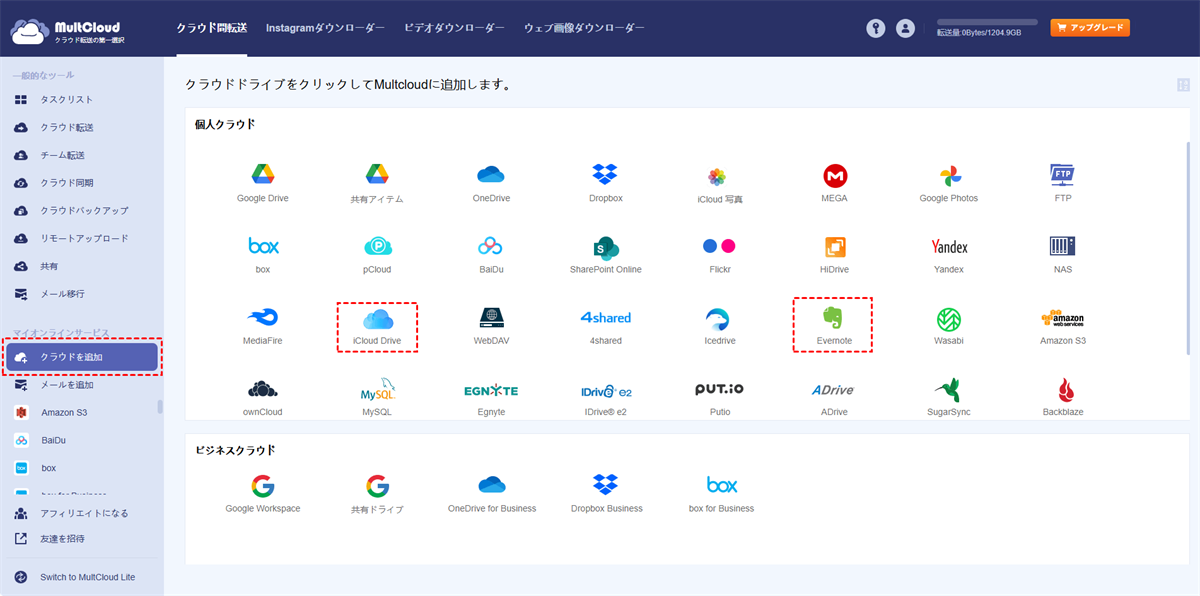
ステップ 2:iCloud DriveとEvernoteをMultCloudに追加します。まず、左側のバーで「クラウドを追加」をクリックし、右側のパネルからクラウドアイコンを選択します。その後、クラウドアカウントの認証情報を入力します。
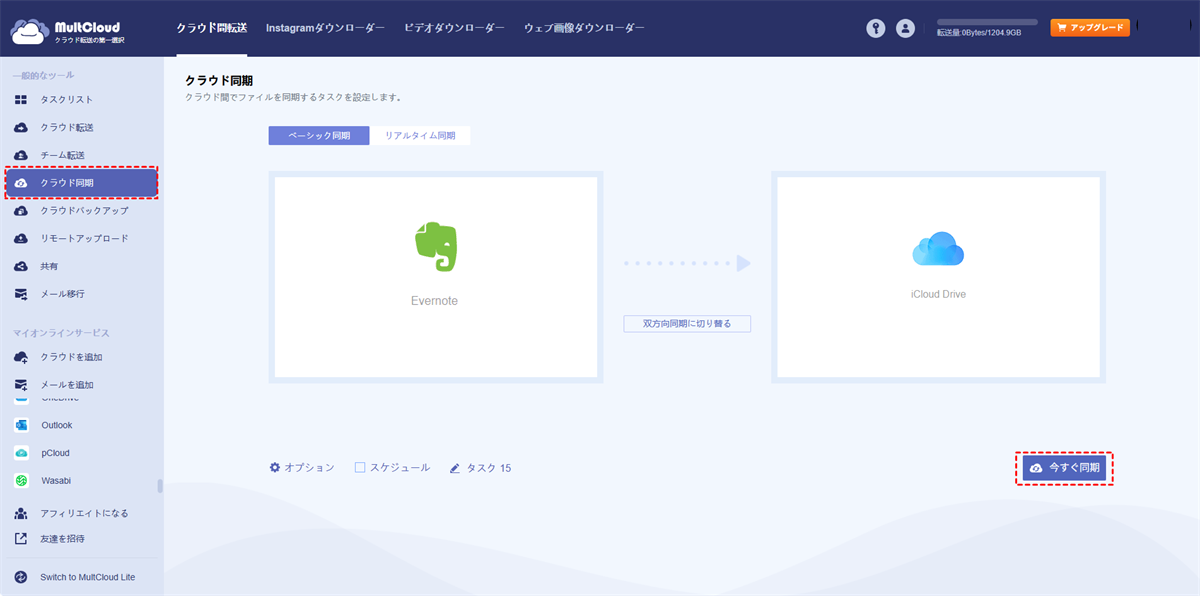
ステップ 3:「クラウド同期」を開き、「同期元」と「同期先」ボックスをクリックして、EvernoteとiCloud Driveをそれぞれ設定します。次に、必要に応じて「オプション」と「スケジュール」を確認・設定できます。設定が完了したら、「今すぐ同期」をクリックしてタスクを実行します。
ヒント:
- オプションでは、必要に応じて同期モードを選択できます。例えば、「通常同期>一方向同期>増分同期」を選択すると、この同期タスクは前回の処理と比較して追加または変更されたファイルのみを同期します。
- 同期タスクを自動実行させたいが、リアルタイム同期は不要と考える場合は、「スケジュール」機能を使用して自動開始時間を設定できます。
- MultCloudでは、一度に任意の数のファイルを転送できます。ただし、ファイルが5GBを超える場合は、上位プランを取得して同期を継続する必要があるかもしれません。
まとめ
デジタルノートをシームレスに管理する方法をお探しなら、この記事で紹介したソリューションが貴重な選択肢となります。MultCloudを使用すれば、EvernoteをiCloudやOneDrive、Google Drive、Dropboxなどの他のクラウドと簡単に同期できます。さらに、ここで紹介したエクスポートとインポートのソリューションも試す価値のある優れた方法です。

- クラウド転送:大量のファイルを高速であるクラウドから別のクラウドに転送可能です。スケジュール設定やファイルフィルター機能を利用して効率的に管理できます。
- チーム転送:ビジネス向けクラウドアカウント間で、対応するユーザーリストを使用してデータを移行できます。
- クラウド同期:ワンクリックでクラウド間のデータを同期可能です。リアルタイム同期やシンプル同期などの4つの基本モードに加え、6つの高度な一方向同期モード(サブスクライバーのみ利用可)を選択できます。
- クラウドバックアップ:オフライン機能を備えたクラウド間のバックアップが可能です。便利なバックアップバージョン管理でデータを安全に保管できます。
- リモートアップロード:オンラインファイルのリンクをMultCloudに入力するだけで、直接クラウドに保存可能。
- メールからPDFへ:メールをPDFに変換し、添付ファイル付きでローカルまたはクラウドに保存できます。
EvernoteがiPhoneと同期しないのはなぜですか?
「メモ」と「すべてのiCloud」の違いは何ですか?
Evernoteにメモをインポートできますか?
MultCloudがサポートするクラウド
-
Google Drive
-
Google Workspace
-
OneDrive
-
OneDrive for Business
-
SharePoint
-
Dropbox
-
Dropbox Business
-
MEGA
-
Google Photos
-
iCloud Photos
-
FTP
-
box
-
box for Business
-
pCloud
-
Baidu
-
Flickr
-
HiDrive
-
Yandex
-
NAS
-
WebDAV
-
MediaFire
-
iCloud Drive
-
WEB.DE
-
Evernote
-
Amazon S3
-
Wasabi
-
ownCloud
-
MySQL
-
Egnyte
-
Putio
-
ADrive
-
SugarSync
-
Backblaze
-
CloudMe
-
MyDrive
-
Cubby


