

Recherche rapide :
Cas d'utilisateur : Google Drive peut-il s'intégrer à l'Explorateur de fichiers ?
« Est-il possible d'accéder rapidement à mon Google Drive depuis l'explorateur de fichiers de Windows 10 ? Je souhaite pouvoir y accéder facilement. Si oui, comment faire ? Veuillez m'excuser si la question paraît bête et merci beaucoup ! »
– Question posée sur Reddit
Pourquoi synchroniser Google Drive avec l'Explorateur de fichiers ?
Google Drive est l'un des services cloud les plus populaires du marché. Avec 15 Go de stockage gratuit, il permet aux utilisateurs de stocker des images, des vidéos, des documents, etc. Après avoir stocké des fichiers dans Google Drive, les utilisateurs peuvent y accéder sans limitation de temps ni de lieu, à condition de disposer d'une connexion Internet.
Sauvegarde et synchronisation était l'application de bureau de Google Drive et a été remplacée par Drive pour ordinateur. Cela signifie que si vous souhaitez utiliser l'application de bureau de Google Drive, vous devez désormais utiliser Drive pour ordinateur de bureau. Pour accéder facilement à vos fichiers locaux et les synchroniser, il est recommandé de connecter Google Drive à l'Explorateur de fichiers.
Cet article a pour objectif de vous présenter une méthode claire et simple pour synchroniser Google Drive avec votre Explorateur de fichiers afin de vous faciliter la tâche dans une certaine mesure. Si vous en avez besoin, poursuivez votre lecture.
Comment synchroniser Google Drive avec l'Explorateur de fichiers ?
Nous allons maintenant vous guider à travers les étapes détaillées dans le contenu suivant. Afin de connecter Google Drive à votre Explorateur de fichiers, vous devez d'abord télécharger et installer Drive pour ordinateur sur votre ordinateur, puis le lancer. Si votre Google Drive se trouve déjà dans l'Explorateur de fichiers de Windows 11/10, vous pouvez suivre les étapes suivantes :
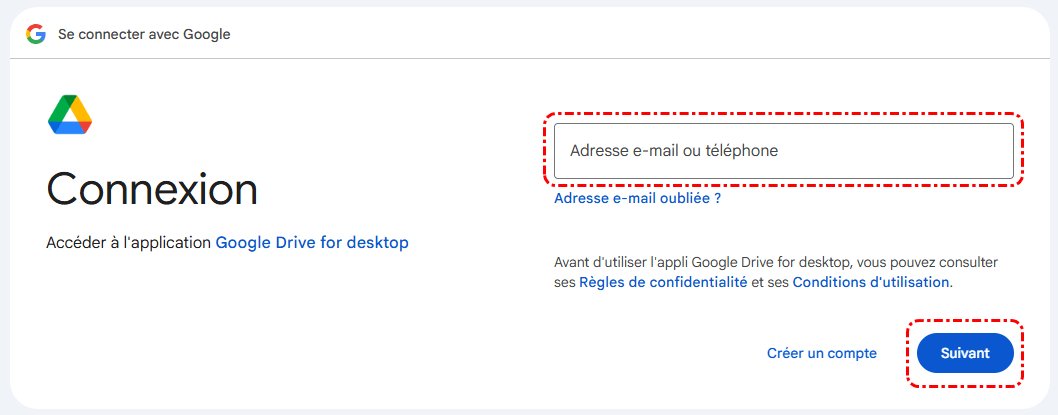
Étape 1 : Connectez-vous à Google Drive à l'aide de vos identifiants.
Étape 2 : Une fois Google Drive installé, un disque Google Drive s'affichera automatiquement dans votre Explorateur de fichiers. Vous pouvez ouvrir votre Explorateur de fichiers et le vérifier dans la barre de navigation de gauche. En cliquant sur Google Drive à gauche, vous pouvez accéder à Mon Drive et consulter vos fichiers aussi rapidement que possible.
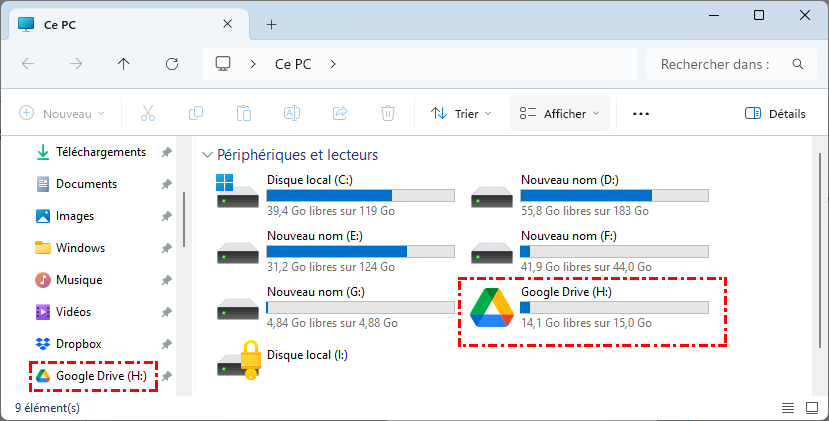
Voici comment synchroniser Google Drive avec votre explorateur de fichiers. C'est très simple, n'est-ce pas ? En configurant Google Drive sur votre explorateur de fichiers, vous pouvez accéder à vos données sur Google Drive et les gérer directement et rapidement.
Astuce bonus : comment synchroniser Google Drive avec un autre cloud ?
Après avoir appris à synchroniser Google Drive avec l'Explorateur de fichiers, pourquoi ne pas synchroniser Google Drive avec un autre cloud ? Comme vous pouvez le constater, il existe de nombreux services de stockage cloud pratiques dans le secteur du cloud, tels que Dropbox, Google Drive, Google Photos, Flickr, MEGA, etc. Ce sont les fonctionnalités uniques de chaque cloud qui incitent les utilisateurs à utiliser plusieurs services cloud en même temps.
C'est pourquoi il arrive parfois que vous synchronisiez des données de Google Drive vers un autre cloud. Si vous avez un grand nombre de fichiers, que devez-vous faire pour les synchroniser de Google Drive vers un autre cloud ? Les télécharger et les charger ? Honnêtement, cette méthode est utile. Mais elle n'est pas pratique lorsque vous avez beaucoup de fichiers. Dans ce cas, vous pouvez profiter d'un service de synchronisation cloud spécialisé : MultCloud.

MultCloud est un gestionnaire de fichiers cloud professionnel qui offre une plateforme intégrée pour vous aider à gérer vos services cloud, tels que Google Drive, Google Photos, OneDrive, Dropbox, Flickr, Amazon S3, SugarSync, MEGA, FTP, etc. Si vous utilisez plusieurs services cloud et souhaitez les gérer efficacement, MultCloud est la solution idéale.
- Les fonctionnalités de base sont prises en charge. Avec MultCloud, vous pouvez importer des dossiers compressés sur OneDrive, partager un dossier Google Drive, télécharger des fichiers depuis Dropbox, etc. En général, vous pouvez effectuer toutes les opérations de base disponibles sur chaque service cloud via MultCloud.
- Synchronisez vos données entre les clouds en toute simplicité. MultCloud offre aux utilisateurs une méthode plus pratique pour synchroniser leurs fichiers d'un cloud à un autre, directement et en toute transparence. Contrairement à la méthode traditionnelle de téléchargement et de chargement, MultCloud vous permet de synchroniser vos fichiers entre les clouds sans les télécharger manuellement.
- 9 modes de synchronisation utiles sont disponibles. Vous avez le choix entre 9 modes de synchronisation différents, tels que la synchronisation cumulative, la synchronisation de déplacement, la synchronisation en miroir, la synchronisation des mises à jour, la synchronisation en temps réel, etc. Vous pouvez choisir le mode de synchronisation qui vous convient le mieux pour synchroniser vos fichiers entre les services cloud.
- Planification des tâches de synchronisation. Si vous souhaitez synchroniser régulièrement vos fichiers entre les services cloud, vous pouvez créer des tâches de synchronisation automatique pour qu'elles s'exécutent à une heure précise (quotidienne, hebdomadaire ou mensuelle).
Comme vous pouvez le voir dans le contenu ci-dessus, MultCloud peut vous aider considérablement dans la gestion de plusieurs services cloud. Nous allons maintenant prendre l'exemple de la synchronisation de Google Drive avec Dropbox pour vous montrer comment fonctionne MultCloud.
Étape 1 : Connectez-vous à MultCloud avec vos identifiants. Si vous n'avez pas de compte, vous devez en créer un gratuitement à l'aide de votre adresse e-mail préférée. Vous pouvez également cliquer sur « Commencer gratuitement » pour en créer un temporaire.

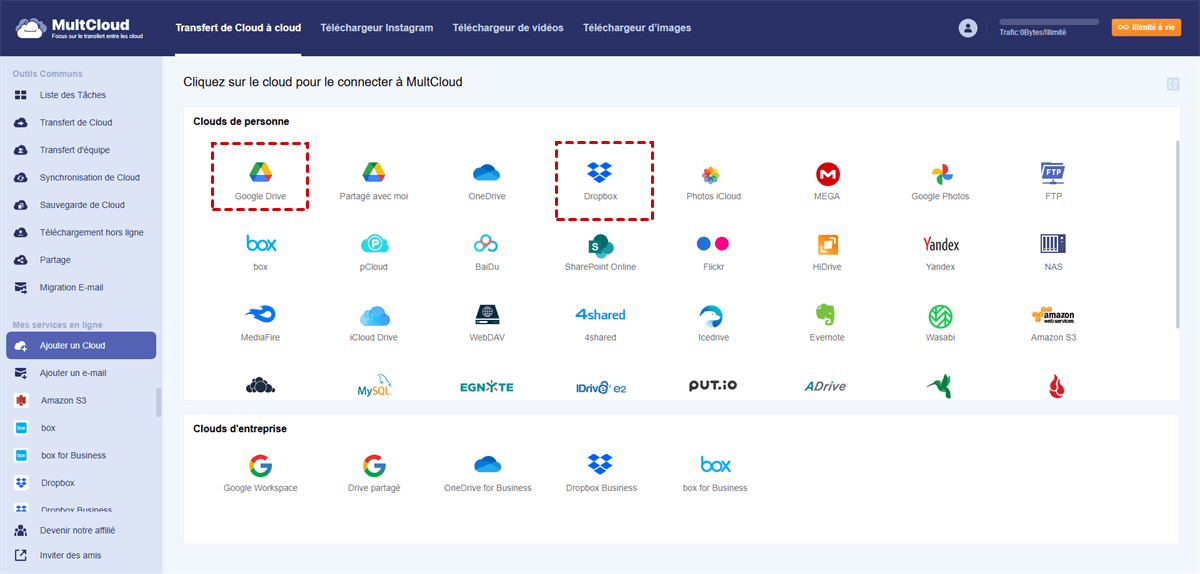
Étape 2 : Appuyez sur Ajouter un Cloud dans la barre latérale gauche, cliquez sur les icônes Google Drive et Dropbox, puis ajoutez respectivement Google Drive et Dropbox.
Étape 3 : Appuyez maintenant sur l'onglet Synchronisation de Cloud dans la barre des tâches gauche. Choisissez ensuite Google Drive comme répertoire source et Dropbox comme répertoire cible. Cliquez ensuite sur l'onglet Synchroniser maintenant. Les données seront alors synchronisées avec succès de Google Drive vers Dropbox.
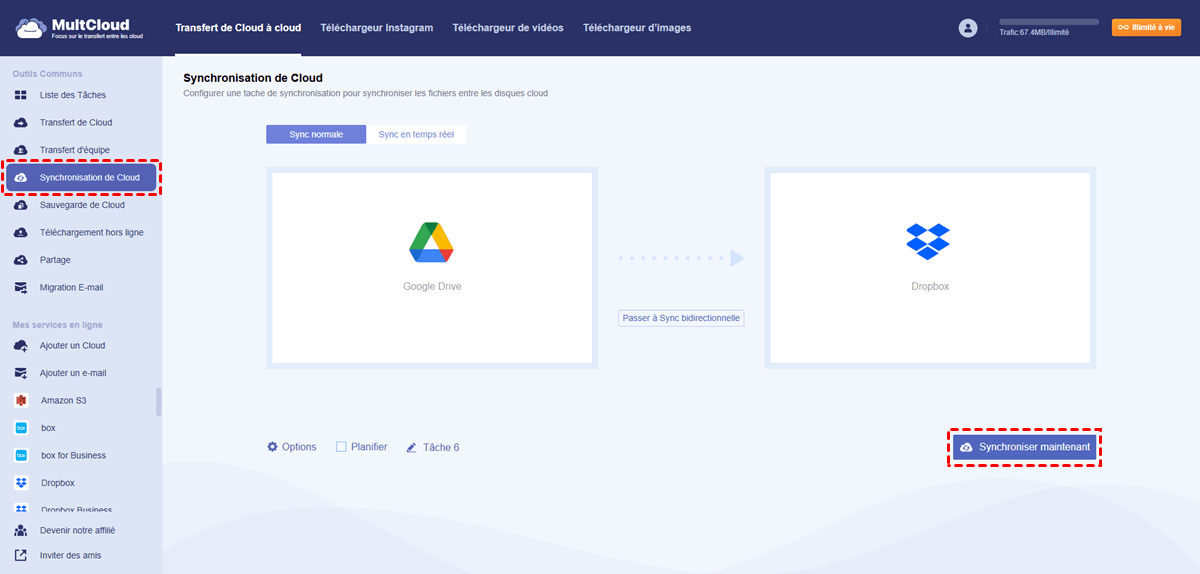
Pour programmer des tâches de synchronisation automatique, cliquez sur le bouton « Planifier » pour afficher les détails. Pour sélectionner différents modes de synchronisation, cliquez sur l'onglet « Options ». Outre la Synchronisation de Cloud, MultCloud propose également d'autres fonctionnalités avancées, telles que :

- Transfert de Cloud : Transférez automatiquement vos données depuis vos comptes personnels ou professionnels, par exemple Dropbox vers SharePoint.
- Transfert d'équipe : Migration par lots des données de sous-comptes entre comptes d'entreprise.
- Sauvegarde de Cloud : Sauvegardez vos données importantes ailleurs, par exemple Google Photos vers Dropbox.
- Migration Email : Sauvegardez simultanément vos emails et pièces jointes en local ou dans le cloud, et convertissez-les au format PDF.
Conclusion
Après avoir lu ce texte, vous pouvez désormais synchroniser Google Drive avec l'Explorateur de fichiers. De plus, voici une astuce pour synchroniser Google Drive avec un autre cloud : utilisez MultCloud. En résumé, MultCloud est un excellent service de gestion du stockage cloud qui vous permet de gérer efficacement vos clouds et vos données.
Clouds supportés par MultCloud
-
Google Drive
-
Google Workspace
-
OneDrive
-
OneDrive for Business
-
SharePoint
-
Dropbox
-
Dropbox Business
-
MEGA
-
Google Photos
-
iCloud Photos
-
FTP
-
box
-
box for Business
-
pCloud
-
Baidu
-
Flickr
-
HiDrive
-
Yandex
-
NAS
-
WebDAV
-
MediaFire
-
iCloud Drive
-
WEB.DE
-
Evernote
-
Amazon S3
-
Wasabi
-
ownCloud
-
MySQL
-
Egnyte
-
Putio
-
ADrive
-
SugarSync
-
Backblaze
-
CloudMe
-
MyDrive
-
Cubby


Restez Informé De Nos
Derniers Conseils
Ajoutez-nous à vos sources préférées sur Google pour ne jamais manquer nos guides pratiques.
 Ajouter en tant que source préférée >>