

Schnellnavigation:
Alte E-Mails in Gmail archivieren?
Ist Ihr Gmail-Posteingang überfüllt? Da kann es schon mal schwierig sein, die gewünschten E-Mails zu finden. Deshalb ist das Archivieren von E-Mails so wichtig, um Gmail übersichtlich zu halten. Aber wie kann man alte Gmail-E-Mails archivieren? Keine Sorge, hier finden Sie alle Informationen.

Alte Gmail-E-Mails in Sekundenschnelle archivieren
Sie können alte Gmail-E-Mails ganz einfach auf der Gmail-Website archivieren. Gehen Sie wie folgt vor:
1. Melden Sie sich auf der Website in Ihrem Gmail-Konto an.
2. Klicken Sie auf „Posteingang“ und wählen Sie alte Gmail-E-Mails auf dieser Seite aus.
3. Wählen Sie das Symbol „Archivieren“ im oberen Menü oder klicken Sie mit der rechten Maustaste und wählen Sie „Archivieren“, um alle alten Gmail-E-Mails in Sekundenschnelle zu archivieren.
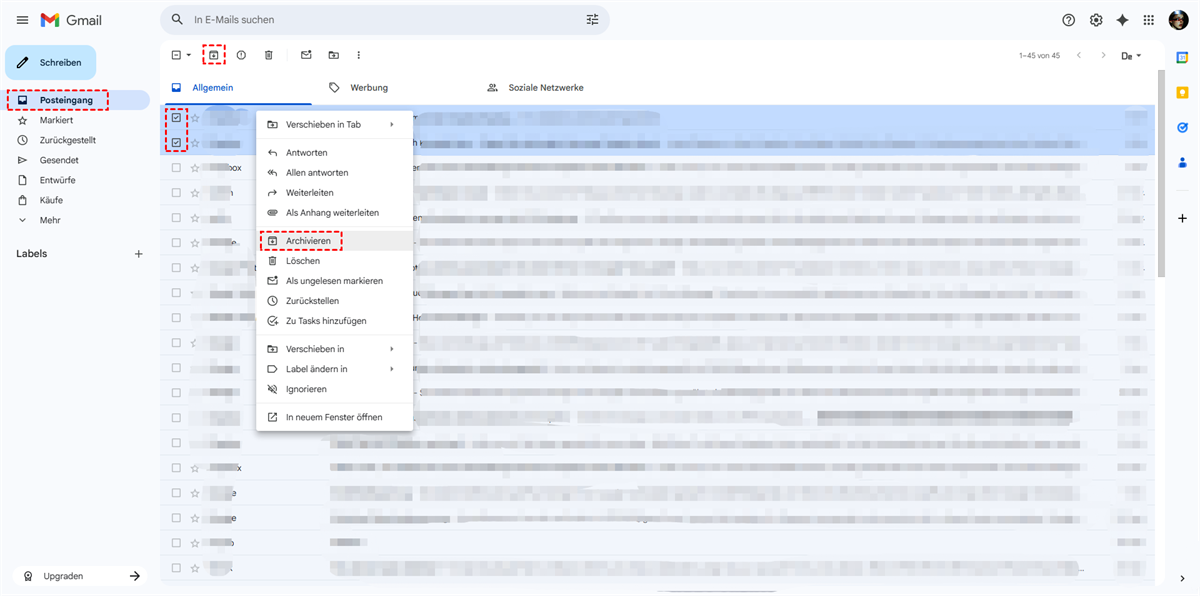
Wenn Sie Gmail-E-Mails vor einem bestimmten Datum archivieren möchten, können Sie den Befehl `before:JJJJ/MM/TT` verwenden, um ältere Gmail-E-Mails zu filtern und diese anschließend manuell zu archivieren. Da nur 50 E-Mails pro Seite angezeigt werden, müssen Sie die Archivierung mehrmals durchführen.
Um Gmail-E-Mails innerhalb eines Datumsbereichs ganz einfach zu archivieren, verwenden Sie einfach `after:JJJJ/MM/TT before:JJJJ/MM/TT`, um diese E-Mails in Gmail auszuwählen und sie anschließend alle auf einmal zu archivieren. Alternativ können Sie auf das Filtersymbol ganz rechts im Suchfeld klicken, um E-Mails zu filtern.
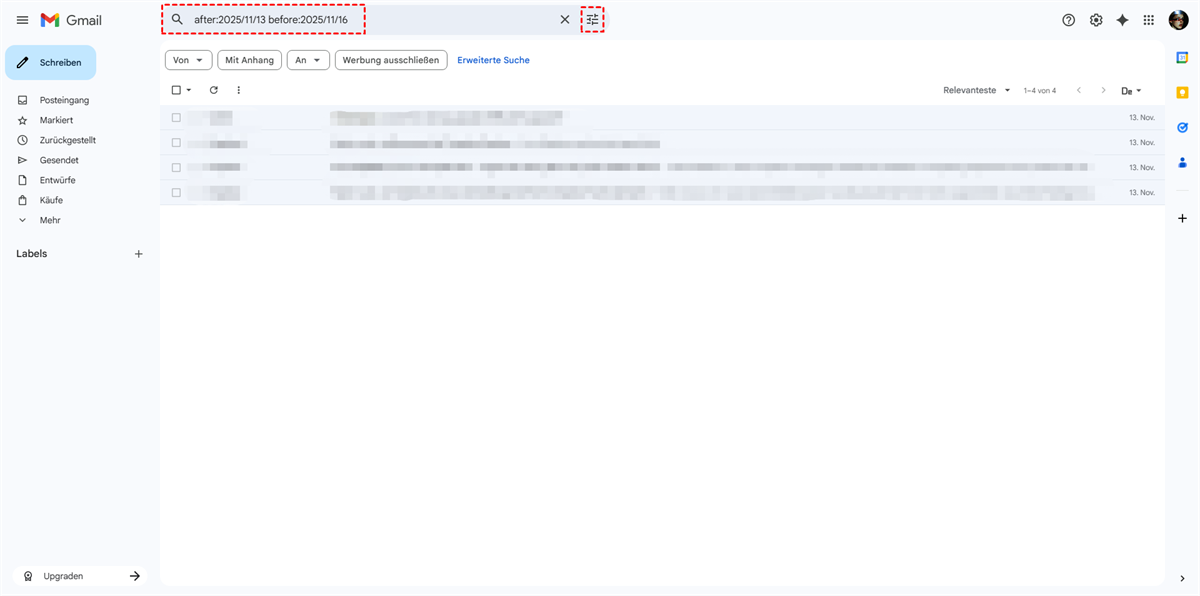
Einfache Methode: Alte E-Mails in Gmail archivieren
Außerdem gibt es noch eine weitere Methode, alte Gmail-E-Mails zu archivieren. Die Bedienung ist einfach, da dies vom leistungsstarken webbasierten Multi-Cloud-Speichermanager MultCloud konfiguriert wird.
- MultCloud ermöglicht nicht nur das direkte Verschieben von Dateien zwischen Clouds, sondern auch das Archivieren von E-Mails aus Gmail und Outlook auf der lokalen Festplatte oder im Online-Cloud-Speicher.
- Sie können Gmail-E-Mails nach Datum filtern, z. B. E-Mails, die älter als ein bestimmtes Datum sind, und diese anschließend archivieren.
- Die Bedienung ist dank der intuitiven Benutzeroberfläche sehr einfach.
- Sie können die E-Mail-Archivierung mithilfe eines Zeitplans automatisieren, z. B. täglich, wöchentlich oder monatlich.
Um beispielsweise alte E-Mails aus Gmail in OneDrive zu archivieren, folgen Sie den unten stehenden Schritten:
1. Klicken Sie auf „Kostenlos registrieren“, um ein MultCloud-Konto zu erstellen und sich anzumelden.
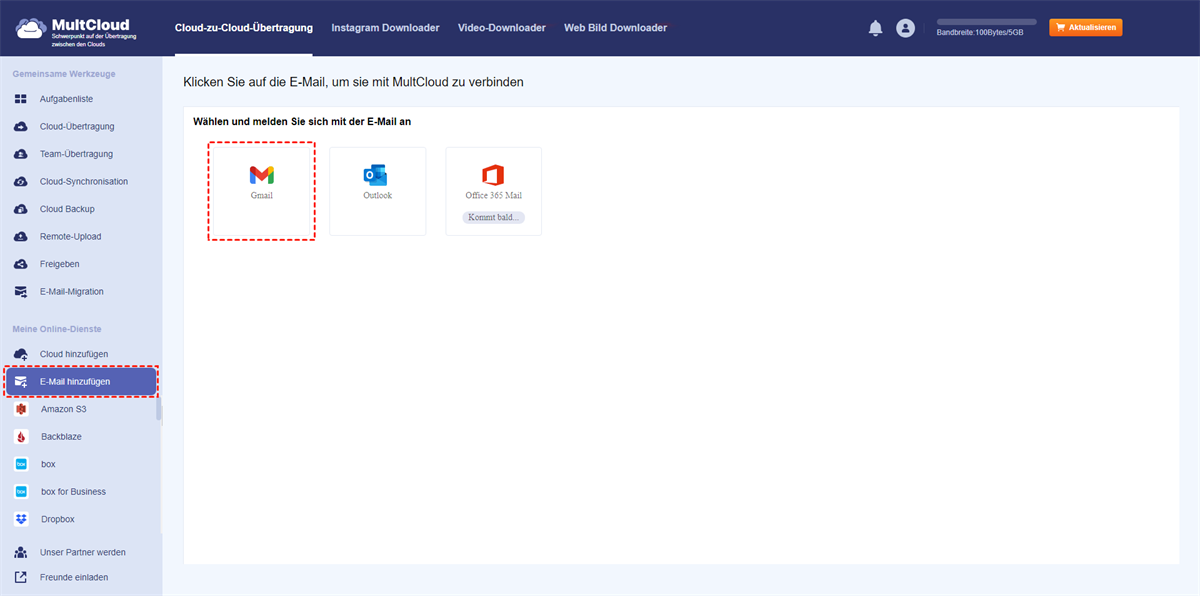
2. Wählen Sie „E-Mail hinzufügen“, dann „Gmail“ und gewähren Sie Zugriff auf MultCloud. Fügen Sie anschließend OneDrive hinzu, indem Sie auf „Cloud hinzufügen“ klicken.
3. Klicken Sie nach dem Hinzufügen auf „E-Mail-Migration“, aktivieren Sie Gmail, um E-Mails auszuwählen, und wählen Sie OneDrive als Ziel aus.
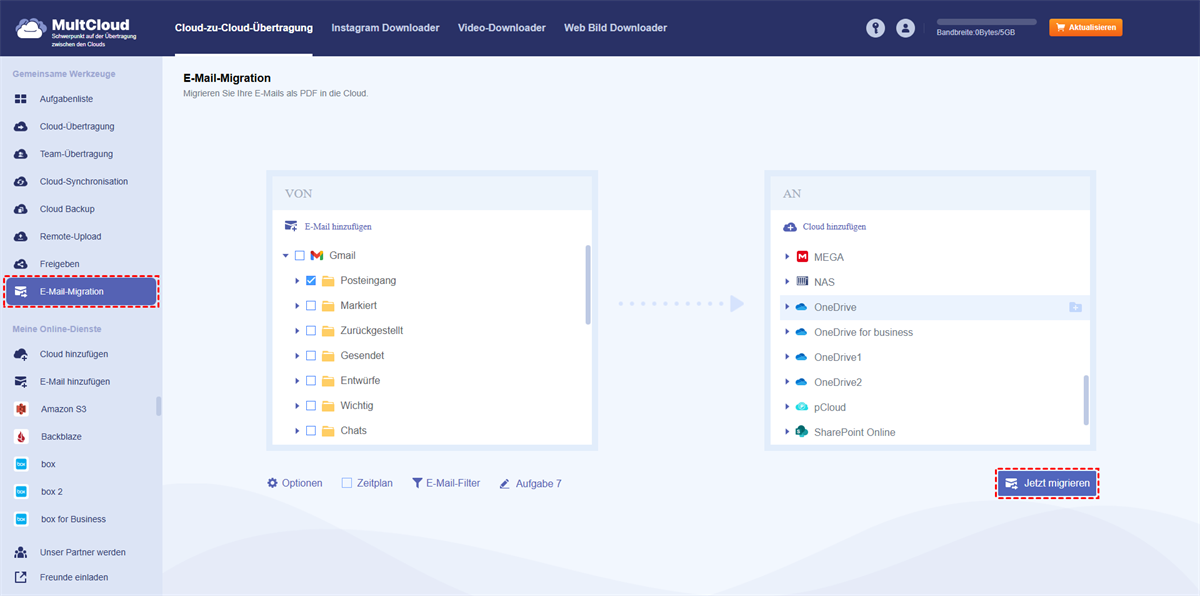
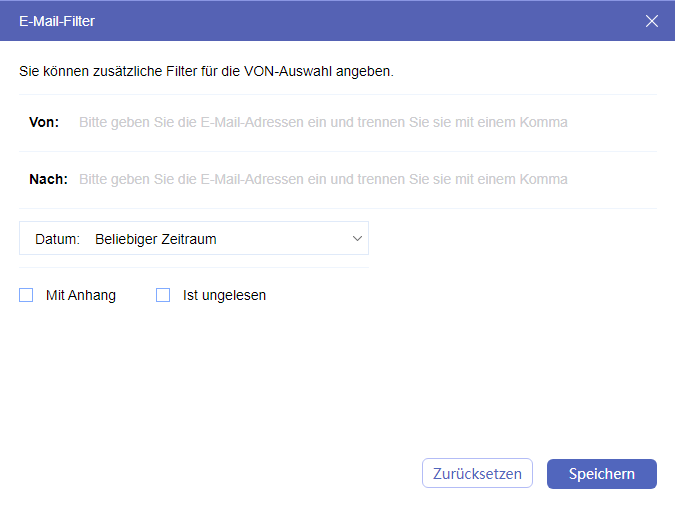
4. Klicken Sie unten auf „E-Mail-Filter“, dann auf „Datum: Beliebiger Zeitraum“, um „Älter als eine Woche/einen Monat/ein Jahr“ oder „Benutzerdefinierter Zeitraum“ auszuwählen, und klicken Sie anschließend auf „Speichern“ und „Jetzt migrieren“, um alle alten Gmail-E-Mails auf einmal zu archivieren.
Tipps:
- Sie können E-Mails im E-Mail-Filter nach Absender, Empfänger, Anhängen und ungelesen filtern.
- Unter „Optionen“ können Sie Migrationseinstellungen und E-Mail-Benachrichtigungen konfigurieren. Sie können Anhänge speichern, das Konversationsformat festlegen und vieles mehr.
- Für die automatische E-Mail-Archivierung wählen Sie „Zeitplan“ und legen Sie tägliche, wöchentliche oder monatliche Aufgaben fest.
- Nach dem Upgrade Ihres Kontos können Sie den Service zum Umwandeln von E-Mails in PDFs unbegrenzt nutzen oder bis zu 50 Konvertierungen kostenlos durchführen. Nach der Freischaltung können Sie zudem alle Premium-Funktionen verwenden.

- Intelligenter Austausch: Cloud-Dateien im öffentlichen, privaten oder Quellmodus teilen.
- Ein-Tasten-Bewegung: Daten zwischen Clouds schnell übertragen, synchronisieren und sichern.
- E-Mail-Archiv: E-Mails in anderen Clouds oder lokalen Festplatten schützen.
- Remote-Upload: Webdateien effektiv über eine URL in Clouds speichern.
- Sicher: Ihre Daten mit 256-Bit-AES-Verschlüsselung und OAuth-Authentifizierung schützen.
- Einfach: Auf alle Clouds mit nur einem Login an einem Ort zugreifen und verwalten.
- Umfangreich: Über 30 Clouds und On-Premise-Dienste unterstützen.
- Speichern Sie Webseiten als PDF/PNG: Sie lokal oder online speichern.
- Instagram-Download: Instagram-Inhalte lokal oder online archivieren.
5 Tipps: Gmail-Speicherplatz freigeben
Ihr Gmail-Konto kann mit der Zeit durch unnötige E-Mails, Anhänge und andere Informationen überfüllt werden. Eine Lösung hierfür ist das Archivieren. Sollten Sie dennoch Probleme haben, Speicherplatz in Gmail freizugeben, finden Sie hier einige praktikable Vorschläge.
Tipp 1: Unnötige E-Mails löschen
Löschen Sie zunächst E-Mails, die Sie nicht mehr benötigen. Dazu gehören alte Newsletter, Werbe-E-Mails oder auch private Nachrichten, die keinen Zweck mehr erfüllen.
Mit der Suchfunktion von Gmail finden Sie diese E-Mails ganz einfach. Um beispielsweise E-Mails zu finden, die wahrscheinlich Newsletter oder Werbung enthalten, geben Sie „Abmelden“ in die Suchleiste ein.
Tipp 2: Papierkorb leeren
Auch wenn man den Papierkorb leicht übersieht, zählen die darin gespeicherten E-Mails trotzdem zu Ihrem Speicherplatz. Leeren Sie den Papierkorb daher regelmäßig, um keinen Speicherplatz zu verschwenden. Gmail leert ihn nach 30 Tagen automatisch; Sie können dies aber auch manuell tun.
Tipp 3: Große Anhänge entfernen
Große Anhänge können Ihr Konto schnell füllen, aber Gmail ermöglicht Ihnen das Senden und Empfangen. Sie können die Anhänge entweder herunterladen und woanders speichern oder die E-Mails mit großen Anhängen löschen, falls Sie viele davon haben.
Um sehr große E-Mails zu finden, können Sie auch die integrierte Suchfunktion von Gmail verwenden. Eine Suche nach „Anhang“ zeigt beispielsweise alle E-Mails an, die Anhänge enthalten.
Tipp 4: Google Drive als Speichermedium nutzen
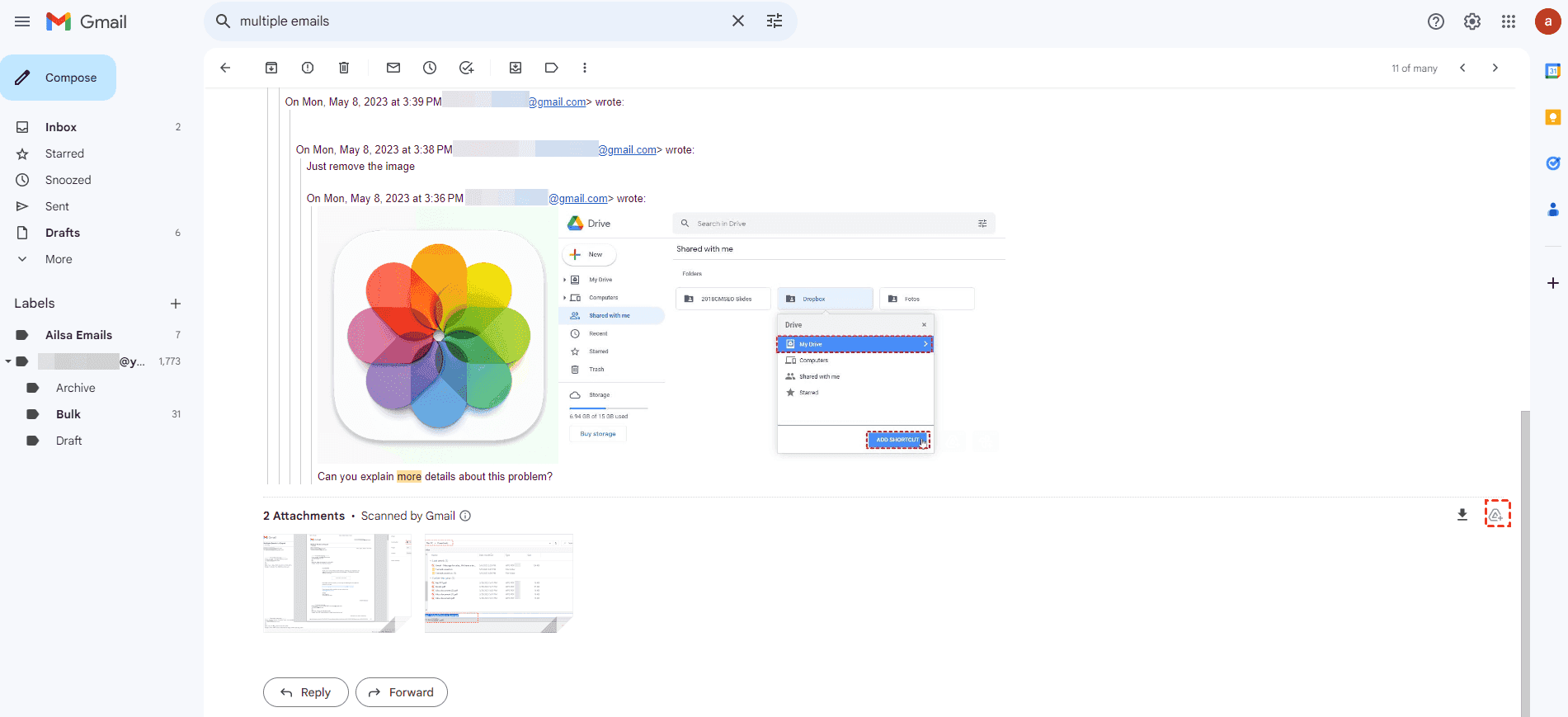
Um Speicherplatz in Gmail freizugeben, können Sie Gmail-Anhänge direkt in Google Drive verschieben. Öffnen Sie dazu eine Gmail-E-Mail, suchen Sie die Anhänge und wählen Sie „Zu Google Drive hinzufügen“. Alternativ können Sie auch MultCloud verwenden, um alle Anhänge mühelos von Gmail nach Google Drive zu übertragen.
Tipp 5: Speicherplatz-Upgrade erwägen
Wenn Sie feststellen, dass Ihr Gmail-Konto ständig knapp wird, sollten Sie über eine Speichererweiterung nachdenken. Mit den preisgünstigen Optionen von Google One erhalten Sie mehr Speicherplatz für Gmail, Google Drive und Google Fotos.
Zusammenfassung
Dies ist eine detaillierte Anleitung, wie man alte E-Mails in Gmail archivieren kann. Außerdem können Sie mit MultCloud Outlook-E-Mails von einzelnen Personen ausdrucken. Probieren Sie es doch einfach mal aus!
MultCloud unterstützt Clouds
-
Google Drive
-
Google Workspace
-
OneDrive
-
OneDrive for Business
-
SharePoint
-
Dropbox
-
Dropbox Business
-
MEGA
-
Google Photos
-
iCloud Photos
-
FTP
-
box
-
box for Business
-
pCloud
-
Baidu
-
Flickr
-
HiDrive
-
Yandex
-
NAS
-
WebDAV
-
MediaFire
-
iCloud Drive
-
WEB.DE
-
Evernote
-
Amazon S3
-
Wasabi
-
ownCloud
-
MySQL
-
Egnyte
-
Putio
-
ADrive
-
SugarSync
-
Backblaze
-
CloudMe
-
MyDrive
-
Cubby

Über 30 beliebten Clouds auf einer Plattform hinzufügen und verwalten.
Kostenlos registrieren100% sicher
E-Mail als PDF speichern
Nach Hinzufügen von Gmail oder Outlook zu MultCloud können E-Mails in PDF konvertiert und auf Gerät oder Cloud-Speicher gespeichert werden.
Jetzt kostenlos starten