

Auf einen Blick:
Kann ich Gmail-E-Mails nach Datum archivieren?
Wie archiviere ich ältere E-Mails?
Hallo, ich habe ein großes (107 GB) Postfach in G Suite und möchte den Outlook 365-Zugriff per IMAP einrichten. Ich habe dies bereits mehrmals auf dem Standardweg versucht, aber aufgrund der Größe des Postfachs schlägt es immer wieder fehl und die von Outlook erstellte OST-Datei wird beschädigt, sobald das Postfach größer als 50 GB ist. Ich möchte die alten Dateien nicht löschen, sondern zunächst alle E-Mails, die älter als zwei Jahre sind, archivieren und sie dann löschen. Dadurch sollte sich die Größe des Postfachs verringern und ich kann Outlook mit meinem Postfach verbinden. Vielen Dank im Voraus für Ihre Hilfe.
– Frage von support.google.com
Viele Gmail-E-Mails wirken unübersichtlich, wenn man sie nicht aufräumt. Um Ordnung zu schaffen, kann es daher sinnvoll sein, Gmail-E-Mails nach Datum zu archivieren. Wie kann man Gmail dazu bringen, alle E-Mails, die älter als ein bestimmtes Datum sind, zu archivieren? Keine Sorge, die folgenden drei Möglichkeiten helfen Ihnen dabei.

Wie kann ich Gmail-E-Mails nach Datum archivieren? 3 Methoden
Es gibt mehrere Möglichkeiten, Gmail-E-Mails zu archivieren. Schauen wir sie uns nacheinander an.
Methode 1: Gmail-E-Mails mit MultCloud nach Datum archivieren
Zunächst zeigen wir Ihnen den einfachsten Weg, Gmail-E-Mails nach Datum zu archivieren. Dies ist mit dem leistungsstarken webbasierten Cloud-Speicher-Manager MultCloud möglich.
- MultCloud ist ein umfassender Cloud-Speicher-Manager, der nicht nur Dateien direkt zwischen Clouds verschiebt, sondern auch exklusive E-Mail-Archivierungsfunktionen wie E-Mail-Download und E-Mail-Migration bietet.
- Sie können Gmail-E-Mails nach Datum über einen E-Mail-Filter exportieren. Außerdem können Sie Gmail-E-Mails nach Absender, Empfänger, Anhängen und Lesestatus filtern.
- Sie können alle Gmail-E-Mails inklusive aller Anhänge auf einmal herunterladen.
- Ihre Gmail-E-Mails werden in PDFs konvertiert, die vielseitig einsetzbar sind.
- MultCloud unterstützt fast alle Cloud-Dienste (über 40), darunter Google Drive, Dropbox, OneDrive, Amazon S3, Backblaze, iCloud Drive, iCloud Fotos, Google Fotos, Gmail, Outlook, pCloud, MEGA, MediaFire, 4shared, Icedrive, IDrive e2 usw.
- Es bietet flexible Konfigurationsmöglichkeiten für Filter, Zeitpläne, E-Mail-Benachrichtigungen und vieles mehr.
So archivieren Sie Gmail-E-Mails nach Datum mit MultCloud: In den folgenden Schritten erfahren Sie, wie Sie Gmail-E-Mails nach Datum in Google Drive exportieren:
1. Erstellen Sie ein MultCloud-Konto und melden Sie sich an. Alternativ können Sie sich mit einem Google-, Facebook- oder Apple-Konto anmelden.
2. Tippen Sie anschließend auf „E-Mail hinzufügen“ > „Gmail“ und gewähren Sie dann Zugriff auf MultCloud. Fügen Sie Google Drive hinzu, indem Sie auf „Cloud hinzufügen“ tippen.
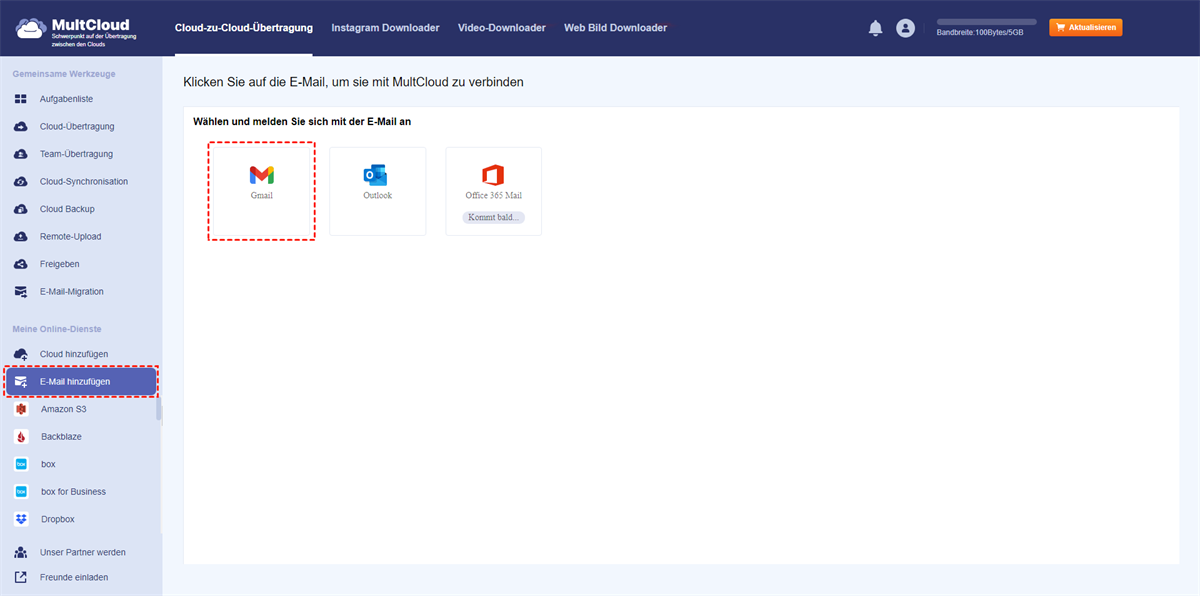
Tipp: Nach dem Hinzufügen von Gmail werden Ihre E-Mails absteigend nach Zeit sortiert. Wählen Sie nun die E-Mails vor einem bestimmten Datum aus, die Sie archivieren möchten, und tippen Sie im oberen Menü auf „Herunterladen“, um die Gmail-E-Mails nach Datum herunterzuladen.
3. Klicken Sie auf „E-Mail-Migration“, wählen Sie Gmail als Quelle aus, um alle E-Mails zu speichern, und geben Sie einen Speicherort in Google Drive als Ziel an.
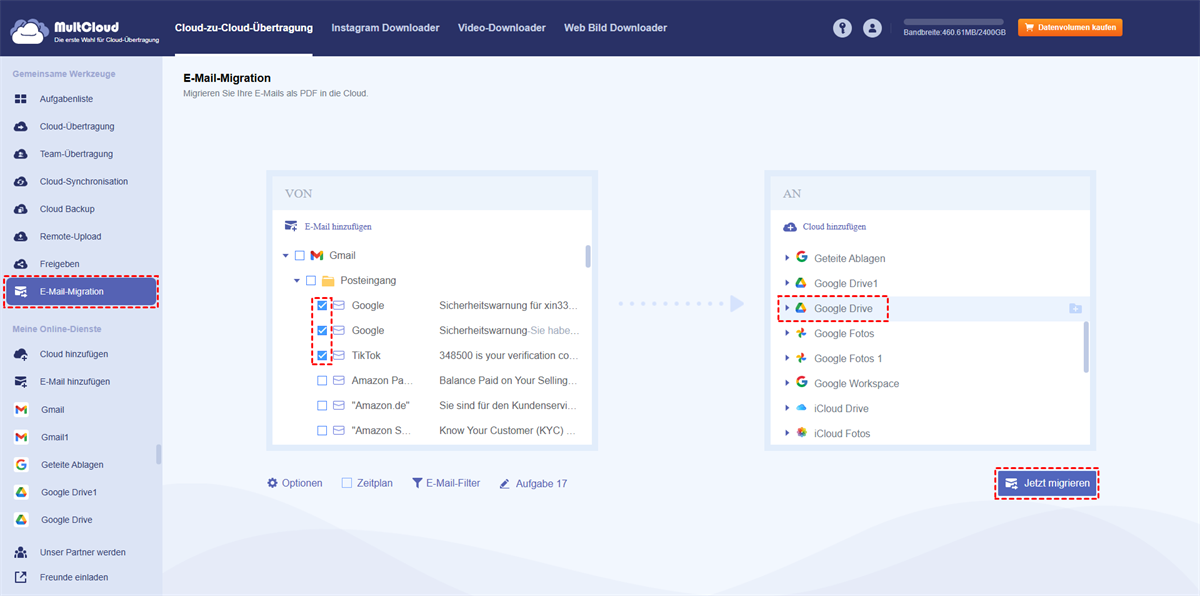
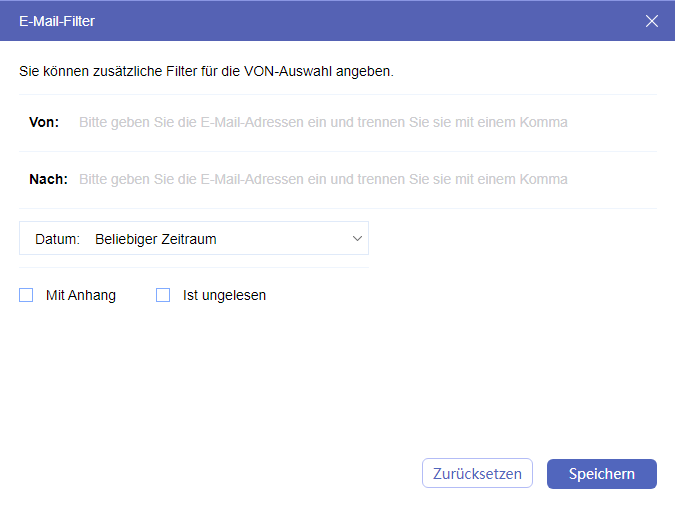
4. Tippen Sie unten auf „E-Mail-Filter“, wählen Sie einen Datumsbereich aus, z. B. älter als eine Woche, älter als einen Monat, älter als 6 Monate, älter als ein Jahr oder Benutzerdefinierter Zeitraum, und klicken Sie auf „Speichern“ > „Jetzt migrieren“, um Gmail-E-Mails einfach nach Datum zu archivieren.
Tipps:
- Unter „Optionen“ können Sie die Migrationseinstellungen und E-Mail-Benachrichtigungen konfigurieren. Diese Einstellungen lassen sich anpassen, z. B. Anhänge speichern und Gesprächsformat.
- Um Gmail-E-Mails automatisch zu exportieren, klicken Sie auf „Zeitplan“ und wählen Sie tägliche, wöchentliche oder monatliche Aufgaben aus.
- Mit dem E-Mail-Filter können Sie E-Mails nach Absender, Empfänger, Anhängen usw. filtern.
- Upgraden Sie Ihr Konto, um unbegrenzt E-Mails in PDFs zu konvertieren und alle Premium-Funktionen zu nutzen, oder verwenden Sie bis zu 50 kostenlose Konvertierungen.
Methode 2: Gmail-E-Mails mit der integrierten Gmail-Funktion nach Datum archivieren
Wenn Sie E-Mails von Gmail nach Datum archivieren möchten, gehen Sie wie folgt vor (im Browser):
1. Melden Sie sich auf der Website in Ihrem Gmail-Konto an.
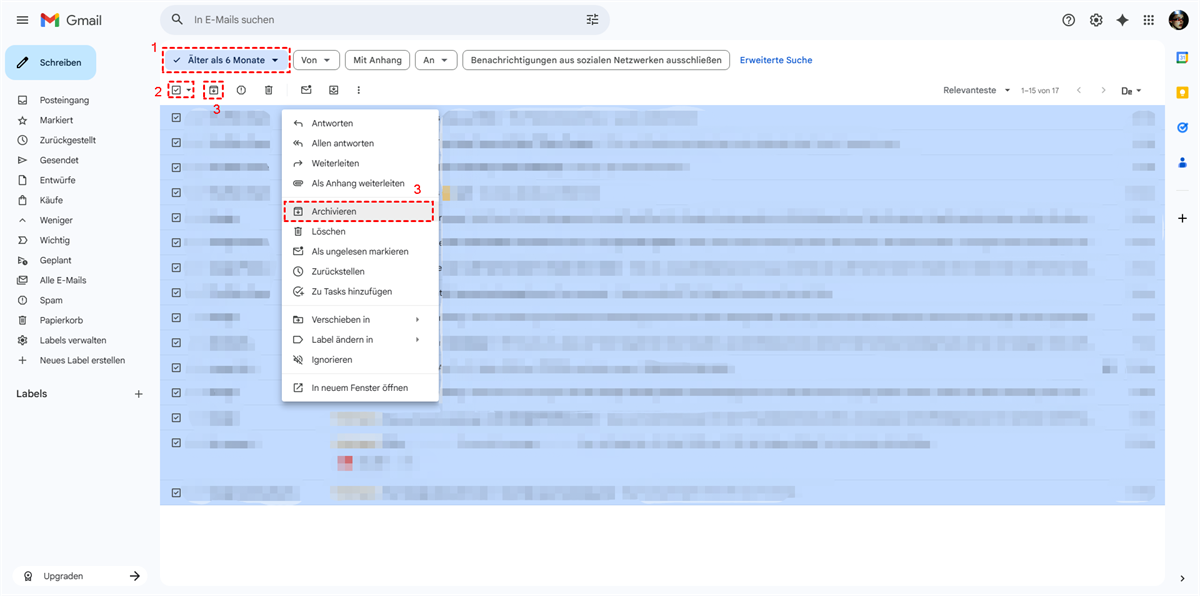
2. Klicken Sie auf „Mehr“ > „Alle E-Mails“, um alle Gmail-E-Mails anzuzeigen. Wählen Sie anschließend unter dem Suchfeld „Beliebiger Zeitraum“ aus, um andere Datumsbereiche festzulegen, z. B. Älter als eine Woche, Älter als ein Monat, Älter als 6 Monate, Älter als ein Jahr oder einen benutzerdefinierten Zeitraum. Wählen Sie den für Sie passenden Datumsbereich.
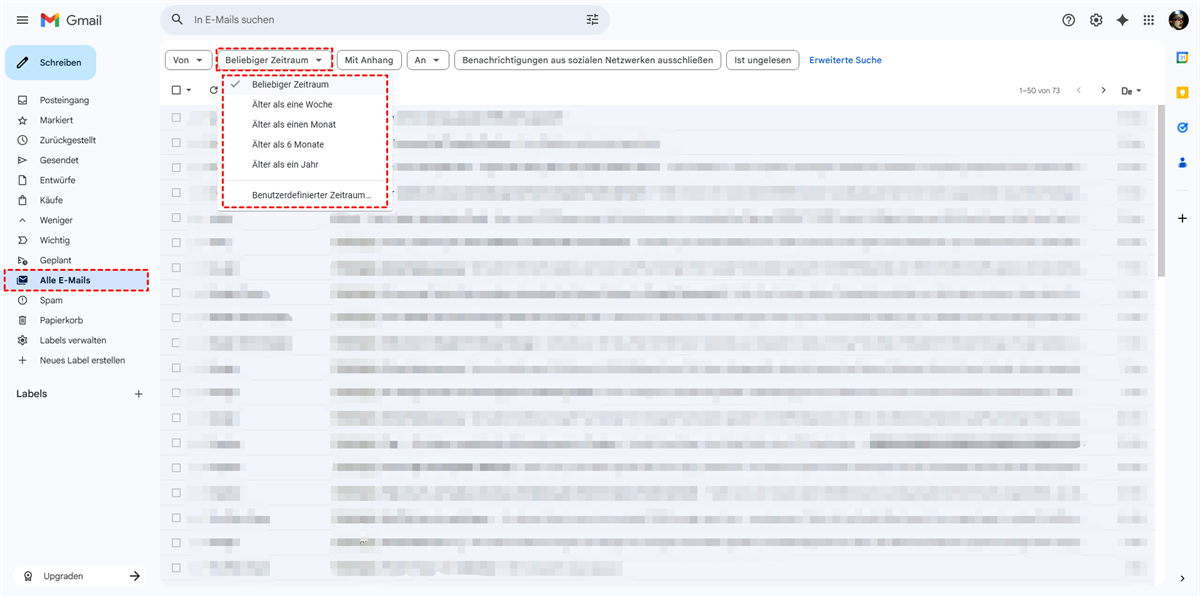
3. Setzen Sie ein Häkchen in das Kontrollkästchen im oberen Menü, um alle diese Gmail-E-Mails auszuwählen, und wählen Sie das Archiv-Symbol in der oberen Menüleiste (oder rechtsklicken Sie auf die E-Mail und wählen Sie Archivieren), um die Gmail-E-Mails nach Datum zu archivieren.
Einschränkungen:
- Die Archivierung kann nur manuell nach Datum erfolgen.
- Nach der Archivierung belegen die Dateien weiterhin Speicherplatz, anstatt ihn freizugeben.
- Obwohl Sie E-Mails mithilfe von „before:“ und „after:“ nach Datum filtern können, werden eingehende E-Mails nicht berücksichtigt.
Methode 3: Gmail-E-Mails mit Google Datenexport nach Datum archivieren
Obwohl Sie Gmail-E-Mails mit Google Datenexport archivieren können, ist eine Archivierung nach Datum nicht möglich. Diese Option gibt es nicht. Wenn Sie Gmail-E-Mails dennoch exportieren möchten, folgen Sie dieser Anleitung:
1. Rufen Sie die Google Datenexport-Website auf und melden Sie sich mit Ihren Google-Kontodaten an.
2. Klicken Sie auf „Auswahl aufheben“, wählen Sie nur die Option „Gmail“ aus und klicken Sie auf „Nächster Schritt“.
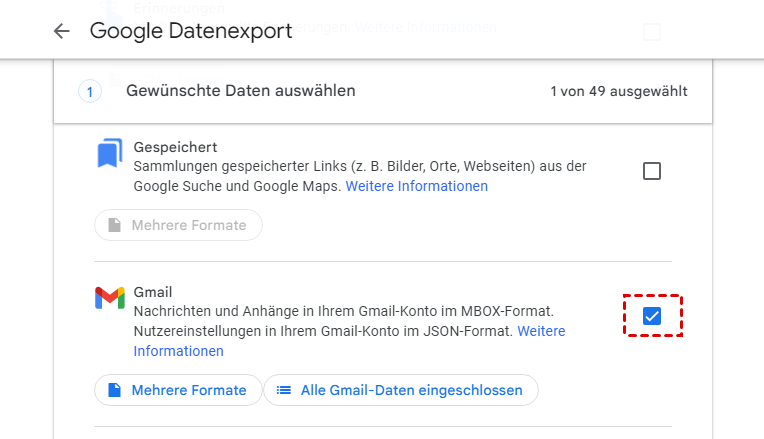
3. Sie können die Exporteinstellungen ändern, bevor Sie mit dem Exportvorgang beginnen.
- Ziel: Sie haben verschiedene Optionen zur Auswahl: „Download per E-Mail senden“, „Zu Drive hinzufügen“, „Zu Dropbox hinzufügen“, „Zu OneDrive hinzufügen“ oder „Zu Box hinzufügen“.
- Häufigkeit: Wählen Sie je nach Bedarf „Einmal exportieren“ oder „Ein Jahr lang alle zwei Monate exportieren“.
- Dateityp und -größe: Sie können zwischen den Dateiformaten ZIP und TGZ wählen und die Dateigröße auf 1 GB, 2 GB, 4 GB, 10 GB oder 50 GB festlegen.
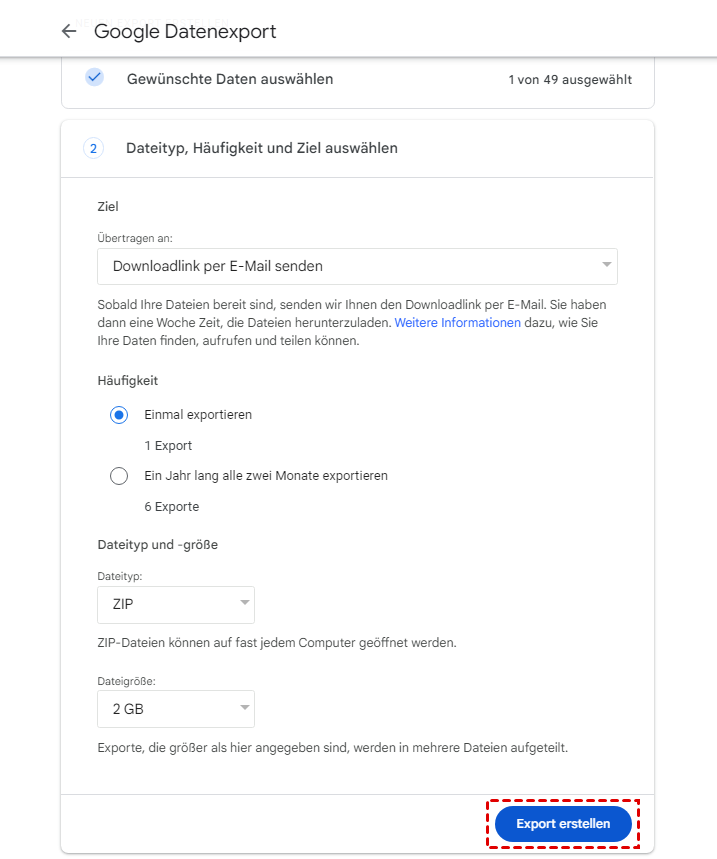
4. Klicken Sie auf „Export erstellen“, um die Gmail-E-Mails jetzt zu archivieren.
Limitations:
- Diese Methode unterstützt nur die Archivierung von Gmail-E-Mails nach Datum, und alle E-Mails werden archiviert.
- Da alle E-Mails exportiert werden, ist ein Filtern nicht möglich.
Zusammenfassung
Bisher haben Sie wahrscheinlich bereits gelernt, wie kann man Gmail-E-Mails nach Datum archivieren. Wie oben beschrieben, ist MultCloud die beste Option, um alle E-Mails vor einem bestimmten Datum in Gmail archivieren zu lassen und die Einstellungen flexibel zu konfigurieren. Darüber hinaus können Sie beispielsweise Gmail-E-Mails von einzelnen Personen ausdrucken.
MultCloud unterstützt Clouds
-
Google Drive
-
Google Workspace
-
OneDrive
-
OneDrive for Business
-
SharePoint
-
Dropbox
-
Dropbox Business
-
MEGA
-
Google Photos
-
iCloud Photos
-
FTP
-
box
-
box for Business
-
pCloud
-
Baidu
-
Flickr
-
HiDrive
-
Yandex
-
NAS
-
WebDAV
-
MediaFire
-
iCloud Drive
-
WEB.DE
-
Evernote
-
Amazon S3
-
Wasabi
-
ownCloud
-
MySQL
-
Egnyte
-
Putio
-
ADrive
-
SugarSync
-
Backblaze
-
CloudMe
-
MyDrive
-
Cubby

Über 30 beliebten Clouds auf einer Plattform hinzufügen und verwalten.
Kostenlos registrieren100% sicher
E-Mail als PDF speichern
Nach Hinzufügen von Gmail oder Outlook zu MultCloud können E-Mails in PDF konvertiert und auf Gerät oder Cloud-Speicher gespeichert werden.
Jetzt kostenlos starten