
Visão geral do conteúdo:
Sobre o Dropbox e o OneDrive
Atualmente, os serviços de armazenamento em nuvem têm um grande impacto na forma como armazenamos dados e trabalhamos com outros. À medida que avançamos para o trabalho online, nossa dependência de unidades locais é menor do que nunca. Com a grande necessidade de armazenamento em nuvem, muitas empresas estão competindo para fornecer o melhor serviço. Elas oferecem pontos brilhantes diferentes no armazenamento em nuvem, compartilhamento de arquivos, criptografia de dados, colaboração empresarial, etc. Duas das escolhas populares são Dropbox e OneDrive.
O Dropbox oferece 2GB de espaço em nuvem gratuito, enquanto o OneDrive oferece 5GB de armazenamento em nuvem gratuito. O Dropbox sincroniza arquivos em nível de bloco, enquanto o OneDrive usa a sincronização em nível de arquivo. O OneDrive é integrado a outros produtos da Microsoft, incluindo o Office, computadores Windows e muito mais. Portanto, você pode precisar substituir o Dropbox pelo OneDrive para desfrutar de uma ferramenta produtiva para backup de dados online. Como fazer isso será apresentado neste artigo para sua referência.
Dropbox vs. OneDrive
Se você é usuário do Dropbox, mas deseja encontrar uma unidade em nuvem mais adequada para atender às suas necessidades específicas, pode se perguntar se o Dropbox pode ser substituído pelo OneDrive. Bem, você pode consultar a comparação OneDrive vs Dropbox abaixo para decidir se deseja fazer a mudança ou não.
| Dropbox | OneDrive | |
|---|---|---|
| Armazenamento gratuito | 2 GB | 5 GB |
| Preço inicial | $9.99/mês para 2 TB | $9.99/mês para 1 TB |
| Plano empresarial | Dropbox Business | OneDrive for Business / SharePoint Online |
| Opções de armazenamento em nuvem | 3TB, 9TB, 15TB ou mais | 50GB, 1TB, 1TB por usuário |
| Modos de sincronização | Delta, LAN, Sincronização em streaming | Sincronização diferencial |
| Limite de envio de arquivo | 2 TB | 250 GB |
| Suporte a formatos de arquivo | Menos | Mais |
| Expiração do compartilhamento | Sim | Sim |
| Suporte a aplicativos de terceiros | Sim | Não |
| Suporte ao Microsoft Office | Menos | Completo |
| Plataformas | PC, Mac, Android, iPad e iPhone | PC, Mac, Android, iPad e iPhone |
| Segurança | Autenticação de 2 fatores; Verificação em 2 etapas; Criptografia AES de 256 bits | Criptografia AES de 128 bits; Verificação em 2 etapas; Camada de sockets segura (SSL)/Segurança da camada de transporte (TLS) |
| Contas no mesmo computador | 2 contas | 10 contas |
Se você é um usuário do Windows, o OneDrive se integra bem ao seu sistema operacional e aos aplicativos do Microsoft Office, como Word, Excel, PowerPoint, etc. Embora o Dropbox também suporte aplicativos de terceiros fornecidos pela Microsoft, Google ou Adobe, você ainda obterá uma experiência melhor na colaboração no Windows através do OneDrive.
Outras vantagens que tornam o OneDrive uma boa alternativa ao Dropbox são o armazenamento em nuvem gratuito maior e permissões mais seguras para compartilhamento de arquivos. O OneDrive oferece uma divisão mais detalhada das permissões de acesso do que o Dropbox. Você pode compartilhar arquivos na nuvem com proteções como data de expiração e senha.
O OneDrive pode substituir o Dropbox?
O OneDrive pode substituir o Dropbox? Na verdade, se você apenas mudar do Dropbox para o OneDrive para armazenamento em nuvem e contas múltiplas no mesmo computador, você pode substituir o Dropbox pelo OneDrive.
No entanto, se você deseja aproveitar uma melhor velocidade de sincronização ou outros recursos, como sincronização inteligente do Dropbox, mais históricos de versões, etc. Você pode continuar usando o Dropbox.
Assim, cabe a você decidir se precisa mudar do Dropbox para o OneDrive de acordo com suas necessidades específicas. Se você precisar mover do Dropbox para o OneDrive, substituir o Dropbox Business pelo OneDrive for Business ou alternar entre unidades pessoais na nuvem com o mínimo esforço, a parte abaixo é o que você procura.
Como substituir o Dropbox pelo OneDrive com apenas um clique
Como faço para transferir do Dropbox para o OneDrive de forma mais rápida e segura? A maneira ideal de migrar do Dropbox para o OneDrive não requer nenhum download ou upload. Em vez disso, você só precisa clicar em um botão e a migração de nuvem para nuvem será realizada de forma transparente, sem qualquer risco de perda de dados. Para fazer isso, você pode solicitar a ajuda de um serviço profissional de transferência de arquivos em nuvem, o MultCloud.

- Efficiente: Migração, transferência e sincronização de dados entre nuvens com apenas um clique.
- Rápido: 10 threads de transferência de alta velocidade sem custo de tráfego de dados móveis.
- Seguro: Criptografia AES de 256 bits para proteção de transferência de dados em tempo integral.
- Inteligente: Transferência automática e offline com cronogramas personalizáveis.
- Amplo: Suporta mais de 30 nuvens populares para uso pessoal e empresarial.
MultCloud é um gerenciador de arquivos em nuvem de terceiros líder do setor que oferece uma interface web bem projetada para reunir todas as suas nuvens em um só lugar para gerenciamento conveniente de arquivos em nuvem. Recursos exclusivos como Transferência em Nuvem, Transferência em Equipe, Backup em Nuvem e Sincronização em Nuvem oferecem a maneira mais eficiente e confiável de transferir seus dados entre as nuvens.
Migrar Dropbox para OneDrive em 3 etapas simples
Etapa 1. Abra o MultCloud em seu navegador para registrar-se.
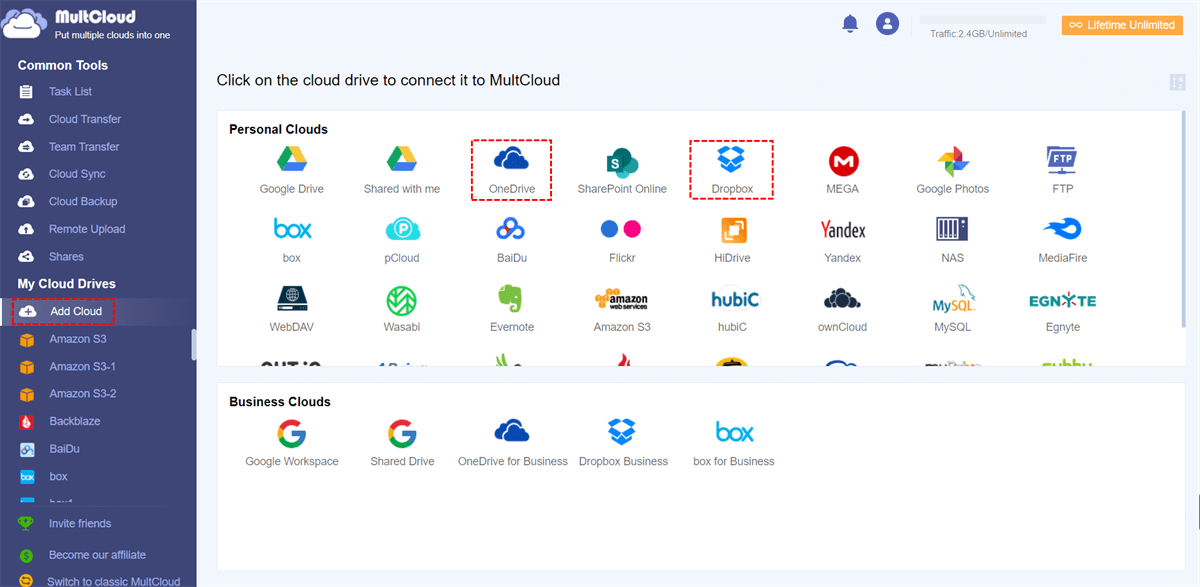
Etapa 2. Clique em "Adicionar Nuvem" e escolha o ícone do Dropbox ou do Dropbox Business, em seguida, faça login em sua conta do Dropbox para adicionar a nuvem ao MultCloud. Depois disso, adicione o seu OneDrive, OneDrive for Business ou SharePoint Online ao MultCloud da mesma maneira.
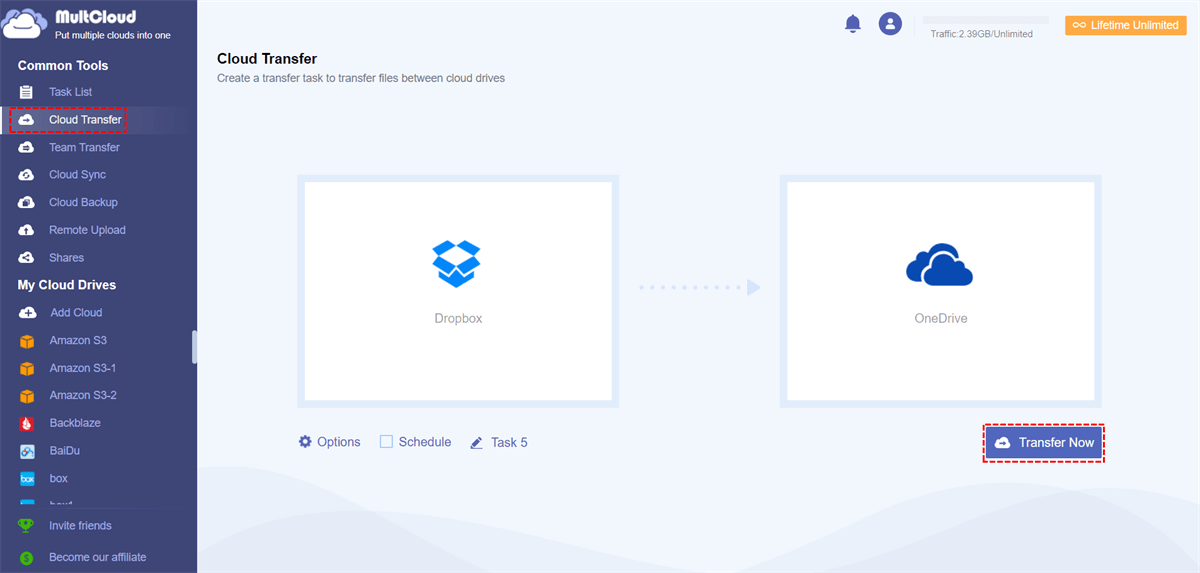
Etapa 3. Na interface de Transferência em Nuvem, selecione o Dropbox como origem e selecione o OneDrive ou uma pasta do OneDrive como destino. Em seguida, clique em "Transferir Agora" e o MultCloud irá migrar os dados do Dropbox para o OneDrive imediatamente.
Dicas:
- O MultCloud oferece 5 GB de tráfego de dados grátis por mês para cada usuário. Se o seu Dropbox contiver muitos dados, você pode atualizar sua conta MultCloud para obter mais tráfego de dados com velocidade de transferência super rápida.
- O MultCloud suporta transferência offline e pode enviar uma notificação por email quando a tarefa for concluída. Assim, você não precisa esperar o processo terminar.
- Para transferir dados automaticamente do Dropbox para o OneDrive, você só precisa escolher um plano diário, semanal ou mensal na "Agenda".

Você pode usar esta maneira para migrar do Dropbox para o OneDrive para Empresas, sincronizar o Dropbox Business com o OneDrive e muito mais.
Como Mudar do Dropbox para o OneDrive: Duas Formas Manuais
Se apenas alguns arquivos forem salvos no Dropbox, você também pode usar os dois métodos tradicionais abaixo. No entanto, pode levar muito tempo se você mover uma grande quantidade de dados do Dropbox para o OneDrive usando esses métodos. Porque esses métodos dependem bastante da velocidade da sua Internet.
Forma 1. Substitua o Dropbox pelo OneDrive via Download e Upload
Passo 1. Faça login no site do Dropbox.
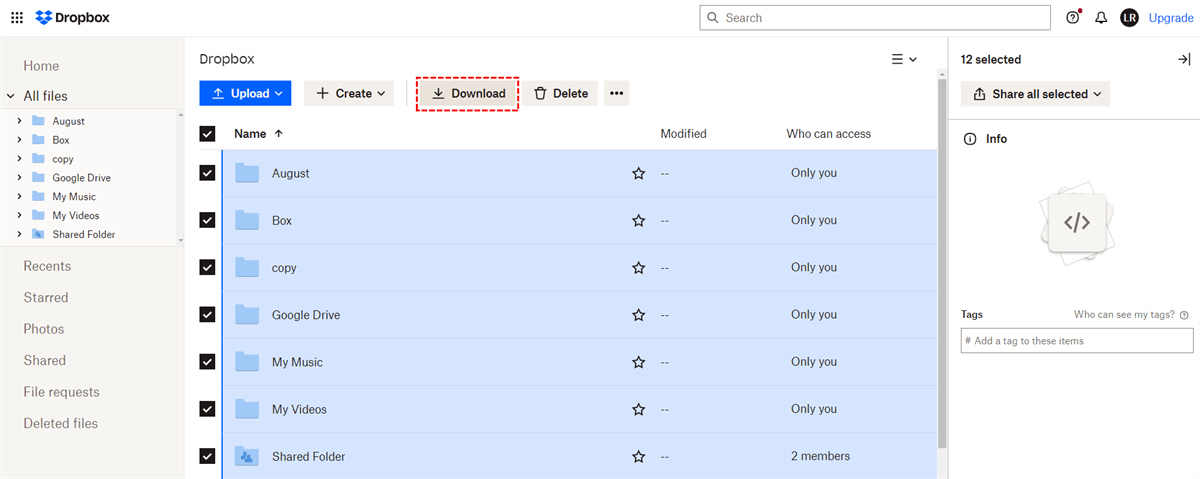
Passo 2. Marque todos os arquivos e pastas no Dropbox e clique em "Download" para transferir arquivos do Dropbox para o computador.
Passo 3. Abra a pasta do navegador no Explorador de Arquivos e descompacte o arquivo baixado em uma pasta.
Passo 4. Faça login no site do OneDrive.
Passo 5. Clique em Enviar > Pasta e navegue até a pasta do Dropbox na janela pop-up. Em seguida, clique em "Enviar" para fazer a transferência do Dropbox para o OneDrive e aguarde o processo de upload ser concluído.
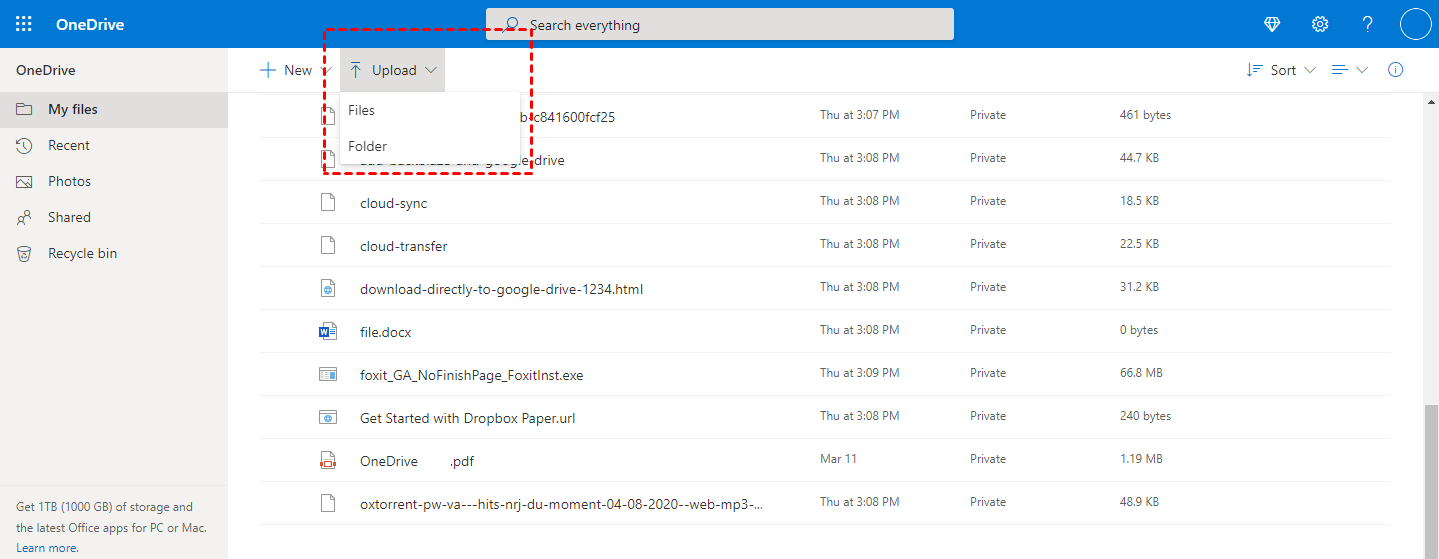
Limitações:
- Leva tempo para mover um grande número de arquivos do Dropbox para o OneDrive.
- O OneDrive possui um limite de tamanho de arquivo para upload, 250GB para arquivos individuais.
Forma 2. Substituir o Dropbox pelo OneDrive por meio de aplicativos para desktop
Passo 1. Baixe e instale os aplicativos para desktop do Dropbox e do OneDrive em seu computador.
Passo 2. Entre nas duas aplicações com as respectivas contas. Em seguida, abra as pastas do Dropbox e do OneDrive no Explorador de Arquivos.
Passo 3. Acesse a pasta do Dropbox e verifique todos os dados nela. Arraste e solte os dados verificados do Dropbox na pasta do OneDrive. Em seguida, os dois aplicativos sincronizarão as alterações nos respectivos serviços de armazenamento em nuvem.
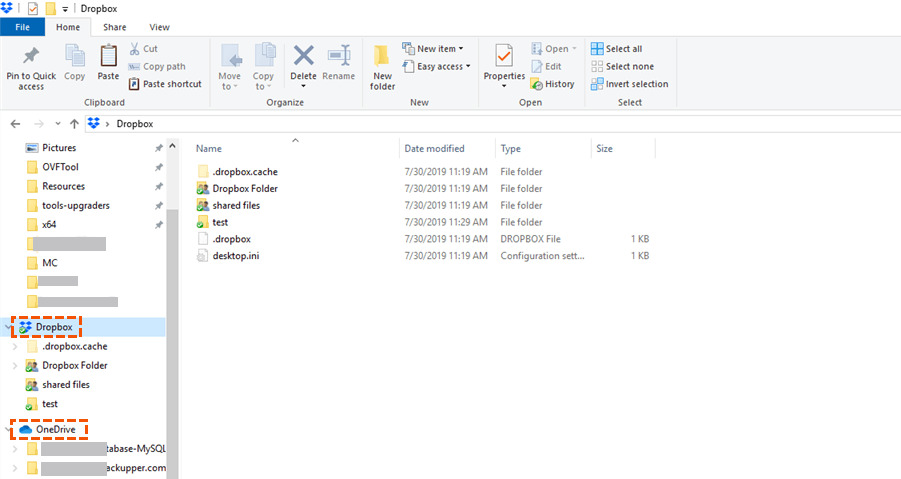
Limitação: Também é demorado mover uma grande quantidade de dados do Dropbox para o OneDrive manualmente, além disso, ele fará upload dos arquivos do seu computador local para o OneDrive assim que você arrastar e soltar esses arquivos na pasta do OneDrive.
No Final
A substituição do Dropbox pelo OneDrive é simples se você seguir as instruções acima. Como você pode ver, o MultCloud pode ser a melhor opção para substituir o Dropbox pelo OneDrive, pois fornece transferência online rápida e segura.
Além disso, suponha que você queira usar o Dropbox e o OneDrive juntos em vez de alternar do Dropbox para o OneDrive. Nesse caso, o MultCloud oferece a função de Sincronização em Nuvem para sincronizar dados entre nuvens de forma contínua com 10 excelentes modos de sincronização em tempo real, bidirecional ou unidirecional.
MultCloud Suporta Nuvens
-
Google Drive
-
Google Workspace
-
OneDrive
-
OneDrive for Business
-
SharePoint
-
Dropbox
-
Dropbox Business
-
MEGA
-
Google Photos
-
iCloud Photos
-
FTP
-
box
-
box for Business
-
pCloud
-
Baidu
-
Flickr
-
HiDrive
-
Yandex
-
NAS
-
WebDAV
-
MediaFire
-
iCloud Drive
-
WEB.DE
-
Evernote
-
Amazon S3
-
Wasabi
-
ownCloud
-
MySQL
-
Egnyte
-
Putio
-
ADrive
-
SugarSync
-
Backblaze
-
CloudMe
-
MyDrive
-
Cubby

Salvar e-mail como PDF
Depois de adicionar Gmail ou Outlook a MultCloud, ele pode converter e-mails em PDF e salvá-los em seu dispositivo ou armazenamento em nuvem.
Comece gratuitamente