
Qual é a diferença entre o OneDrive Pessoal e o OneDrive para Empresas?

O Microsoft OneDrive é um dos principais serviços de armazenamento em nuvem e compartilhamento de arquivos atualmente. É um local para armazenar arquivos, como documentos, fotos e vídeos, online. Você pode acessar os arquivos do OneDrive de qualquer dispositivo móvel ou desktop com um navegador ou aplicativo do OneDrive. O OneDrive também oferece o OneDrive para Empresas como uma versão premium para empresas e organizações.
| OneDrive | Pessoal | Negócios |
|---|---|---|
| Armazenamento inicial | 5 GB | 1 TB por usuário |
| Gerenciamento de versionamento | Não | Sim |
| Conformidade padrão integrada | Não | Sim |
| Integração integrada com o Office 365 Desktop | Sim | Sim |
| Suporte SSO/ADFS/Sincronização de Diretório | Não | Sim |
| Salvar dados comerciais no SharePoint | Não | Sim |
| Edição de documentos do Office online | Sim | Sim |
| Sincronização com desktop no Windows e macOS | Sim | Sim |
Como você pode ver na comparação entre o OneDrive e o OneDrive para Negócios, o OneDrive pessoal é um serviço ideal para armazenamento pessoal online e acesso fácil, seguro e rápido aos arquivos em diferentes dispositivos. O OneDrive para Negócios, como parte da assinatura do Microsoft Office 365, está conectado ao SharePoint e sincroniza os dados em diferentes dispositivos. O OneDrive para Negócios oferece uma nova forma para os membros da organização colaborarem e editarem arquivos fora do escritório.
O OneDrive foi definido como o armazenamento em nuvem padrão do Windows 11/10. O aplicativo desktop do OneDrive pode sincronizar automaticamente os arquivos do computador com a nuvem. Se você usar o OneDrive para Negócios com uma conta de trabalho ou escola, seus arquivos locais também podem ser sincronizados com a nuvem como uma conta pessoal do OneDrive.
Se você possui contas pessoais do OneDrive e do OneDrive for Business, uma para dados pessoais e outra para arquivos de negócios, talvez você queira sincronizar o OneDrive for Business com o OneDrive pessoal. A integração entre o OneDrive e o OneDrive for Business pode ajudar você a usar facilmente o OneDrive pessoal e de negócios no mesmo computador. Bem, você pode seguir o guia passo a passo abaixo para sincronizar o OneDrive com o OneDrive for Business de forma segura.
A maneira mais fácil de sincronizar o OneDrive pessoal e de negócios perfeitamente [3 etapas]
A maneira comum de sincronizar entre o OneDrive pessoal e o OneDrive for Business, como você pode pensar, é baixar arquivos de uma conta do OneDrive para o dispositivo local, como computadores, e carregá-los novamente em outra conta. Essa operação manual pode ser eficaz apenas se você tiver alguns arquivos que precisam ser sincronizados entre as nuvens. E se você tiver uma grande quantidade de dados que precisa ser sincronizada do OneDrive pessoal para o OneDrive for Business?
Em vez disso, você pode experimentar uma ferramenta gratuita e profissional de sincronização de nuvem para nuvem, MultCloud, para clicar em um botão e mesclar contas do OneDrive pessoal e de negócios perfeitamente. É um gerenciador de arquivos em nuvem baseado na web de terceiros que reúne todas as suas nuvens em uma interface e oferece recursos excelentes para você gerenciar suas nuvens de forma conveniente. Agora, você pode baixar o aplicativo para seus dispositivos Android e iOS.

- Eficiente: Sincronização, transferência e backup de dados em várias nuvens com apenas uma tecla.
- Inteligente: 10 modos de sincronização em nuvem em sentido único, bidirecional e em tempo real.
- Inteligente: Sincronização de dados em nuvem offline e automática.
- Ampla: Suporte a mais de 30 nuvens líderes e a todos os sistemas.
- Segurança: Criptografia AES de 256 bits e sistema de autorização OAuth.
Dentre os recursos exclusivos do MultCloud, incluindo Sincronização em Nuvem, Transferência em Nuvem, Transferência em Equipe e Backup em Nuvem, a função Sincronização em Nuvem pode ajudar você a sincronizar com segurança suas contas do OneDrive pessoal e de negócios com 10 modos de sincronização personalizados. Você pode seguir as instruções passo a passo abaixo para sincronizar o OneDrive pessoal e de negócios.
3 Etapas para Sincronizar o OneDrive Pessoal e de Negócios via Sincronização em Nuvem
,The rest of the content remains unchanged.
Passo 1. Obtenha uma conta no MultCloud no site oficial. Em seguida, faça login com essa conta.
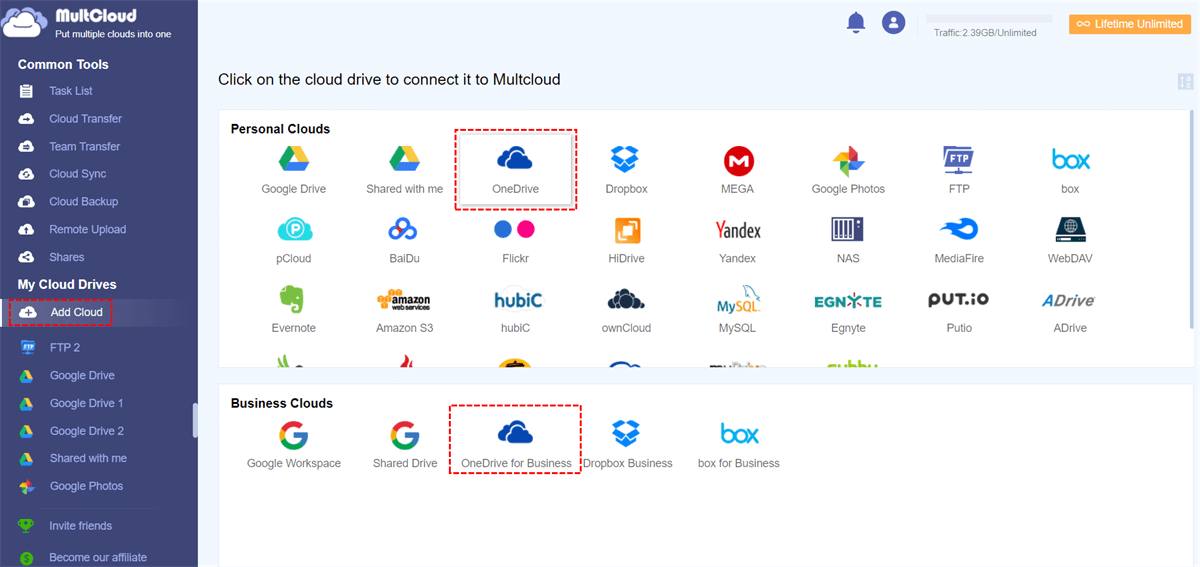
Passo 2. Clique em Adicionar Nuvem > OneDrive para adicionar sua conta pessoal do OneDrive ao MultCloud através da janela pop-up. Em seguida, clique novamente em "Adicionar Nuvem" e escolha OneDrive for Business para adicioná-lo ao MultCloud.
Passo 3. Clique em "Sincronização de Nuvem" à esquerda. No quadrado em branco à esquerda, escolha arquivos e pastas no OneDrive pessoal ou a nuvem inteira como a origem. No quadrado à direita, escolha uma pasta no OneDrive for Business como o destino. Você também pode fazer o contrário.
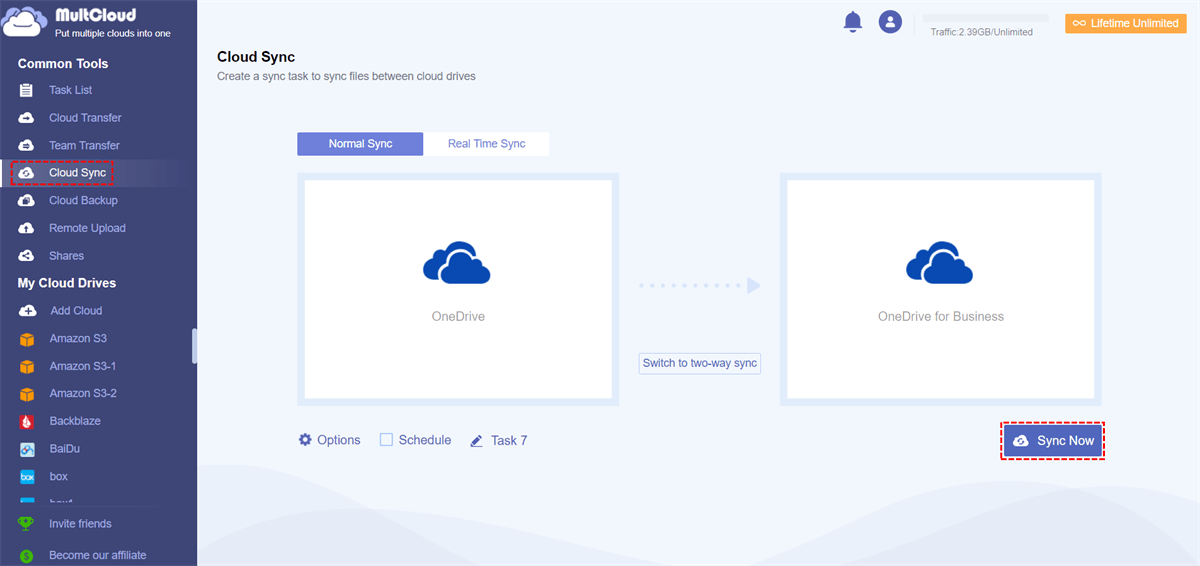
Para mais modos de sincronização, clique em "Opções" para personalizar a sincronização do seu OneDrive e OneDrive for Business.

Para usuários gratuitos, você pode usar 4 modos de sincronização básicos, mas úteis, como Sincronização Simples e Sincronização em Tempo Real em um sentido e nos dois sentidos. Para assinantes do MultCloud, você pode aproveitar todos os 10 modos de sincronização, incluindo 6 modos de sincronização avançados em um sentido, como Sincronização Espelhada, Sincronização de Mover, Sincronização Cumulativa, Sincronização de Atualização, Sincronização Incremental e Sincronização de Backup Completo.
- Mirror Sync: Os arquivos na nuvem de origem e na nuvem de destino sempre serão iguais.
- Mover Sincronização: Quando a tarefa for concluída, todos os arquivos na nuvem de origem serão excluídos.
- Sincronização Cumulativa: Ao excluir arquivos na nuvem de origem, os mesmos arquivos na nuvem de destino não serão excluídos.
- Atualizar Sincronização: Todos os arquivos na nuvem de destino serão excluídos e, em seguida, os arquivos adicionados ou modificados na nuvem de origem serão transferidos para a nuvem de destino.
- Sincronização Incremental: Uma subpasta será criada na nuvem de destino e os arquivos adicionados ou modificados na nuvem de origem serão transferidos para a subpasta.
- Sincronização de Backup Completa: Uma subpasta será criada na nuvem de destino e todos os arquivos na nuvem de origem serão transferidos para a subpasta.
Dicas:
- Ao assinar o MultCloud, você pode não apenas usar todos os modos de sincronização, mas também obter velocidade de sincronização super rápida e mais tráfego de dados.
- Além disso, você pode criar uma sincronização automática entre o OneDrive e o OneDrive for Business escolhendo um plano diário, semanal ou mensal no "Agendamento".

No Final
Seria melhor se você pudesse usar o MultCloud para sincronizar o OneDrive pessoal e empresarial. Dessa forma, você pode usar o OneDrive pessoal e empresarial no mesmo computador sem dificuldades. Além disso, se você precisar usar alguns arquivos armazenados no OneDrive pessoal para colaborar com membros do OneDrive for Business, você pode usar a função de Transferência de Nuvem para migrar arquivos do OneDrive para o OneDrive for Business com apenas um clique.
MultCloud Suporta Nuvens
-
Google Drive
-
Google Workspace
-
OneDrive
-
OneDrive for Business
-
SharePoint
-
Dropbox
-
Dropbox Business
-
MEGA
-
Google Photos
-
iCloud Photos
-
FTP
-
box
-
box for Business
-
pCloud
-
Baidu
-
Flickr
-
HiDrive
-
Yandex
-
NAS
-
WebDAV
-
MediaFire
-
iCloud Drive
-
WEB.DE
-
Evernote
-
Amazon S3
-
Wasabi
-
ownCloud
-
MySQL
-
Egnyte
-
Putio
-
ADrive
-
SugarSync
-
Backblaze
-
CloudMe
-
MyDrive
-
Cubby

Salvar e-mail como PDF
Depois de adicionar Gmail ou Outlook a MultCloud, ele pode converter e-mails em PDF e salvá-los em seu dispositivo ou armazenamento em nuvem.
Comece gratuitamente