
Pesquisa Rápida:
Porque Precisa Sincronizar Fotos com o OneDrive?

Para registrar momentos inesquecíveis da sua vida diária, você pode ter o hábito de tirar fotos com frequência e apreciá-las no seu tempo livre. Mas como você sabe, PCs e dispositivos móveis têm espaço limitado e são vulneráveis a danos humanos ou não-humanos. Portanto, dados importantes precisam ser armazenados em um lugar mais seguro, como fazer backup de fotos no OneDrive.
Comparado a um dispositivo físico, um serviço de armazenamento online como o OneDrive pode lhe fornecer muitos benefícios:
- Escalabilidade: Dispositivos de armazenamento externo (como USB, HDs) só podem fornecer espaço de armazenamento específico, enquanto o armazenamento online pode fornecer uma variedade de planos de armazenamento a preços mais acessíveis. Por exemplo, o OneDrive oferece 5GB de armazenamento gratuito e, assim que você se cadastra, pode fazer upload de muitas fotos. Você também pode obter até 1 TB e mais com uma assinatura do Office 365.
- Mais seguro: O armazenamento online é uma opção mais barata e segura. Você não precisa se preocupar com falhas no disco rígido, ataques de vírus ou outras situações que possam resultar na perda de fotos.
- Fácil de acessar: Serviços de armazenamento em nuvem permitem que você acesse suas fotos de qualquer lugar (iPhone, celular Android ou PC) desde que você tenha uma conexão com a internet.
Agora, vou mostrar a você como sincronizar fotos do iPhone, celular Android e PC com o OneDrive.
3 Formas Comuns de Sincronizar Fotos com o OneDrive em iOS/Android/PC
Você pode facilmente instalar o aplicativo do OneDrive no seu iPhone, celular Android e PC, para que possa sincronizar todas as suas fotos e vídeos com o aplicativo. Você também pode controlar o que é enviado e o que não é. Para manter suas fotos do celular sincronizadas corretamente, você precisa estar usando dados móveis ou Wi-Fi. Se estiver usando um computador para sincronizar, você precisa garantir que a conexão com a internet esteja funcionando. Vejamos como funciona.
Solução 1: Sincronizar Fotos do iPhone com o OneDrive
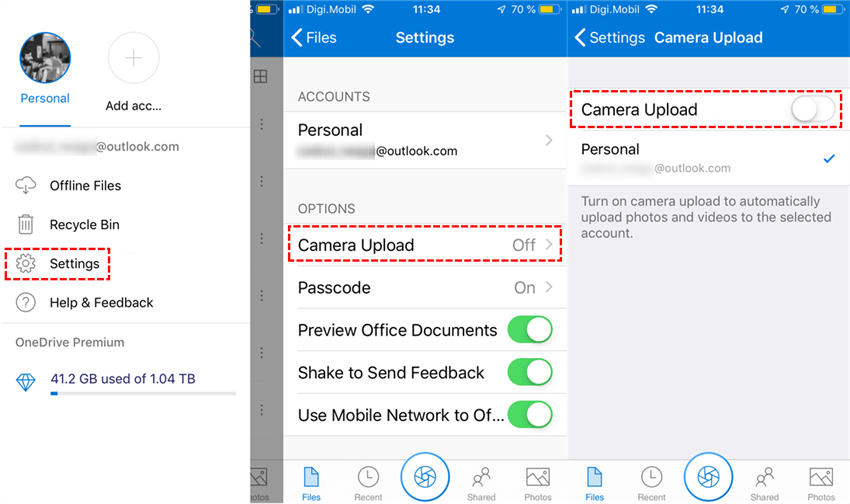
Passo 1: Abra o aplicativo OneDrive no seu iPhone. Acesse a interface da conta (geralmente no canto superior esquerdo).
Passo 2: Agora clique em "Configurações" e você encontrará as configurações de "Upload da Câmera", que estarão desativadas por padrão, como mostrado na imagem.
Passo 3: Quando você ativar o "Upload da Câmera" no aplicativo OneDrive, uma nova tela se abrirá. Agora você precisa habilitar a chave para autorizar o upload automático de fotos.
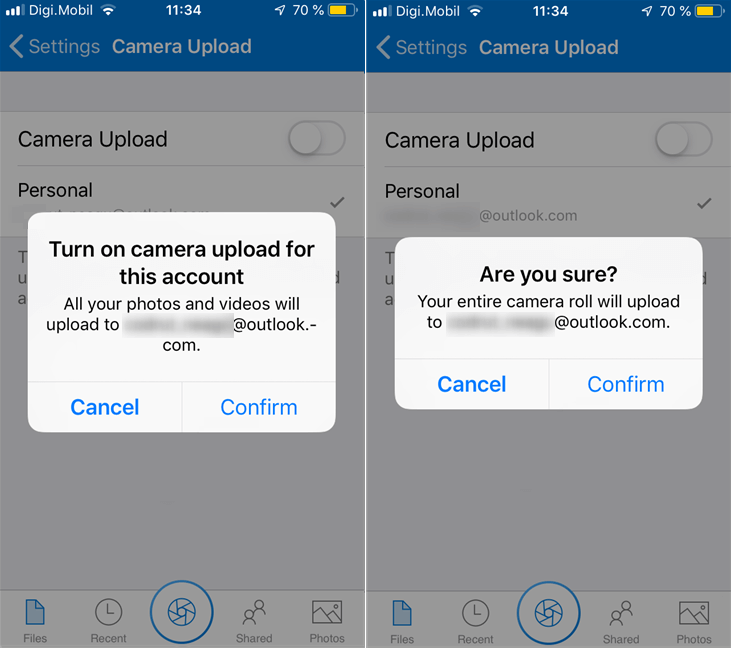
Passo 4: Após ativar esta chave, você será solicitado a confirmar o upload da câmera. Você precisa clicar em "Confirmar".
Passo 5: A operação ainda não terminou. Você será solicitado a confirmar novamente, isso é para fins de segurança. Você pode prosseguir clicando em "Confirmar". Feito isso, suas fotos começarão a serem salvas no OneDrive.
Observação: Fazer as operações pela primeira vez leva tempo. Isso ocorre porque todas as fotos são enviadas para o OneDrive. Além disso, o tempo necessário dependerá da velocidade da internet, portanto, é melhor usar uma conexão de alta velocidade para o upload.
Solução 2: Sincronizar Fotos do Android com o OneDrive
O aplicativo OneDrive não é apenas para iOS, também funciona no Android. Isso significa que você pode usar seu telefone Android para sincronizar fotos com o OneDrive. Aqui estão os passos fáceis.
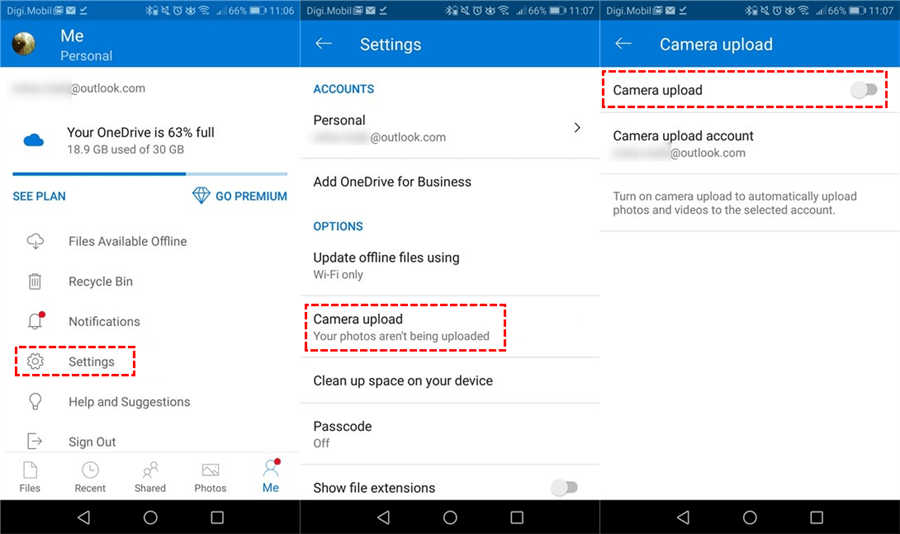
Passo 1: Abra o aplicativo OneDrive no seu smartphone Android. Em seguida, no aplicativo OneDrive, toque na entrada "Eu" no canto inferior direito da tela para acessar a interface da conta.
Passo 2: Clique em "Configurações", depois clique na entrada de "Upload da Câmera". Se você não configurou o OneDrive para fazer o backup de suas fotos, deverá aparecer "Suas fotos não estão sendo enviadas".
Passo 3: Na próxima tela, você verá a chave "Upload da Câmera" desativada por padrão. Ative a chave "Upload da Câmera".
Passo 4: O Android irá perguntar se você quer "Ativar o upload da câmera para esta conta". Em seguida, clique em "Confirmar".
Passo 5: Em seguida, o aplicativo irá perguntar novamente se você quer fazer o upload de toda a galeria da câmera para o OneDrive. Por favor, certifique-se de habilitar essa função.
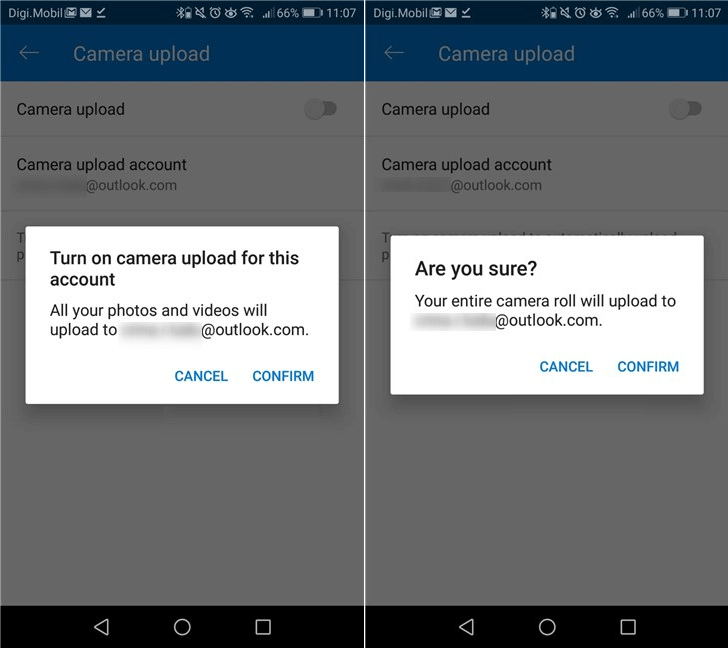
Agora que o Upload da Câmera está ativado, todas as fotos tiradas com o seu dispositivo Android foram enviadas para o OneDrive. As fotos já existentes no dispositivo também são enviadas o mais rápido possível, dependendo da velocidade da sua conexão.
Solução 3: Sincronizar Fotos com o OneDrive através do Computador
Ao fazer o upload de fotos do seu PC para o OneDrive, você pode fazer isso da maneira tradicional. A Microsoft fornece um aplicativo do OneDrive que você pode usar para fazer o upload automático de fotos. Veja como.
Passo 1: Abra o Microsoft OneDrive no seu PC e clique no ícone da barra de tarefas. Em seguida, clique em "Ajuda e Configurações". Ao clicar, uma janela popup aparecerá. Clique em "Configurações".
Passo 2: Selecione a guia "Backup" nas opções fornecidas e clique na opção "Gerenciar backup", como mostrado na imagem.
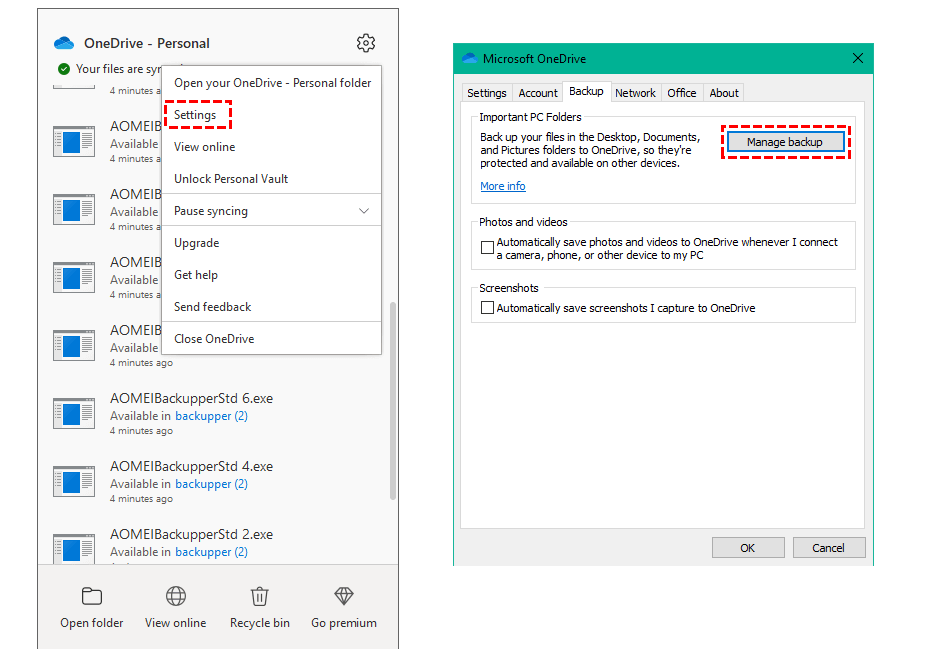
Nota: Para sincronizar automaticamente fotos de dispositivos externos, você precisará habilitar a opção "Salvar automaticamente fotos e vídeos no OneDrive sempre que eu conectar uma câmera, telefone ou outro dispositivo ao meu PC" abaixo.
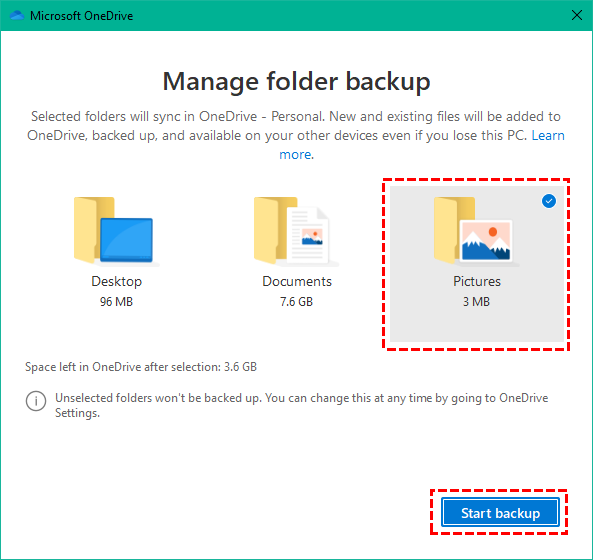
Passo 3: Selecione "Imagens" na janela popup, como mostrado na imagem abaixo.
Passo 4: Por fim, clique em "Iniciar backup". Isso irá automaticamente enviar as fotos do seu PC para o OneDrive.
Novo Método para Sincronizar Fotos com o OneDrive em Qualquer Dispositivo
Se você não quer usar o aplicativo móvel do OneDrive ou o aplicativo desktop do OneDrive, então você pode recorrer ao MultCloud, que pode ajudá-lo a consolidar o armazenamento em nuvem para ser mais produtivo. Quando as unidades em nuvem são adicionadas ao MultCloud, você não só pode executar operações básicas como copiar, baixar, fazer upload, compartilhar, recortar, colar, excluir, visualizar e renomear, mas também as seguintes funções úteis.
- 1️⃣Transferência em Nuvem: Migrar arquivos em nuvem de uma unidade para outra sem mudar de conta.
- 2️⃣Transferência em Equipe: Migrar várias contas de negócios de uma plataforma em nuvem para outra (Google Workspace, OneDrive for Business, Dropbox Business, Box for Business).
- 3️⃣Sincronização em Nuvem: Sincronizar arquivos em nuvem como música, fotos e vídeos de uma unidade em nuvem para outra em tempo real, mantendo os arquivos atualizados.
- 4️⃣Backup em Nuvem: Fazer backup de arquivos importantes de uma unidade em nuvem para outra, por exemplo, fazer backup do Google Photos no Dropbox, para manter seus arquivos seguros e evitar corrupção ou perda de dados.
- 5️⃣Upload Remoto: Fazer upload de arquivos de rede (URLs, arquivos torrent ou links magnéticos) diretamente para a nuvem sem precisar usar outras ferramentas.
Então, como sincronizar fotos com o OneDrive usando o MultCloud? Você precisa usar a função básica: Fazer Upload de Arquivo.
Passo 1: Certifique-se de que os arquivos que precisam ser salvos estejam em seu dispositivo (como um computador).
Passo 2: Crie uma conta no MultCloud usando seu email e faça login.

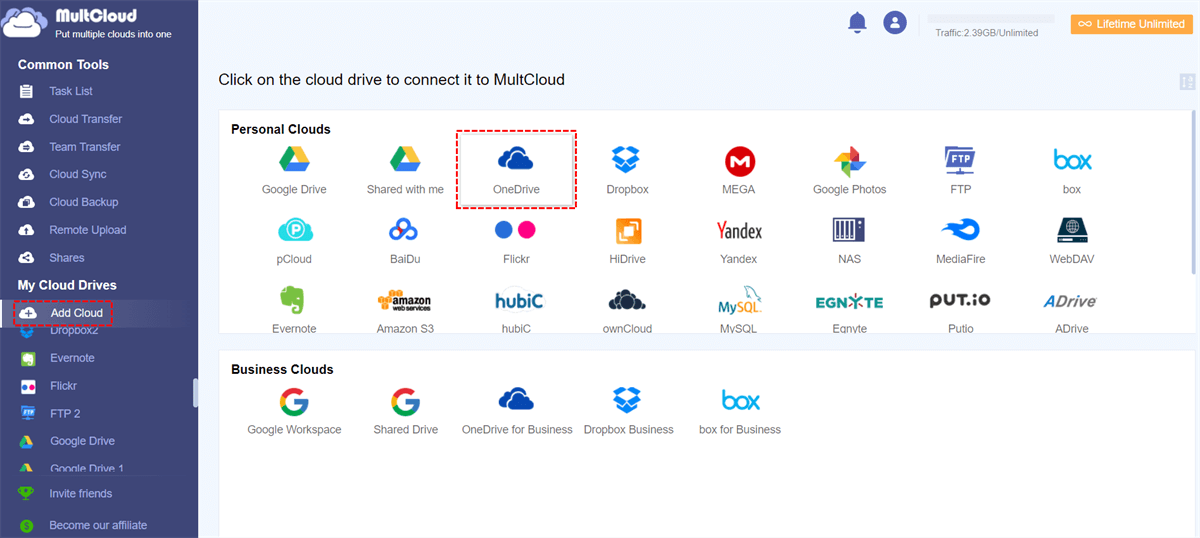
Passo 3: Clique em "Adicionar Nuvem" e adicione o OneDrive ao MultCloud.
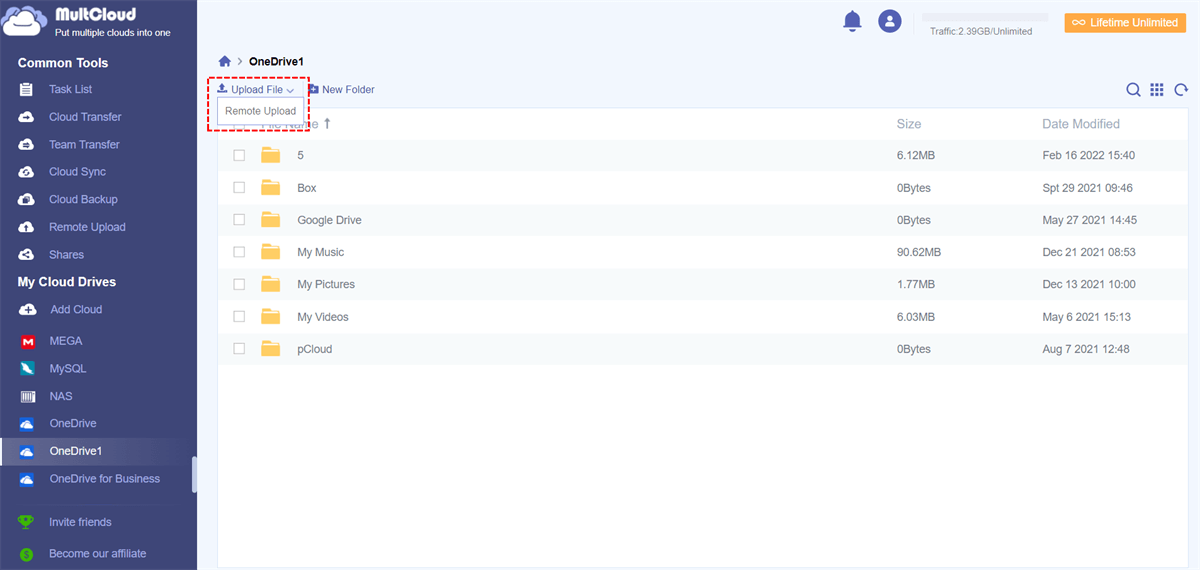
Passo 4: Vá para o OneDrive, clique no botão "Enviar arquivo" e selecione os arquivos que você deseja fazer backup no OneDrive a partir do seu dispositivo.
Posso sincronizar automaticamente o Google Fotos com o OneDrive
Claro! Você pode escolher o gerenciador de armazenamento em nuvem múltipla mencionado acima - o MultCloud para ajudá-lo. Com "Sincronização em Nuvem" fornecida pelo MultCloud, você não precisa baixar os arquivos ou se preocupar com a velocidade da internet, porque o MultCloud permite que você use o Google Fotos e o OneDrive diretamente em uma plataforma e executa o processo de sincronização automaticamente no servidor. Além disso, o MultCloud suporta sincronização offline (as tarefas de sincronização podem ser executadas em segundo plano mesmo se o seu computador estiver desligado), o que é muito amigável para os usuários que sincronizam grandes quantidades de dados.
Vamos dar uma olhada mais de perto em como funciona.
Passo 1: Faça login na conta MultCloud que você criou.
Passo 2: Clique em "Adicionar Nuvem" e adicione o Google Fotos e o OneDrive ao MultCloud.
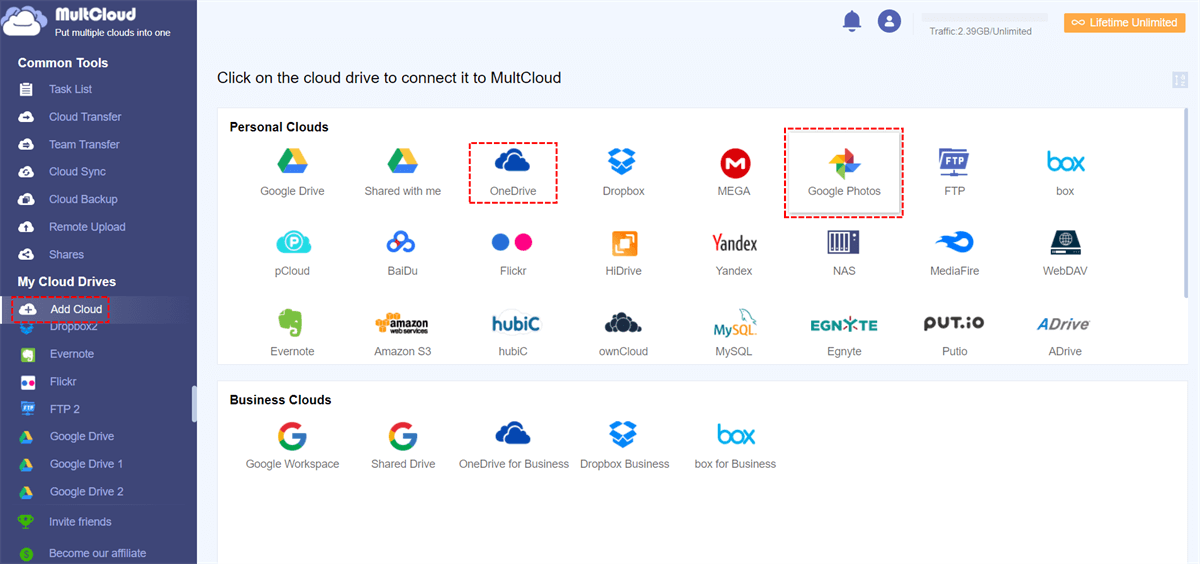
Observações:
- Apenas uma nuvem pode ser adicionada de cada vez, se você deseja adicionar várias nuvens, repita a operação "Adicionar Nuvem".
- Após adicionar unidades de armazenamento em nuvem ao MultCloud, você pode gerenciar vários serviços de armazenamento em nuvem simultaneamente e mover arquivos entre serviços em nuvem através do MultCloud.
Passo 3: Sincronize Google Fotos e OneDrive com a Sincronização em Nuvem. Clique no ícone "Sincronização em Nuvem" e selecione o Google Fotos como a origem e o OneDrive como o destino. Em seguida, clique em "Sincronizar Agora".
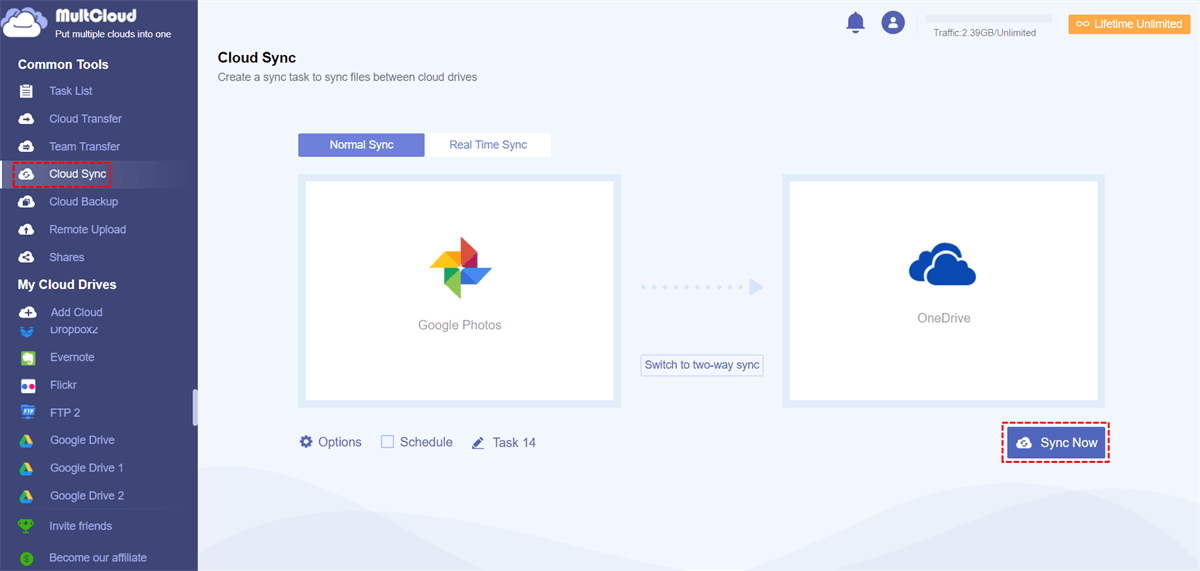
Notas:
- O MultCloud atualmente oferece 3 modos de sincronização gratuitos: "Sincronização em tempo real", "Sincronização bidirecional" e "Sincronização simples".
- Se você deseja experimentar outros modos de sincronização do MultCloud, como "Espelhar Sincronização", "Sincronização Móvel", "Sincronização Cumulativa", "Sincronização de Atualização", "Sincronização Incremental", "Sincronização de Backup Completo", você pode atualizar sua conta para uma conta Premium para usar 10 threads simultâneos para sincronização.
Resumo
Existem muitas técnicas disponíveis online para sincronizar fotos no OneDrive. Mas o mais importante é que o método possa resolver efetivamente o seu problema e facilitar a sua operação. Para tornar esse processo fácil para você, este artigo mostra como sincronizar fotos do iPhone, Android e PC para o OneDrive, você pode escolher o método que mais lhe agrada.
Além disso, este post fornece uma ferramenta simples para sincronizar o Google Fotos para o OneDrive em apenas 3 etapas. No processo de uso dessa ferramenta, você também pode facilmente realizar migrações de nuvem para nuvem e uploads remotos (por exemplo, baixar torrents diretamente para o Google Drive).
MultCloud Suporta Nuvens
-
Google Drive
-
Google Workspace
-
OneDrive
-
OneDrive for Business
-
SharePoint
-
Dropbox
-
Dropbox Business
-
MEGA
-
Google Photos
-
iCloud Photos
-
FTP
-
box
-
box for Business
-
pCloud
-
Baidu
-
Flickr
-
HiDrive
-
Yandex
-
NAS
-
WebDAV
-
MediaFire
-
iCloud Drive
-
WEB.DE
-
Evernote
-
Amazon S3
-
Wasabi
-
ownCloud
-
MySQL
-
Egnyte
-
Putio
-
ADrive
-
SugarSync
-
Backblaze
-
CloudMe
-
MyDrive
-
Cubby

Salvar e-mail como PDF
Depois de adicionar Gmail ou Outlook a MultCloud, ele pode converter e-mails em PDF e salvá-los em seu dispositivo ou armazenamento em nuvem.
Comece gratuitamente