
Pesquisa rápida:
Por que compartilhar o SharePoint com senha?
Desenvolvido pela Microsoft, o SharePoint é uma plataforma baseada na web amplamente utilizada que permite aos usuários armazenar, organizar e compartilhar informações entre indivíduos dentro de uma organização. Ele oferece vários recursos de segurança, como a capacidade de compartilhar conteúdo por meio de um sistema protegido por senha, que é de grande importância para uma empresa por muitos aspectos, como:
- Segurança aprimorada: Ao compartilhar documentos no SharePoint com uma senha, você está adicionando uma camada extra de segurança. Apenas pessoas que conhecem a senha podem acessar os dados, o que pode ajudar a proteger informações confidenciais.
- Acesso controlado: Com o compartilhamento protegido por senha no SharePoint, você tem a capacidade de gerenciar o acesso ao seu conteúdo controlando quem pode visualizá-lo. Você pode optar por compartilhar o conteúdo exclusivamente com determinadas pessoas e criar senhas exclusivas para vários grupos de usuários. Isso simplifica o processo de regulamentação do acesso ao seu conteúdo.
- Conveniência: Comparado a outras medidas de segurança, como códigos de acesso ou tokens de segurança, o compartilhamento protegido por senha é uma opção mais conveniente. Ele facilita o compartilhamento rápido e fácil de conteúdo sem a necessidade de uso de hardware ou software adicional.
Em geral, compartilhar o SharePoint com senha pode ajudá-lo a gerenciar melhor seu conteúdo e garantir que ele permaneça seguro. É uma maneira simples, mas eficaz, de controlar o acesso às suas informações e protegê-las de usuários não autorizados. Neste post, vamos apresentar como compartilhar um link do SharePoint com senha. Se você estiver interessado, continue lendo.
Como compartilhar o SharePoint com senha via SharePoint
Felizmente, o SharePoint oferece o recurso de compartilhamento para os usuários compartilharem documentos, vídeos e outros arquivos com amigos e colegas de equipe, facilitando o trabalho em tempo real. Agora, vamos mergulhar em operações detalhadas para fazer o SharePoint compartilhar com usuários externos por meio de uma senha no site do SharePoint:
Etapa 1: Faça login em suas credenciais do SharePoint na web e vá para Documentos para localizar os dados que você deseja compartilhar.
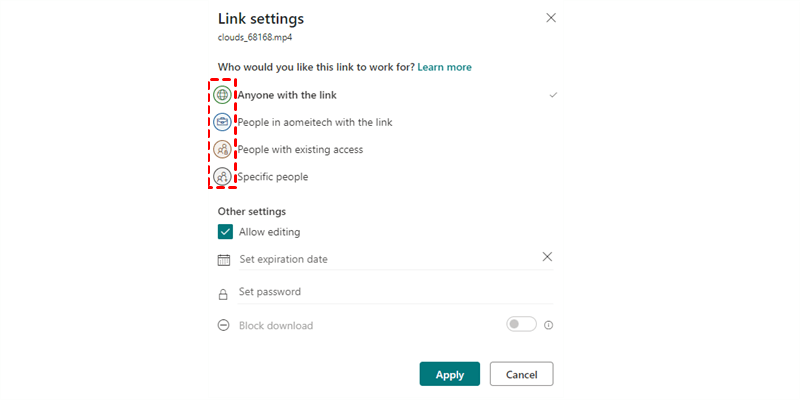
Etapa 2: Selecione os dados e clique no ícone Compartilhar. Em seguida, clique no ícone caneta para selecionar as Configurações do Link.
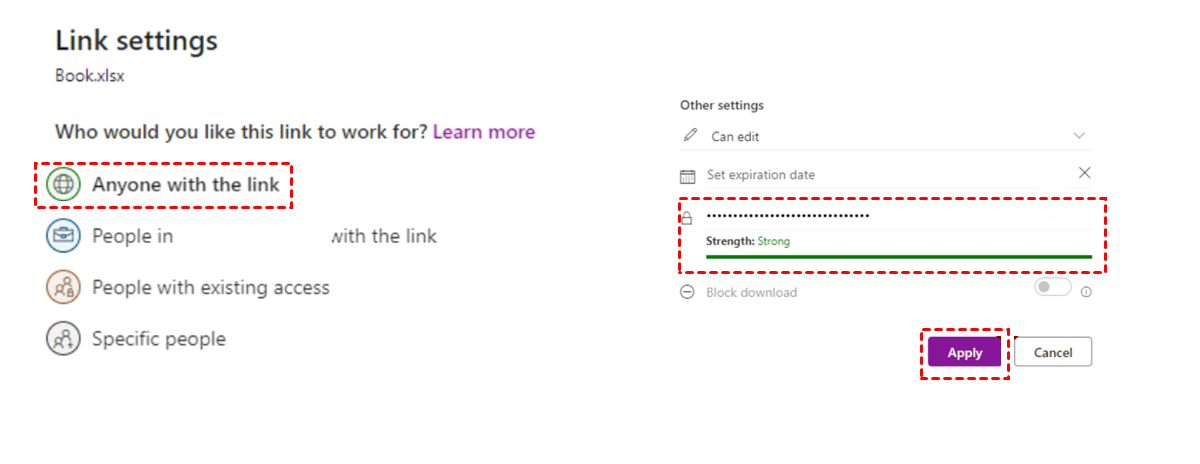
Etapa 3: Escolha Qualquer pessoa com o link e defina sua senha. Por fim, clique no botão Aplicar para confirmar a operação. Em seguida, você pode enviar o link de compartilhamento para alguém. Qualquer pessoa com a senha pode acessar seus dados.
Como fazer o SharePoint compartilhar com senha via MultCloud
Existe outra maneira simples de compartilhar informações do SharePoint com outras pessoas por meio de uma senha. Isso é feito usando um serviço de terceiros GRÁTIS chamado MultCloud. Essa plataforma permite que os usuários gerenciem vários serviços de armazenamento em nuvem juntos, para que possam acessar diferentes nuvens sem precisar ficar trocando de conta com frequência.
.png "MultCloud")
Comparado ao compartilhamento de arquivos do SharePoint no SharePoint, compartilhar arquivos do SharePoint no MultCloud é mais conveniente em muitos aspectos. Por exemplo, o compartilhamento do SharePoint com senha é limitado à plataforma do SharePoint apenas, enquanto o MultCloud permite que os usuários compartilhem informações com senha em várias nuvens, como Google Drive, OneDrive, Dropbox, Google Fotos, Dropbox Business, etc.
Ao mesmo tempo, a funcionalidade Compartilhar com Senha do SharePoint pode ser difícil de navegar para novos usuários, enquanto o MultCloud oferece uma interface amigável que simplifica o processo de compartilhamento de conteúdo com uma senha. Então, como usar o SharePoint para compartilhar arquivos via MultCloud? Você pode se referir ao conteúdo abaixo:
Passo 1: Criar uma conta no MultCloud pelo seu email preferido se você ainda não tiver uma. Ou você pode fazer login diretamente com sua conta do Google/Facebook.

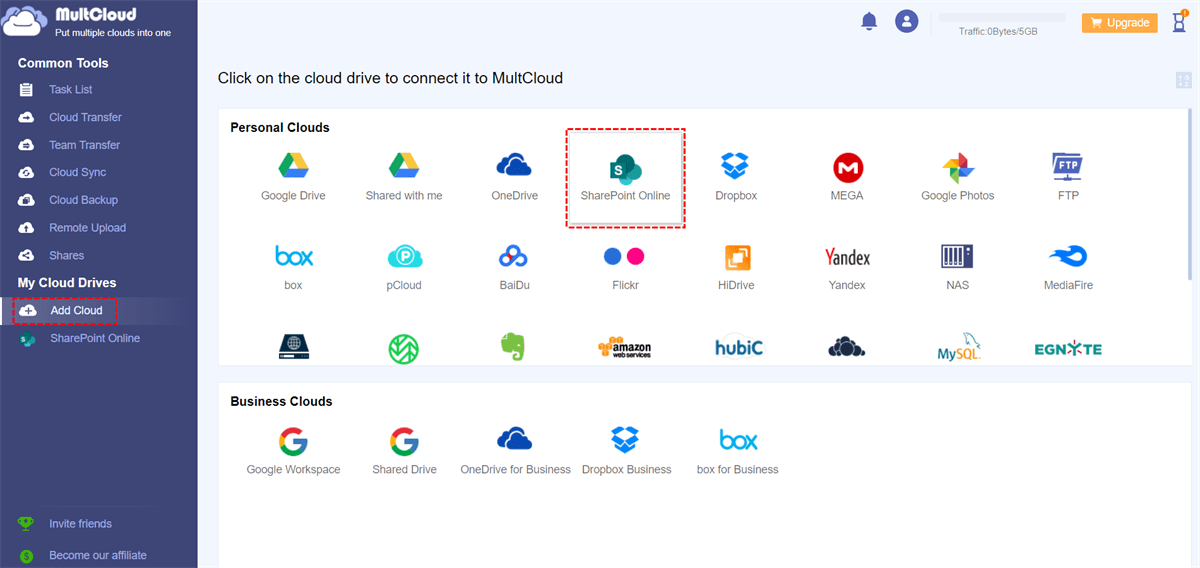
Passo 2: Clique na guia Adicionar Nuvem na barra de navegação à esquerda. Depois clique no ícone do SharePoint para adicionar e conceder acesso do MultCloud seguindo as notificações exibidas na tela.
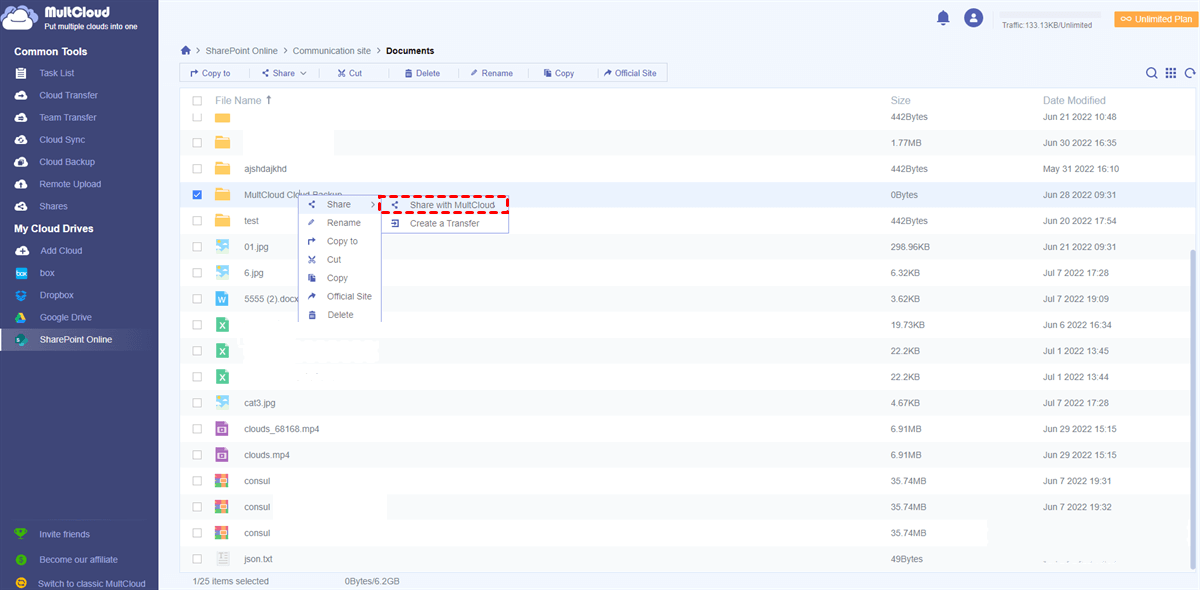
Passo 3: Agora, vá até o SharePoint e localize os dados que você deseja compartilhar. Depois clique com o botão direito sobre eles para selecionar o botão Compartilhar > Compartilhar com o MultCloud.
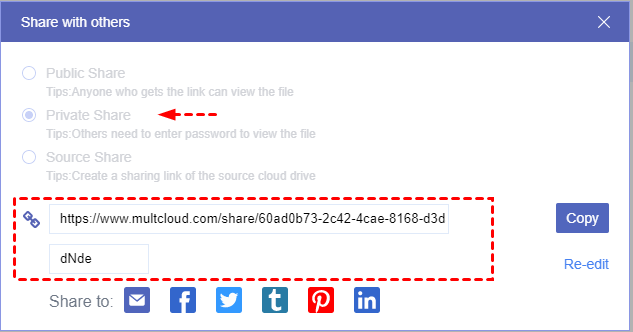
Passo 4: Será solicitado a escolher o método de compartilhamento desejado. Se você quiser fazer o compartilhamento com senha no SharePoint, você deve selecionar Compartilhamento Privado. Então você pode copiar o link e a senha, e enviá-los para alguém. Qualquer pessoa com a senha pode acessar o seu arquivo compartilhado.
Como você pode ver, a maneira de compartilhar arquivos do SharePoint no MultCloud é fácil e eficiente. Além do SharePoint, o MultCloud também permite que você compartilhe arquivos em outros serviços de nuvem. Por exemplo, você pode compartilhar uma pasta do Google Drive com amigos e colegas com facilidade.
Além disso, o MultCloud permite que você execute outras funcionalidades básicas, como upload, download, renomear, copiar, excluir, etc. Além disso, ele ajuda você a executar funcionalidades avançadas também, como transferência entre nuvens, sincronização e backup sem esforço, pois possui:
- Velocidade Líder de Transferência/Sincronização/Backup. São suportadas 10 threads de transferência/sincronização/backup de dados, o que é útil para usuários moverem arquivos grandes rapidamente.
- Transferência/Sincronização/Backup offline. O MultCloud depende do tráfego de dados em vez da conexão de rede ao mover dados entre nuvens. Assim, ele pode executar a tarefa em segundo plano mesmo se o seu computador desligar de repente.
- Transferência/Sincronização/Backup automático. Você pode configurar tarefas agendadas para serem executadas em intervalos regulares com base na sua situação, como mensalmente, semanalmente, diariamente ou em um horário determinado. Por exemplo, você pode transferir Bucket S3 para outra conta automaticamente.
Palavras Finais
Depois de descobrir como compartilhar o SharePoint com senha por meio do recurso Compartilhar no SharePoint e MultCloud, você pode considerar usar o MultCloud, uma vez que ele simplifica o compartilhamento de dados em vários serviços de nuvem. De qualquer forma, ele não apenas permite que você compartilhe conteúdo com uma senha, mas também facilita a transferência, sincronização e backup de dados de uma nuvem para outra com facilidade.
MultCloud Suporta Nuvens
-
Google Drive
-
Google Workspace
-
OneDrive
-
OneDrive for Business
-
SharePoint
-
Dropbox
-
Dropbox Business
-
MEGA
-
Google Photos
-
iCloud Photos
-
FTP
-
box
-
box for Business
-
pCloud
-
Baidu
-
Flickr
-
HiDrive
-
Yandex
-
NAS
-
WebDAV
-
MediaFire
-
iCloud Drive
-
WEB.DE
-
Evernote
-
Amazon S3
-
Wasabi
-
ownCloud
-
MySQL
-
Egnyte
-
Putio
-
ADrive
-
SugarSync
-
Backblaze
-
CloudMe
-
MyDrive
-
Cubby

Salvar e-mail como PDF
Depois de adicionar Gmail ou Outlook a MultCloud, ele pode converter e-mails em PDF e salvá-los em seu dispositivo ou armazenamento em nuvem.
Comece gratuitamente