
Pesquisa Rápida:
Por que sincronizar o QNAP com o pCloud?
O QNAP NAS é um serviço em nuvem útil que oferece um local conveniente para os usuários armazenarem diferentes tipos de arquivos. Ao salvar dados neles, os usuários podem ter acesso remoto ao QNAP em qualquer lugar, a qualquer momento. Embora o QNAP ofereça muitos benefícios, ele é caro, especialmente quando se considera o investimento inicial em hardware, unidades adicionais e licenças de software.
Ao mesmo tempo, configurar e configurar um QNAP NAS pode ser complexo, especialmente para usuários que não estão familiarizados com sistemas de armazenamento em rede. Isso requer conhecimentos técnicos para otimizar configurações, gerenciar configurações RAID e garantir que medidas adequadas de segurança estejam em vigor.
Além disso, os dispositivos QNAP NAS oferecem bom desempenho para a maioria das aplicações familiares e de pequenas empresas, mas podem não corresponder ao desempenho de servidores dedicados ou soluções de armazenamento de alto desempenho. Isso pode ser uma limitação para usuários com cargas de trabalho exigentes ou aplicativos sensíveis ao desempenho.
Com base nos motivos acima, muitos usuários do QNAP estão procurando maneiras de sincronizar dados com o pCloud, um serviço em nuvem de custo acessível que oferece 10GB de espaço de armazenamento gratuito. Ao mesmo tempo, o pCloud oferece uma interface elegante e fácil de usar. Os usuários podem começar facilmente sem ler tutoriais longos e complexos. Na parte a seguir, mostraremos as etapas detalhadas para sincronizar o QNAP com o pCloud.
Como sincronizar o QNAP com o pCloud
Como transferir dados de um QNAP para outro serviço em nuvem como o pCloud? Use um serviço profissional de sincronização em nuvem - MultCloud. MultCloud é uma plataforma de gerenciamento de nuvem líder que simplifica o gerenciamento de vários serviços de armazenamento em nuvem em uma única interface.
.png)
Quer você esteja gerenciando contas no Dropbox, Google Drive, OneDrive, SharePoint, Box, MEGA, Amazon S3 ou qualquer outro grande provedor de serviços em nuvem, o MultCloud oferece integração perfeita e capacidades de sincronização, facilitando o gerenciamento de dados em várias plataformas. Há muitas vantagens:
- Economia de Tempo e Esforço: Com o recurso de sincronização em nuvem do MultCloud, você pode automatizar o processo de transferência de arquivos entre contas de armazenamento em nuvem, economizando tempo e esforço em comparação com transferências manuais.
- Velocidade de Sincronização de Ponta: O MultCloud oferece velocidade de sincronização de primeira qualidade, garantindo a transferência rápida de arquivos grandes entre vários serviços em nuvem.
- 9 Métodos Inteligentes de Sincronização: O MultCloud oferece 9 opções práticas de sincronização, incluindo sincronização unidirecional e bidirecional. Por exemplo, você pode sincronizar pCloud com Dropbox em tempo real.
- Opções de Sincronização Personalizadas: O MultCloud permite que você sincronize pastas inteiras ou parciais da nuvem de origem com a nuvem de destino. Quando você deseja sincronizar determinadas pastas, pode ativar o recurso Filtro.
Agora, leia a parte a seguir para aprender como fazer a sincronização do QNAP com o pCloud via MultCloud:
Passo 1: Se você não tem uma conta, deve cadastrar-se com seu e-mail. Ou, você pode entrar usando suas credenciais do Google/Apple/Facebook.
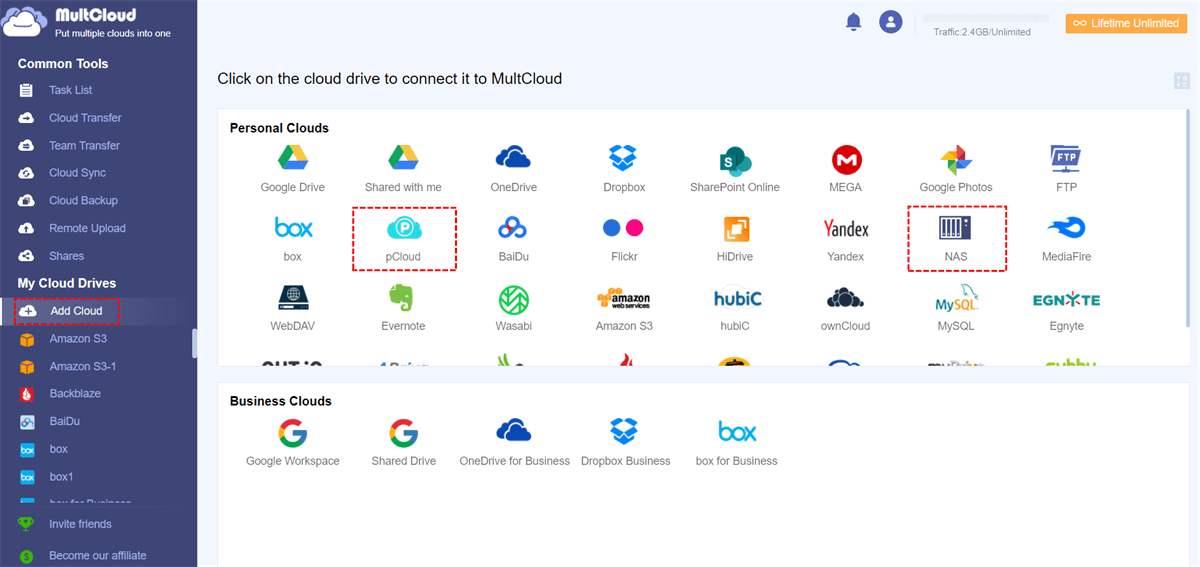
Passo 2: Vá para Adicionar Nuvem na barra de tarefas à esquerda. Em seguida, adicione o NAS tocando em seu ícone. Insira suas credenciais e dê permissão ao MultCloud. Mais tarde, use o mesmo método para adicionar o pCloud.
Passo 3: Pressione Sincronização de Nuvem no painel de navegação à esquerda. Em seguida, escolha o QNAP NAS como nuvem de origem e o pCloud como nuvem de destino. Por fim, inicie o processo tocando em Sincronizar Agora.
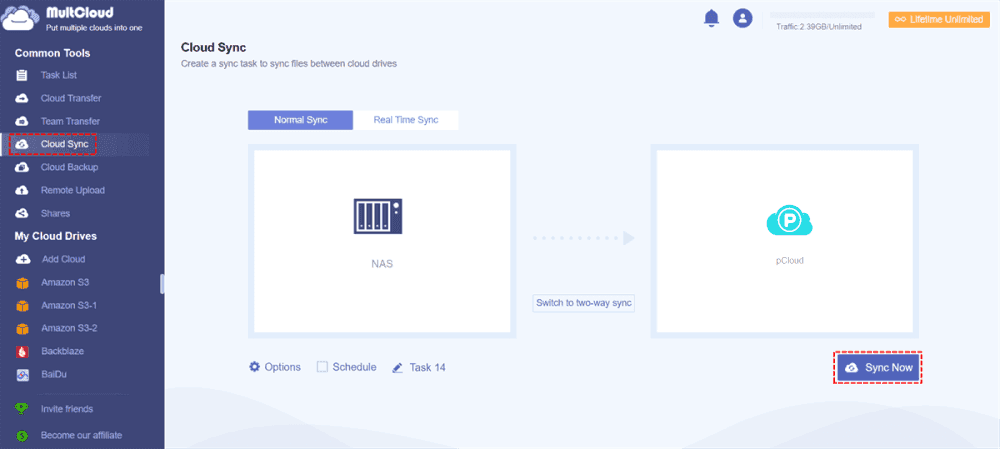
Ao ativar o botão Agendar, você pode desfrutar das tarefas de sincronização automática para executar em um horário específico, diariamente, semanalmente e mensalmente. Ao ativar o recurso Opções, você pode optar por habilitar ou não a notificação por e-mail. Depois de aprender os passos acima, você pode simplesmente sincronizar o Google Drive com o OneDrive de graça também.
Então, como faço para sincronizar meu QNAP NAS com o Google Drive? Basta alterar o destino da nuvem para o Google Drive. Além dos recursos mencionados acima, você também pode desfrutar do recurso de transferência e backup de nuvem para nuvem. Semelhante ao recurso Cloud Sync, você pode transferir e fazer backup de arquivos entre nuvens de forma perfeita e fácil.
Aqui estão alguns detalhes:

- Transferência entre Nuvens: O MultCloud oferece aos usuários uma velocidade de transferência líder. Não importa quantos arquivos você tenha, você pode migrá-los entre as nuvens de forma fácil e eficiente.
- Backup na Nuvem: O MultCloud torna fácil e eficiente fazer backup de arquivos de uma nuvem para outra. Ao mesmo tempo, oferece um recurso especial chamado Versão, o que significa que se você fizer backup do mesmo item várias vezes, ele pode manter o histórico. E quando você deseja restaurar arquivos, você pode escolher um item específico.
Como faço para fazer backup do meu QNAP NAS? Utilize o recurso de Backup na Nuvem e faça backup dos arquivos do QNAP NAS em outra nuvem. De qualquer forma, o MultCloud permite que você faça transferências, sincronizações e backups online sem passar por um processo de download e upload.
Conclusão
Isso é tudo sobre como sincronizar o QNAP com o pCloud. Em resumo, você pode simplesmente utilizar um serviço de sincronização de nuvem profissional e inteligente que permite gerenciar várias nuvens em um só lugar. Diferente do método de download e upload, ele oferece uma maneira automatizada de sincronizar dados entre nuvens com facilidade.
Enquanto isso, o MultCloud permite que você faça download e upload de arquivos a partir de URLs, arquivos torrent e links magnéticos de maneira rápida e fácil. Isso é útil quando você deseja baixar filmes e materiais de estudo para serviços em nuvem. Por exemplo, você pode baixar torrents sem um cliente.
MultCloud Suporta Nuvens
-
Google Drive
-
Google Workspace
-
OneDrive
-
OneDrive for Business
-
SharePoint
-
Dropbox
-
Dropbox Business
-
MEGA
-
Google Photos
-
iCloud Photos
-
FTP
-
box
-
box for Business
-
pCloud
-
Baidu
-
Flickr
-
HiDrive
-
Yandex
-
NAS
-
WebDAV
-
MediaFire
-
iCloud Drive
-
WEB.DE
-
Evernote
-
Amazon S3
-
Wasabi
-
ownCloud
-
MySQL
-
Egnyte
-
Putio
-
ADrive
-
SugarSync
-
Backblaze
-
CloudMe
-
MyDrive
-
Cubby

Salvar e-mail como PDF
Depois de adicionar Gmail ou Outlook a MultCloud, ele pode converter e-mails em PDF e salvá-los em seu dispositivo ou armazenamento em nuvem.
Comece gratuitamente