
Pesquisa rápida:
Caso do usuário: Posso compartilhar um álbum de fotos no iPhone com o Google Fotos?
Não quero fazer upload dos meus álbuns no Google Fotos um por um. Então, como faço para transferir álbuns individuais da rolagem da câmera do meu iPhone para o Google Fotos facilmente? Ou, posso compartilhar álbuns de fotos no meu iPhone com o Google Fotos sem esforço? Como realizar isso? Por favor, me ajude!
- Pergunta do Centro de Ajuda do Google Fotos
Fiz vários álbuns no aplicativo de Fotos do meu iPhone e estava me perguntando se havia uma maneira de transferi-los para o Google Fotos.
- Pergunta do Reddit
Por que compartilhar um álbum do iPhone com o Google Fotos?
Produzido pelo Google, Google Fotos é um serviço brilhante e excelente de armazenamento em nuvem para salvar e compartilhar fotos. Com 15 GB de espaço de armazenamento gratuito, os usuários podem guardar um número razoável de fotos e capturas de tela. Embora o espaço de armazenamento ilimitado para imagens comprimidas não esteja mais disponível, o Google Fotos ainda obteve uma grande base de usuários em todo o mundo, mesmo para usuários de iPhone.
Equipado com muitos recursos úteis, como edição online, muitos usuários utilizam o iCloud e o Google Fotos simultaneamente (clique aqui para conhecer as diferenças entre o iCloud e o Google Fotos). Para proteger melhor a segurança dos dados das fotos e álbuns no iPhone, a maioria das pessoas gostaria de fazer backup deles para o Google Fotos. Portanto, este artigo oferece aos usuários do iPhone 2 soluções simples e gratuitas para compartilhar álbuns do iPhone no Google Fotos com facilidade. Depois de ler, você pode escolher aquela que mais se adequa à sua situação.
Como Compartilhar Álbuns do iPhone no Google Fotos
Nesta parte, são oferecidas 2 soluções gratuitas e eficazes para você escolher. Uma é aproveitar o aplicativo móvel do Google Fotos; a outra é recorrer a uma ferramenta profissional e prática - MultCloud. Agora, leia os detalhes abaixo:
Forma 1: Usar o Aplicativo Móvel do Google Fotos
A maneira mais fácil de compartilhar fotos e álbuns do iPhone no Google Fotos é usar seu aplicativo móvel, porque o aplicativo móvel do Google Fotos oferece um recurso direto e conveniente para fazer upload de imagens de dispositivos locais para o Google Fotos - Fazer backup e sincronizar. Veja como você pode fazer isso:
Etapa 1: Se você ainda não instalou o Google Fotos no seu telefone, baixe e instale o Google Fotos no seu iPhone primeiro.
Etapa 2: Inicie o Google Fotos e faça login na sua conta.
Etapa 3: Toque na imagem do seu perfil e selecione Configurações de Fotos. Em seguida, ative o recurso Fazer backup e sincronizar.
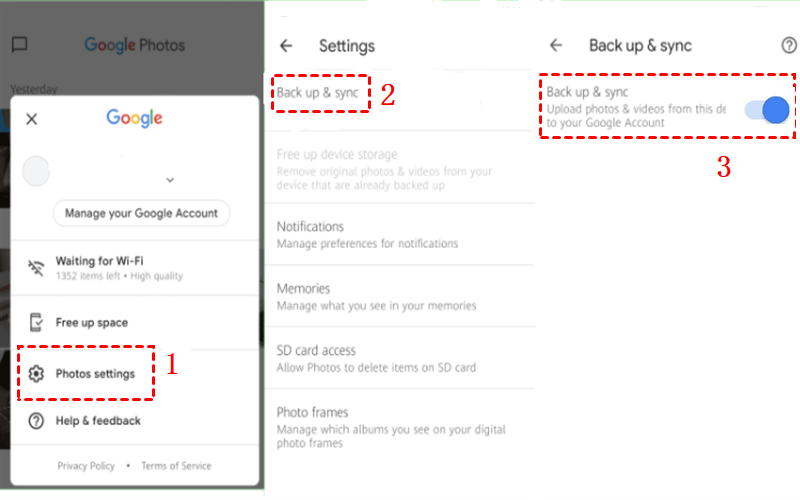
Dessa forma, as fotos e capturas de tela do seu iPhone serão compartilhadas automaticamente com o Google Fotos. No entanto, é possível que o recurso "Fazer backup e sincronizar" não funcione adequadamente devido a erros técnicos e bugs não corrigidos.
Forma 2: Compartilhar Álbum do iPhone no Google Fotos com o MultCloud
Então, como você pode compartilhar fotos e álbuns no iPhone com o Google Fotos facilmente quando você encontra problemas com o "Backup e sincronização"? Nessa situação, um serviço técnico especializado de terceira parte - MultCloud - pode resolver o problema de forma fácil. O MultCloud é um gerenciador de armazenamento em nuvem múltipla que permite gerenciar diferentes serviços de armazenamento em nuvem, como Google Fotos, Fotos do iCloud, iCloud Drive, IDrive e2, Icedrive, Google Drive, OneDrive, Dropbox, Flickr, MEGA, Amazon S3, etc. em uma única plataforma com apenas um login.
.png)
Com o MultCloud, você pode realizar muitas funções básicas que você pode fazer no site oficial de cada serviço de nuvem, como fazer upload, download, compartilhar, mover, renomear, etc. Agora, você pode seguir as instruções abaixo para aprender como compartilhar álbuns do iPhone com o Google Fotos usando o MultCloud:
Passo 1: Registrar uma conta no MultCloud gratuitamente. Alternativamente, você pode fazer login com sua conta do Google, Facebook ou Twitter.

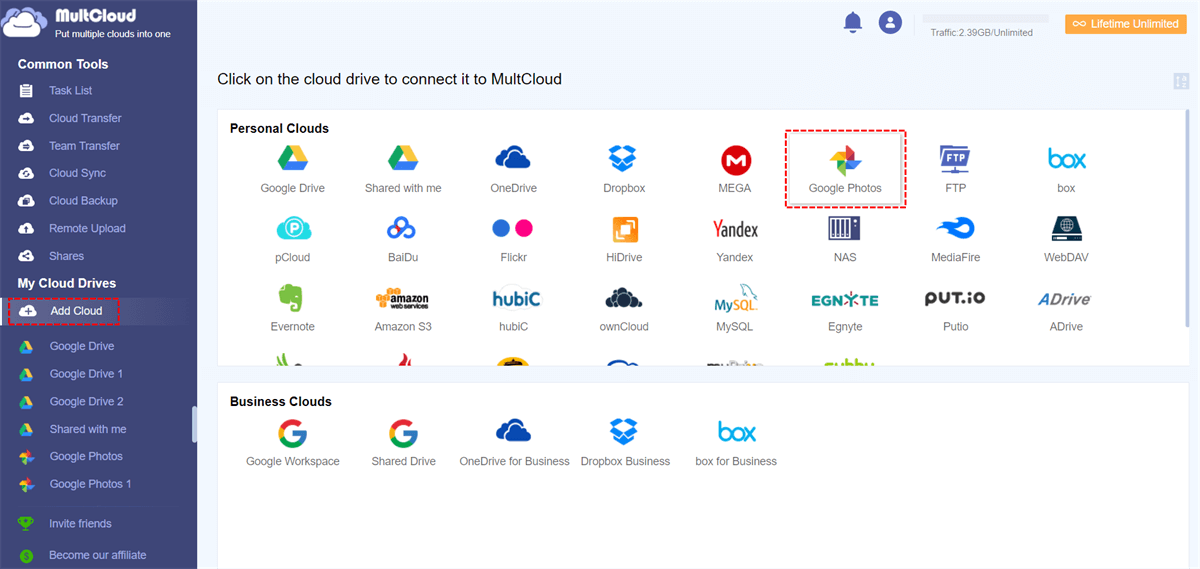
Passo 2: Acesse Adicionar Armazenamento em Nuvem na barra de navegação esquerda, em seguida, clique no ícone do Google Fotos e conceda acesso ao MultCloud seguindo as orientações mostradas a você.
Passo 3: Vá para o Google Fotos, vá em Fotos e clique no botão Carregar arquivo. Em seguida, selecione a foto que deseja carregar e toque na guia Abrir.
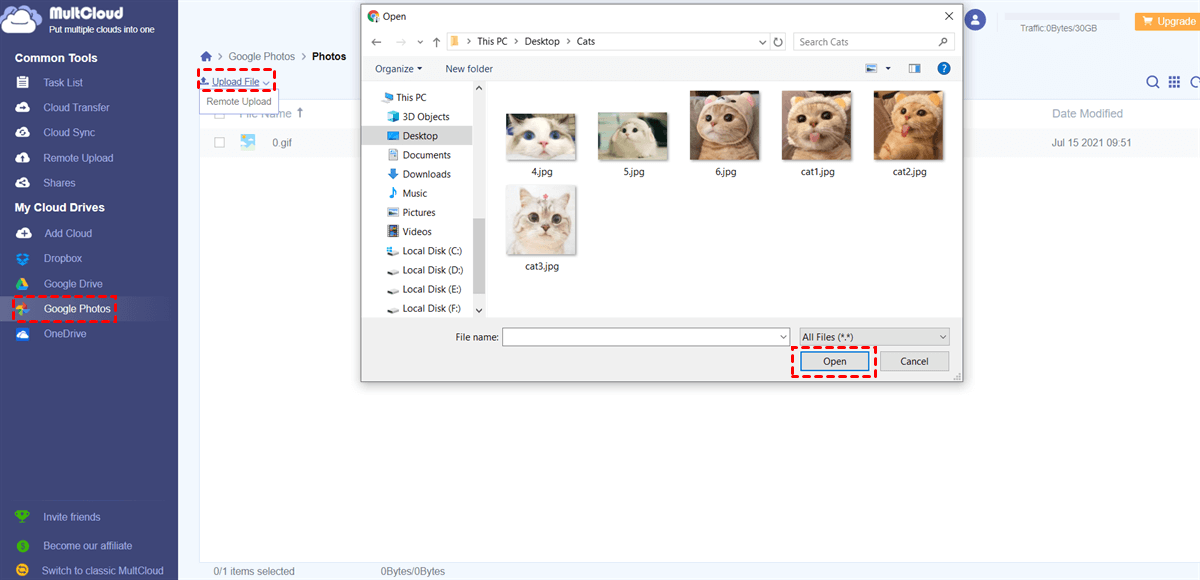
Se você tiver muitas fotos para carregar no Google Fotos, você pode criar uma pasta e adicionar essas fotos nela e comprimir essa pasta. Em seguida, carregue a pasta para o Google Fotos com o MultCloud. Alternativamente, você pode arrastar e soltar a foto/pasta de fotos diretamente no MultCloud.
Dica bônus 1: Como Compartilhar um Álbum no Google Fotos
,Traduza o conteúdo acima para o português. O conteúdo a ser traduzido não deve traduzir o valor do atributo href da tag HTML a e o valor do atributo src da tag img. O conteúdo entre {{}} não precisa ser traduzido. Caracteres Unicode não devem ser traduzidos. Não traduza ou modifique a estrutura HTML e seus atributos.
Como mencionado antes, o MultCloud oferece a opção de "Compartilhar". Você pode compartilhar arquivos e pastas no Google Photos com outras pessoas de forma fácil. Por exemplo, se você quiser compartilhar álbuns no Google Photos com amigos ou membros da família, o MultCloud oferece esses benefícios.

- Gerencie Vários Serviços em um Único Local. Com o MultCloud, você pode gerenciar diferentes serviços de armazenamento em nuvem em tempo real e em um único aplicativo, sem precisar ficar trocando de conta com frequência.
- 3 Modos de Compartilhamento Diferentes. Existem 3 modos úteis de compartilhamento para você escolher, como "Compartilhamento Público", "Compartilhamento Privado" e "Compartilhamento da Fonte". Cada modo de compartilhamento tem suas funções e você pode escolher o melhor de acordo com suas necessidades. Por exemplo, você pode compartilhar pastas do Google Drive em modo privado.
- Envio para Outros Serviços em Nuvem Facilmente. A função primordial do recurso "Compartilhar" no MultCloud é que o destinatário pode visualizar e baixar o que você compartilhou, mesmo que eles não tenham contas correspondentes. Ao mesmo tempo, eles podem enviar o que você compartilhou para suas nuvens, como OneDrive, Google Drive, etc., facilmente.
Agora, você pode seguir os passos abaixo para aprender como compartilhar um álbum do Google Photos no iPhone com o MultCloud.
Passo 1: Faça login no seu MultCloud na web e adicione o Google Photos.
Passo 2: Acesse o Google Photos e localize o álbum que você deseja compartilhar.
Passo 3: Selecione o álbum que você deseja compartilhar e clique na aba Compartilhar na parte superior. Em seguida, escolha o Modo de Compartilhamento desejado (Usando o Compartilhamento Privado como exemplo aqui).
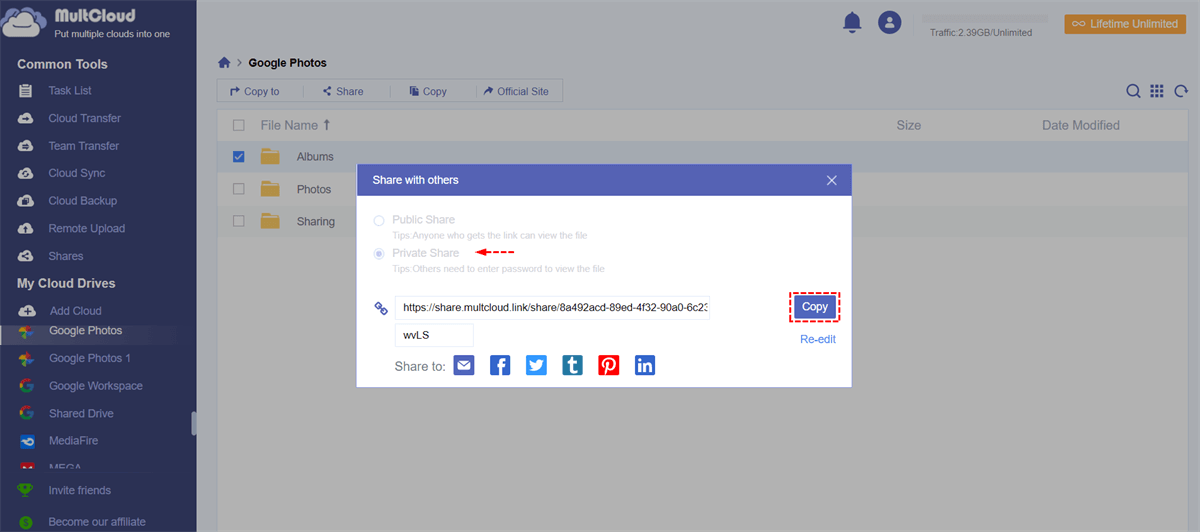
Passo 4: Copie o link então. Ou, você pode escolher compartilhá-lo nas redes sociais, como Twitter, Facebook, LinkedIn, etc.
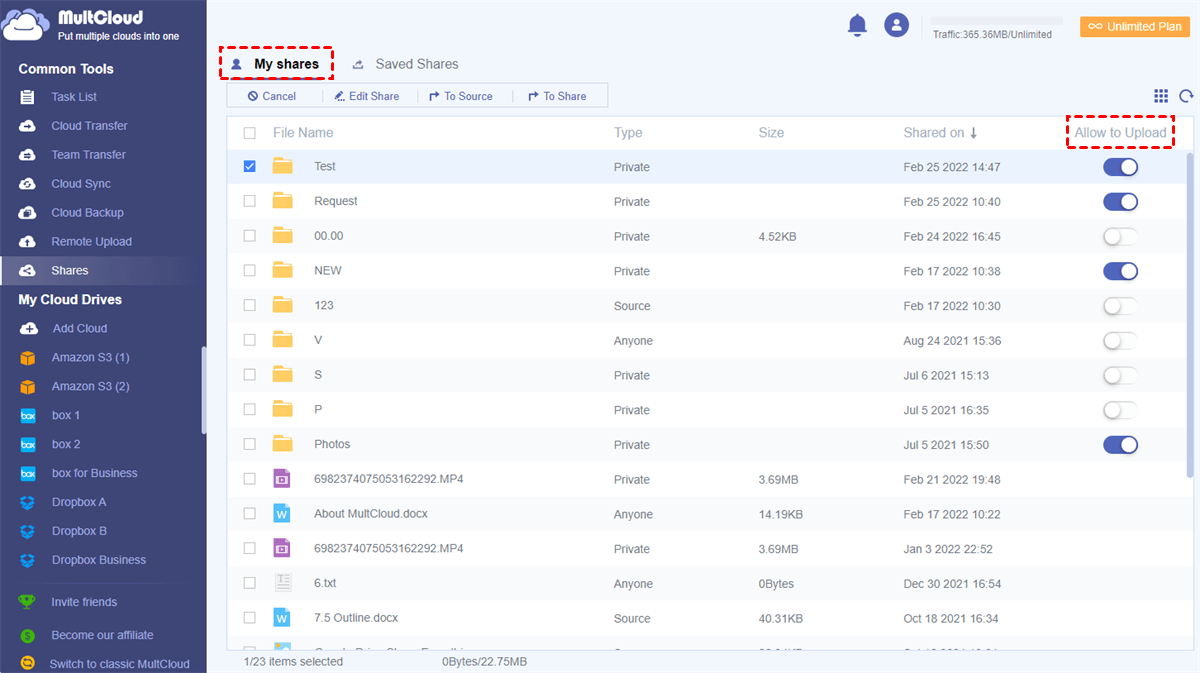
Se você quiser gerenciar o que você compartilhou, você pode ir para Compartilhamentos na barra de ferramentas à esquerda. Então você verá uma lista dos seus arquivos compartilhados. Se você habilitar a aba Permitir Upload, o destinatário poderá enviar o que você compartilhou com ele/ela para suas nuvens, como OneDrive, Dropbox, etc.
Dica Bônus 2: Como Transferir Fotos do iCloud para o Google Photos
Além disso, o MultCloud oferece um recurso de transferência direta quando você deseja mover dados de um serviço de armazenamento em nuvem para outro. Se você ativou o iCloud Photos no seu iPhone, as fotos locais podem ser automaticamente salvas no iCloud Photos. Às vezes, quando você deseja obter mais espaço de armazenamento gratuito, é comum mover fotos e vídeos do iCloud Photos para o Google Photos.
Felizmente, o MultCloud pode realizar esse objetivo de forma perfeita e sem esforço. Ele não apenas oferece uma velocidade de migração líder do setor, mas também pode transferir vídeos e fotos entre serviços de armazenamento em nuvem em segundo plano. Isso significa que, mesmo que a conexão de rede seja interrompida, os dados ainda podem ser movidos o mais rápido possível.
Agora, consulte o conteúdo a seguir para aprender como transferir fotos do iCloud para o Google Photos:
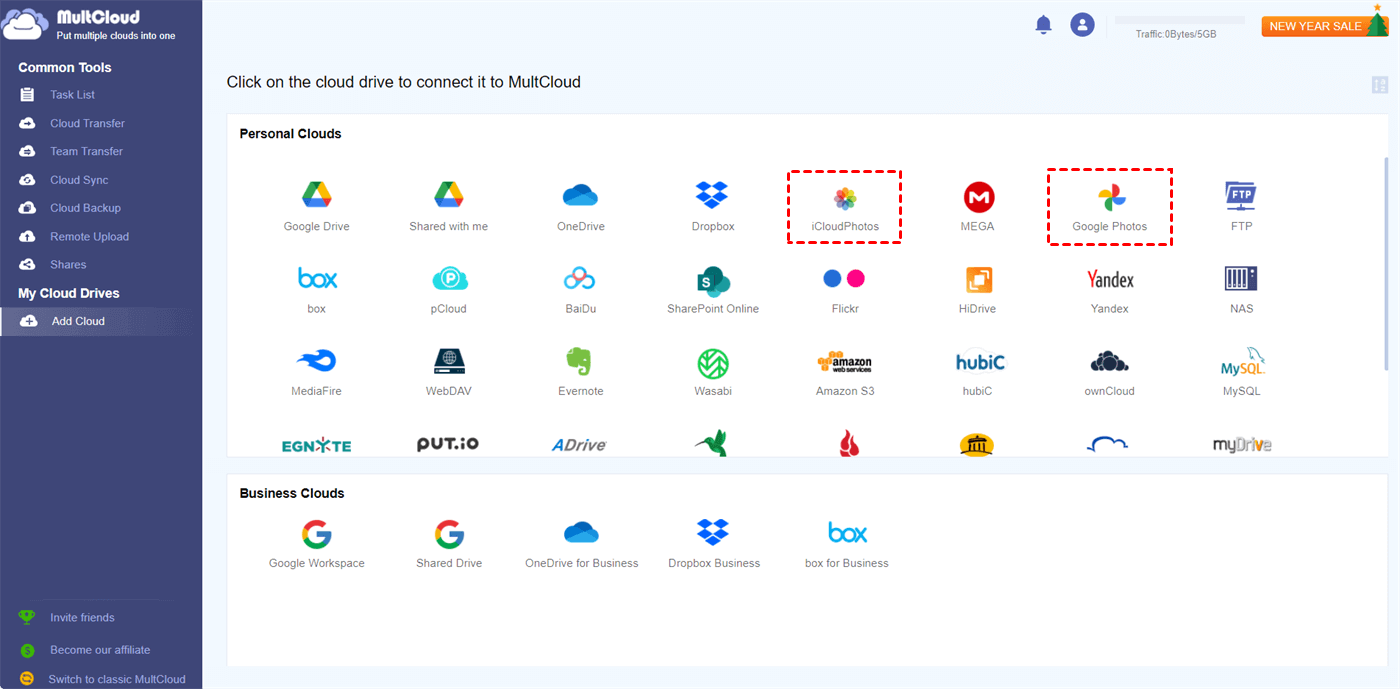
Passo 1: Faça login em suas credenciais do MultCloud na web. Em seguida, clique em Adicionar Nuvem para adicionar o iCloud Photos e o Google Photos, respectivamente.
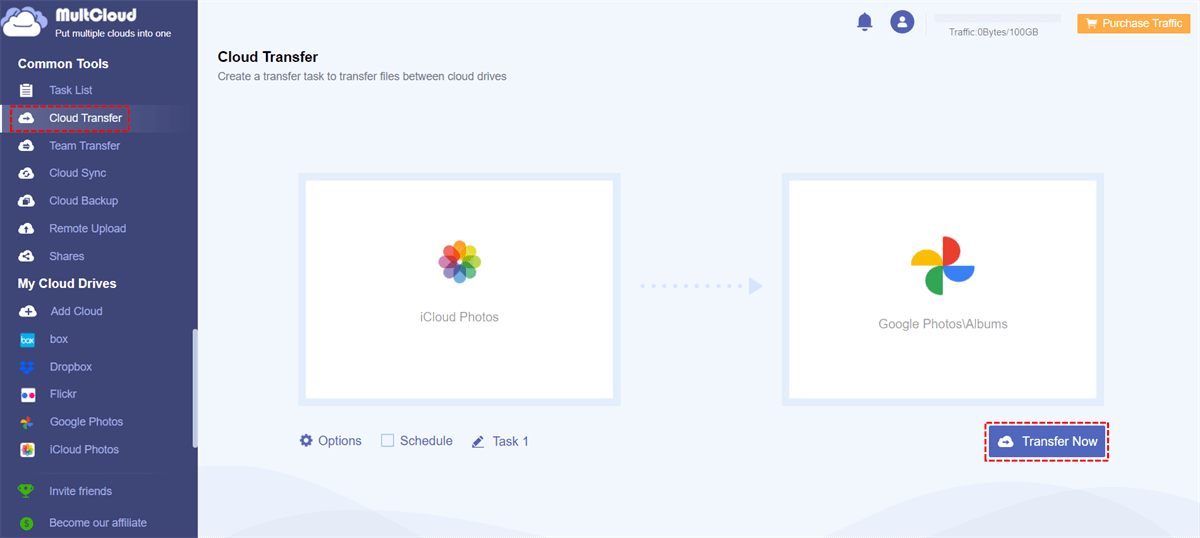
Passo 2: Vá para o botão Transferência de Nuvem na barra lateral esquerda. Em seguida, escolha o iCloud Photos como fonte e o Google Photos como destino. Por fim, clique no botão Transferir Agora. Dessa forma, as fotos e vídeos no iCloud Photos podem ser movidos para o Google Photos de forma fácil e contínua.
Conclusão
Depois de ler este post completo, você agora sabe como compartilhar álbuns do iPhone para o Google Fotos facilmente. Em outras palavras, você pode utilizar o recurso de Backup e sincronização no aplicativo móvel do Google Fotos, ou aproveitar um serviço GRATUITO e prático - MultCloud. Se você decidir usar o MultCloud, não só pode fazer upload e compartilhar arquivos de forma eficaz, mas também fazer transferência de nuvem para nuvem, sincronização e backup de forma fácil e sem complicações.
MultCloud Suporta Nuvens
-
Google Drive
-
Google Workspace
-
OneDrive
-
OneDrive for Business
-
SharePoint
-
Dropbox
-
Dropbox Business
-
MEGA
-
Google Photos
-
iCloud Photos
-
FTP
-
box
-
box for Business
-
pCloud
-
Baidu
-
Flickr
-
HiDrive
-
Yandex
-
NAS
-
WebDAV
-
MediaFire
-
iCloud Drive
-
WEB.DE
-
Evernote
-
Amazon S3
-
Wasabi
-
ownCloud
-
MySQL
-
Egnyte
-
Putio
-
ADrive
-
SugarSync
-
Backblaze
-
CloudMe
-
MyDrive
-
Cubby

Salvar e-mail como PDF
Depois de adicionar Gmail ou Outlook a MultCloud, ele pode converter e-mails em PDF e salvá-los em seu dispositivo ou armazenamento em nuvem.
Comece gratuitamente