
Por que permitir que o Microsoft Office 365 salve no Google Drive?

Caso do usuário: "Minha universidade usa o Google Drive como serviço de armazenamento em nuvem padrão. No entanto, o Microsoft 365 não salva automaticamente no Google Drive. Existe uma ferramenta ou serviço cloud-to-cloud sync que me permita configurar o Office 365 para salvar no Google Drive?"
A Microsoft facilita para os usuários a colaboração com os suites Microsoft Office e o OneDrive. Mas você pode criar mais conexões entre o Microsoft Office 365 e outros serviços para tornar seu trabalho mais eficiente. E a conexão mais popular é a integração entre o Google Drive e o Microsoft Office 365.
Ao salvar arquivos do Microsoft Office no Google Drive, você pode usar o Google Drive convenientemente para documentos do Office e melhorar a colaboração entre diferentes usuários em nuvem. Os documentos do Office podem ser abertos no Google Docs, Sheets, etc. diretamente sem precisar alternar entre serviços.
Como alcançar o salvamento do Office 365 no Google Drive: 2 maneiras fáceis
Além de fazer o upload manual de documentos do Office 365 para o Google Drive, duas ferramentas gratuitas diferentes, como o aplicativo do Google Drive para desktop e o MultCloud, podem ajudá-lo a salvar documentos do Microsoft Office no Google Drive automaticamente. Basta seguir as instruções passo a passo abaixo para alcançar seu objetivo facilmente.
Método 1. Sincronizar documento do Word com o Google Drive usando o Drive para Desktop
O Google Drive oferece um aplicativo oficial chamado Drive para desktop (anteriormente Backup and Sync) para sincronizar seus arquivos locais com a nuvem do Google Drive. Com este aplicativo, você pode acessar o armazenamento online do Google Drive diretamente dentro do aplicativo Microsoft Office. Isso significa que você pode abrir e salvar documentos do Office 365 no Google Drive.
O Drive para desktop sincronizará todas as alterações feitas em uma pasta local do Google Drive com a pasta Meu Drive online. Da próxima vez que você editar, mover ou excluir um arquivo na pasta local, as alterações aparecerão na pasta Meu Drive após a sincronização.
Passo 1. Faça o download e instale o Google Drive para desktop em seu computador. Em seguida, faça login com sua conta do Google.
Passo 2. Abra as “Preferências” do aplicativo na barra de tarefas.
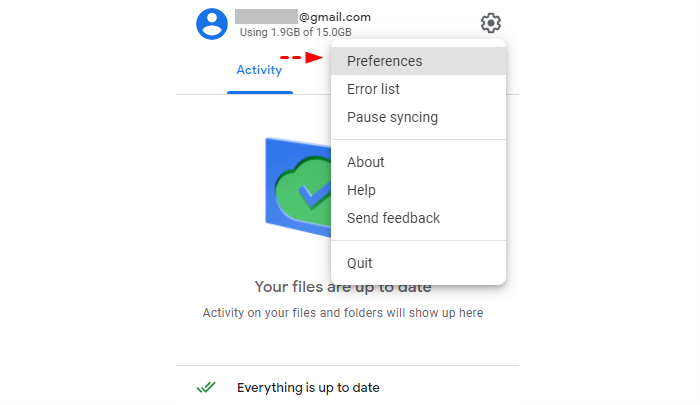
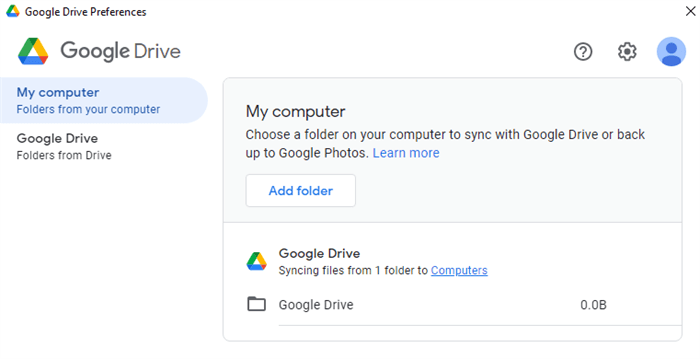
Passo 3. Na página Meu computador, clique em “Adicionar pasta” e navegue até a pasta que armazena seus documentos do Office 365. Em seguida, clique em “Selecionar pasta” na janela pop-up.
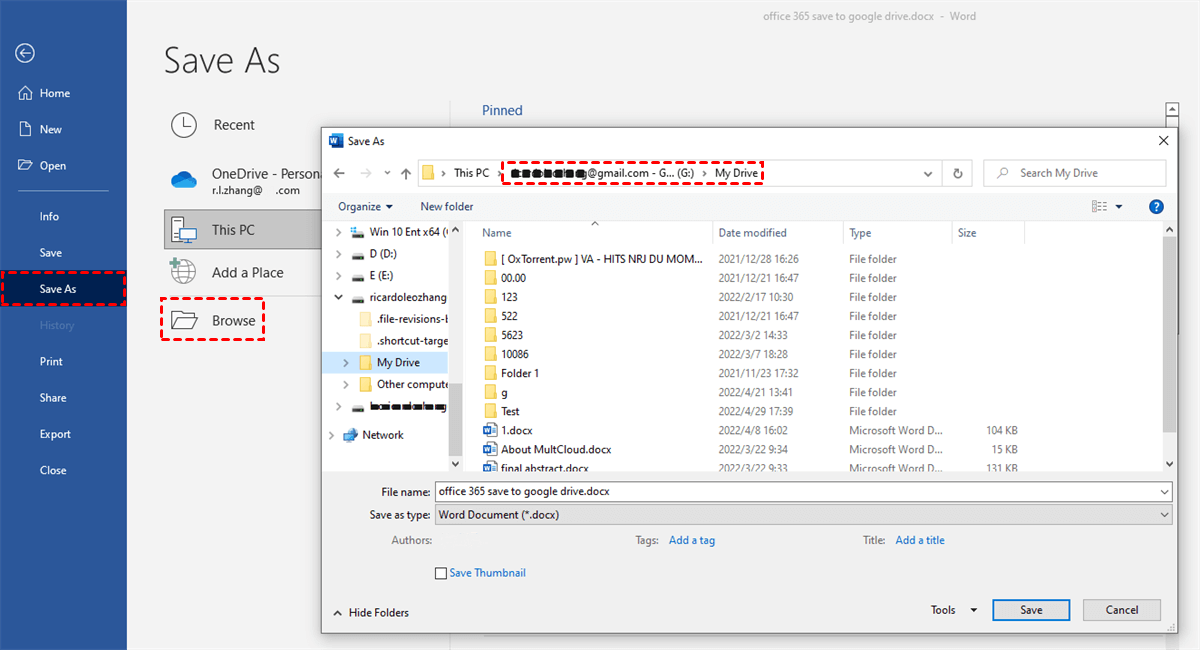
Passo 4. Ao salvar arquivos em documentos do Office, como documentos do Word, clique em Arquivo > Salvar como > Navegar e escolha uma pasta do Google Drive no Explorador de Arquivos para salvar o documento do Word diretamente no Google Drive.
Forma 2. Microsoft Office 365 Salvar no Google Drive através do MultCloud
O método acima requer que você instale um aplicativo em seu computador e sempre mantenha o aplicativo em execução em segundo plano. Se você não quer instalar nada para ocupar o armazenamento local; ou se o seu computador sempre trava quando o Drive para desktop está em execução em segundo plano, você pode facilmente adicionar o Office 365 ao Google Drive vinculando o OneDrive ao Google Drive.
OneDrive pode armazenar automaticamente todos os documentos do Office 365 de forma perfeita. Portanto, você pode usar um gerenciador de arquivos em nuvem de terceiros gratuito, o MultCloud, para sincronizar e fazer backup do OneDrive para o Google Drive com um único clique. O MultCloud é um gerenciador profissional de armazenamento em nuvem baseado na web que oferece uma interface fácil de usar para gerenciamento, sincronização e transferência de nuvens.

- Sincronização, backup e transferência de dados entre nuvens com apenas uma chave.
- Sincronização offline e automática de nuvens com 10 modos excelentes.
- Use e gerencie mais de 30 nuvens principais com um único login.
- Proteção de segurança líder na indústria para nuvens e transferência de dados.
Para permitir que os documentos do Office 365 sejam salvos no Google Drive pelo MultCloud, tudo o que você precisa é de uma conta MultCloud. Em seguida, você pode usar a função Sincronização em Nuvem para sincronizar o OneDrive com o Google Drive e acessar o Office 365 do Google Drive convenientemente.
Passo 1. Crie uma conta MultCloud e faça login.
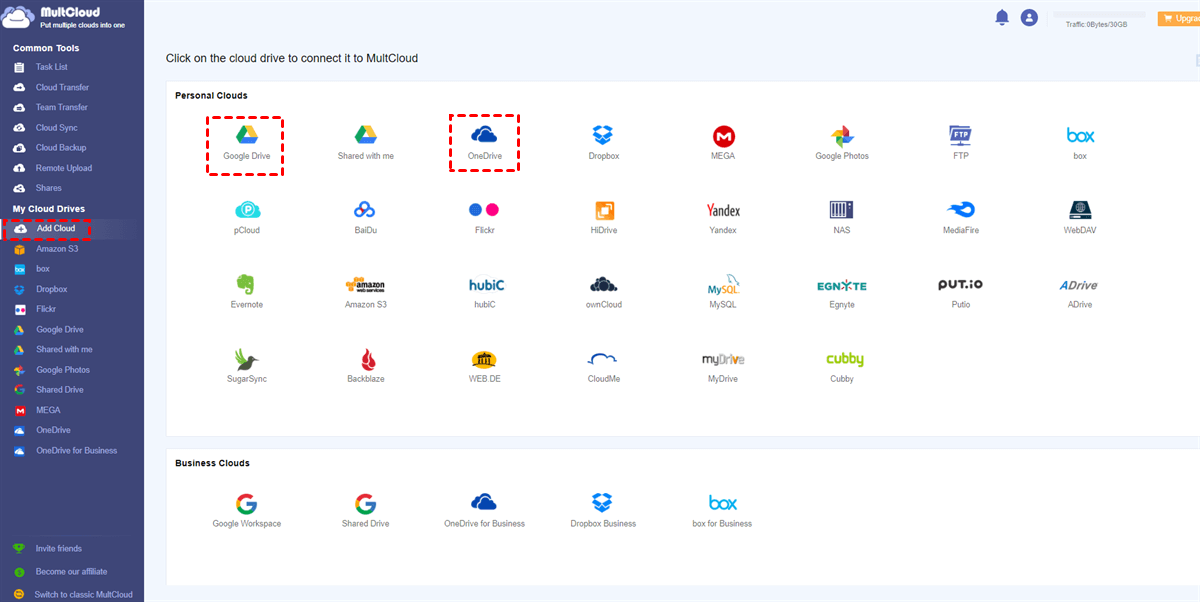
Passo 2. Clique em "Adicionar Nuvem" e escolha o ícone do OneDrive. Em seguida, siga a janela pop-up para adicionar o OneDrive ao MultCloud. Depois disso, adicione o Google Drive ao MultCloud da mesma maneira.
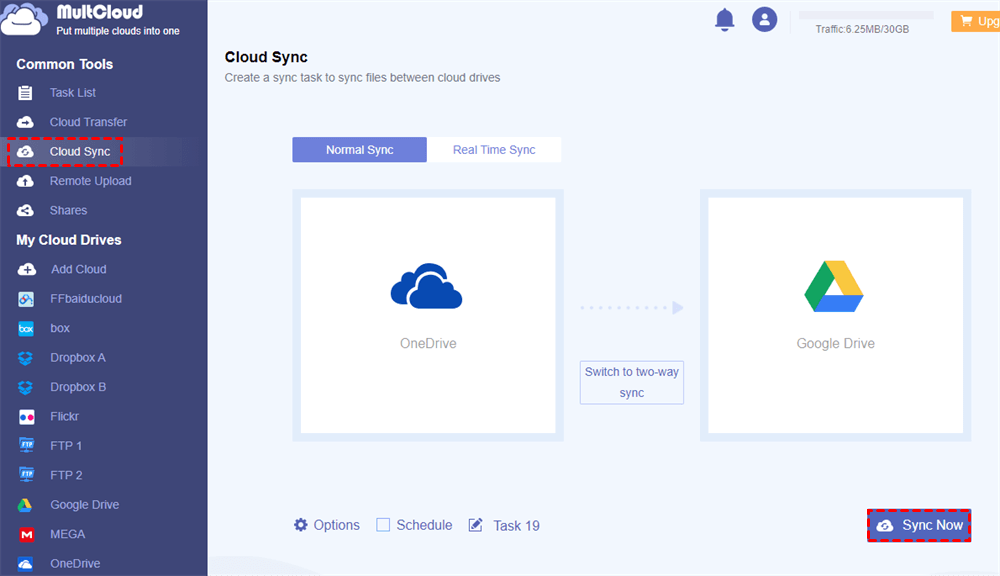
Passo 3. Clique em "Sincronização em Nuvem", escolha a pasta do Office 365 no OneDrive como origem e escolha uma pasta no Google Drive como destino.
Passo 4. Alterne para "Sincronização em Tempo Real" no modo de sincronização em uma direção.
Passo 5. Clique em "Sincronizar Agora" e o MultCloud irá conectar o OneDrive ao Google Drive imediatamente.
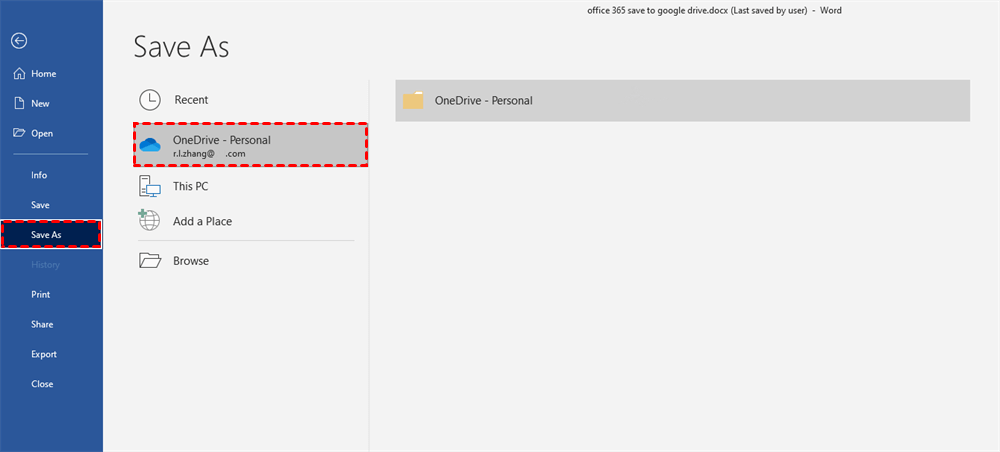
Passo 6. Ao salvar documentos do Office, clique em Arquivo > Salvar Como e escolha sua conta do OneDrive. E os arquivos salvos no OneDrive serão sincronizados em tempo real pelo MultCloud para o Google Drive.
Dicas para as opções:
- Você pode escolher 1 de 10 excelentes modos de sincronização para personalizar sua tarefa de salvar o Office 365 no Google Drive, incluindo 4 modos úteis para todos os usuários e 6 modos avançados apenas para contas premium.
- Você pode ligar a notificação por e-mail para ser avisado quando a tarefa estiver concluída.
- O "Filtro" pode fazer o MultCloud ignorar ou apenas sincronizar arquivos com determinadas extensões.

Dicas para Agendamento:
Você pode configurar a sincronização agendada do OneDrive com o Google Drive em um plano diário, semanal ou mensal nas opções de "Agendamento".

No Final
Agora a pergunta de como salvar o Office 365 no Google Drive pode ser facilmente resolvida após ler este artigo. Tanto o Drive para desktop quanto o MultCloud podem ajudar você a realizar o processo de salvar o Office 365 no Google Drive. E o MultCloud talvez seja o serviço mais recomendado para fazer isso, pois não requer que você baixe ou instale nada.
Além disso, o MultCloud também é um maravilhoso serviço de transferência em nuvem que pode fazer a migração do Google Drive para o Office 365 com um único clique. Você pode fazer login no MultCloud e encontrar mais recursos para melhorar a eficiência do seu trabalho.
MultCloud Suporta Nuvens
-
Google Drive
-
Google Workspace
-
OneDrive
-
OneDrive for Business
-
SharePoint
-
Dropbox
-
Dropbox Business
-
MEGA
-
Google Photos
-
iCloud Photos
-
FTP
-
box
-
box for Business
-
pCloud
-
Baidu
-
Flickr
-
HiDrive
-
Yandex
-
NAS
-
WebDAV
-
MediaFire
-
iCloud Drive
-
WEB.DE
-
Evernote
-
Amazon S3
-
Wasabi
-
ownCloud
-
MySQL
-
Egnyte
-
Putio
-
ADrive
-
SugarSync
-
Backblaze
-
CloudMe
-
MyDrive
-
Cubby

Salvar e-mail como PDF
Depois de adicionar Gmail ou Outlook a MultCloud, ele pode converter e-mails em PDF e salvá-los em seu dispositivo ou armazenamento em nuvem.
Comece gratuitamente