
Pesquisa rápida:
Caso do usuário: Posso mover arquivos do S3 para o SharePoint?
Estou enfrentando o desafio de mover arquivos JSON do bucket S3 da AWS para o SharePoint. Se alguém puder compartilhar se isso é possível e qual é a maneira mais fácil de realizá-lo. Obrigado antecipadamente!
- Pergunta de https://stackoverflow.com/
Por que mover arquivos do S3 para o SharePoint?
O AWS S3 (Serviço de Armazenamento Simples) é uma infraestrutura de armazenamento de dados fornecida pela Amazon para armazenar e recuperar qualquer número de objetos a qualquer momento. A unidade mais importante no AWS S3 é um bucket, chamado de unidade lógica de armazenamento, onde os objetos são armazenados.
O SharePoint é um software de colaboração empresarial que ajuda a simplificar a gestão de conteúdos, a pesquisa e a inteligência empresarial. Ele também possui poderosos componentes em torno do compartilhamento de sites internos e da internet. O SharePoint Online se destaca à medida que a demanda dos usuários por recursos de colaboração aumenta. Como uma solução profissional para colaboração organizacional, o SharePoint oferece recursos convenientes de colaboração em equipe, como sites personalizáveis, compartilhamento de calendários, criação de diretórios e listas de eventos.
Além disso, o SharePoint possui as seguintes vantagens sobre o AWS S3:
- Melhor segurança de dados: o SharePoint foi criado pela Microsoft para melhorar a integridade dos dados. Os administradores de locatários do SharePoint Online podem facilmente rastrear quais usuários realizaram determinadas ações. E os usuários devem se autenticar para acessar os dados criptografados no SharePoint.
- Integração com o pacote Office: você pode usar quase qualquer pacote Office 365 no SharePoint Online. Em outras palavras, sempre que você trabalha em um arquivo no SharePoint Online ou em seu dispositivo local, a versão mais recente estará automaticamente disponível nesses locais, como uma sincronização bidirecional do OneDrive.
Como você pode ver, o SharePoint Online possui vantagens decisivas em termos de segurança e capacidade de integração em relação ao Amazon S3. Se você está tentando migrar dados do Amazon S3 para o SharePoint, aqui estão duas maneiras de fazer a migração do Amazon S3 para o SharePoint Online.
Solução 1. Mover Arquivos Manualmente do S3 para o SharePoint
A forma mais tradicional de mover arquivos do Amazon S3 para o SharePoint é baixar os arquivos do Amazon S3 e fazer o upload manualmente para o SharePoint. Essa abordagem comum funciona bem se você precisa migrar apenas alguns arquivos entre o Amazon S3 e o SharePoint.
Passo 1. Faça login no Amazon S3.
Passo 2. Clique com o botão direito no arquivo ou pasta e selecione "Baixar" no menu suspenso para baixar o arquivo do Amazon S3 para o seu dispositivo local.
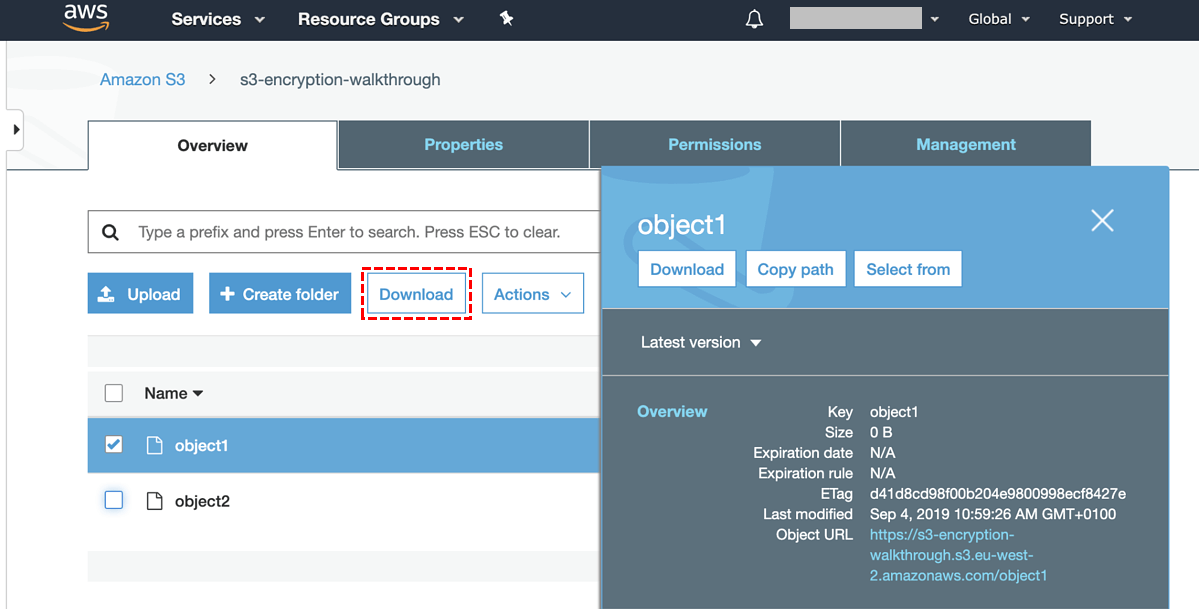
Dica: Se você estiver baixando uma pasta ou vários arquivos do Amazon S3, é uma boa ideia descompactar os arquivos baixados em uma pasta antes de fazer o upload.
Passo 3. Faça login no seu site do SharePoint Online e selecione uma biblioteca de documentos.
Passo 4. Clique em "Fazer upload" e navegue até o arquivo baixado na janela pop-up.
Passo 5. Clique em "OK" para fazer o upload dos arquivos ou carregar pastas para o SharePoint Office 365.
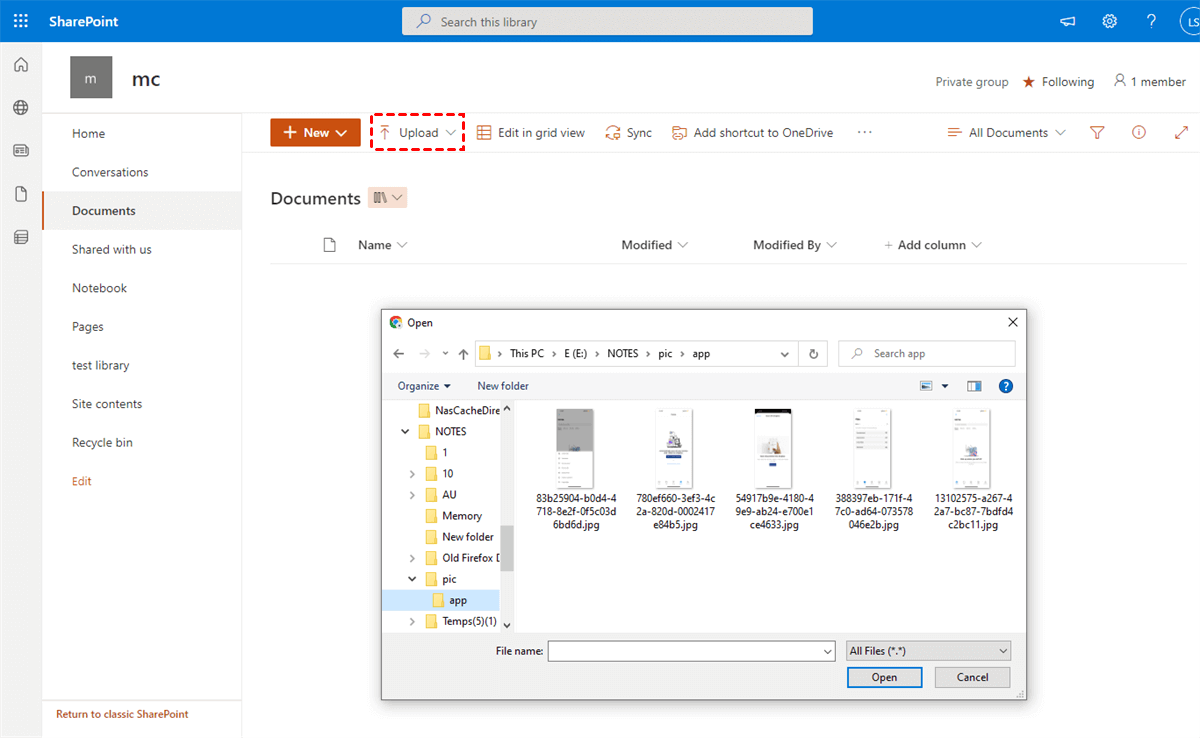
Dica: Você também pode simplesmente arrastar e soltar arquivos do seu computador para o SharePoint.
Solução 2. Mover Arquivos do S3 para o SharePoint de Forma Rápida e Fácil
Se a rede estiver instável ou o armazenamento local for insuficiente, migrar muitos arquivos usando o método acima será um desastre. Nesse caso, você pode usar uma ferramenta de migração gratuita e profissional chamada MultCloud para migrar todos os seus arquivos do Amazon S3 para o SharePoint de uma vez.
O MultCloud é um gerenciador de armazenamento em nuvem múltipla baseado na web que utiliza uma interface web perfeita para ajudá-lo a gerenciar eficientemente todas as suas nuvens e transferir arquivos entre serviços de armazenamento em nuvem de forma confiável com um clique.
- Transferência de Dados em Nuvem para Nuvem: "Transferência em Nuvem", "Transferência de Equipe", "Sincronização em Nuvem" e "Backup em Nuvem" podem ajudar você a transferir todos os dados da sua organização, juntamente com arquivos compartilhados, para a nuvem de sua escolha, por exemplo, migração do G Suite para o SharePoint.
- Plataforma de API Unificada: O MultCloud é uma plataforma de API única, o que significa que cada recurso dela é habilitado por uma API.
- Controle Administrativo Robusto: Acompanhe, gerencie e governe migrações a partir de um console de gerenciamento centralizado projetado para administradores de TI.
- Transferência de Dados Segura: Todos os dados corporativos sensíveis são criptografados para garantir a máxima segurança durante o processo de migração.
- Infraestrutura de Qualidade Empresarial: A infraestrutura robusta do MultCloud pode lidar eficientemente com migrações de alto risco e essenciais para o funcionamento.
- 30 Nuvens: A plataforma suporta mais de 30 serviços de armazenamento em nuvem líderes, incluindo Amazon S3, SharePoint Online, Google Drive, OneDrive, Dropbox Business, FTP, Box, Box for Business, Wasabi e muito mais. Upload Remoto: Dados de URLs, arquivos torrent ou links de magnet podem ser enviados diretamente para uma unidade de nuvem de sua escolha.
Para uma migração de dados impecável do Amazon S3 para o SharePoint, você só precisa criar uma conta no MultCloud e usar as seguintes duas maneiras para migrar o Amazon S3 para o SharePoint.
Forma 1. Migração do S3 para o SharePoint via Transferência em Nuvem
O recurso de Transferência em Nuvem para migrar rapidamente o Amazon S3 para o SharePoint.
Passo 1. Inscreva-se no MultCloud e faça login.
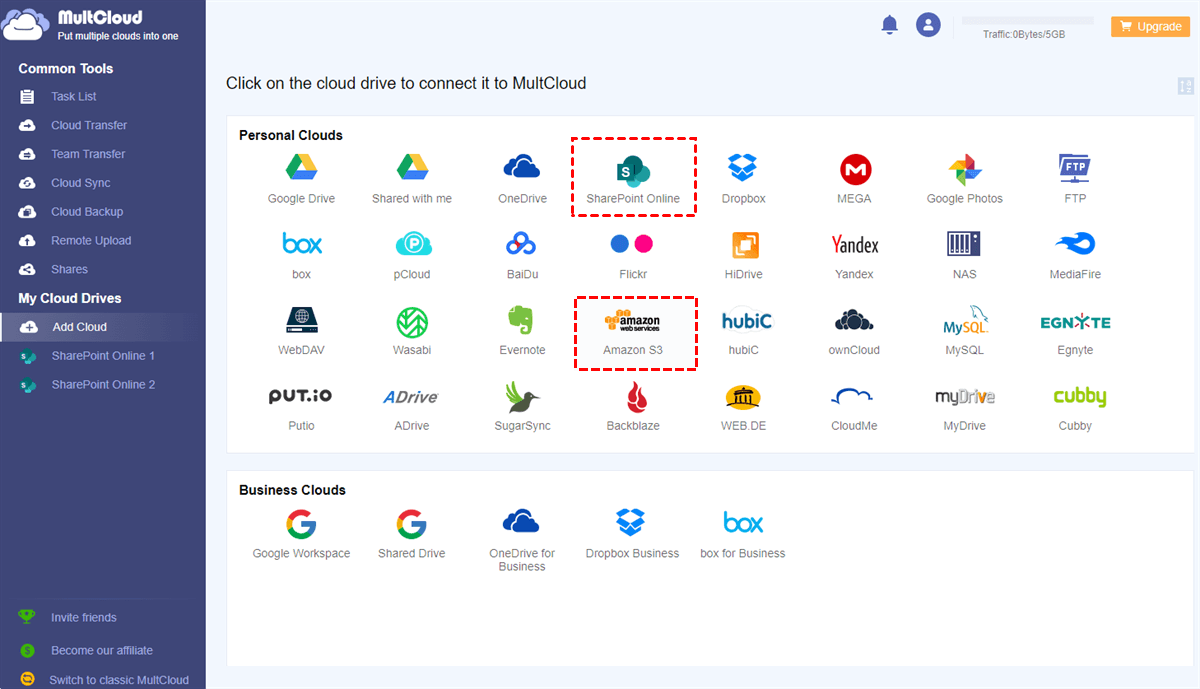
Passo 2. Clique em "Adicionar Nuvem" e selecione o ícone do Amazon S3, em seguida, siga a janela pop-up para adicionar o seu Amazon S3 ao MultCloud. Depois disso, adicione o seu SharePoint ao MultCloud da mesma forma.
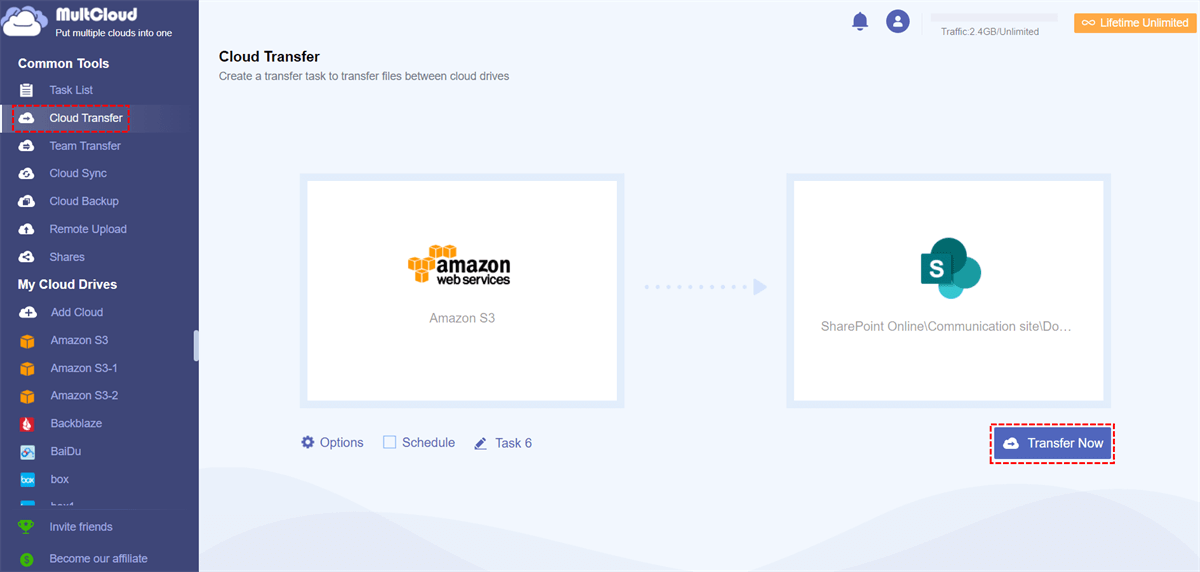
Passo 3. Na página de Transferência de Nuvem, escolha Amazon S3 ou arquivos e pastas dentro dele como a origem. Em seguida, selecione a biblioteca de documentos no site SharePoint como o destino.
Passo 4. Clique no botão "Transferir agora" e o MultCloud moverá imediatamente os arquivos do Amazon S3 para o SharePoint.
Dicas:
- Você pode selecionar "Excluir todos os arquivos de origem após a conclusão da transferência" em "Opções" para uma transferência completa do Amazon S3 para o SharePoint.
- Ao assinar o MultCloud, você obterá um tráfego de dados maior e a velocidade de transferência é mais rápida do que nunca. Você poderá desfrutar de recursos adicionais como "Filtro" e "Agendamento".

Forma 2. Sincronizar arquivos do S3 para o SharePoint
Além disso, "Sincronização de Nuvem" também pode ajudá-lo a mover dados do Amazon S3 diretamente para o SharePoint Online, basta seguir as etapas abaixo:
1. Acesse a interface "Sincronização de Nuvem" após adicionar o Amazon S3 e o SharePoint.
2. Em seguida, selecione os dados a serem transferidos no Amazon S3, selecione um caminho de pasta no SharePoint Online como o destino.
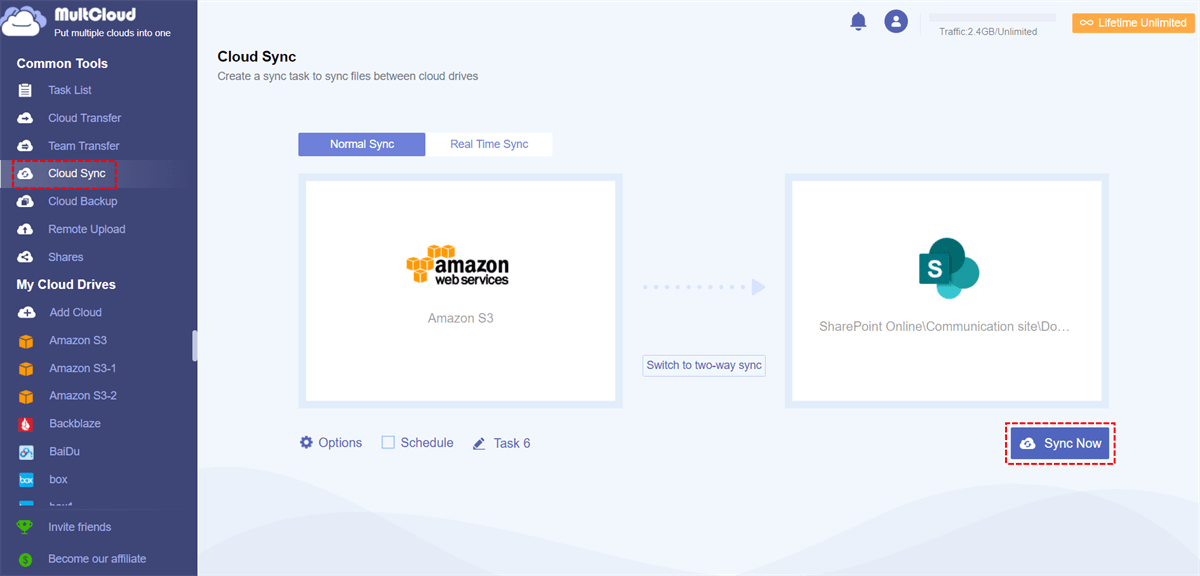
3. Por fim, clique em "Sincronizar agora" para concluir a migração do S3 para o SharePoint.
"Cloud Sync" pode ser mais adequado para usuários que precisam transferir dados regularmente. Além disso, ao usar esse recurso para transferência de dados, os dados originais não são excluídos imediatamente, então você ainda pode usar os dados que já existem no Amazon S3. Além disso, você pode desfrutar de até 10 modos de sincronização, incluindo sincronização em tempo real, sincronização bidirecional, sincronização unidirecional, sincronização de movimento, sincronização incremental, sincronização de espelho e muito mais.
Resumo
Há muitas maneiras de mover arquivos com sucesso do S3 para o SharePoint. Mas para economizar o máximo de tempo e esforço possível, usar o MultCloud para concluir sua migração do Amazon S3 para o SharePoint Online pode ser sua melhor opção. Pois o risco de perda de dados e longos tempos de espera será muito reduzido.
Além disso, além da migração entre nuvens, o MultCloud também pode ajudá-lo a usar facilmente dados em diferentes nuvens por meio da função Cloud Sync. Por exemplo, você pode usar 10 modos de sincronização versáteis para sincronizar a unidade de rede com o SharePoint e outras nuvens, e depois acessar facilmente os mesmos arquivos de locais diferentes.
MultCloud Suporta Nuvens
-
Google Drive
-
Google Workspace
-
OneDrive
-
OneDrive for Business
-
SharePoint
-
Dropbox
-
Dropbox Business
-
MEGA
-
Google Photos
-
iCloud Photos
-
FTP
-
box
-
box for Business
-
pCloud
-
Baidu
-
Flickr
-
HiDrive
-
Yandex
-
NAS
-
WebDAV
-
MediaFire
-
iCloud Drive
-
WEB.DE
-
Evernote
-
Amazon S3
-
Wasabi
-
ownCloud
-
MySQL
-
Egnyte
-
Putio
-
ADrive
-
SugarSync
-
Backblaze
-
CloudMe
-
MyDrive
-
Cubby

Salvar e-mail como PDF
Depois de adicionar Gmail ou Outlook a MultCloud, ele pode converter e-mails em PDF e salvá-los em seu dispositivo ou armazenamento em nuvem.
Comece gratuitamente