
Google Workspace vs OneDrive
O Google renomeou o G Suite como Google Workspace em 6 de outubro de 2020, para competir melhor com o Microsoft 365. O Google Workspace inclui todas as ferramentas como Gmail, Documentos, Planilhas, Apresentações, Contatos, Drive, Agenda, Chat, etc., que são populares em produtividade e colaboração baseadas em nuvem. O OneDrive, por sua vez, é um dos úteis serviços de compartilhamento e armazenamento de arquivos online dentro do Microsoft 365. O OneDrive oferece 5 GB de armazenamento gratuito para cada usuário para armazenar dados online.
Você pode considerar o OneDrive como o Meu Drive ou o Drive Compartilhado no Google Workspace. E você pode consultar a tabela abaixo sobre as principais diferenças entre esses dois serviços, Google Workspace e OneDrive.
| Google Workspace | OneDrive | |
|---|---|---|
| Conta Gratuita | Não | Sim |
| Preço Inicial | $6/mês | $5/mês |
| Recursos Principais | Gerenciamento de auditoria, autenticação, gerenciamento e sincronização de calendário, conferências, assinatura eletrônica, edição em tempo real, etc. | Biblioteca de ativos e compartilhamento, biblioteca de conteúdo, pesquisa em texto integral, sincronização em tempo real, acesso e controle remotos, etc. |
| Integrações | Gmail, Google Agenda, Documentos Google, Zapier | Asana, Gmail, Microsoft 365, SharePoint, Slack, Trello, Zapier |
Por que é necessário migrar do Google Workspace para o OneDrive?
O Google e a Microsoft são duas grandes empresas que fornecem as melhores ferramentas de produtividade para consumidores empresariais com diferentes recursos. Se você possui contas tanto do Google quanto da Microsoft, você pode desfrutar dos seguintes benefícios ao migrar dados do Google Workspace para o OneDrive ou transferir arquivos do Google Drive para o OneDrive:
• Melhor Integração de Software e Ferramentas
Embora você possa encontrar o Google em qualquer lugar, a Microsoft ainda pode ser a melhor escolha, especialmente para uso corporativo. Comparado ao Google Workspace, que suporta menos software e ferramentas do que a Microsoft, a Microsoft permite que você use o Azure, SharePoint, Slack e outros softwares e ferramentas em qualquer plataforma após migrar do Google Workspace para o OneDrive, pois o OneDrive é o produto fundamental de todas essas ferramentas de colaboração.
• Obtenha uma Colaboração Perfeita com o Conjunto de Aplicativos do Office
Já que o conjunto de aplicativos do Microsoft Office é bastante completo para você usar tanto na web, em dispositivos móveis quanto no desktop, enquanto o conjunto de aplicativos do Google só funciona online, você pode se beneficiar muito com a migração do Google Workspace para o OneDrive da Microsoft, pois o conjunto de aplicativos do Microsoft Office está integrado ao OneDrive. E você pode abrir arquivos de qualquer ferramenta do Office se os arquivos já estiverem armazenados no OneDrive.
No entanto, é importante observar que a transferência de dados de um ambiente em nuvem para outro pode ser um processo complexo, e é melhor planejar e executar a migração cuidadosamente para evitar perda de dados ou interrupções em seu negócio. Por isso, aqui reunimos 5 métodos para sua referência a fim de migrar arquivos do Google Workspace para o OneDrive de maneira eficiente.
Solução 1. Migrar do Google Workspace para o OneDrive via MultCloud (3 Maneiras)
MultCloud é um serviço profissional de transferência de dados entre nuvens que atende usuários de várias nuvens. Para migrar arquivos do Google Workspace para o OneDrive for Business ou OneDrive pessoal por meio de cliques simples, você pode escolher entre 3 recursos fáceis no MultCloud: "Transferência entre Nuvens", "Copiar para" e "Transferência em Equipe".
- Transferência entre Nuvens: Defina um agendamento ou filtre tipos específicos de arquivos durante a migração do Google Workspace para o Microsoft OneDrive.
- Copiar para: Sem configurações de agendamento ou filtro de arquivos, mas permite migrar o Google Workspace para várias destinações ao mesmo tempo.
- Transferência em Equipe: Migrar dados entre várias contas corporativas em diferentes domínios de uma só vez.
Agora, vamos dar uma olhada em como cada método funciona e escolher o que você realmente precisa.
Preparação para a Migração do Google Workspace para o Microsoft OneDrive no MultCloud
Antes de migrar o Google Workspace para o OneDrive, pode ser necessário acessar o site do MultCloud, obter uma conta do MultCloud e adicionar suas contas de nuvem a ele.
Passo 1. Cadastre-se gratuitamente no MultCloud.

Passo 2. Clique em "Adicionar Nuvem" e escolha o Google Workspace para adicioná-lo ao MultCloud. Em seguida, escolha o OneDrive ou o OneDrive for Business para adicioná-lo ao MultCloud também.
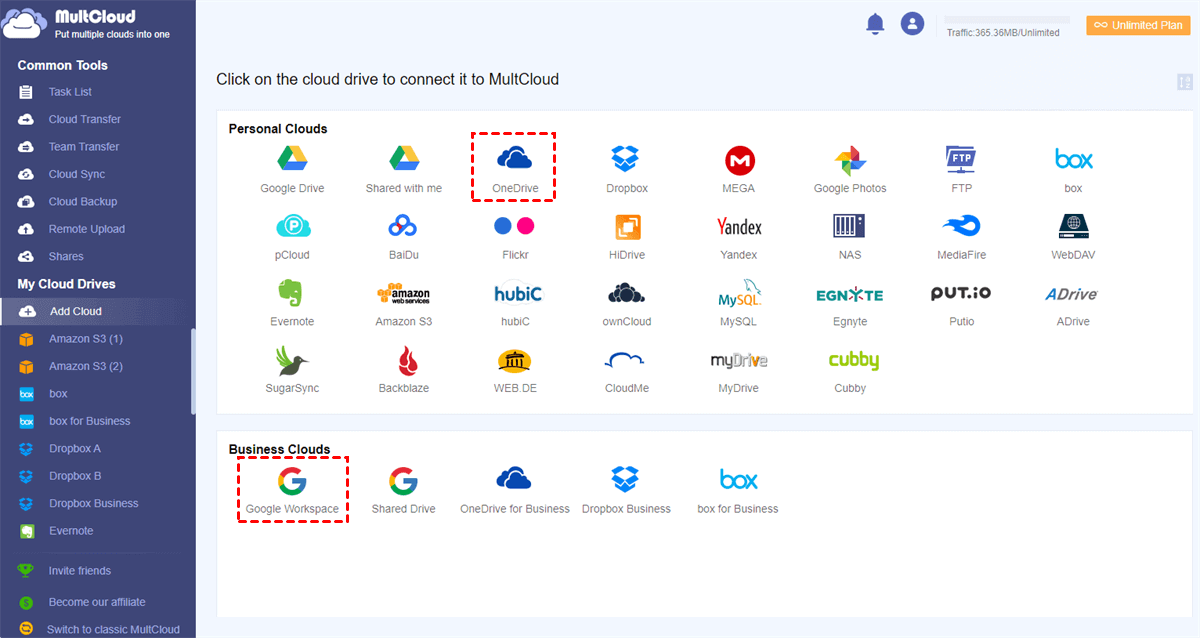
Dicas:
- Eu descobri que posso adicionar quantos serviços de nuvem eu quiser ao MultCloud de forma totalmente gratuita, já que o MultCloud não impõe um limite para o número de serviços de nuvem adicionados.
- O Google Workspace no MultCloud se refere à pasta Meu Drive desta conta do Google Workspace. Quando eu quero migrar arquivos da pasta Compartilhada do Google Workspace também, eu escolho Compartilhada para adicionar ao MultCloud respectivamente.
Way 1. Transferir G Suite para o OneDrive através da Transferência de Nuvem
Passo 1. Acesse a página "Transferência de Nuvem" do MultCloud, selecione o Google Workspace ou a Pasta Compartilhada como a origem, e depois selecione o OneDrive como o destino.
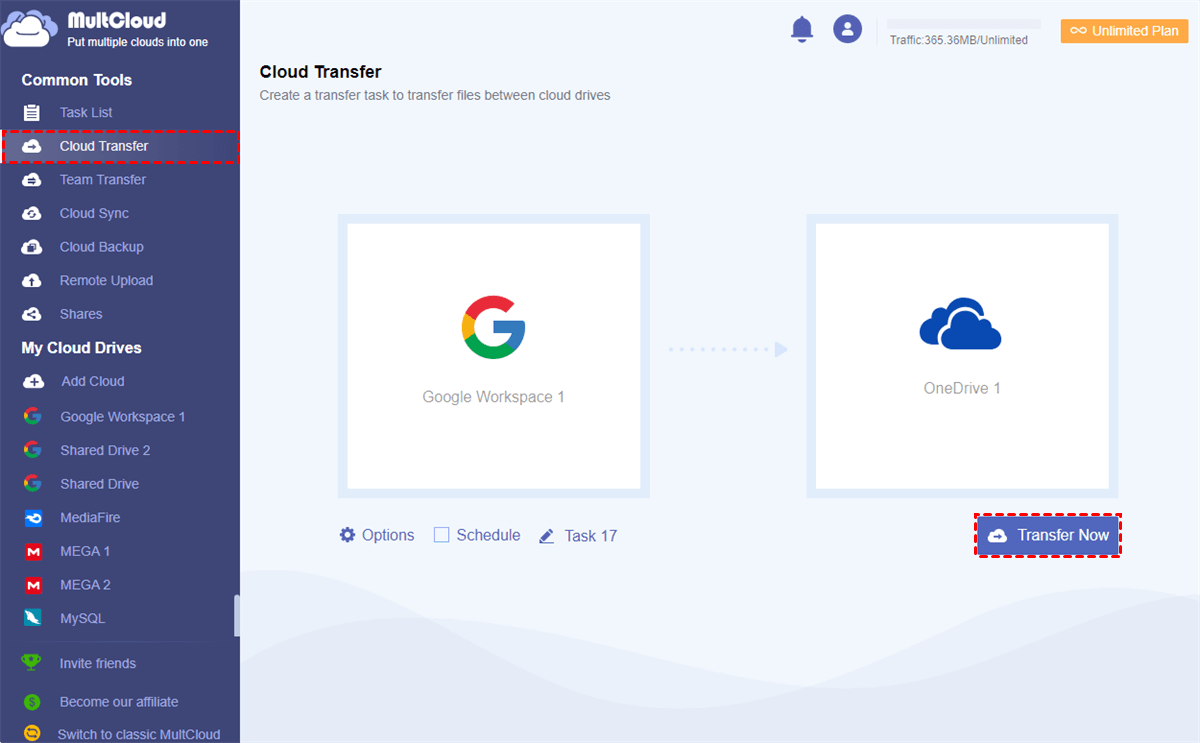
Dicas:
- Origem: Escolha o Google Workspace ou os arquivos e pastas nele como a origem.
- Destino: Escolha o OneDrive ou uma pasta nele como o destino.
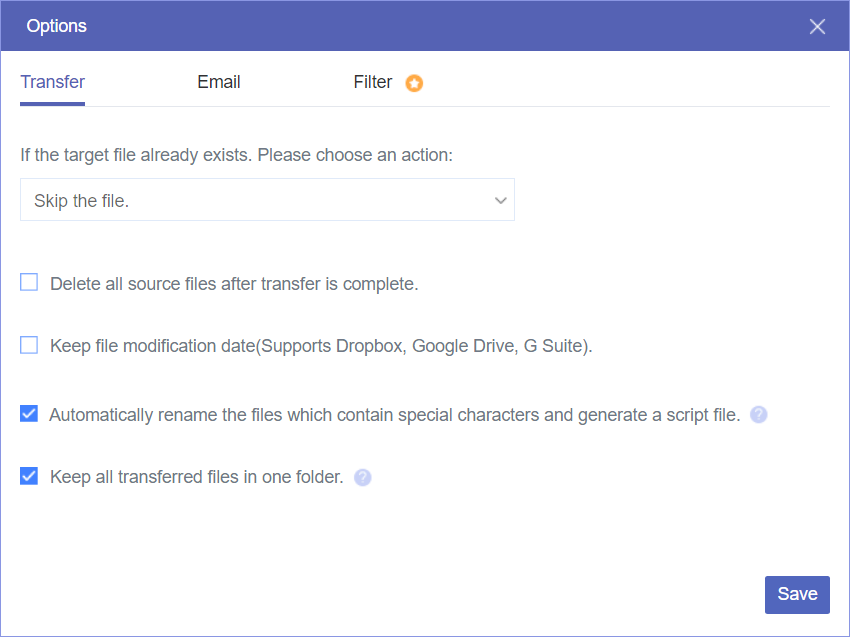
Passo 2. Escolha as "Opções" e o "Agendamento" sobre a migração do Google Workspace para o Microsoft OneDrive, se necessário.
- Transferência: Configure ações como "Excluir todos os arquivos da origem após a conclusão da transferência."
- Email: Ative esta opção para que o MultCloud envie uma notificação por email para você quando a tarefa for concluída.
- Filtro: Insira extensões para permitir que o MultCloud ignore ou migre apenas arquivos com essas extensões (disponível para assinantes do MultCloud).
- Agendamento: Configure planos diários, semanais ou mensais para permitir que o MultCloud execute tarefas de transferência agendadas de arquivos na nuvem automaticamente.

Passo 3. Clique em "Transferir Agora" e o MultCloud transferirá do Google Workspace para o OneDrive imediatamente.
Dicas:
- Quando a tarefa de Transferência em Nuvem começar, podemos fechar o navegador ou desligar o dispositivo, pois o MultCloud pode executar tarefas em segundo plano.
- O MultCloud oferece 5GB de tráfego por mês para cada usuário para transferir dados. Considerando que você pode ter mais de 5GB de dados que precisam ser migrados para o OneDrive, você pode atualizar para um plano premium e obter tráfego de 100GB até tráfego ilimitado com velocidade de transferência ultrarrápida.
Forma 2. Realizar a Migração do Google Workspace para o OneDrive com "Copiar para"
Passo 1. Abra a página "Google Workspace" no MultCloud e marque os arquivos e pastas que você deseja migrar para o OneDrive. Em seguida, clique em "Copiar para" na barra de recursos acima.
Passo 2. Escolha o OneDrive na janela pop-up e clique em "OK". E os dados selecionados serão migrados do Google Workspace para o Microsoft OneDrive imediatamente.
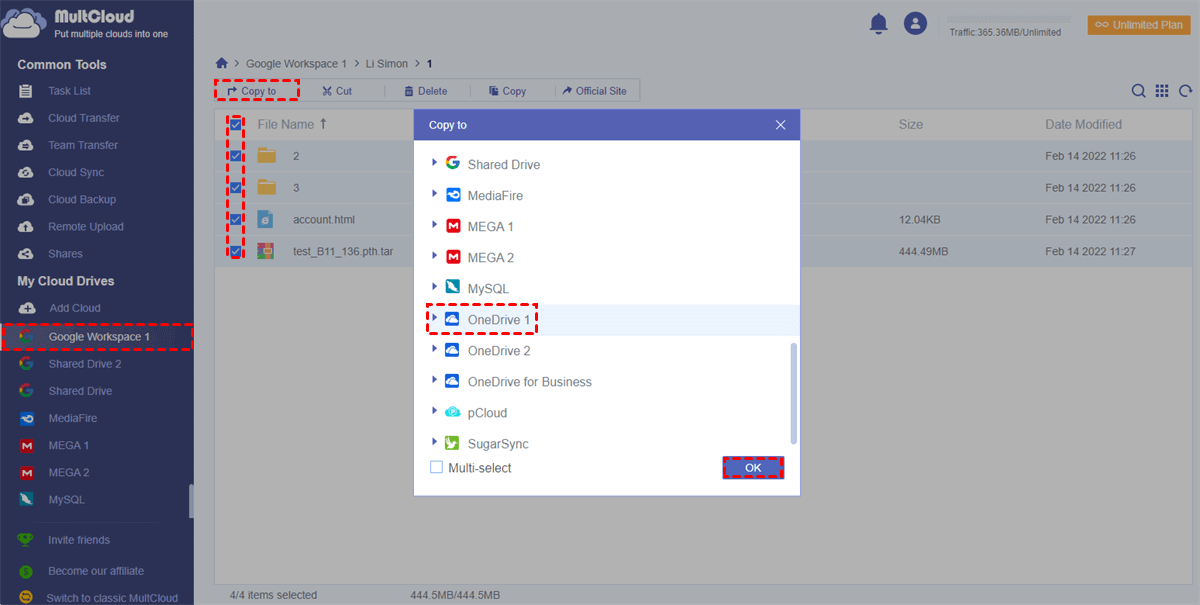
Dica: Quando quero migrar o Google Workspace para mais destinos, só preciso marcar a opção "Multisseleção" antes de selecionar o destino.
Opção 3: Migração em lote do Google Workspace para o OneDrive for Business
Os métodos acima são todos sobre como migrar dados entre contas únicas. Para migrar dados entre várias contas em diferentes domínios ou contas empresariais, por favor tente a função "Transferência em equipe". As contas de origem e destino podem se corresponder automaticamente, e todas as estruturas de arquivo e pasta de cada conta permanecerão as mesmas após a migração. Se você ou sua equipe querem migrar o Shared Drive para o OneDrive for Business ou o Google Workspace para o OneDrive for Business, siga as instruções abaixo:
Passo 1. Clique em "Adicionar Nuvem" para adicionar a sua conta do OneDrive for Business ao MultCloud.
Passo 2. Alterne para a página "Transferência em equipe" no menu à esquerda.
Passo 3. Escolha o Google Workspace como nuvem de origem e o OneDrive for Business como nuvem de destino.
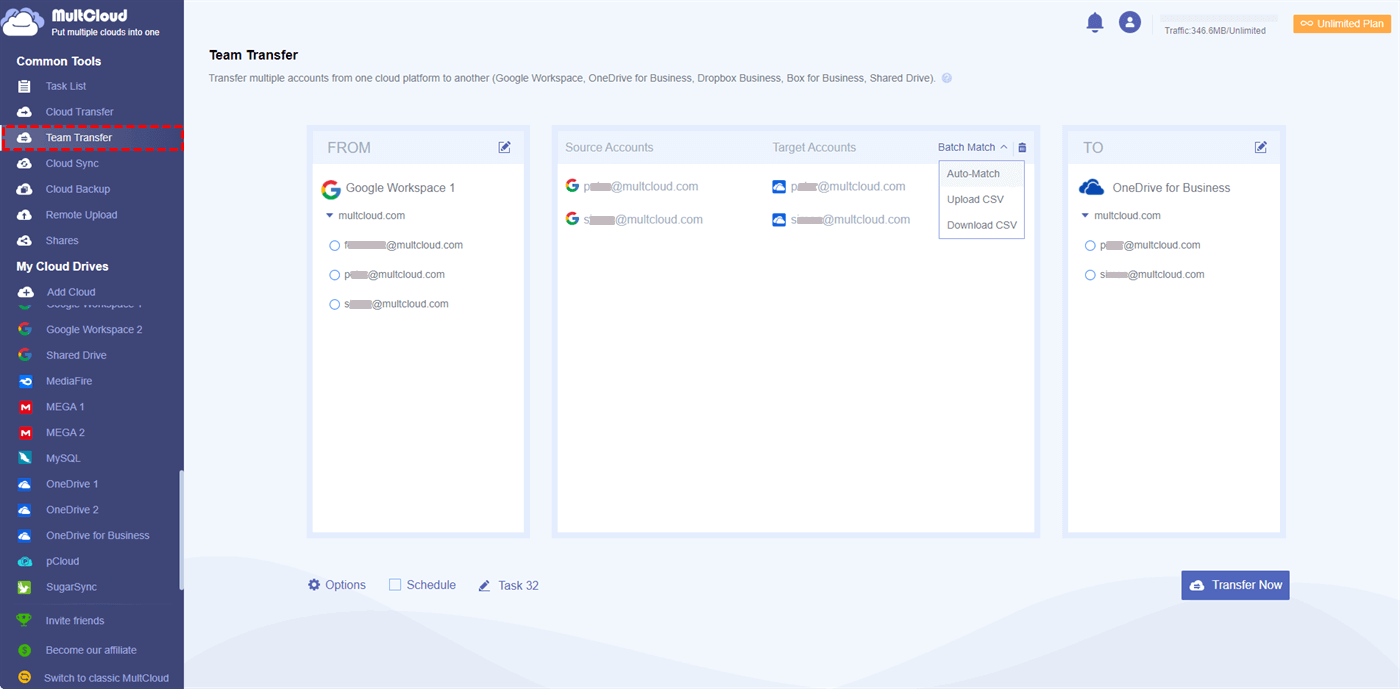
Dica: Somente quando adiciono essas nuvens ao MultCloud com contas de administrador, eu posso escolher as nuvens de negócios na origem e no destino.
Passo 4. Escolha "Coincidência Automática" ou "Carregar CSV" no menu suspenso de "Coincidência em Lote" ou marque manualmente as contas de origem e destino uma a uma para emparelhar as contas.
Passo 5. Escolha opções adicionais da mesma forma que a Transferência em Nuvem.
Passo 6. Clique em "Transferir Agora" e o MultCloud migrará as contas comerciais emparelhadas da fonte para o destino.
Dica: Se eu sou um usuário gratuito, posso criar 3 subtarefas de cada vez. E quando sou assinante, posso criar até 1000 subtarefas.
Solução 2: Migração do Google Workspace para o OneDrive com o Google Takeout
Google Takeout é um projeto fornecido pelo Google para permitir que o Google Workspace exporte dados do usuário de uma vez. Você pode optar por exportar dados uma vez ou quinzenalmente para um dispositivo local ou Dropbox, OneDrive e Box no Google Takeout.
Do lado positivo, você não precisa baixar e carregar nada, mas pode migrar com sucesso arquivos e pastas do Google Workspace para o OneDrive. No entanto, os dados migrados armazenados no OneDrive aparecerão apenas como um arquivo compactado, o que significa que você não pode visualizar e editar diretamente os arquivos exportados e talvez tenha que descompactar manualmente os arquivos. Portanto, o Google Takeout é mais como uma ferramenta de backup do que uma ferramenta de migração. Mas se você ainda deseja migrar os dados do Google Workspace para o OneDrive dessa maneira, siga as etapas detalhadas abaixo.
Passo 1. Faça login no Google Takeout a partir do navegador.
Passo 2. Vá para a página "Dados e privacidade" e escolha "Baixar seus dados".
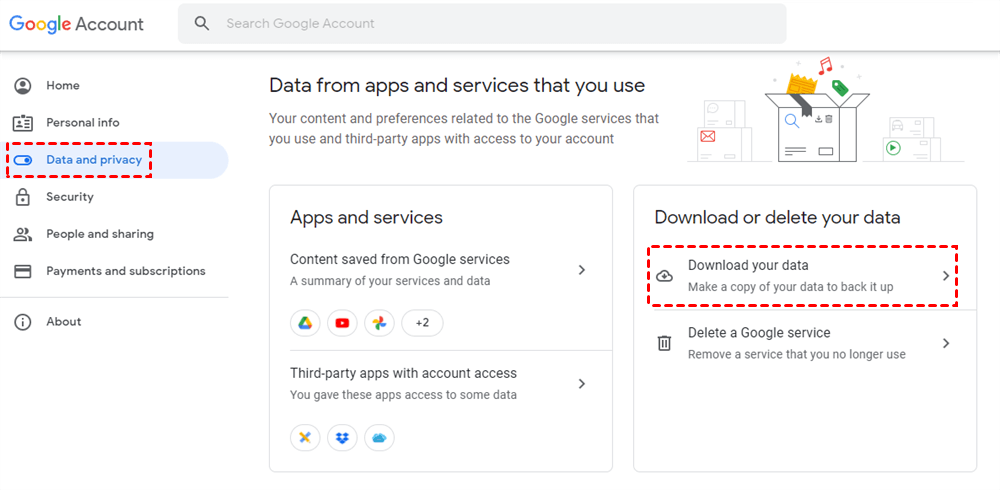
Passo 3. Se você deseja migrar apenas dados de Minha Unidade do Google Workspace, clique em "Desmarcar todos" e marque a caixa ao lado de "Drive". Caso contrário, vá até o final da página e clique em "Próxima etapa".
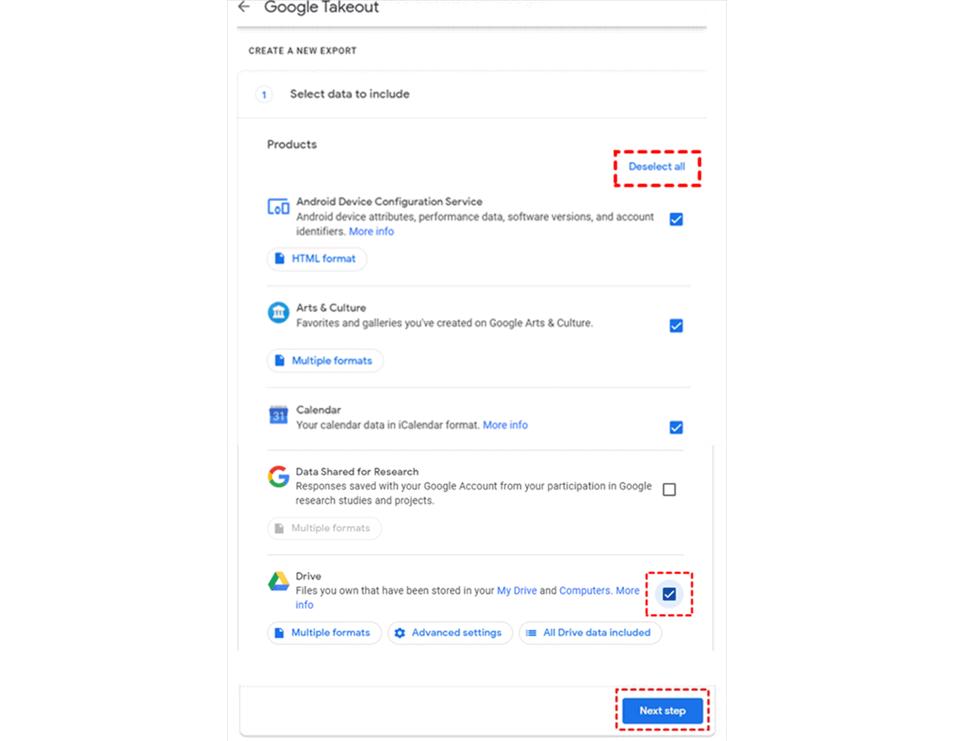
Dica: O Google Takeout não suporta a exportação de dados do Shared Drive do Google Workspace. Se necessário, tente o segundo ou terceiro método.
Passo 4. Escolher "Adicionar ao OneDrive" como o método de entrega, selecionar a frequência de exportação desejada e clicar em "Conectar contas e criar exportação".
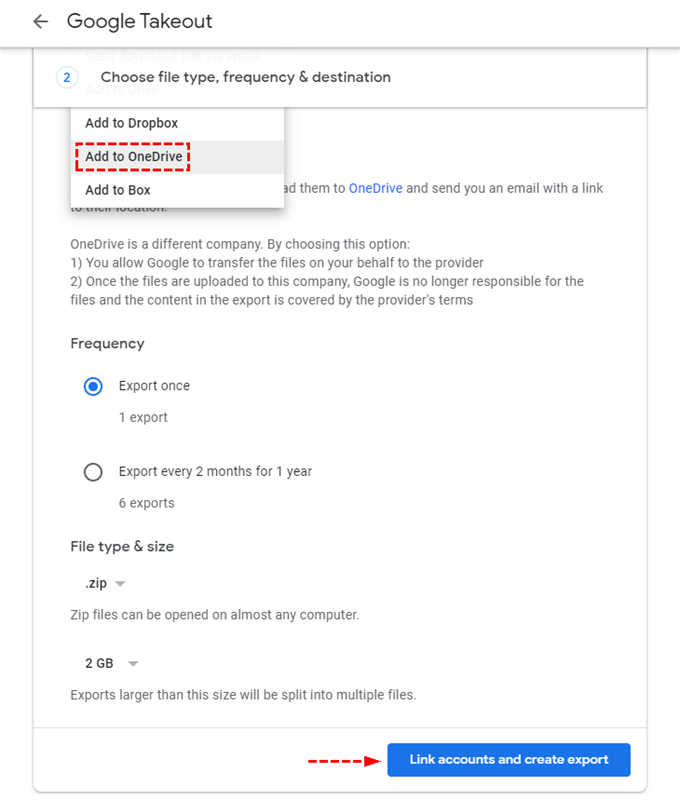
Passo 5. Clicar em "Sim" para permitir que o Google acesse o seu OneDrive. Depois, você poderá encontrar os dados migrados em sua conta do OneDrive com sucesso.
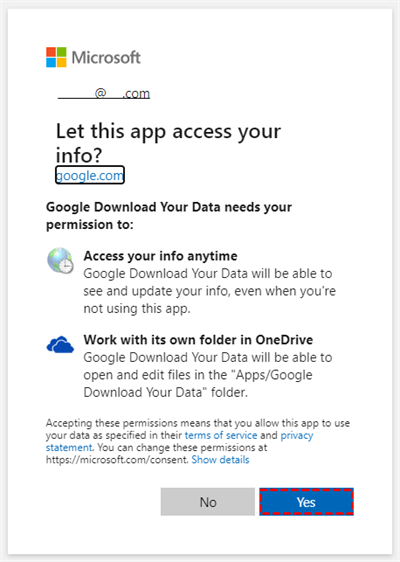
Solução 3. Migrar o Google Workspace para o OneDrive via Microsoft 365 Migration Manager
Nesta parte, para migrar seus documentos, dados e usuários do Google para o OneDrive, SharePoint e Teams no Microsoft 365, o Microsoft 365 Migration Manager também é uma opção a ser considerada.
Passo 1. Faça login na sua conta do SharePoint e selecione "Migração" no centro de administração.
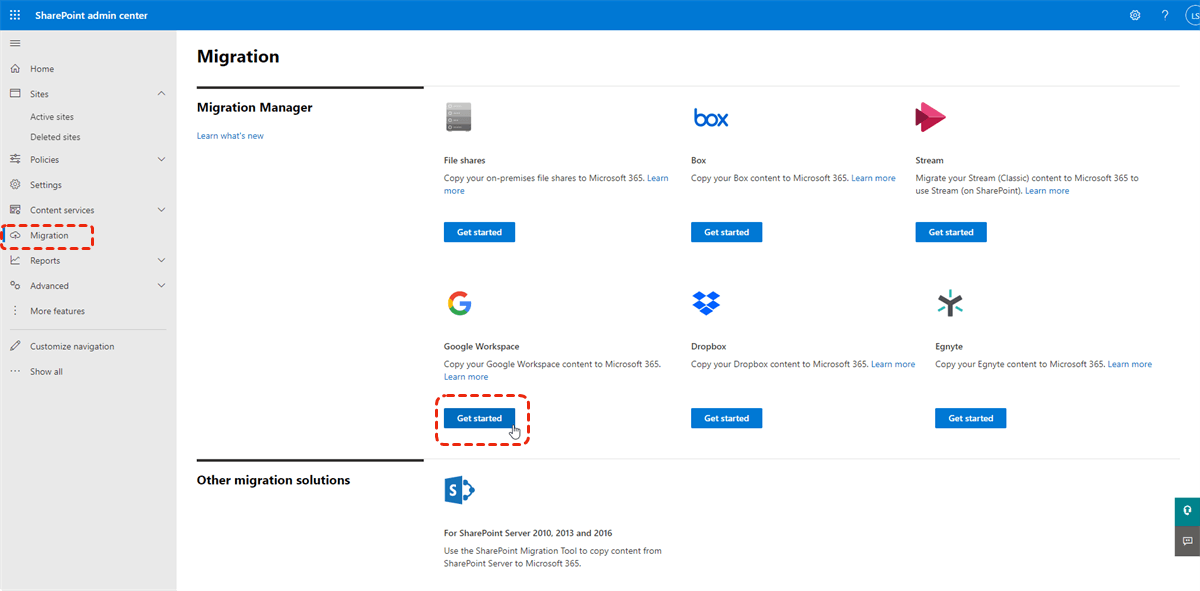
Passo 2. Sob o Google Workspace, selecione "Começar". Em seguida, escolha "Conectar ao Google Workspace".
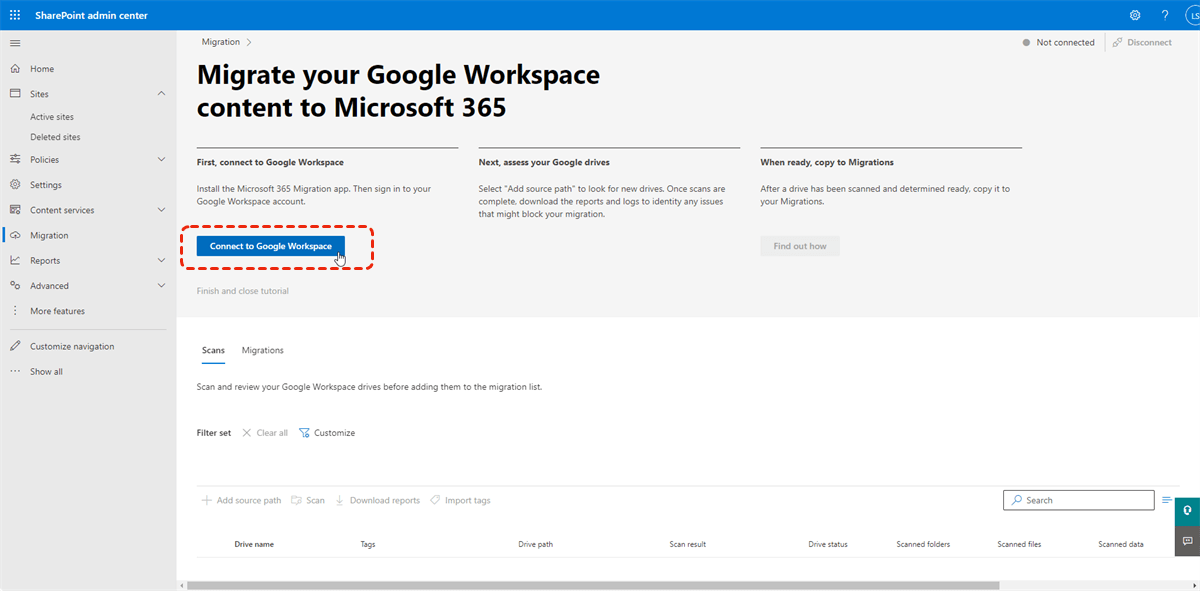
Passo 3. Na página "Instalar o aplicativo de migração", selecione "Instalar e autorizar" para instalar o aplicativo de migração do Microsoft 365.
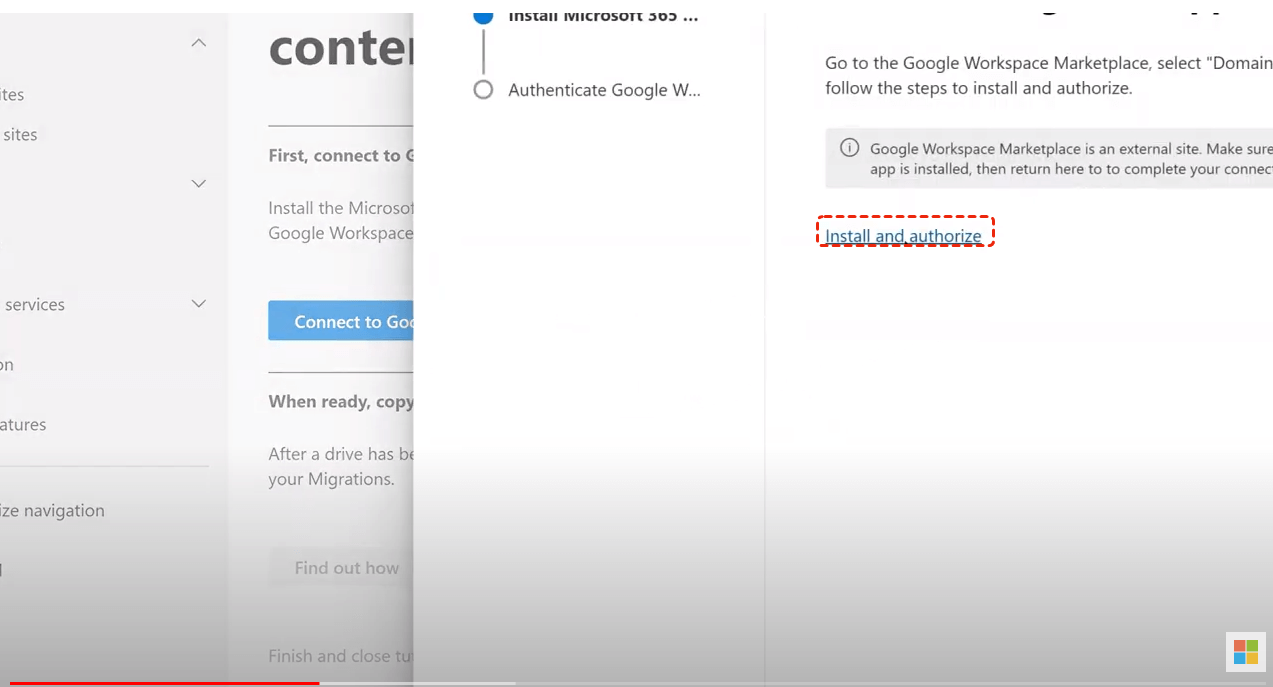
Passo 4. Siga as instruções na tela para concluir o processo de instalação do aplicativo. Em seguida, retorne à tela do Assistente do Gerenciador de Migração e selecione "Próximo"-> "Faça login no Google Workspace". Em seguida, clique em "Finalizar" para fechar a janela.
Passo 5. Selecione as contas do Google Drive para digitalizar. Quando terminar, você verá "Pronto para Migrar" no resultado da digitalização.
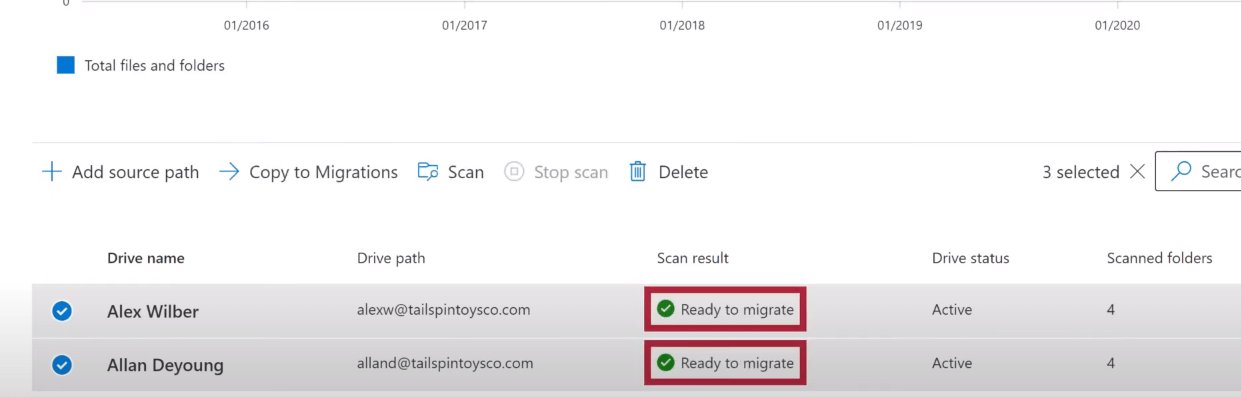
Passo 6. Em seguida, clique em "Copiar para Migração".
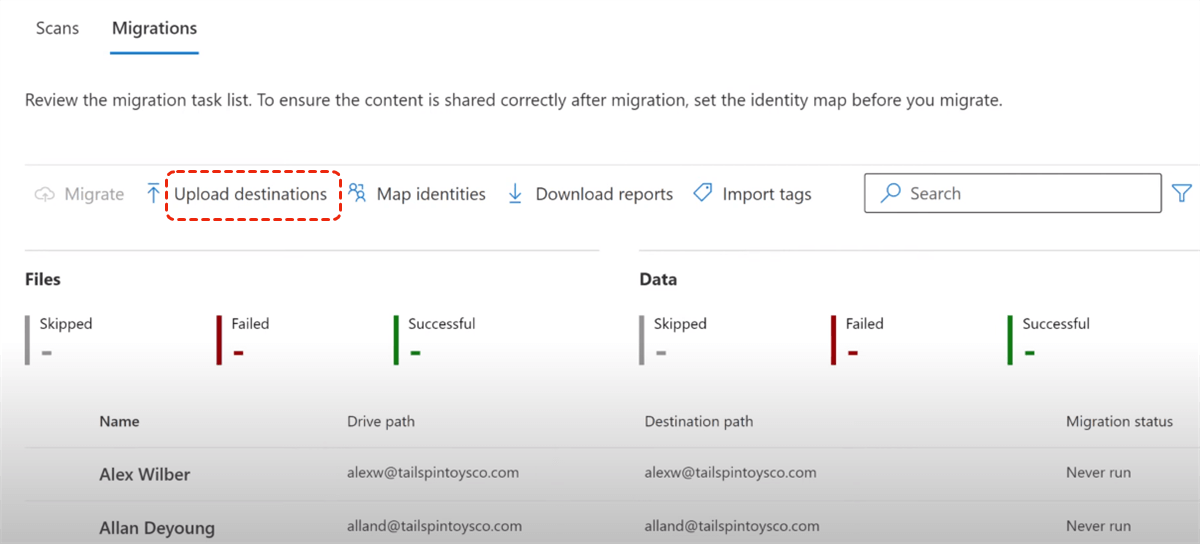
Passo 7. Clique em "Migrações" > "Destinos de Upload".
Passo 8. Em seguida, selecione "OneDrive" como o caminho de destino.
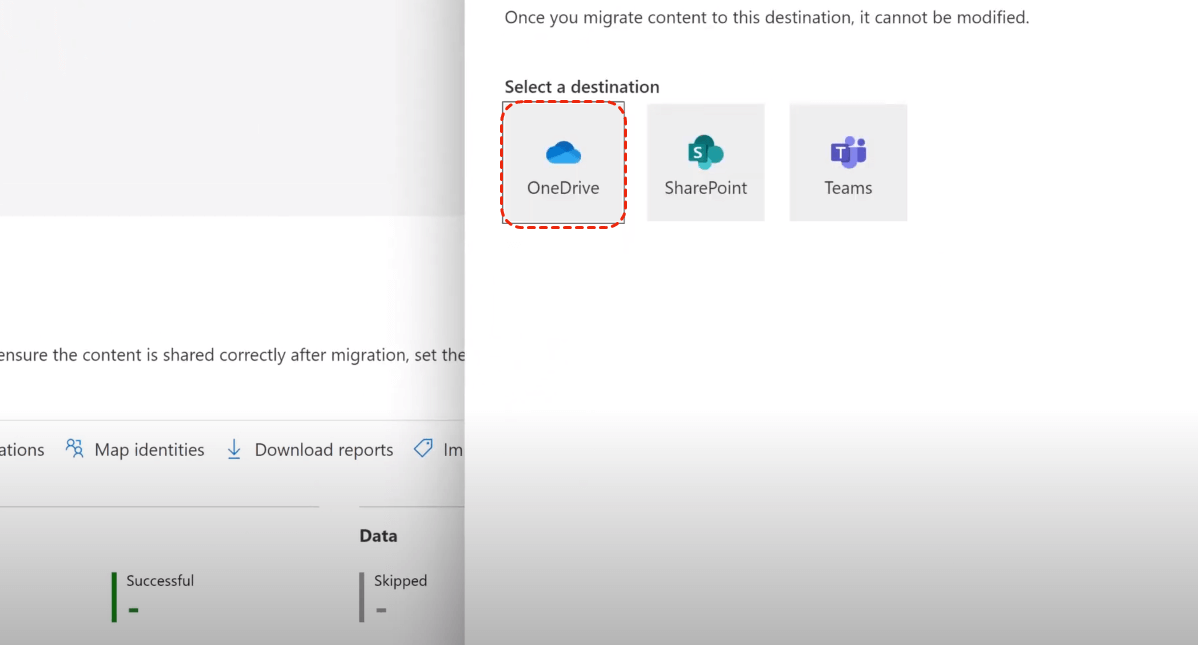
Passo 9. Finalmente, retorne ao console de migração, clique na conta de destino do Google e clique em "Migrar" para iniciar a migração do Google Workspace para o Microsoft Onedrive.
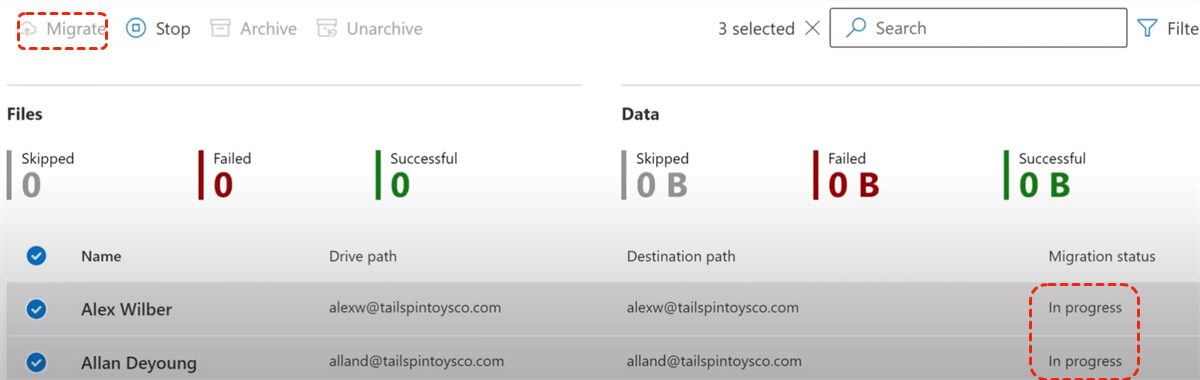
Como você pode ver nos métodos acima, usar o Google Takeout ou o aplicativo de migração do Microsoft 365 para migrar o Google Workspace para o Microsoft Onedrive é complicado, especialmente o último. Então, por que não escolher uma ferramenta profissional de transferência entre nuvens como o MultCloud? Comparado com os dois métodos acima, ele apresenta as seguintes vantagens:
Menos Passos: Apenas 3 cliques para migrar dados do Google Workspace para o Onedrive (para negócios).
Fácil de Seguir: Console intuitivo torna fácil para os usuários navegar e usar o serviço.
Transferência Offline: Transferência de dados entre nuvens sem a necessidade de uma conexão com a internet ou de manter o dispositivo ligado o tempo todo.
Máxima Segurança de Privacidade: O MultCloud utiliza criptografia AES de 256 bits para proteger os dados durante a transferência. Além disso, ele não armazena nem acessa os dados do usuário.
Suporte para Vários Serviços de Armazenamento em Nuvem: Suporta mais de 30 nuvens como Google Drive, Dropbox, Onedrive, Amazon S3, Mega, SharePoint e muito mais.
Funções Mais Práticas: "Sincronização de Nuvem", "Backup em Nuvem" e "Upload Remoto" também estão disponíveis no MultCloud, além da "Transferência entre Nuvens".
Resumo
Com as 5 excelentes soluções acima para a migração do Google Workspace para o OneDrive através do Google Takeout, Microsoft 365 Migration App ou MultCloud, agora você pode migrar eficientemente o Google Workspace Meu Drive e Shared Drive para o OneDrive de acordo com suas necessidades.
Além disso, o MultCloud não é apenas um ótimo serviço de transferência de arquivos em nuvem, mas também um gerenciador eficiente de arquivos em nuvem que pode reunir mais de 30 nuvens líderes em um só lugar seguro. Se você deseja usar o Google Workspace e o OneDrive for Business ao mesmo tempo, pode até mesmo usar a função de Sincronização em Nuvem do MultCloud para sincronizar o Google Drive com o OneDrive através de 10 excelentes modos de sincronização.
É possível migrar apenas dados específicos do Google Workspace para o OneDrive?
Sim, as ferramentas de migração geralmente permitem que as organizações selecionem arquivos e pastas específicas para a migração.
Os usuários podem acessar seus arquivos do OneDrive offline?
Sim, o OneDrive permite que os usuários sincronizem seus arquivos localmente, possibilitando acesso offline.
A migração afetará a formatação de documentos e apresentações?
Na maioria dos casos, a formatação do documento permanece intacta durante a migração. No entanto, é recomendável realizar testes antes da migração.
O OneDrive pode ser acessado em dispositivos móveis?
Sim, o OneDrive é compatível com várias plataformas móveis, permitindo que os usuários acessem seus arquivos em qualquer lugar.
Há um limite para a capacidade de armazenamento do OneDrive?
O OneDrive oferece opções generosas de armazenamento, e espaço adicional pode ser adquirido se necessário.
MultCloud Suporta Nuvens
-
Google Drive
-
Google Workspace
-
OneDrive
-
OneDrive for Business
-
SharePoint
-
Dropbox
-
Dropbox Business
-
MEGA
-
Google Photos
-
iCloud Photos
-
FTP
-
box
-
box for Business
-
pCloud
-
Baidu
-
Flickr
-
HiDrive
-
Yandex
-
NAS
-
WebDAV
-
MediaFire
-
iCloud Drive
-
WEB.DE
-
Evernote
-
Amazon S3
-
Wasabi
-
ownCloud
-
MySQL
-
Egnyte
-
Putio
-
ADrive
-
SugarSync
-
Backblaze
-
CloudMe
-
MyDrive
-
Cubby

Salvar e-mail como PDF
Depois de adicionar Gmail ou Outlook a MultCloud, ele pode converter e-mails em PDF e salvá-los em seu dispositivo ou armazenamento em nuvem.
Comece gratuitamente