
Pesquisa Rápida:
Dropbox e Google Drive
Hoje, com a popularidade dos serviços de armazenamento em nuvem, o Dropbox e o Google Drive conquistaram o amor de muitos usuários com suas funções de armazenamento, sincronização e compartilhamento de dados em nuvem de alta qualidade. Ao se registrar, cada usuário pode obter um espaço de armazenamento gratuito correspondente para salvar arquivos na nuvem. Embora ambos ofereçam serviços semelhantes, existem diferenças sutis em algumas áreas.
| Dropbox | Google Drive | |
|---|---|---|
| Armazenamento gratuito | 2GB | 15GB |
| Custos adicionais de armazenamento | 2TB-$11.99/mês; 2TB para até 6 usuários-$19.99/mês; |
100GB-$1.99/mês; 200GB-$2.99/mês; 2TB-$9.99/mês; |
| Aplicativo de desktop | Windows, Mac, Linux | Windows, Mac |
| Aplicativo móvel | Android, iOS, BlackBerry | Android, iOS |
| Sincronização | Sincronização de arrastar e soltar; sincronização seletiva | Sincronização de arrastar e soltar; sincronização seletiva |
| Streaming de mídia | Sim | Algumas |
| Tamanho máximo do arquivo | 300MB pelo navegador; ilimitado pelo desktop | 10 GB |
Além das diferenças nas funções básicas mencionadas acima, o Dropbox e o Google Drive também possuem outras áreas onde os usuários podem escolher de acordo com suas necessidades em termos de colaboração e compartilhamento.
- Dropbox: A nova função de link público torna o compartilhamento mais fácil e agradável; o Dropbox oferece colaboração de arquivos e pastas; os usuários recebem notificações quando os documentos compartilhados são atualizados.
- Google Drive: Os usuários podem editar e criar documentos pelo navegador; os usuários podem facilmente selecionar documentos compartilhados que não desejam ocupar espaço em sua conta do Drive; ao fazer o upload, os usuários podem escolher converter o conteúdo para o formato Google Docs.
Por que escolher mesclar o Dropbox e o Google Drive?
Por que conectar o Google Drive e o Dropbox? A partir da introdução acima, podemos saber que nenhum serviço de armazenamento em nuvem contém todas as funções úteis, e o mesmo vale para o Dropbox e o Google Drive. O Dropbox oferece um serviço de compartilhamento de arquivos mais inteligente, e o Google Drive oferece um serviço de edição de arquivos mais conveniente.
Além disso, no processo de uso do serviço de armazenamento em nuvem para armazenar dados, é uma decisão imprudente para usuários comuns usar apenas um serviço de armazenamento em nuvem como local de armazenamento para todos os dados, pois você não pode desfrutar de mais funções ou armazenar mais dados. Com vários serviços de armazenamento em nuvem, você pode salvar documentos no Google Drive, imagens no Dropbox e vídeos no OneDrive.
Após combinar suas contas do Dropbox e do Google Drive, você pode:
- Usar recursos mais avançados. As funções fornecidas por um único serviço de armazenamento em nuvem são limitadas. Se você usar vários serviços de armazenamento em nuvem ao mesmo tempo, poderá desfrutar de todas as funções fornecidas pelo armazenamento em nuvem ao mesmo tempo.
- Escolher um plano de preço mais razoável. Quando o plano de preço oferecido por um dos serviços de armazenamento em nuvem for muito alto, você pode simplesmente mudar para outro serviço de armazenamento em nuvem mais barato.
- Gerenciar arquivos de forma mais conveniente. Você pode usar um serviço de armazenamento em nuvem para dados pessoais e outro para documentos de trabalho. Alternativamente, você pode colocar todos os seus arquivos de texto no Dropbox e todas as suas imagens e arquivos de vídeo no Google Drive, se preferir, o que facilitará o gerenciamento.
2 Métodos para Mesclar o Dropbox e o Google Drive
Este artigo fornece duas maneiras viáveis de integrar as contas do Dropbox e do Google Drive de acordo com as necessidades dos usuários: uma é fazer o upload e o download, o que é mais adequado para usuários que precisam abandonar uma conta e usar a outra; a outra é usar um gerenciador de arquivos na nuvem, este método é adequado para usuários que precisam usar duas contas ao mesmo tempo e gerenciar arquivos nelas.
1: Mesclar o Dropbox ao Google Drive através de Upload e Download
O primeiro método é fazer o download do arquivo e enviá-lo manualmente, que é uma maneira tradicional. Dessa forma, você pode transferir arquivos de um serviço de armazenamento em nuvem para outro, consolidando todos os seus dados em uma única nuvem. Veja como funciona:
Passo 1. Acesse o site do Dropbox e faça login em sua conta.
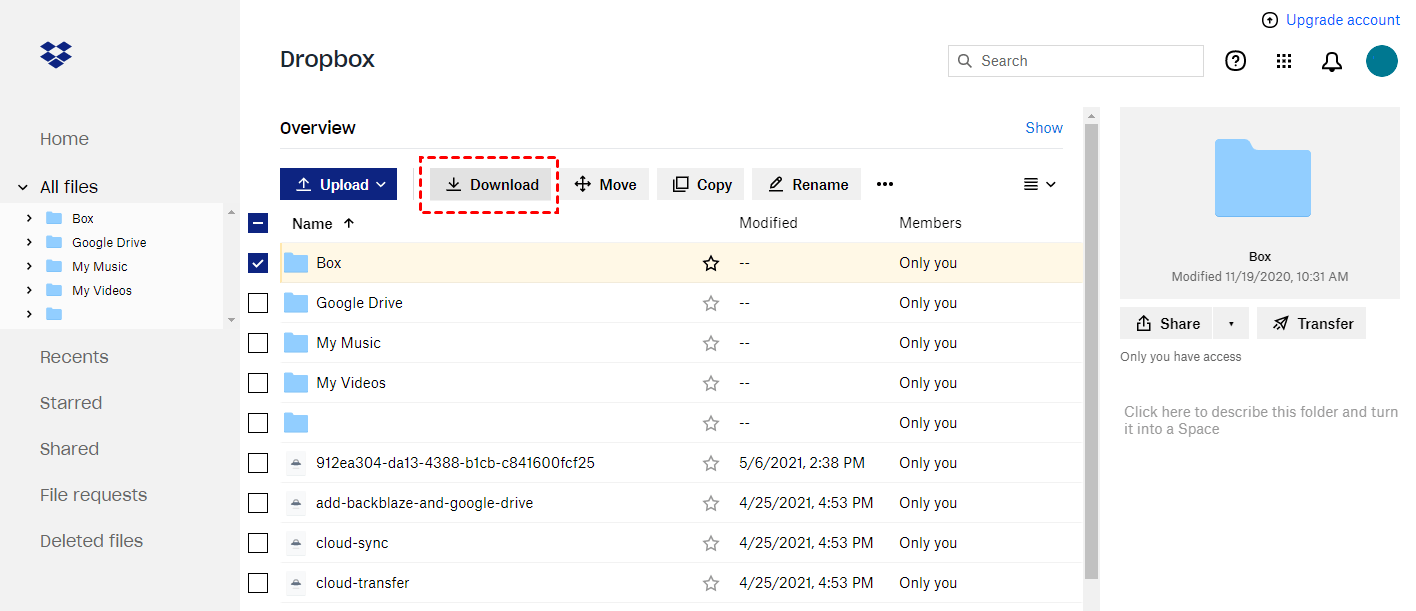
Passo 2. Clique no arquivo ou na pasta que deseja mesclar ao Google Drive e clique em "Download".
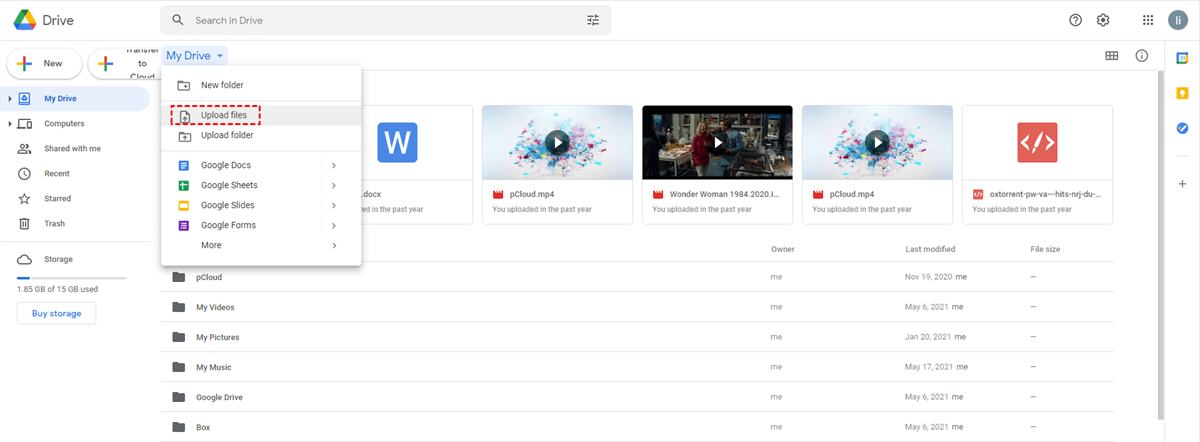
Passo 3. Acesse o site do Google Drive, clique em Meu Drive > Fazer upload de arquivos/Fazer upload de pasta, ou arraste e solte os arquivos para adicioná-los ao Google Drive.
Observações:
- Se você deseja adicionar dados do Google Drive ao Dropbox, pode alterar o serviço de armazenamento em nuvem de destino conforme descrito acima.
- Este método é adequado apenas para integrar os dados de um serviço de armazenamento em nuvem em outro e não permite o gerenciamento simultâneo de duas contas.
2: Mesclar o Dropbox e o Google Drive com o MultCloud
De fato, o método acima não é uma forma real de mesclar contas. Para combinar o Dropbox e o Google Drive em um único lugar, tornando seu armazenamento em nuvem não apenas maior, mas também mais gerenciável, você pode precisar contar com um gerenciador de armazenamento em nuvem múltiplo de terceiros --- o MultCloud. Ele não só pode integrar várias contas de armazenamento em nuvem da mesma marca, mas também integrar todos os serviços de armazenamento em nuvem de diferentes marcas. Além disso, você pode sincronizar, fazer backup e transferir dados livremente e facilmente entre diferentes nuvens.

- Eficiente: Acesse e gerencie todos os seus serviços de armazenamento na nuvem com um único login.
- Sincronização na Nuvem: Sincronize dados entre serviços de armazenamento na nuvem em tempo real de forma transparente.
- Backup na Nuvem:Realize backup e restaure arquivos dinamicamente entre serviços de armazenamento na nuvem.
- Transferência na Nuvem: Mova dados entre serviços de armazenamento na nuvem sem precisar baixar e fazer upload novamente.
- Automático: Configure um agendamento para que as tarefas sejam executadas automaticamente conforme a preferência.
- Offline: Transfira, sincronize ou faça backup de dados da nuvem online sem passar pelo armazenamento local.
Passo 1. Para utilizar essa ferramenta versátil e confiável, você deve primeiro criar uma conta gratuita no MultCloud. Alternativamente, você pode fazer login diretamente com sua conta do Google ou do Facebook sem precisar se registrar.
Passo 2. Selecione "Adicionar Nuvem" no menu à esquerda e selecione "Google Drive" na lista de serviços de armazenamento na nuvem à direita.

Passo 3. Em seguida, siga as instruções para permitir que o MultCloud acesse sua conta do Google Drive. Basta clicar em "Permitir" e seu Google Drive será adicionado ao MultCloud instantaneamente.
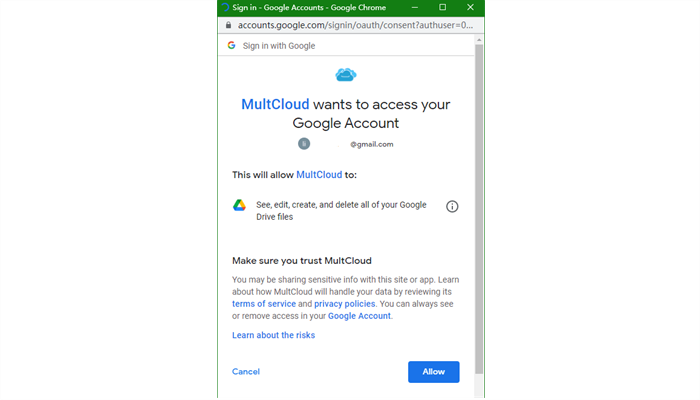
Observação: Você só pode adicionar uma conta por vez. Para adicionar mais contas de serviços de armazenamento na nuvem ao MultCloud, repita as etapas acima.
Passo 4. Adicione uma conta do Dropbox conforme descrito acima. Após ter adicionado várias contas de armazenamento em nuvem, você pode gerenciar facilmente suas contas de armazenamento em nuvem e sincronizar ou mover arquivos entre serviços na nuvem.
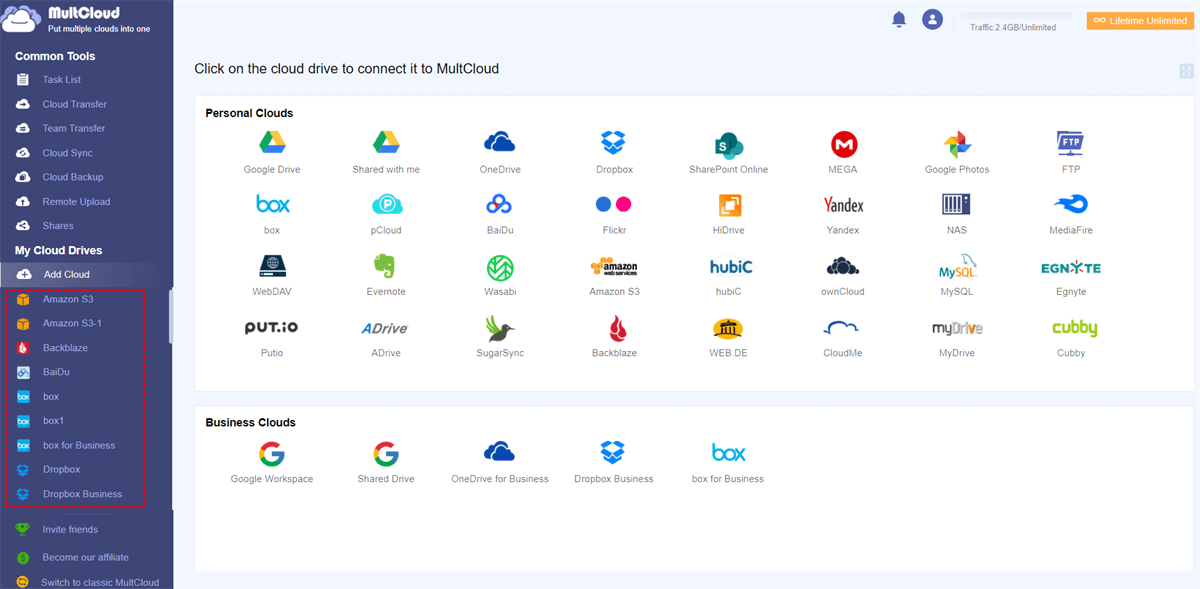
Como Gerenciar o Dropbox e o Google Drive de Maneira Eficiente com o MultCloud
Como você pode ver acima, todas as contas de armazenamento em nuvem podem ser agregadas em uma única plataforma. Com as funcionalidades de Transferência em Nuvem, Transferência em Equipe, Sincronização em Nuvem, Backup em Nuvem e Upload Remoto fornecidas pelo MultCloud, você pode transferir, sincronizar e fazer backup de arquivos em qualquer conta, até mesmo fazer upload de URLs, arquivos torrent ou links magnéticos para a nuvem.
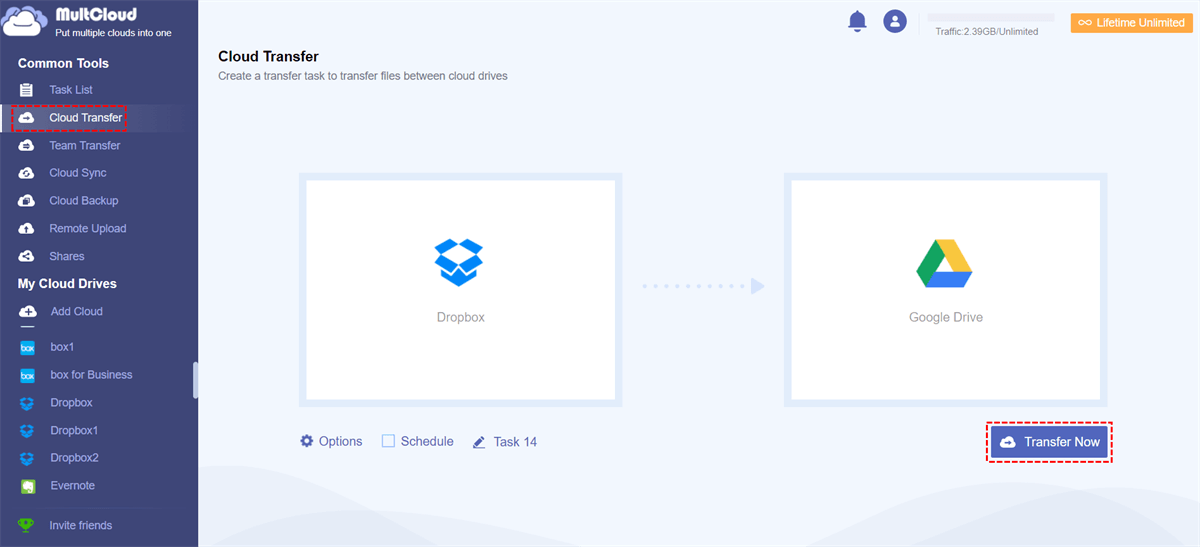
1. Mover o Dropbox para o Google Drive
Nas guias de "Transferência em Nuvem", você pode especificar o Dropbox como a fonte e o Google Drive como o destino, então clique em "Transferir Agora" para migrar os dados do Dropbox para o Google Drive.
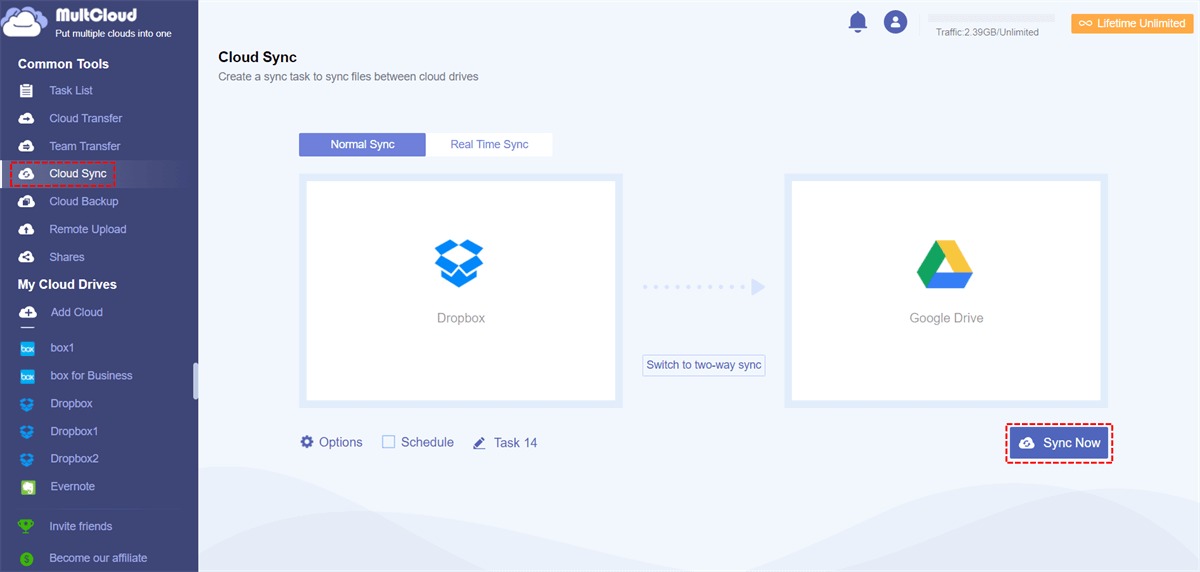
2. Sincronizar o Dropbox com o Google Drive
Nas guias de "Sincronização em Nuvem", você pode selecionar uma conta do Dropbox como a fonte e uma conta do Google Drive como o destino, então escolha um dos 10 modos versáteis de sincronização para realizar a sincronização de uma única direção, sincronização de duas direções ou sincronização em tempo real do Dropbox para o Google Drive, etc.
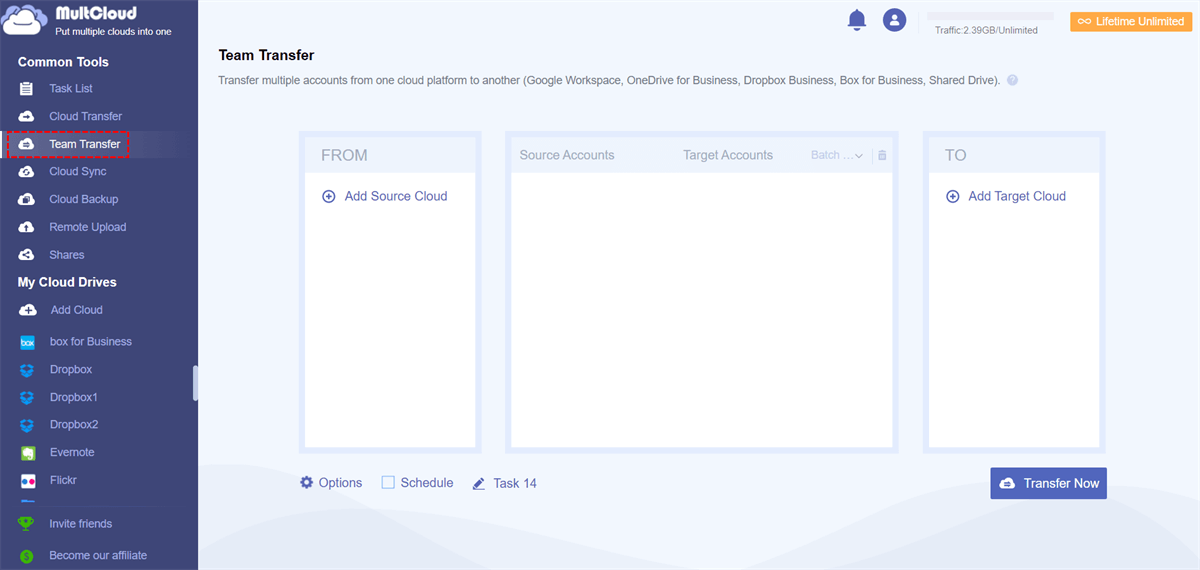
3. Transferir o Dropbox Business para o Google Workspace
Se você é um administrador de nuvens empresariais, você pode usar o recurso "Transferência em Equipe" para migrar facilmente todas as contas de uma nuvem empresarial para outra. Por exemplo, cada usuário terá uma pasta própria em uma plataforma de nuvem, o MultCloud pode emparelhar automaticamente as pastas de duas nuvens empresariais diferentes e migrar os arquivos de uma nuvem para outra.
Além das funções principais, você também pode fazer upload, download, excluir, copiar, visualizar, renomear e compartilhar arquivos na unidade de nuvem. Basta selecionar uma unidade de nuvem, clicar com o botão direito em um dos arquivos ou pastas e escolher a ação correspondente no menu pop-up. Com a ajuda das funções acima, você pode não apenas consolidar o armazenamento em nuvem, mas também distribuir e gerenciar arquivos na nuvem de forma melhor e mais conveniente.
Resumo
Portanto, para mesclar o Dropbox e o Google Drive, estão disponíveis dois métodos diferentes, incluindo o uso de ferramentas de terceiros como o MultCloud ou a utilização de técnicas manuais. Em comparação, o MultCloud é uma solução melhor ao consolidar várias unidades de nuvem em uma plataforma, facilitando a transferência e o gerenciamento de arquivos entre o Dropbox e o Google Drive.
Os métodos manuais normalmente envolvem o download de arquivos de um serviço de nuvem e o envio deles para o outro, o que pode ser demorado, mas não requer ferramentas adicionais. Por fim, a escolha depende de sua preferência e das necessidades específicas do processo de transferência de dados.
MultCloud Suporta Nuvens
-
Google Drive
-
Google Workspace
-
OneDrive
-
OneDrive for Business
-
SharePoint
-
Dropbox
-
Dropbox Business
-
MEGA
-
Google Photos
-
iCloud Photos
-
FTP
-
box
-
box for Business
-
pCloud
-
Baidu
-
Flickr
-
HiDrive
-
Yandex
-
NAS
-
WebDAV
-
MediaFire
-
iCloud Drive
-
WEB.DE
-
Evernote
-
Amazon S3
-
Wasabi
-
ownCloud
-
MySQL
-
Egnyte
-
Putio
-
ADrive
-
SugarSync
-
Backblaze
-
CloudMe
-
MyDrive
-
Cubby

Salvar e-mail como PDF
Depois de adicionar Gmail ou Outlook a MultCloud, ele pode converter e-mails em PDF e salvá-los em seu dispositivo ou armazenamento em nuvem.
Comece gratuitamente