
Navegação rápida:
Sobre o OneDrive
OneDrive é um serviço de hospedagem e sincronização de arquivos em nuvem fornecido pela Microsoft. Ele permite aos usuários armazenar, acessar e compartilhar arquivos e pastas de vários dispositivos por meio da Internet. O OneDrive oferece armazenamento de arquivos, sincronização, colaboração e compartilhamento, histórico de versões e recuperação de arquivos, e pode ser integrado perfeitamente a outros produtos Microsoft.
No entanto, você pode precisar liberar espaço no OneDrive pelo site ou em seus dispositivos para obter mais espaço livre para uso a longo prazo ou enfrentar o problema de armazenamento cheio no OneDrive. Não se preocupe, vamos mostrar as razões e soluções com um guia detalhado passo a passo, vamos descobrir.
Por que liberar espaço no OneDrive?
Liberar espaço no OneDrive, o serviço de armazenamento em nuvem da Microsoft, pode ser benéfico por várias razões:
- Limitações de armazenamento: O OneDrive oferece uma quantidade limitada de armazenamento gratuito, geralmente 5 GB. Se você estiver atingindo ou excedendo esse limite, será necessário liberar espaço para continuar armazenando arquivos sem fazer upgrade para um plano pago.
- Gestão eficiente de arquivos: Ao organizar e remover arquivos desnecessários, você pode garantir que seu OneDrive permaneça bem estruturado e sem bagunça. Isso facilita a localização e o acesso a arquivos importantes quando você precisa deles.
- Otimização de desempenho: Se você tiver um grande número de arquivos armazenados em seu OneDrive, isso pode afetar o desempenho da sincronização, upload ou download de arquivos. Liberar espaço pode ajudar a melhorar o desempenho geral e a velocidade do OneDrive.
- Colaboração e compartilhamento: O OneDrive é frequentemente usado para trabalho colaborativo e compartilhamento de arquivos. Se você estiver sem espaço, isso pode prejudicar sua capacidade de compartilhar arquivos ou colaborar efetivamente com outras pessoas. Criar mais espaço permite que você continue compartilhando e colaborando sem interrupções.
Agora, encontre as soluções abaixo para liberar espaço no OneDrive se o armazenamento do OneDrive estiver cheio ou quase cheio.
Como Liberar Espaço no OneDrive na Nuvem em 5 Formas
Para liberar espaço no OneDrive pelo site, você pode seguir as seguintes soluções.
Forma 1. Excluir arquivos desnecessários
Revise seus arquivos e remova aqueles que você não precisa mais. Isso pode incluir duplicatas, documentos desatualizados ou arquivos que foram salvos em outro lugar.
1. Faça login na sua conta do OneDrive em um navegador.
2. Toque em Meus Arquivos, selecione os arquivos e pastas que você não precisa mais e toque em Excluir.
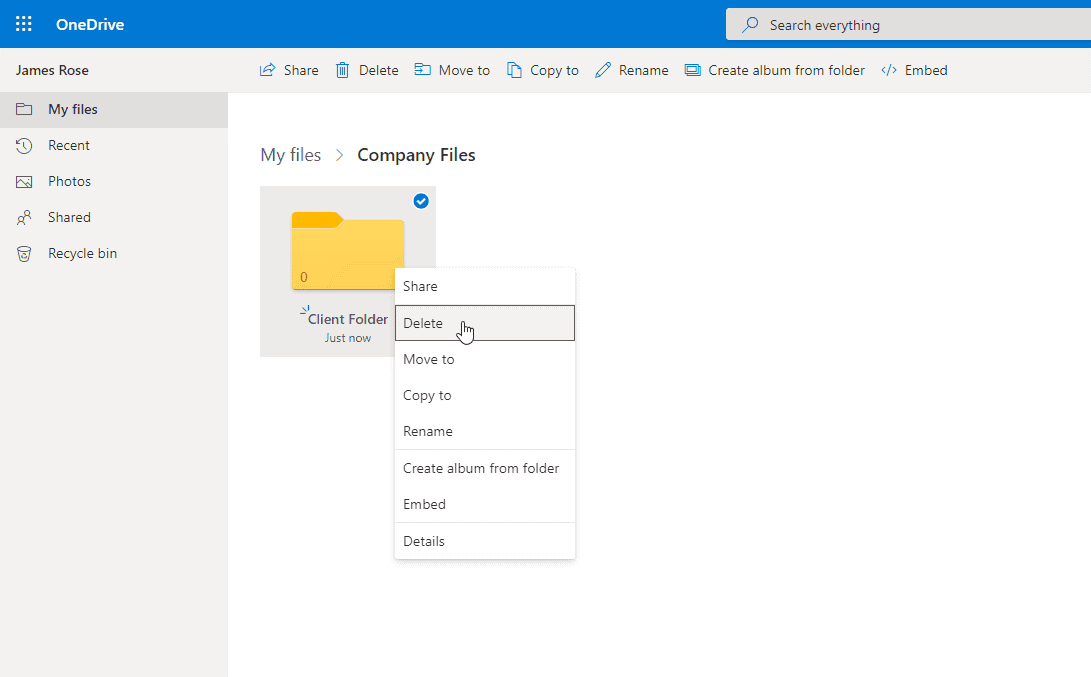
3. Vá para a Lixeira e clique em Esvaziar lixeira no menu superior.
Observação: Para evitar a perda de dados, é altamente recomendado fazer backup dos seus arquivos do OneDrive no Google Drive ou no computador local.
Forma 2. Excluir Fotos e Vídeos do OneDrive
Se você armazena fotos e vídeos com frequência no OneDrive, o OneDrive pode ficar sem espaço. Você pode mover fotos e vídeos do OneDrive para outros serviços em nuvem ou excluir algumas fotos e vídeos desatualizados do OneDrive.
Aqui estão os passos para excluir fotos e vídeos desnecessários do OneDrive:
1. Por favor, vá para a seção Fotos no website do OneDrive.
2. Marque as fotos e vídeos que você não precisa e clique em Excluir no menu superior.
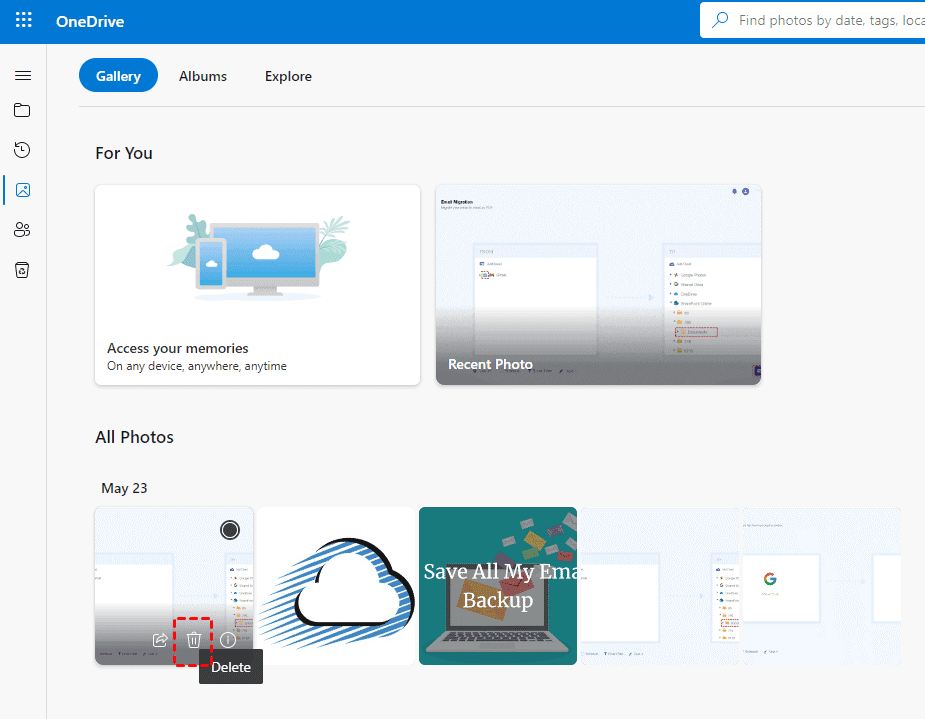
3. Clique em Excluir para confirmar a exclusão.
Forma 3. Esvaziar a Lixeira
Quando você exclui arquivos do OneDrive, eles são movidos para a Lixeira. Eles são armazenados por 30 dias antes de serem excluídos permanentemente. E esses arquivos e pastas na Lixeira ainda ocupam espaço, então você precisa esvaziá-la para liberar espaço.
Para excluí-los permanentemente e liberar espaço no OneDrive, siga os passos abaixo;
1. Faça login na sua conta do OneDrive.
2. Abra a Lixeira no OneDrive e escolha Esvaziar lixeira.
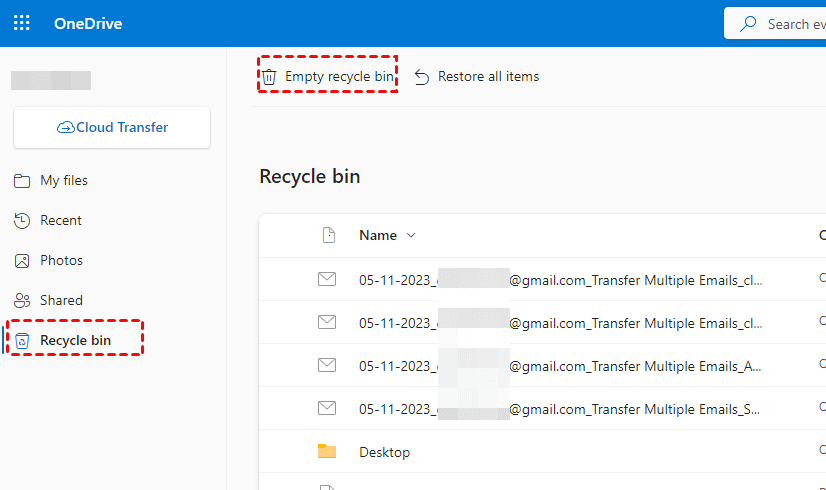
3. Clique em Sim para confirmar a exclusão permanente.
Forma 4. Baixar arquivos do OneDrive para o computador local
Se você tiver arquivos armazenados no OneDrive que não acessa frequentemente ou não precisa compartilhar, considere movê-los para o armazenamento local do seu computador ou para um disco rígido externo. Dessa forma, você pode liberar espaço no OneDrive e ainda ter acesso a esses arquivos.
1. Por favor, vá para o website do OneDrive e faça login.
2. Clique em Meus arquivos e escolha os arquivos e pastas que deseja, clique em Baixar.
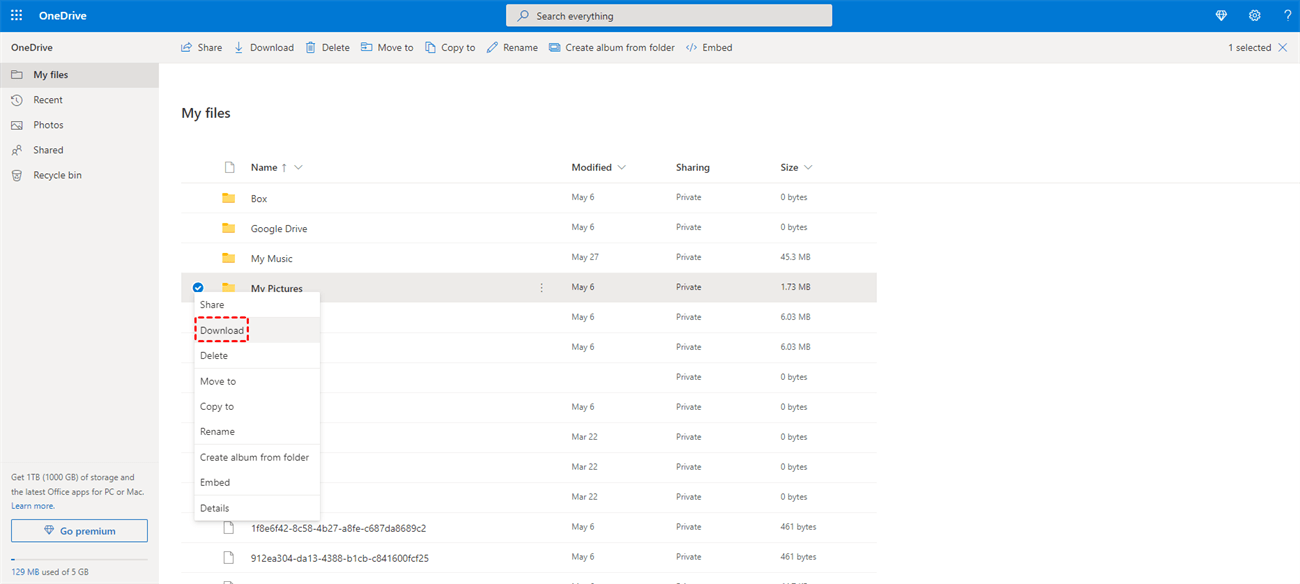
3. Será gerada uma pasta compactada (zip), descompacte e mova para a localização desejada.
Forma 5. Mover arquivos do OneDrive para um site do SharePoint
Exceto pelo Power Automate para mover o OneDrive para o SharePoint, você pode usar uma conta de administrador do OneDrive para mover arquivos para o Site do SharePoint:
1. Faça login na sua conta de administrador do OneDrive.
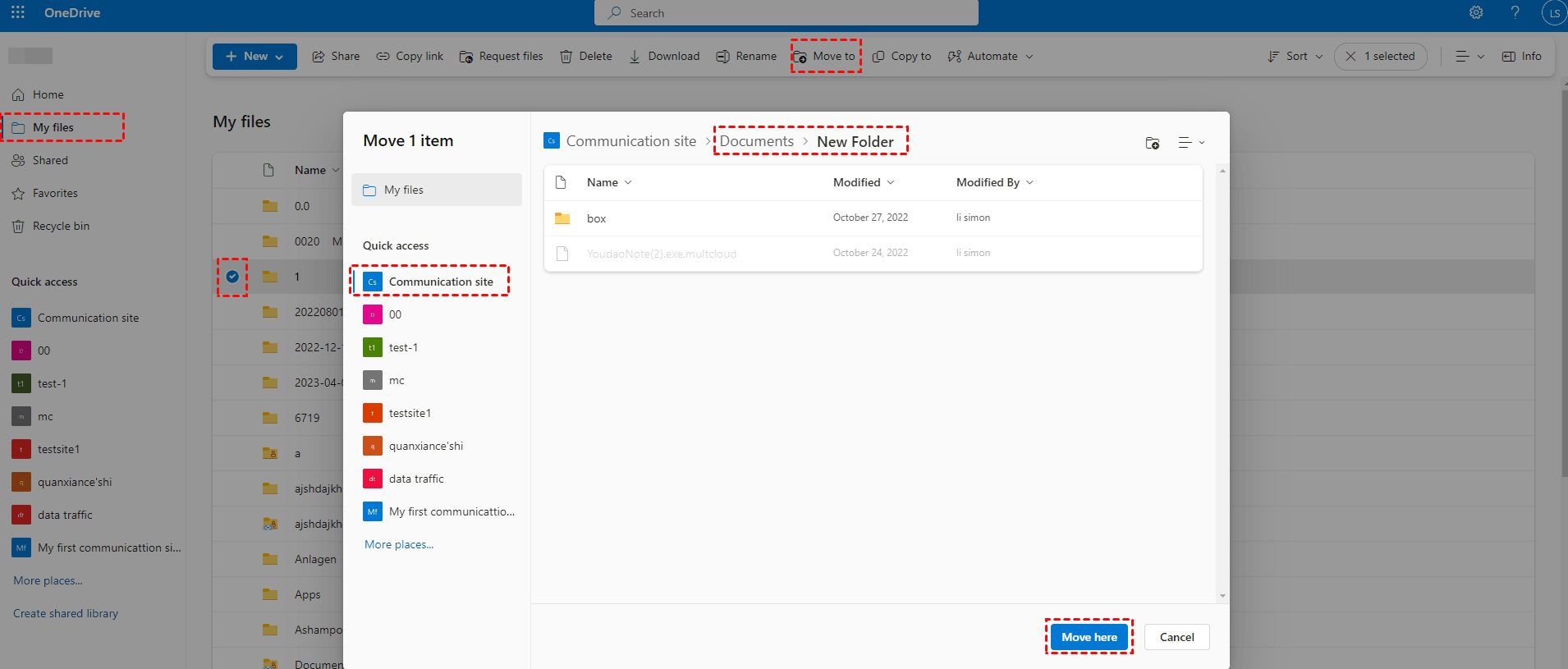
2. Clique em Meus arquivos no lado esquerdo, em seguida, escolha os arquivos e pastas e clique em Mover para.
3. Selecione uma pasta no site do SharePoint e clique em Mover para cá.
Libere espaço no OneDrive no computador Windows
Como liberar espaço no OneDrive sem apagar arquivos em um computador Windows? O recurso Arquivos Sob Demanda no aplicativo OneDrive para desktop pode ajudar muito. Primeiro, certifique-se de ter instalado o aplicativo OneDrive para desktop e siga os passos abaixo para liberar espaço via Arquivos Sob Demanda:
1. Faça login na sua conta do OneDrive no aplicativo OneDrive para desktop.
2. Clique no ícone do OneDrive na bandeja do sistema, em seguida, clique em Ajuda e Configurações > Configurações > Sincronização e backup.
3. Expanda as Configurações avançadas e ative o Arquivos Sob Demanda, o OneDrive será reiniciado.
4. Escolha Liberar espaço em disco na seção Arquivos Sob Demanda.
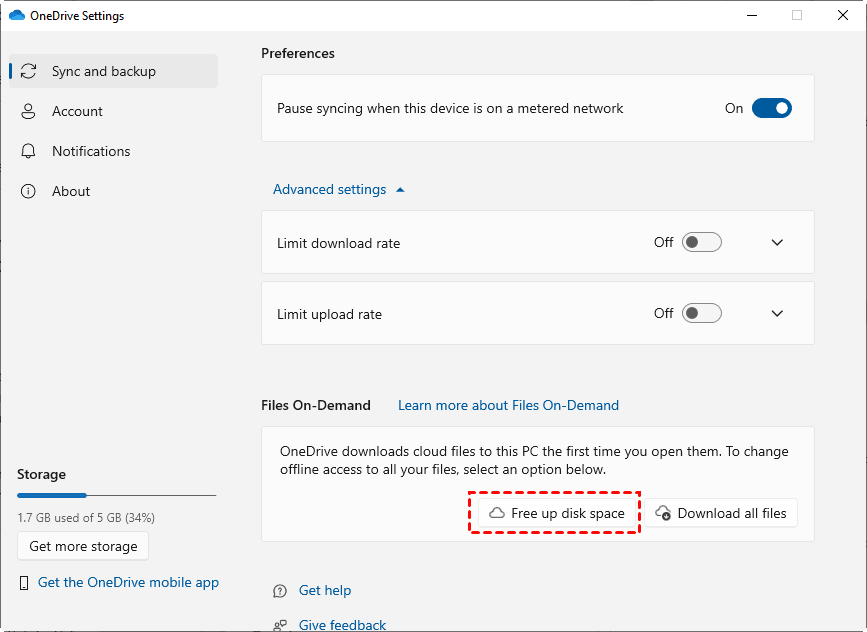
Agora todos os arquivos do OneDrive foram salvos somente online, você pode acessá-los pelo site do OneDrive. Se você clicar nos arquivos na pasta do OneDrive, eles serão baixados e irão ocupar o espaço em disco novamente.
Libere espaço no OneDrive no Mac
Na verdade, o recurso Arquivos Sob Demanda está ativado por padrão, então você pode seguir os passos abaixo para liberar espaço no OneDrive no Mac:
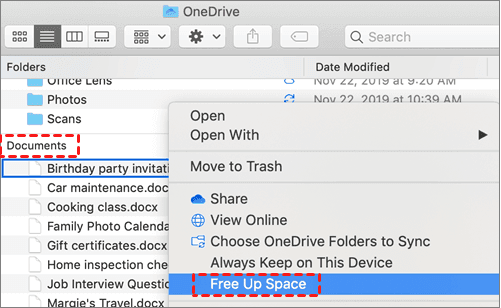
1. Clique em Pasta do OneDrive em Locais na barra lateral do Finder.
2. Escolha os arquivos ou pastas que você deseja liberar espaço, escolha a opção Liberar Espaço.
OneDrive Liberar espaço no Android/iPhone
Como liberar espaço no OneDrive no Android ou iPhone? As seguintes etapas irão ajudá-lo a resolver o problema de espaço ocupado pelo OneDrive no iPhone ou Android.
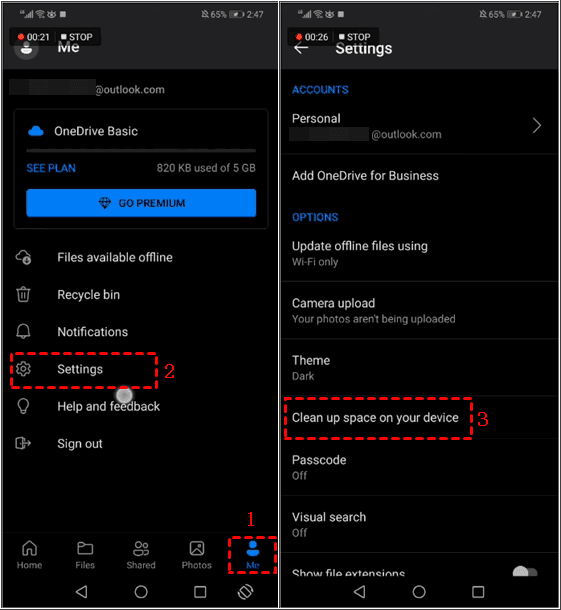
1. Abra o aplicativo OneDrive no seu dispositivo Android.
2. Em seguida, clique em Eu > Configurações e escolha Limpar espaço no dispositivo.
OneDrive Espaço Livre Não Aparece
Se não aparecer a opção de liberar espaço no OneDrive no Mac ou estiver faltando no Windows 10, você pode tentar as seguintes soluções:
- Reiniciar o Finder no Mac ou o Windows Explorer no Windows, ou forçar o encerramento do OneDrive.
- Instalar a última versão do aplicativo desktop do OneDrive.
- Reinicie o computador para corrigir alguns problemas.
- Revincule sua conta do OneDrive.
Se mesmo tentando esses métodos, você ainda estiver enfrentando problemas para liberar espaço, você pode experimentar o seguinte método para liberar espaço automaticamente no OneDrive.
Dica Extra para Liberar Espaço no OneDrive
Para liberar espaço no OneDrive com apenas alguns cliques, é altamente recomendado experimentar o poderoso gerenciador de arquivos em nuvem - MultCloud, que permite migrar tudo do OneDrive para outra nuvem, como Google Drive, Dropbox, Google Workspace, Dropbox for Business, MEGA e outras nuvens, e automaticamente excluir os arquivos do OneDrive para liberar espaço. Assim, você não precisa liberar espaço manualmente.
Você tem recursos flexíveis para configurar durante a transferência, como agendamento, e-mail e filtro.
Descubra os seguintes passos simples para liberar espaço no OneDrive com o MultCloud (transferir o OneDrive para o Google Drive, por exemplo):
1. Faça login na sua conta MultCloud após criar uma.
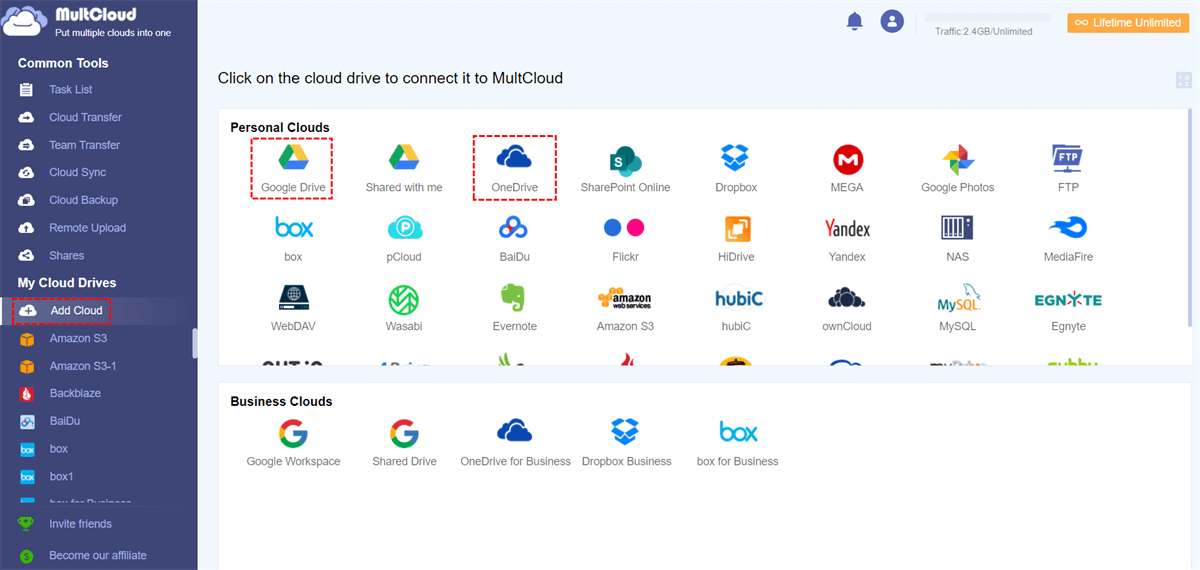
2. Toque em Adicionar Nuvem à esquerda, então escolha OneDrive e Google Drive para adicionar separadamente.
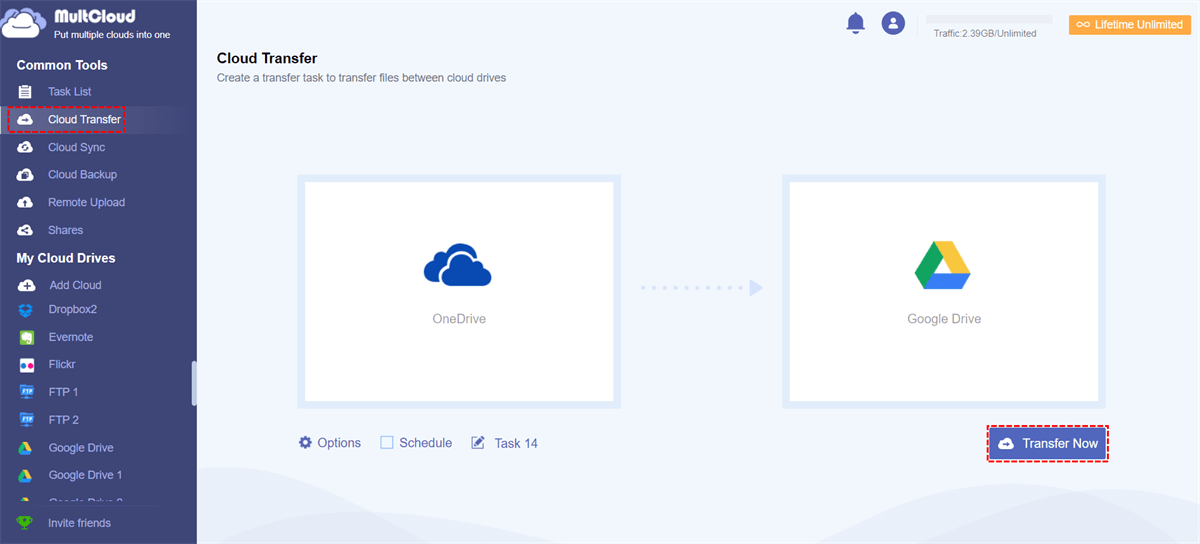
3. Clique em Transferência de Nuvem, escolha OneDrive como origem e Google Drive como destino.
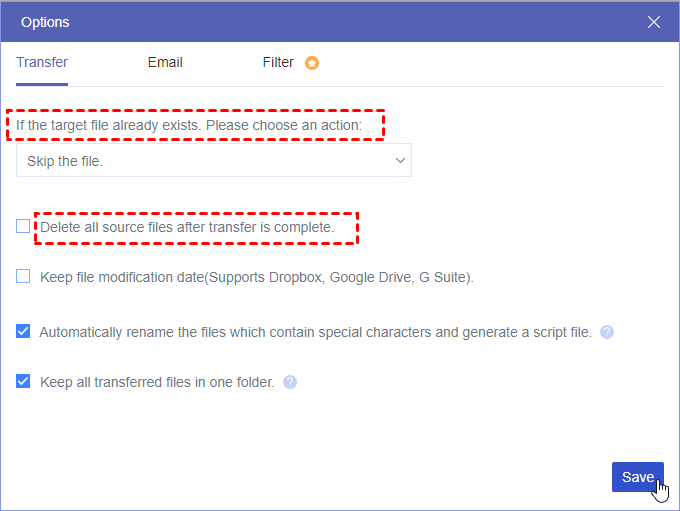
4. Clique em Opções > Transferência > Excluir todos os arquivos de origem após a transferência ser concluída.
Notas:
- Você também pode habilitar a notificação por e-mail nas Opções para receber os resultados da transferência ou usar um filtro para apenas migrar arquivos do OneDrive para o Google Drive de acordo com sua preferência.
- Você pode usar o Agendamento para executar a tarefa regularmente, como diariamente, semanalmente ou até mesmo mensalmente, o que é muito útil para gerar alterações da origem para o destino.
- Desbloqueie para aproveitar todos os recursos premium após realizar a atualização para um plano avançado do MultCloud.
5. Pressione o botão Transferir Agora para transferir o OneDrive para o Google Drive.
Após a conclusão da migração do OneDrive para o Google Drive, todos os arquivos no OneDrive serão excluídos automaticamente.
Agora você pode carregar arquivos no OneDrive livremente e aproveitar o espaço na nuvem.

- Compartilhamento Inteligente: Compartilhe arquivos em nuvem via modo público, privado ou de origem.
- Mudança com um Toque: Transferência, sincronização e backup rápidos de dados entre nuvens.
- Arquivo de E-mail: Proteja e-mails em outros serviços de nuvem ou discos locais.
- Upload Remoto: Salve efetivamente arquivos da web em nuvens por meio de URLs.
- Seguro: Proteções em tempo integral de 256 bits AES e autorização OAuth.
- Fácil: Acesse e gerencie todas as nuvens em um só lugar com um único login.
- Amplo: Mais de 30 serviços em nuvem e on-premise são suportados.
Final
E se o espaço de armazenamento do seu OneDrive estiver cheio? Depois de ler aqui, você deve ter aprendido como liberar espaço no OneDrive pelo site, pelo computador ou em dispositivos móveis (Android ou iPhone). Basta liberar espaço no OneDrive facilmente. Além disso, há outra maneira fácil de liberar espaço no OneDrive, o MultCloud permite que você migre todos os arquivos do OneDrive para outra nuvem diretamente e faça a exclusão automática para você no OneDrive, para que você possa usar o OneDrive normalmente.
MultCloud Suporta Nuvens
-
Google Drive
-
Google Workspace
-
OneDrive
-
OneDrive for Business
-
SharePoint
-
Dropbox
-
Dropbox Business
-
MEGA
-
Google Photos
-
iCloud Photos
-
FTP
-
box
-
box for Business
-
pCloud
-
Baidu
-
Flickr
-
HiDrive
-
Yandex
-
NAS
-
WebDAV
-
MediaFire
-
iCloud Drive
-
WEB.DE
-
Evernote
-
Amazon S3
-
Wasabi
-
ownCloud
-
MySQL
-
Egnyte
-
Putio
-
ADrive
-
SugarSync
-
Backblaze
-
CloudMe
-
MyDrive
-
Cubby

Salvar e-mail como PDF
Depois de adicionar Gmail ou Outlook a MultCloud, ele pode converter e-mails em PDF e salvá-los em seu dispositivo ou armazenamento em nuvem.
Comece gratuitamente