
Conteúdo em resumo:
Google Takeout e OneDrive for Business
Google Takeout é um serviço fornecido pelo Google que permite exportar dados de vários serviços do Google, incluindo Gmail, Google Drive, Google Fotos, e mais.

Por outro lado, o OneDrive for Business é um serviço de armazenamento em nuvem oferecido pela Microsoft. Se você deseja transferir seus dados dos serviços do Google para o OneDrive for Business, pode considerar usar o Google Takeout para baixar seus dados do Google e depois fazer o upload manualmente no OneDrive for Business.
Às vezes, você precisa transferir arquivos dos serviços do Google para o OneDrive for Business, abaixo está o motivo principal.
Por que usar o Google Takeout para o OneDrive for Business?
Aqui estão algumas razões pelas quais você pode querer migrar dados do Google para o OneDrive for Business:
✅ Consolidação de serviços: Se a sua organização estiver padronizando o uso das ferramentas e serviços do Microsoft 365, consolidar os dados no OneDrive for Business pode simplificar a colaboração e a gestão.
✅ Segurança e conformidade: Sua organização pode ter requisitos específicos de segurança e conformidade que se alinham melhor aos serviços do Microsoft 365, resultando na decisão de migrar dados do Google para o OneDrive for Business.
✅ Preferências organizacionais: Preferências, políticas ou estratégias de TI da organização podem orientar a decisão de utilizar os serviços do Microsoft 365, exigindo a migração do Google Drive para o OneDrive for Business.
Ao realizar essa migração, é importante planejar cuidadosamente, comunicar-se com os usuários e garantir a transferência bem-sucedida de todos os dados necessários. Além disso, pode ser interessante considerar o uso de ferramentas ou serviços de migração de terceiros projetados para simplificar e automatizar o processo, minimizando o potencial de perda ou interrupção de dados. Sempre leve em consideração as necessidades e os requisitos específicos da sua organização antes de iniciar qualquer migração de dados.
4 maneiras de exportar dados do Google para o OneDrive for Business
Não se preocupe, aqui você encontrará 4 maneiras eficazes de transferir dados do Google Takeout para o OneDrive for Business, e explicaremos uma por uma. Vamos começar.
Forma 1. Google Takeout para o OneDrive for Business
Normalmente, o Google Takeout é a primeira opção que vem à mente para migrar dados do Google Drive, Google Fotos ou emails do Gmail para o OneDrive for Business. Então, como isso funciona? Confira os seguintes passos detalhados:
1. Por favor, vá para a página do Google Takeout e faça login na sua conta do Google.
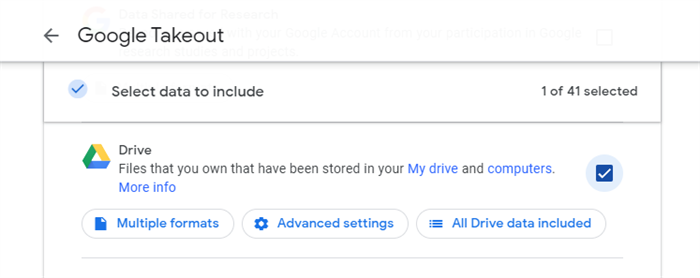
2. Marque Desmarcar tudo e marque Drive, Google Fotos e Mail e clique em Próxima etapa.
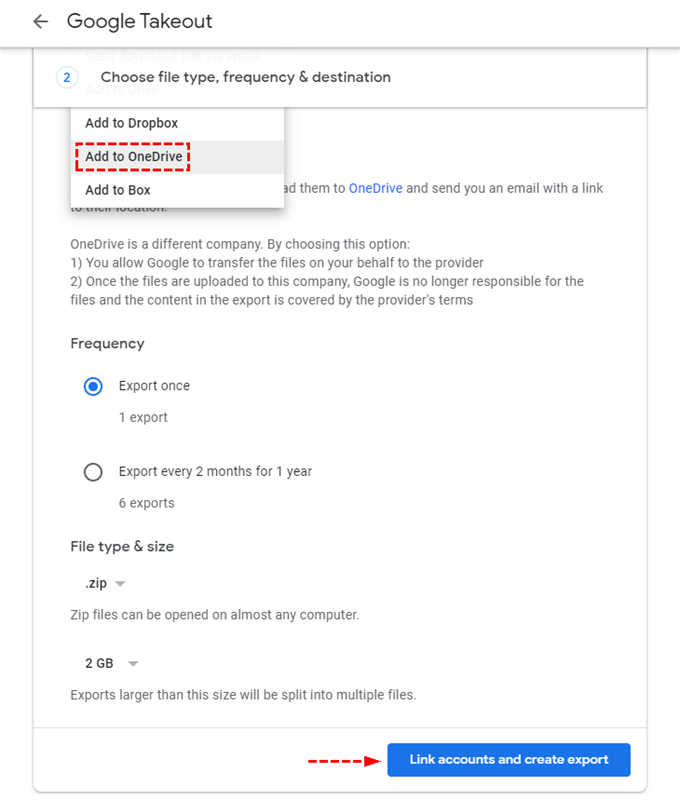
3. Escolha Adicionar ao OneDrive na seção Destino, configure a frequência e o tipo e tamanho do arquivo, e clique em Vincular contas e criar exportação.
4. Você será redirecionado para a página de autorização do OneDrive for Business e concorda em conceder acesso ao Google Takeout. Ele começará a exportar o Google Drive, Fotos e e-mails do Gmail para o OneDrive for Business ao mesmo tempo.
Vale a pena migrar tudo dos serviços do Google para o OneDrive for Business com o Google Takeout.
Limitações:
- No entanto, você não pode exportar certos tipos de arquivo ou e-mails com anexos desta forma.
- Você pode apenas escolher quais pastas migrar para o OneDrive for Business. Portanto, é bastante limitado e não é uma forma recomendada.
- Às vezes, ele exibe uma mensagem de erro após a exportação: Falha no envio. Portanto, você terá que enviar esses arquivos para o OneDrive for Business manualmente.
Forma 2. Transferir do Google para o OneDrive for Business via MultCloud
Aqui mostraremos a melhor maneira gratuita de migrar dados dos serviços do Google para o OneDrive for Business, o gerenciador de armazenamento em nuvem multi-cloud baseado na web - MultCloud. Por que é a melhor forma gratuita de realizar isso, aqui estão algumas razões:
- MultCloud suporta mais de 30 nuvens e serviços, incluindo Gmail, Google Drive, Google Fotos, Shared Drive, Google Workspace, Dropbox, OneDrive, OneDrive for Business, Dropbox Business, MEGA, iCloud Drive, iCloud Fotos, Outlook, pCloud, MediaFire, MySQL, FTP, NAS e muitos outros.
- Ele fornece formas flexíveis de mover arquivos do Google Drive, Google Fotos, Gmail e Google Workspace para o OneDrive for Business, como backup em nuvem, migração de e-mails, sincronização em nuvem, transferência em nuvem, transferência em equipe e muito mais.
- Você pode exportar diretamente arquivos do Google Drive, Google Fotos e e-mails do Gmail para o OneDrive for Business sem precisar baixar os arquivos manualmente.
- Ele usa criptografia AES de 256 bits e um sistema de autorização OAuth padrão para proteger seus dados.
Migrar do Google para o OneDrive for Business rapidamente em 5 etapas
Aqui vamos mostrar como migrar do Google Drive para o OneDrive for Business, apenas como referência:
1. Faça o login em sua conta MultCloud após o registro.
2. Clique em Adicionar Nuvem > Google Drive, em seguida, siga o guia para concluir a autorização. Em seguida, adicione o OneDrive for Business posteriormente.

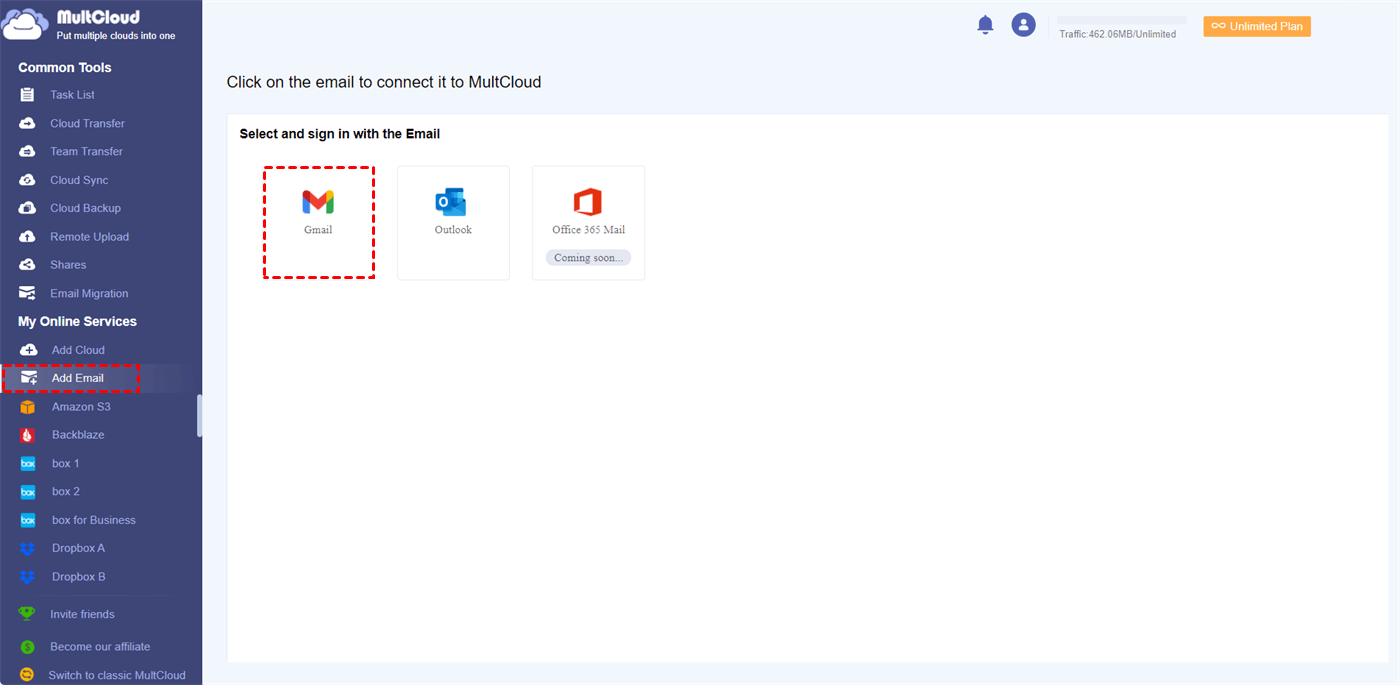
Dica: Se você deseja adicionar outros serviços do Google, basta clicar em Adicionar Nuvem para adicioná-los todos. Vale mencionar que você precisa clicar em Adicionar E-mail > Gmail para adicionar o Gmail, essa é a única diferença para adicionar outros serviços do Google.
3. Selecione Transferência em Nuvem, escolha Google Drive como fonte e OneDrive for Business como destino.
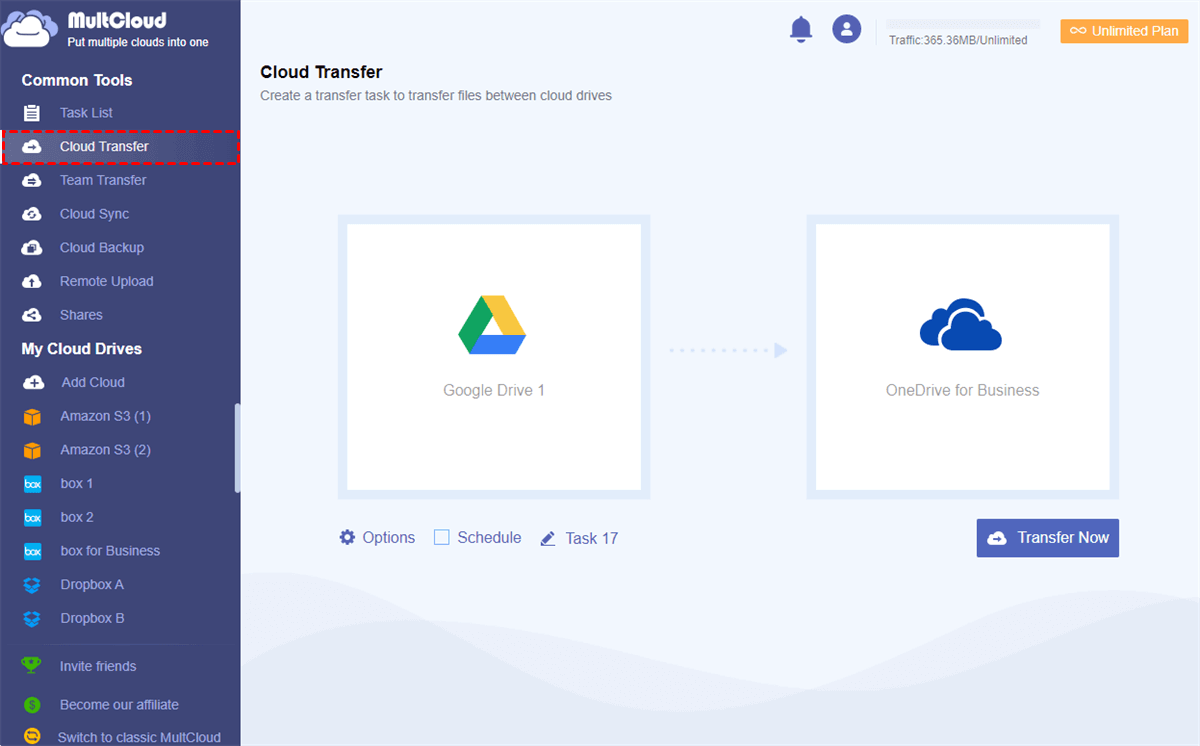
4. Pressione o botão Transferir Agora para mover arquivos do Google Drive para o OneDrive for Business.
Dicas:
- Se o seu armazenamento do Google Drive estiver cheio e você desejar liberar espaço para o Google Drive automaticamente após a transferência, clique em Opções > Excluir todos os arquivos de origem após a conclusão da transferência para configurar.
- Você também pode configurar E-mail e Filtro em Opções para receber alertas por e-mail após a conclusão e transferir apenas tipos de arquivo específicos com o Filtro, o que facilita a transferência do que você deseja.
- Assine para desbloquear todos os recursos avançados, como Filtro, Agendamento, 10 threads para transferência em vez de 2, mais tráfego de dados e muito mais.
Você pode usar as etapas acima para mover o Google Fotos, o Google Workspace para o OneDrive for Business, basta seguir as etapas para fazer a migração.

- Compartilhamento Inteligente: Compartilhe arquivos na nuvem por meio de modos público, privado ou de origem.
- Transferência em um Clique: Transferência, sincronização e backup rápidos de dados entre nuvens.
- Arquivo de E-mails: Proteja e-mails em outras nuvens ou discos locais.
- Upload Remoto: Salve efetivamente arquivos da web em nuvens por meio de URL.
- Salvar Páginas da Web como PDF/PNG: Mantenha-as localmente ou online.
- Seguro: Proteções em tempo integral com autorização de 256 bits AES e OAuth.
- Fácil: Acesse e gerencie todas as nuvens em um único lugar com um login.
- Abrangente: Suporte para mais de 30 nuvens e serviços locais.
Forma 3. Transferência manual
Além disso, você pode fazer o download de arquivos do Google Fotos, Google Drive ou Gmail manualmente e, em seguida, enviá-los para o OneDrive for Business. É um processo um pouco complexo, mas você pode conferir os seguintes passos se tiver interesse:
1. Faça login na sua conta do Google, em seguida, acesse as páginas do Google Drive, Google Fotos e Gmail.
2. Em seguida, baixe os arquivos do Google Drive, Google Fotos ou faça o download dos emails do Gmail para o seu computador.
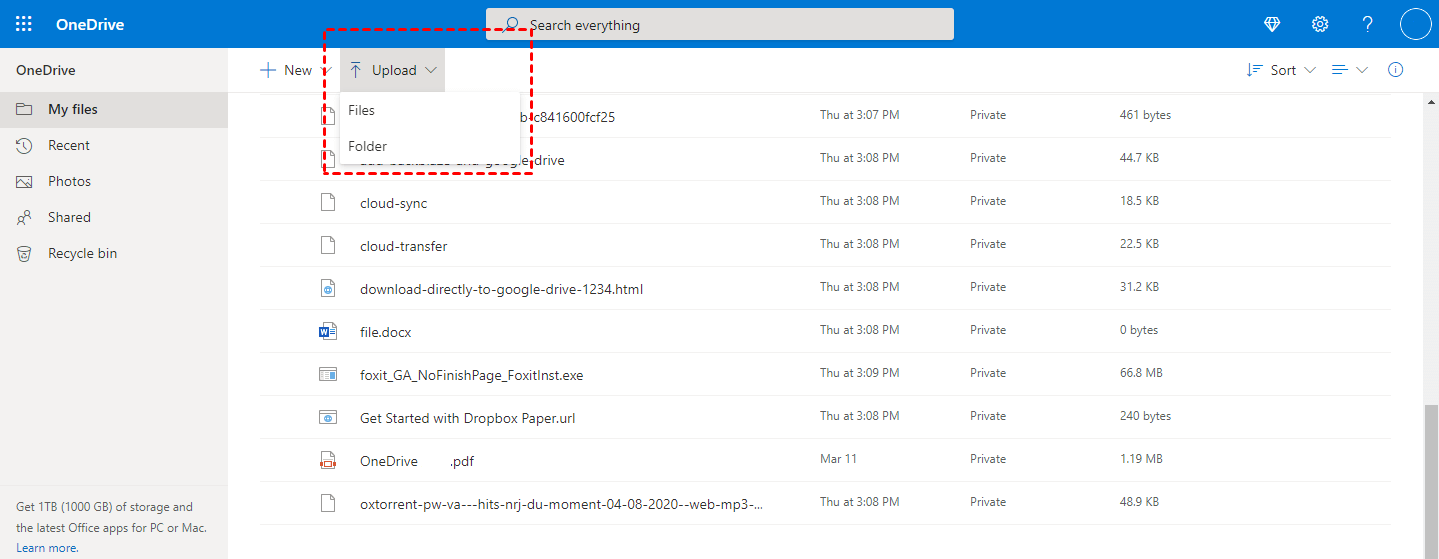
3. Descompacte esses arquivos ou deixe-os como estão, em seguida, acesse a página do OneDrive for Business e clique em Enviar > Arquivos ou Pasta para fazer o upload manual dos arquivos do Google para o OneDrive for Business.
Limitação: Leva muito tempo se você precisar migrar todos os arquivos dos serviços do Google para o OneDrive for Business, portanto, não é o método recomendado.
Método 4. Arrastar e Soltar arquivos da pasta do Google Drive para a pasta do OneDrive
Se você tiver instalado o Google Drive para Desktop e o aplicativo de área de trabalho do OneDrive no seu computador, poderá usar ambos os aplicativos para migrar arquivos do Google Drive para o OneDrive for Business.
1. Abra as pastas do Google Drive e do OneDrive no seu computador.
2. Selecione todos os arquivos e pastas do Google Drive na pasta do Google Drive clicando com o mouse e segurando a tecla Shift ou Ctrl.
3. Arraste e solte esses arquivos na pasta do OneDrive diretamente.
4. O download dos arquivos do Google Drive e a transferência dos arquivos para o OneDrive for Business serão iniciados.
Limitação: Ainda ocupa espaço no seu disco local e não é uma forma direta de mover arquivos entre o Google Drive e o OneDrive for Business.
2 Dicas para o Google Takeout no OneDrive for Business
Além disso, existem algumas dicas para migrar o Google Workspace para o OneDrive for Business, ou migrar os emails do Gmail para o OneDrive for Business, se necessário. Confira abaixo.
Arquivar o Gmail no OneDrive for Business
Se você deseja migrar os e-mails do Gmail para o OneDrive for Business, siga as etapas abaixo:
1. Por favor, adicione o Gmail e o OneDrive for Business primeiro clicando em Adicionar Nuvem ou Adicionar Email.
2. Clique em Migração de Email, escolha o Gmail como a origem e o OneDrive for Business como o destino.
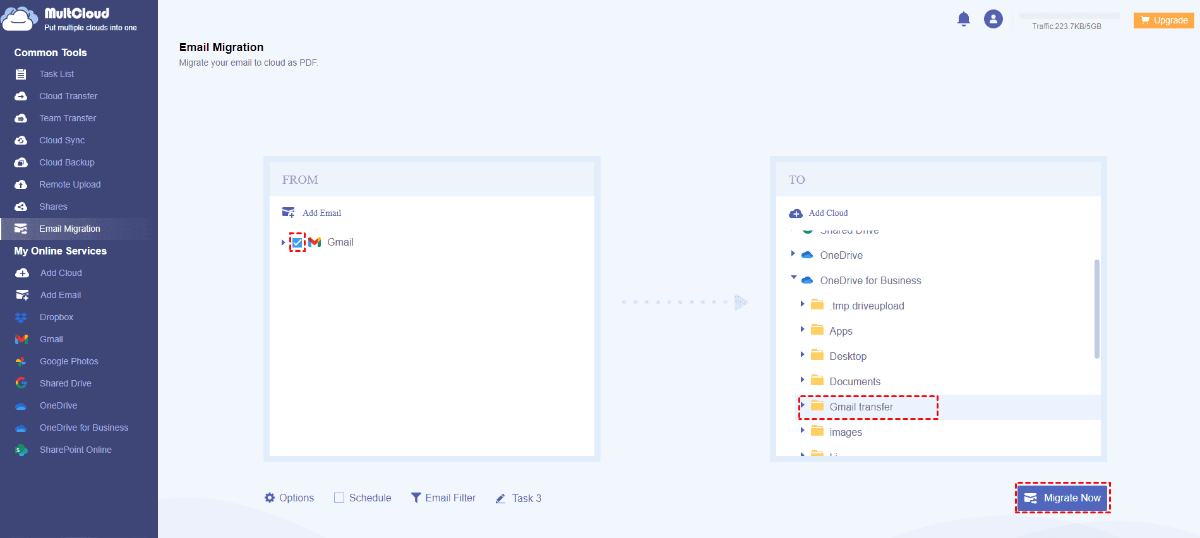
3. Pressione o botão Migrar Agora para mover os e-mails do Gmail para o OneDrive for Business para arquivamento.
Dicas:
- Clique em Opções > Configurações de Migração para salvar anexos, configurar o formato de conversa e muito mais.
- Se você deseja filtrar alguns e-mails, use o Filtro de Email, então você pode filtrar e-mails com estes filtros, De, Para, Data, Possui anexos e está não lido. Experimente e aproveite
- Você receberá os e-mails em formato de arquivo PDF no OneDrive for Business assim que estiver concluído. É muito útil em várias situações.
- As conversões de e-mail para PDF permitem que você converta até 50 e-mails para PDF gratuitamente, se você quiser mais, desbloqueie para obter conversões ilimitadas e outros recursos premium para desfrutar.
Mover tudo do Google Workspace para o OneDrive for Business
Migrar o Google Workspace para o OneDrive for Business também é fácil com o MultCloud, aqui você pode fazer conforme a demanda:
1. Por favor, adicione o Google Workspace e o OneDrive for Business ao MultCloud primeiro.
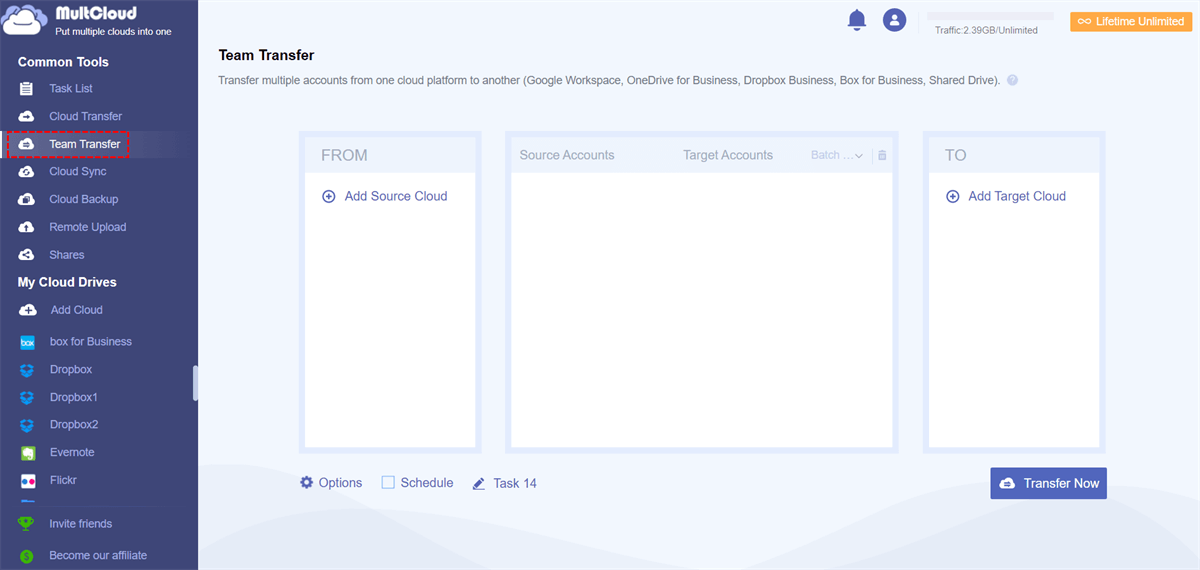
2. Clique em Transferência de Equipe, em seguida, clique em Adicionar Nuvem de Origem para adicionar o Google Workspace, e Adicionar Nuvem de Destino para escolher o OneDrive for Business.
3. Clique em Emparelhamento em Lote, então escolha Baixar CSV, Carregar CSV ou Auto-emparelhar para alinhar todas as contas em cada um.
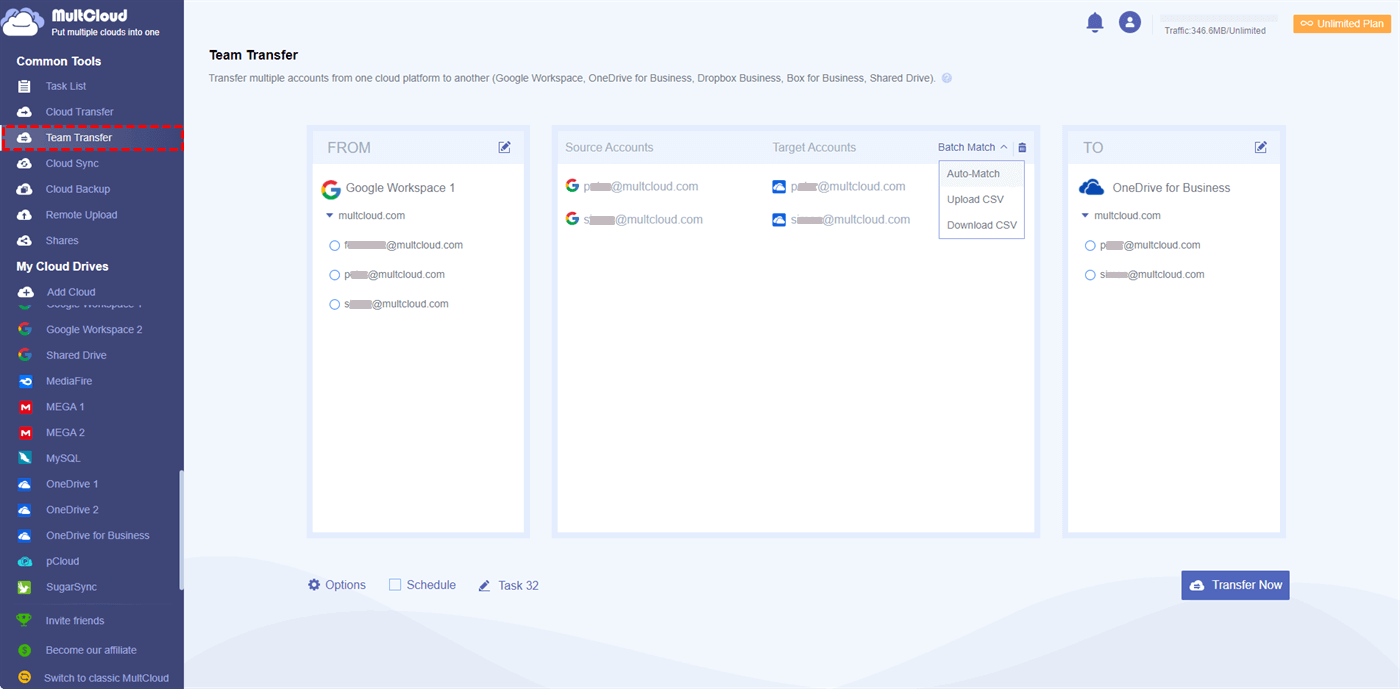
4. Em seguida, clique em Transferir Agora para migrar o Google Workspace para o OneDrive for Business.
O Fim
Agora você sabe como usar o Google Takeout para o OneDrive for Business, basta seguir as soluções e o guia passo a passo para mover os arquivos do Google Drive para o OneDrive, ou outras nuvens diretamente, assim como o Google Photos, Gmail, Google Workspace, Shared Drive e mais. Se você tem várias contas do Google Drive ou OneDrive, basta adicionar todas elas ao MultCloud e gerenciar todos os arquivos na nuvem em um único lugar sem precisar mudar de conta.
MultCloud Suporta Nuvens
-
Google Drive
-
Google Workspace
-
OneDrive
-
OneDrive for Business
-
SharePoint
-
Dropbox
-
Dropbox Business
-
MEGA
-
Google Photos
-
iCloud Photos
-
FTP
-
box
-
box for Business
-
pCloud
-
Baidu
-
Flickr
-
HiDrive
-
Yandex
-
NAS
-
WebDAV
-
MediaFire
-
iCloud Drive
-
WEB.DE
-
Evernote
-
Amazon S3
-
Wasabi
-
ownCloud
-
MySQL
-
Egnyte
-
Putio
-
ADrive
-
SugarSync
-
Backblaze
-
CloudMe
-
MyDrive
-
Cubby

Salvar e-mail como PDF
Depois de adicionar Gmail ou Outlook a MultCloud, ele pode converter e-mails em PDF e salvá-los em seu dispositivo ou armazenamento em nuvem.
Comece gratuitamente