
Pesquisa Rápida:
O Que É o Cloud Save?
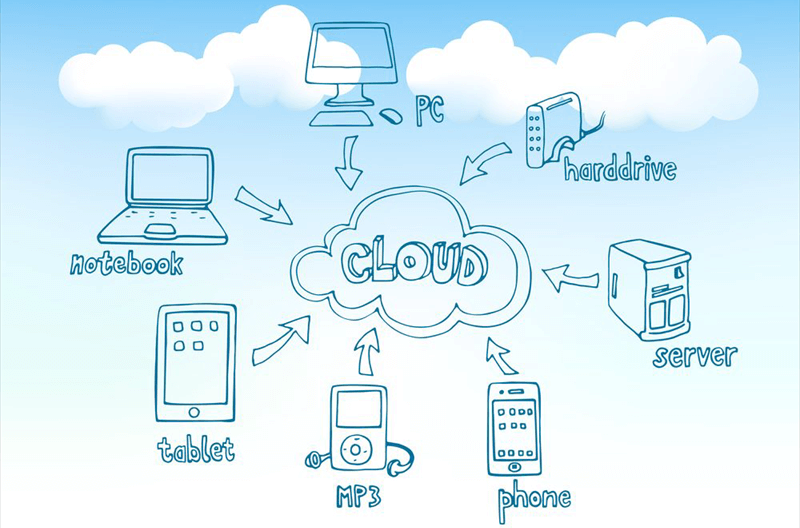
Em geral, "Cloud Save" significa salvar dados no armazenamento em nuvem. Ele define o destino como nuvem, não havendo limite para a localização de origem. Ou seja, o local de onde os dados alvo vêm pode ser de qualquer lugar.
Geralmente, existem duas fontes, dispositivos locais (armazenamentos de computador, HDD, SSD, pen drives USB, pen drives, CD/DVD, Hyper-V, Virtual box, disco virtual VMware, NAS, etc.) e servidores remotos (armazenamentos na web e outros armazenamentos em nuvem).
Por Que Necessito Salvar Dados na Nuvem?
Há muitas vantagens em salvar arquivos na nuvem:
- Economizar espaço de armazenamento local.
- O armazenamento em nuvem é mais barato que um local.
- O armazenamento em nuvem é muito maior que o armazenamento local.
- Arquivos salvos na nuvem são mais fáceis de serem compartilhados com outros.
- Arquivos públicos salvos na nuvem podem ser acessados por todas as pessoas autorizadas em vez de cada um salvar uma cópia local.
- Salvar outra cópia de dados cruciais na nuvem é outro tipo de seguro.
Como Salvar na Nuvem?
Quanto a como salvar coisas na nuvem, existem 2 maneiras gratuitas que você pode tentar com base na sua situação.
1. Salvar Arquivos na Nuvem com a Função Embutida do Armazenamento em Nuvem
Se os arquivos alvo estiverem localizados no armazenamento local, seja ele unidades de disco rígido internas como HDD e SSD, ou dispositivos removíveis externos como USB, pen drives e pen drives, é muito fácil salvar esses arquivos no armazenamento em nuvem. Todo serviço em nuvem, como o Google Drive, o Dropbox e o OneDrive (anteriormente SkyDrive), oferece a funcionalidade de fazer upload de arquivos do local para o respectivo armazenamento em nuvem.
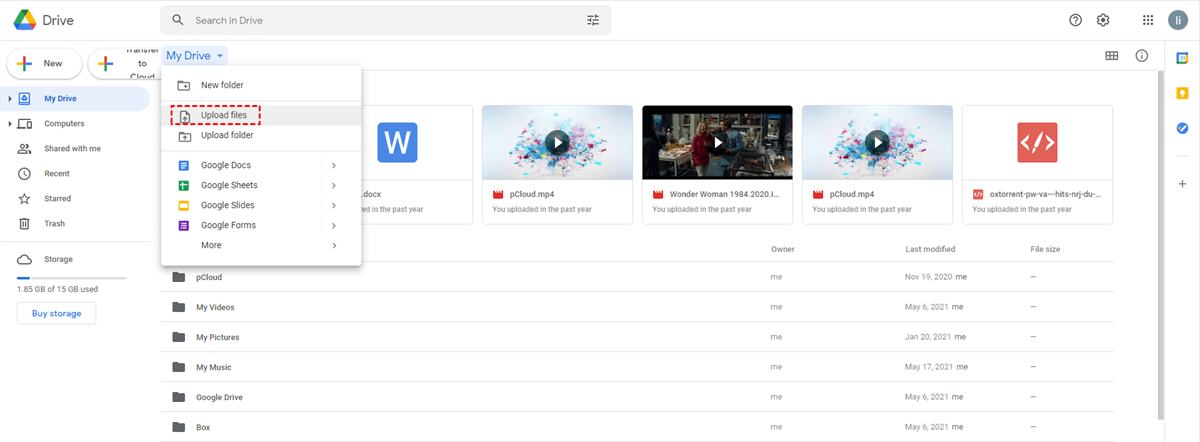
Aqui, vamos usar o Google Drive como exemplo para mostrar como salvar no Google Drive.
Passo 1. Faça login na sua conta do Google Drive no navegador web.
Passo 2. Em seguida, clique em "Meu Drive", selecione "Enviar arquivos" ou "Enviar pasta" no menu suspenso.
Passo 3. Depois, escolha os itens de destino em seus dispositivos e clique em "Abrir" para iniciar o upload.
2. Salvar Remotamente na Nuvem por Link de URL
Se os arquivos de destino vêm de um local remoto, na web ou em outras nuvens, como salvá-los na nuvem de destino? Não se preocupe! Contanto que você tenha os links de URL que indicam a localização dos arquivos de destino, você ainda pode salvá-los na nuvem conforme desejar.
No entanto, você terá que contar com uma ferramenta de terceiros, pois as nuvens em si não possuem essa função, incluindo o Google. Nessas circunstâncias, o MultCloud pode ser a sua escolha. O MultCloud é um gerenciador de armazenamento em nuvem de múltiplas nuvens baseado na web que permite que você faça upload de arquivos em um local remoto diretamente por meio de URLs, arquivos torrent ou links magnéticos para a nuvem de destino.
Os 5 passos a seguir irão guiá-lo sobre como salvar arquivos na nuvem com a ajuda do MultCloud.
Passo 1. Crie uma conta no MultCloud. Para aproveitar seus recursos, você precisa, antes de tudo, criar uma conta por meio de sua página oficial. É totalmente gratuito fazê-lo.

Cima da próxima marcação.
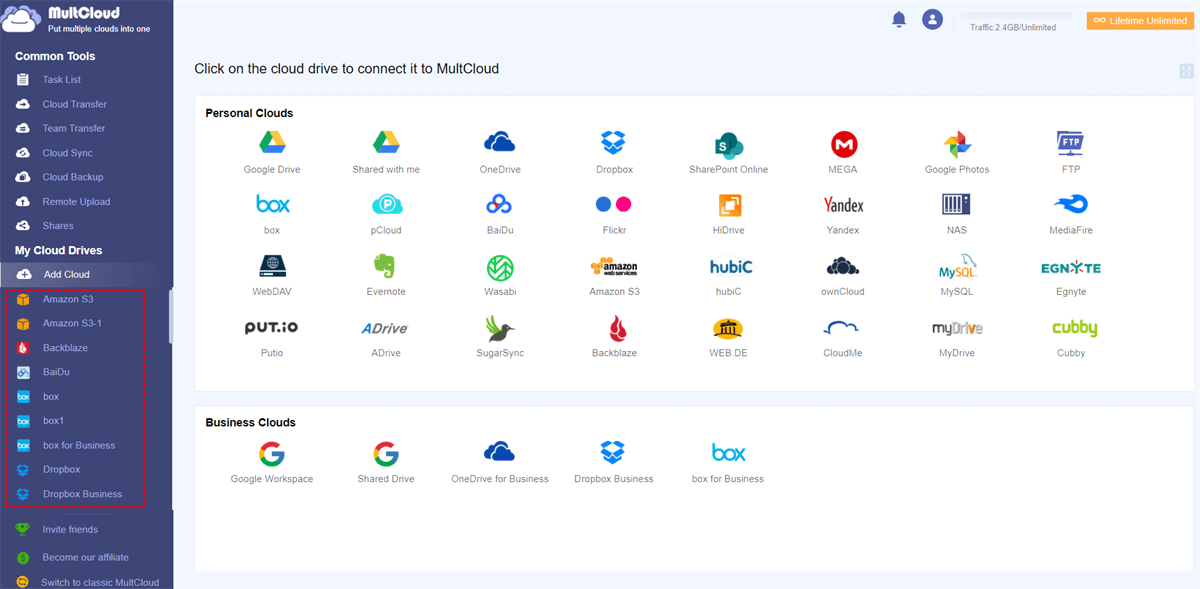
Passo 2. Adicionar conta do Google Drive ao MultCloud. Quando você criar com sucesso uma conta no MultCloud, então você deve adicionar o Google Drive à sua plataforma. Na janela padrão do Explorador de Nuvens, clique em "Adicionar Nuvem" no painel esquerdo e depois escolha "Google Drive" na lista de nuvens do lado direito.

Em seguida, siga as instruções para concluir a tarefa de adição. Finalmente, você verá o Google Drive no lado esquerdo.
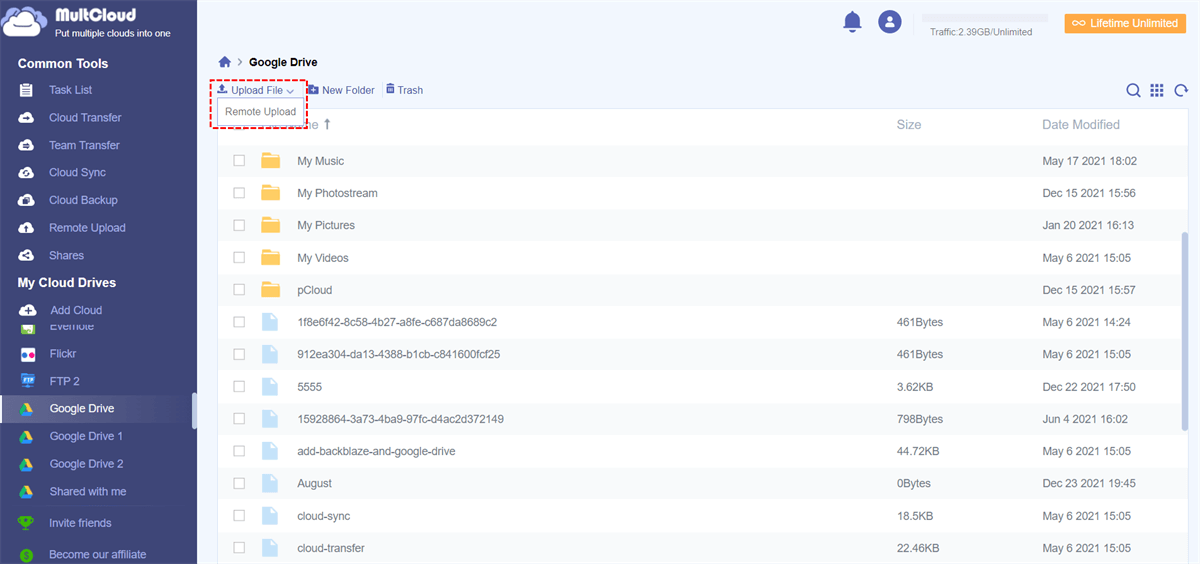
Passo 3. Clique na função de upload para iniciar o processo. Clique em "Google Drive", então escolha "Upload Remoto" na lista suspensa para começar.
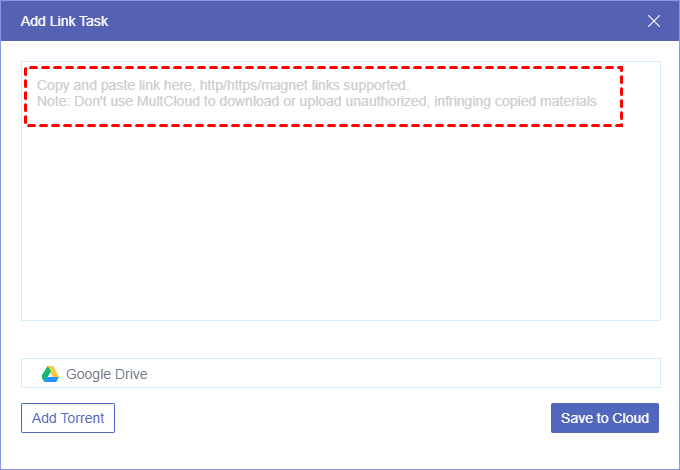
Passo 4. Salvar na Nuvem com "Upload Remoto". Na janela que aparece, simplesmente insira o link URL de um dos arquivos alvo.
Passo 5. Concluir a Tarefa. Em seguida, clique em "Salvar na Nuvem" para enviar arquivos via URL.
,
Finalmente, você pode ver o arquivo de destino no seu Google Drive. Se não conseguir, apenas atualize o seu navegador e ele será visto. Além disso, você não pode ver o arquivo no destino antes que o carregamento termine. Para verificar o status da tarefa de carregamento, clique em "Upload Remoto".
Notas:
- O nome da extensão do arquivo deve ser o mesmo que o original, caso contrário, o arquivo provavelmente não será aberto corretamente ao ser salvo no destino.
- O tempo necessário para concluir a tarefa depende do tamanho do arquivo de destino; tenha paciência.
- Além de adicionar conteúdo de URL ao serviço de armazenamento em nuvem, você também pode usar a função "Upload Remoto" para fazer upload de arquivos torrent ou links magnet para o serviço de armazenamento em nuvem, como transferir torrents diretamente para o Google Drive.
Conclusão
Não importa em que situação você esteja, cada uma das soluções acima pode ser usada para salvar seus arquivos, pastas, fotos, coisas, vídeos, etc., na nuvem, para segurança dos dados.
Além de fazer upload do arquivo via URL para o armazenamento em nuvem, o MultCloud também pode realizar transferência de nuvem para nuvem sem precisar baixar e fazer upload, sincronização de arquivos entre duas nuvens de forma unidirecional, bidirecional ou em tempo real, backup de itens importantes para mais de um destino, entre outros.
MultCloud Suporta Nuvens
-
Google Drive
-
Google Workspace
-
OneDrive
-
OneDrive for Business
-
SharePoint
-
Dropbox
-
Dropbox Business
-
MEGA
-
Google Photos
-
iCloud Photos
-
FTP
-
box
-
box for Business
-
pCloud
-
Baidu
-
Flickr
-
HiDrive
-
Yandex
-
NAS
-
WebDAV
-
MediaFire
-
iCloud Drive
-
WEB.DE
-
Evernote
-
Amazon S3
-
Wasabi
-
ownCloud
-
MySQL
-
Egnyte
-
Putio
-
ADrive
-
SugarSync
-
Backblaze
-
CloudMe
-
MyDrive
-
Cubby

Salvar e-mail como PDF
Depois de adicionar Gmail ou Outlook a MultCloud, ele pode converter e-mails em PDF e salvá-los em seu dispositivo ou armazenamento em nuvem.
Comece gratuitamente