
Por que baixar email do Outlook como PDF?
No mundo digital de hoje, os emails se tornaram uma forma vital de comunicação, contendo informações importantes, acordos e conversas. Garantir a sua preservação é fundamental. Uma maneira eficaz de preservar esses diálogos digitais é convertendo emails do Outlook em formato PDF. PDFs oferecem acessibilidade, segurança e compatibilidade sem precedentes. Este guia abordará os diversos métodos para baixar emails do Outlook como arquivos PDF, destacando os benefícios e estratégias para uma gestão eficiente dos emails.
3 Métodos para baixar email do Outlook como PDF
Aqui você encontrará várias maneiras de baixar emails do Outlook como PDFs. Vamos começar a explorar.
Método 1. Baixar todos os emails do Outlook como PDFs via MultCloud
Primeiramente, mostraremos a maneira mais fácil de baixar todos os emails do Outlook como PDFs para maior eficiência. O poderoso gerenciador de arquivos na nuvem baseado na web - MultCloud - irá ajudá-lo bastante.
MultCloud não apenas permite que você faça o download de todos os emails do Outlook de uma vez, mas também permite que você migre todos os emails do Outlook para outra nuvem diretamente, sem precisar fazer o download para arquivar, muito fácil e útil.
Aqui estão as etapas simples para fazer o download de todos os emails do Outlook como PDF com o MultCloud, apenas como referência:
1. Faça login na sua conta do MultCloud depois de se cadastrar.
2. Clique em Adicionar Email em Meus Serviços Online, escolha Outlook e siga as etapas para conceder acesso.
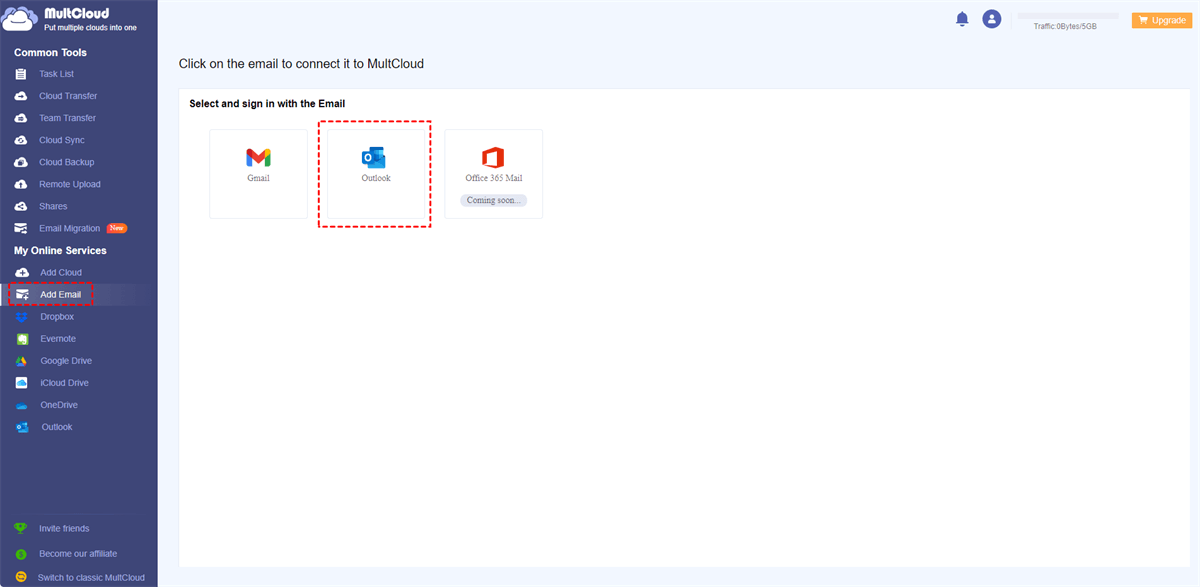
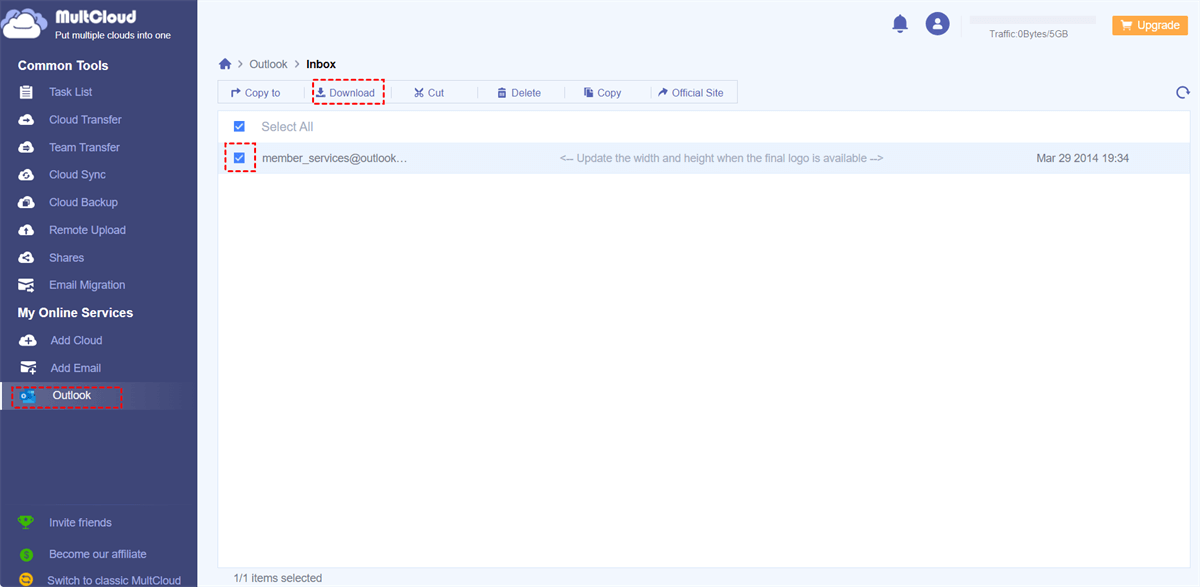
3. O Outlook será listado automaticamente após a adição, abra a pasta Caixa de entrada, selecione todos os emails do Outlook que você recebeu e escolha Download.
4. Renomeie o nome do download, marque Salvar anexos e outras configurações, clique em OK para fazer o download de todos os emails do Outlook como PDF de uma vez.
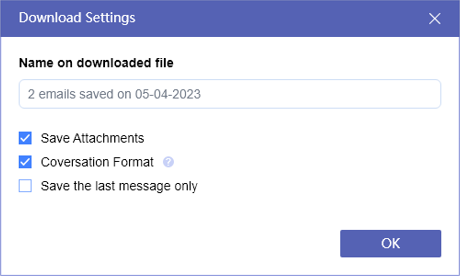
Dica: Você tem até 50 conversões de email para PDF gratuitamente. Se você deseja conversões ilimitadas, por favor desbloqueie para aproveitar.
Você vai gerar PDFs de todos os emails do Outlook após fazer o download, e mantê-los seguros em caso de perda. Além disso, se preferir guardar os emails do Outlook em outro serviço de nuvem, como Google Drive, OneDrive, Dropbox, MEGA, iCloud Drive, etc., você pode tentar a migração de emails que o MultCloud oferece para mover diretamente sem fazer o download.
Este método é muito útil para salvar emails do Outlook como PDFs sem imprimir, e converter emails do Outlook em PDFs com anexos, então por que não experimentar?

- Compartilhamento inteligente: Compartilhe arquivos da nuvem via modo público, privado ou de origem.
- Movimento rápido: Transferência, sincronização e backup rápidos de dados entre nuvens.
- Arquivo de email: Proteja emails em outras nuvens ou discos locais.
- Upload remoto: Salve efetivamente arquivos da web em nuvens via URL.
- Seguro: Proteções de autorização em tempo integral de 256 bits AES e OAuth.
- Fácil: Acesse e gerencie todas as nuvens em um só lugar com um único login.
- Amplo: Suporte a mais de 30 nuvens e serviços locais.
Forma 2. Fazer o download do email do Outlook como PDF via Salvar como
Na verdade, o Outlook oferece um recurso embutido chamado Salvar como, que permite salvar emails do Outlook como formato de arquivo PDF, vamos descobrir:
1. Para acessar a mensagem de email desejada do Outlook, basta clicar duas vezes nela.
2. Em seguida, vá para o menu Arquivo e selecione Salvar como.
3. Na caixa de diálogo Salvar como, escolha uma pasta específica. Em seguida, selecione a localização exata dentro dessa pasta escolhida onde deseja armazenar o arquivo.
3. Digite o nome do arquivo e escolha PDF na seção Salvar como tipo para baixar um email como PDF no Outlook.
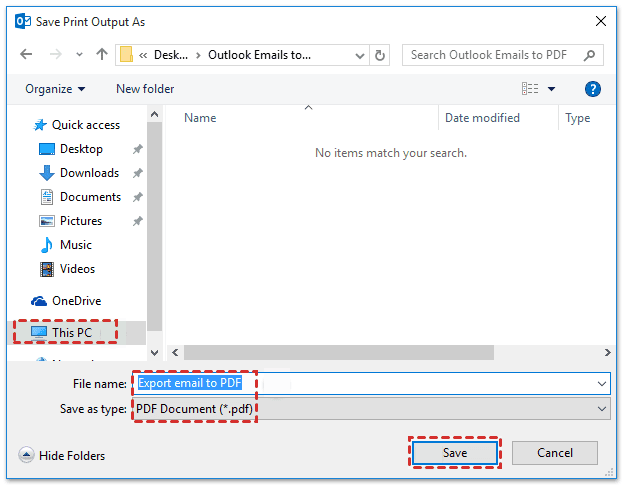
4. Repita o processo de fazer o download de todos os emails do Outlook como PDFs um por vez.
Forma 3. Imprimir emails do Outlook como PDFs a partir do Outlook Web App
Se você tiver apenas alguns emails para baixar como PDFs, você pode tentar a seguinte forma direta.
1. Por favor, faça login na sua conta do Outlook no aplicativo web do Outlook.
2. Abra um email do Outlook, clique em Imprimir no menu superior.
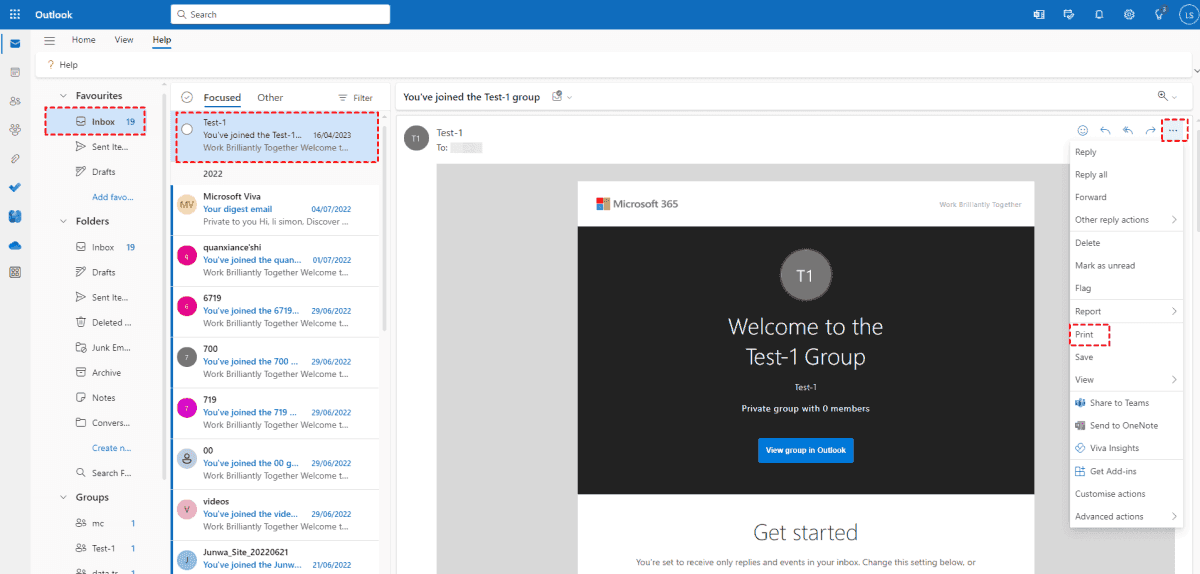
3. Escolha Imprimir e selecione Salvar como PDF no campo Destino na janela pop-up.
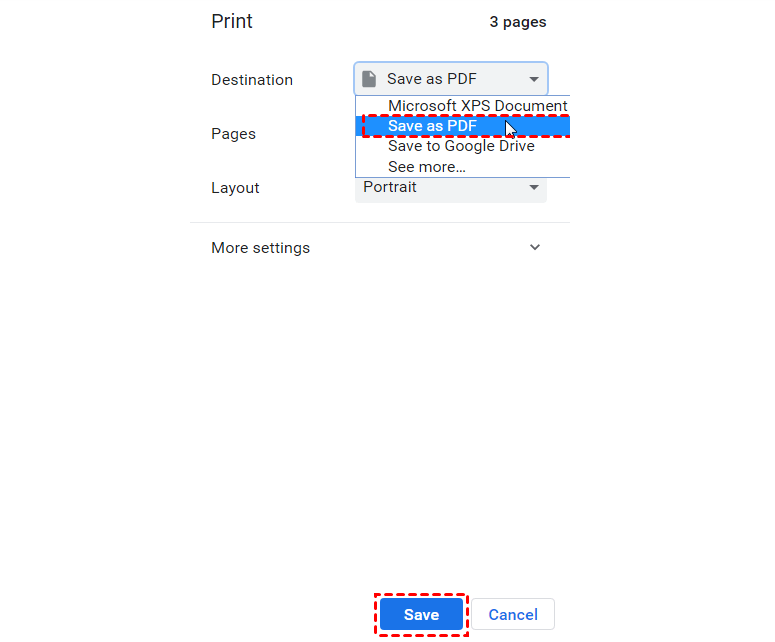
4. Clique em Salvar para baixar um email do Outlook como PDF.
5. Repita o processo acima para baixar manualmente todos os outros emails do Outlook.
Dica para Converter Email do Outlook para PDF Online
Além das formas acima para baixar emails do Outlook como PDFs, você pode converter emails do Outlook para PDFs online sem precisar baixá-los com a ajuda do MultCloud.
São apresentadas abaixo etapas simples para converter emails do Outlook para PDFs de uma vez online no OneDrive com o MultCloud:
1. Clique em Adicionar Nuvem > OneDrive para adicionar, e certifique-se de já ter adicionado o Outlook ao MultCloud.
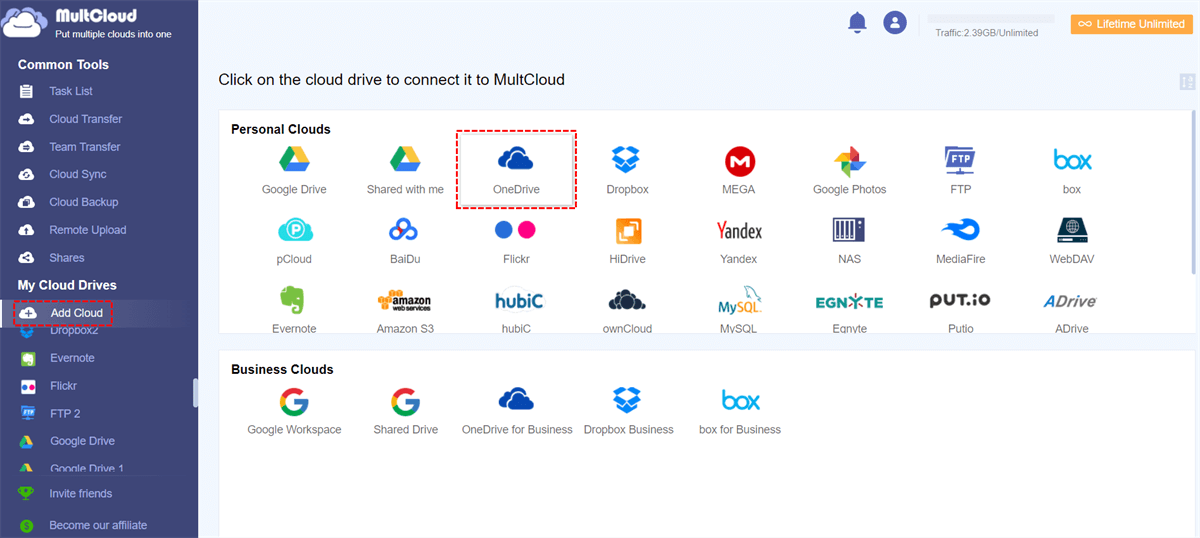
2. Selecione Migração de Email, escolha todos os emails do Outlook como a fonte e OneDrive como o destino.
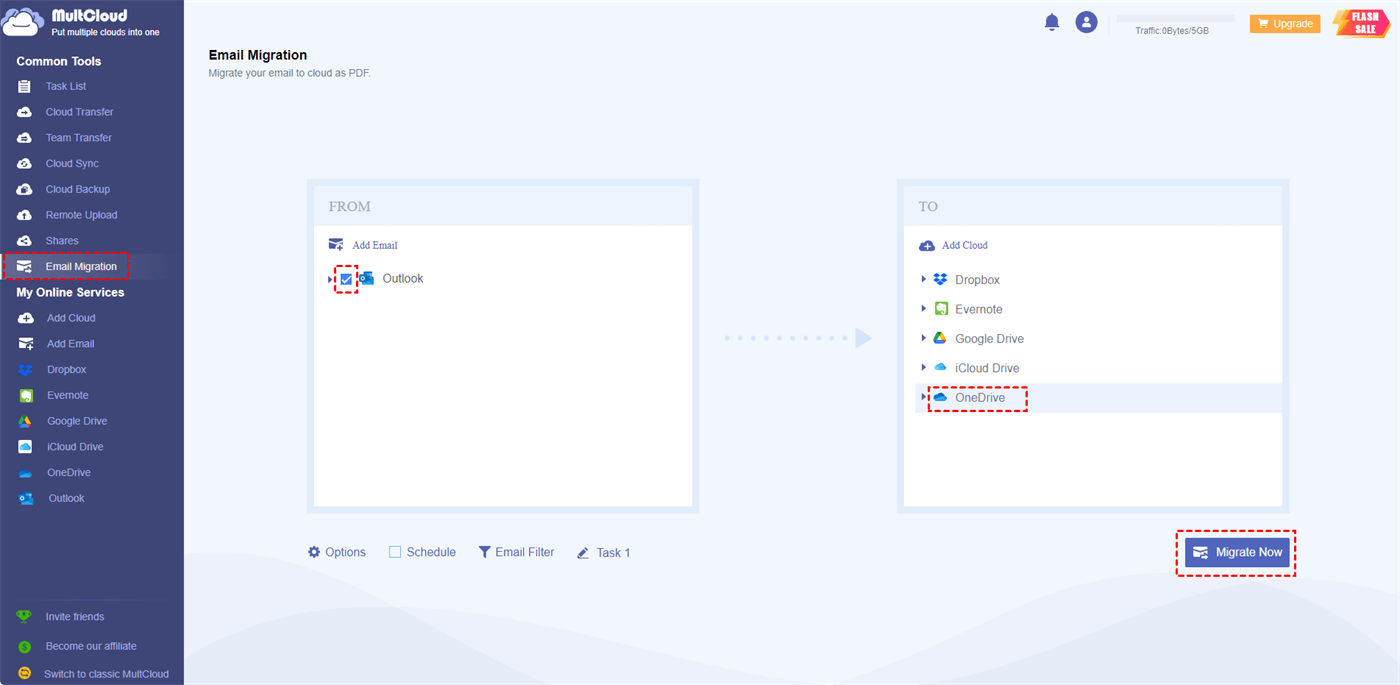
3. Clique em Migrar Agora para converter emails do Outlook para PDFs online diretamente no OneDrive.
Dicas:
- Se você deseja mover e-mails do Outlook com anexos para o OneDrive, clique em Opções > Salvar Anexos para habilitar. Além disso, você pode habilitar notificações por e-mail para receber alertas de e-mail quando a tarefa for concluída.
- Para manter todos os e-mails do Outlook seguros, você pode realizar backup automático do Outlook com Agendamento para que a tarefa possa ser executada diariamente, semanalmente, mensalmente ou até no horário personalizado por você.
- O Filtro de E-mail também está disponível para excluir alguns e-mails de uma pessoa e outros filtros que você pode usar. Por favor, experimente e aproveite.
Perguntas Frequentes sobre Baixar e-mails do Outlook em PDF
Como posso baixar meus e-mails do Outlook como arquivos PDF?
Você pode baixar os e-mails do Outlook como arquivos PDF usando métodos como o recurso de exportação integrado, impressão em PDF ou conversores de e-mail para PDF de terceiros, como o MultCloud.
Qual a diferença entre exportar e imprimir e-mails do Outlook como PDF?
Exportar mantém a estrutura do e-mail, os anexos e os metadados, enquanto a impressão pode oferecer menos opções de personalização, mas é adequada para salvar rapidamente o conteúdo.
Posso baixar vários e-mails como PDF de uma só vez?
Sim, você pode muitas vezes selecionar vários e-mails e exportá-los juntos usando ferramentas integradas ou de terceiros.
Quais vantagens os conversores de terceiros oferecem?
Os conversores de terceiros geralmente fornecem recursos avançados, como conversão em massa, personalização de saída e formatos adicionais.
Posso manter os anexos ao baixar e-mails como arquivos PDF?
Sim, os anexos geralmente são incluídos ao salvar os e-mails como arquivos PDF, preservando o conteúdo completo usando o MultCloud.
Os PDFs baixados manterão a aparência original do e-mail?
Sim, os PDFs mantêm a formatação original do e-mail, incluindo fontes, imagens e layout.
E se eu precisar acessar um e-mail específico dos PDFs baixados?
Dar nomes descritivos aos PDFs e adicionar palavras-chave ou tags durante o salvamento facilita a busca e recuperação.
Posso usar esses métodos tanto para o Outlook Desktop quanto para o Outlook Online?
Sim, os métodos mencionados podem ser aplicados tanto à versão desktop quanto ao Outlook Online, mas os passos específicos podem variar um pouco.
Conclusão
Em conclusão, baixar emails do Outlook em formato PDF oferece preservação e acessibilidade simplificadas. Seja por meio de exportação, impressão ou conversor de email para PDF, os PDFs garantem formatação original e compartilhamento fácil. Isso é crucial para arquivamento, referências e comunicação eficiente. Aproveite a conversão para PDF para aprimorar a gestão de emails e acessibilidade para uma variedade de finalidades.
Com o MultCloud, é possível salvar emails do Outlook no iCloud Drive.
MultCloud Suporta Nuvens
-
Google Drive
-
Google Workspace
-
OneDrive
-
OneDrive for Business
-
SharePoint
-
Dropbox
-
Dropbox Business
-
MEGA
-
Google Photos
-
iCloud Photos
-
FTP
-
box
-
box for Business
-
pCloud
-
Baidu
-
Flickr
-
HiDrive
-
Yandex
-
NAS
-
WebDAV
-
MediaFire
-
iCloud Drive
-
WEB.DE
-
Evernote
-
Amazon S3
-
Wasabi
-
ownCloud
-
MySQL
-
Egnyte
-
Putio
-
ADrive
-
SugarSync
-
Backblaze
-
CloudMe
-
MyDrive
-
Cubby

Salvar e-mail como PDF
Depois de adicionar Gmail ou Outlook a MultCloud, ele pode converter e-mails em PDF e salvá-los em seu dispositivo ou armazenamento em nuvem.
Comece gratuitamente