
Busca Rápida:
Caso do Usuário: Recomendações de Backup do SharePoint
"A PME em que trabalho está migrando o servidor de arquivos para o SharePoint online, alguém tem boas recomendações de software de backup para fazer backup de nossas bibliotecas de documentos? Temos menos de 30 usuários e apenas cerca de 100GB de arquivos no SharePoint, não estamos exigentes se ele faz backup para armazenamento em nuvem ou para um servidor local. Não queremos gastar uma fortuna." - Uma pergunta no Reddit
Por que fazer backup do SharePoint no disco rígido?
O SharePoint é um serviço colaborativo para empresas e organizações armazenarem e gerenciarem dados. Mesmo que o SharePoint Online seja equipado com tecnologia de criptografia de última geração, às vezes ele perde dados e é vulnerável a tentativas de hacker, ransomware e muito mais.
Portanto, buscar uma solução de backup confiável e inteligente para o SharePoint é de grande importância. E fazer backup dos dados do SharePoint em discos rígidos é uma escolha viável, pois os discos rígidos são capazes de salvar dados com segurança por um longo período de tempo. Mas como fazer backup do SharePoint em um disco rígido externo?
Então, como faço backup do meu site do SharePoint em um armazenamento local? Aprenda 2 soluções fáceis e eficazes nesta postagem. Ambos os métodos são úteis e têm suas próprias virtudes e fraquezas, e você pode seguir as operações passo a passo abaixo.
Como fazer backup do SharePoint no disco rígido
Nesta parte, são fornecidos 2 métodos práticos para fazer backup do SharePoint em um disco local. Um deles é utilizar o recurso de Download do SharePoint Online. E o outro é habilitar o cliente de Sincronização no SharePoint.
Método 1: Usar o recurso de Download
É fácil e simples baixar arquivos importantes do SharePoint para seu computador local. Em seguida, você pode conectar seu disco rígido externo ao computador e fazer a migração arrastando e soltando. Aqui estão as operações passo a passo:
Passo 1: Faça login no seu SharePoint Online na web e localize os dados que deseja fazer backup.
Passo 2: Selecione os dados marcando o círculo à frente deles e pressione o botão Download na barra de tarefas superior.
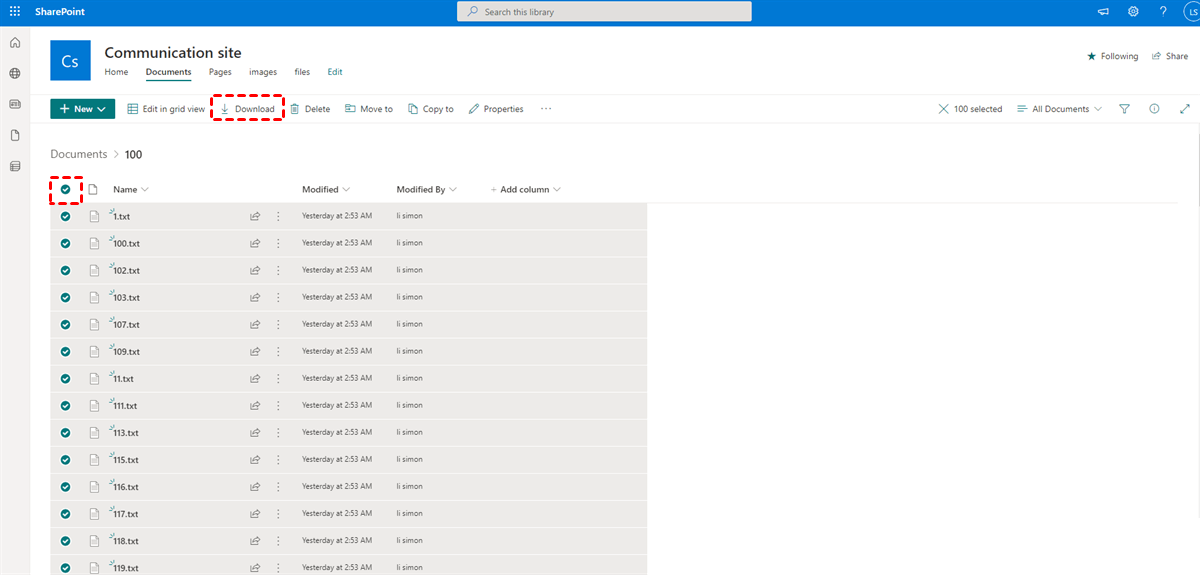
Passo 3: Agora, conecte o seu disco rígido externo ao seu computador e, em seguida, arraste e solte o que você baixou do SharePoint.
Nota: Este método é viável, mas consome muito tempo. Se você tiver arquivos grandes para baixar, precisará gastar muito tempo para concluir a tarefa. Ao mesmo tempo, verifique se a conexão de rede está estável antes de começar.
O caminho 2: Use o Cliente de Sincronização
Comparado ao primeiro método, usar o cliente de sincronização no SharePoint é mais conveniente e eficaz. Ao habilitar essa função, os arquivos no SharePoint podem ser sincronizados com seu computador de forma fácil e rápida. Se você quiser acessar os dados, pode ir para a pasta OneDrive no seu Explorador de Arquivos. Leia abaixo para aprender como sincronizar o SharePoint para o computador local.
Passo 1: Vá para o SharePoint e selecione os dados que deseja sincronizar com seu PC.
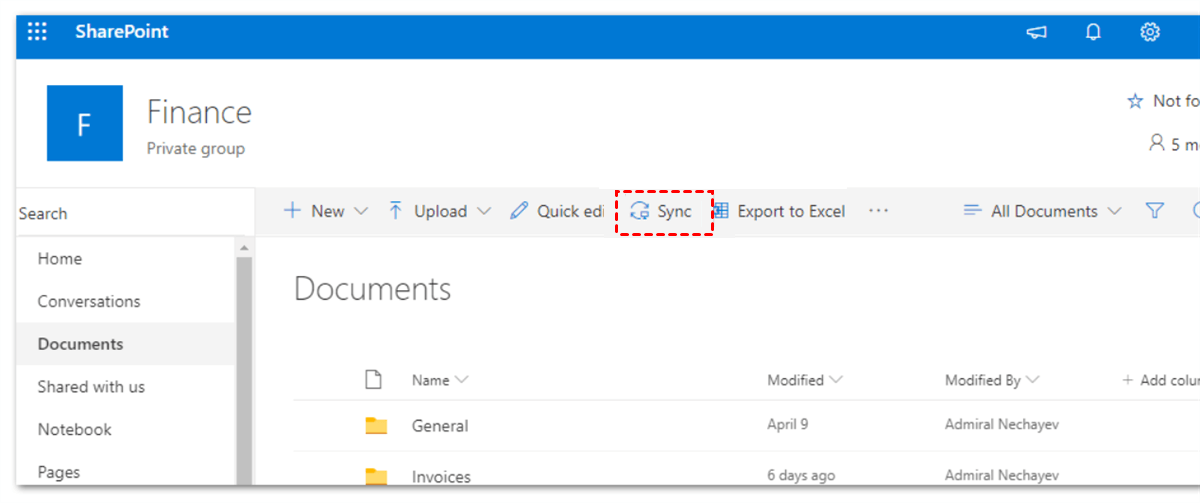
Passo 2: Pressione o botão Sincronizar na barra de navegação superior.
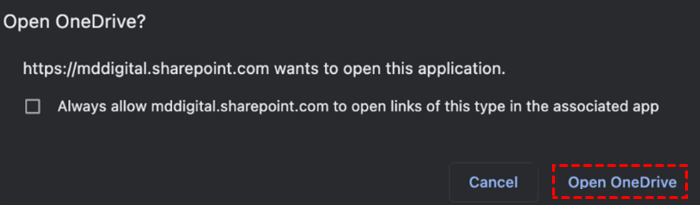
Passo 3: Prompt para abrir o OneDrive e você deve confirmar clicando no botão Abrir o OneDrive.
Passo 4: Vá para o seu Explorador de Arquivos e os dados sincronizados serão mostrados no OneDrive. Agora, conecte o seu disco rígido externo ao seu computador e, em seguida, arraste e solte os dados sincronizados. Assim é como fazer backup do SharePoint Online no armazenamento local.
Dica bônus: Como fazer backup do SharePoint para outro serviço de nuvem
No entanto, qual é a melhor prática para fazer backup do SharePoint? Os discos rígidos são vulneráveis a falhas de hardware e desastres naturais. Para adicionar uma camada de proteção aos seus dados, você também pode fazer backup dos arquivos do SharePoint para outro serviço de nuvem, como Google Drive, OneDrive e outros serviços de nuvem úteis no mercado. Nessa situação, você precisa pedir ajuda a um serviço de terceiros útil, MultCloud.
.png "MultCloud")
MultCloud é um serviço de backup em nuvem baseado na web que permite aos usuários fazer backup de arquivos de uma nuvem para outra. Atualmente, ele suporta Google Drive, OneDrive, SharePoint, Flickr, Dropbox, Google Fotos, Amazon S3, MEGA, NAS, entre outros. Você pode gerenciar várias contas de armazenamento em nuvem e unidades, e realizar migração de dados entre elas facilmente.

- Seguro: O MultCloud não registra nenhuma das suas informações ou dados em nuvens.
- Confiável: O MultCloud utiliza criptografia AES de 256 bits, impedindo a perda ou hackeamento de dados em nuvens.
- Efficiente: O MultCloud simplifica o processo de backup de arquivos entre nuvens e você não precisa mais fazer download manualmente.
Aqui estão alguns benefícios de fazer backup do SharePoint em outro serviço de nuvem via MultCloud:
- Backup de Dados Diretamente e Inteligentemente. O MultCloud permite aos usuários fazer backup de dados entre unidades de nuvem sem precisar baixar e enviar novamente. Além disso, se você não criar uma pasta para salvar os backups, o MultCloud criará uma pasta automaticamente.
- Backup Offline. O MultCloud depende do tráfego de dados para fazer backup de dados de uma nuvem para outra. Portanto, ao usar o MultCloud para fazer backup de dados, você não precisa mais se preocupar se a conexão com a internet está estável ou não.
- Restauração Fácil de Dados. Depois de fazer o backup de dados entre serviços de nuvem via MultCloud, você não precisa mais se preocupar com a perda de dados, pois, assim que perceber que seus dados estão faltando, você poderá restaurar arquivos de forma eficiente e sem esforço através do MultCloud. Por exemplo, você pode fazer recuperação de arquivos excluídos do Google Drive se já os tiver feito backup antes.
- Backup Automático. Você tem a flexibilidade de criar tarefas de backup programadas que ocorrem regularmente, seja em um horário definido, diariamente, semanalmente ou mensalmente.
Agora, siga as etapas abaixo para aprender como fazer backup do SharePoint para o disco rígido, usando o Google Drive como exemplo.
Etapa 1: Criar uma conta no MultCloud utilizando seu e-mail ou fazer login diretamente com sua conta do Google/Facebook.

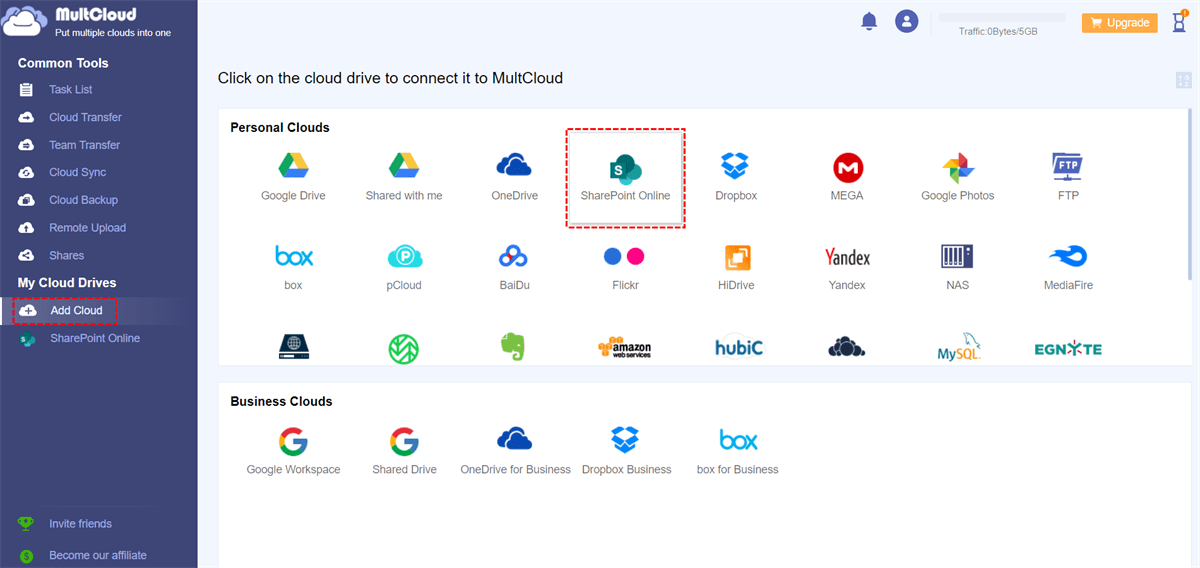
Etapa 2: Clique no botão Adicionar Nuvem na barra de navegação à esquerda. Em seguida, pressione o ícone do SharePoint e conceda acesso ao MultCloud clicando no botão Permitir. Da mesma forma, adicione o Google Drive seguindo os mesmos passos.
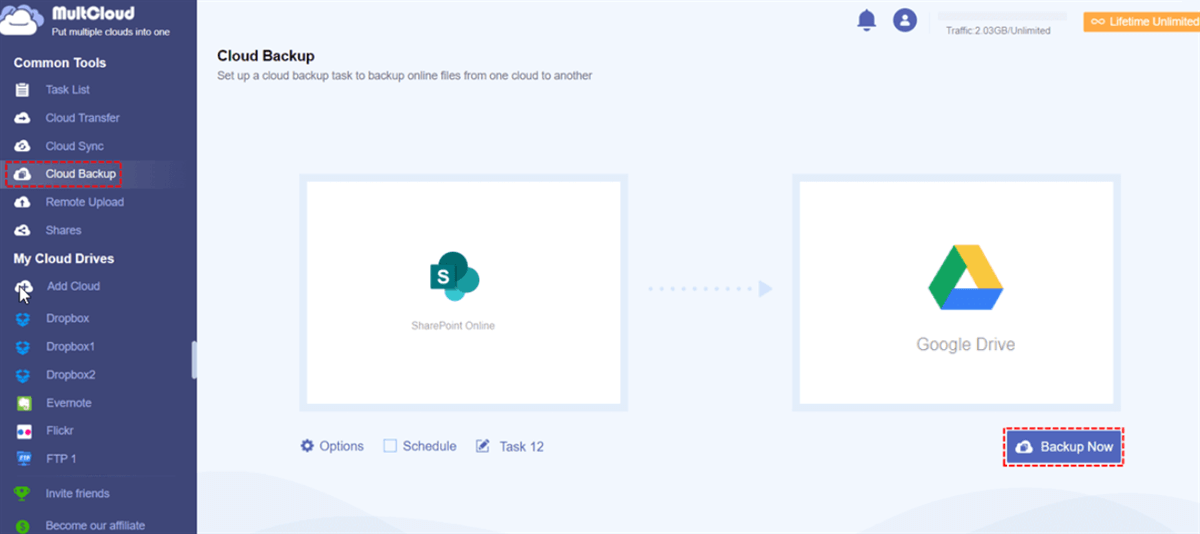
Etapa 3: Agora, vá para Backup em Nuvem na barra de tarefas do lado esquerdo. Em seguida, clique no primeiro quadrado para selecionar o SharePoint e no segundo quadrado para selecionar o Google Drive. Por fim, você pode Fazer Backup Agora.
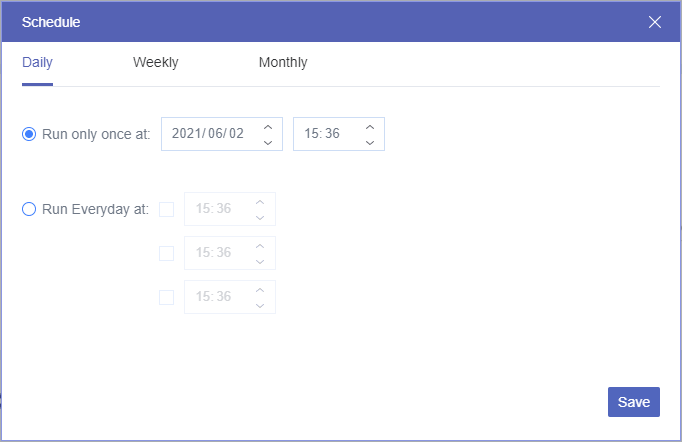
Conforme mencionado antes, você pode criar tarefas de backup automáticas de acordo com sua necessidade. Ao pressionar o botão Agendar, você pode configurar uma data específica, agendamento diário, semanal ou mensal. Dessa forma, as tarefas serão acionadas automaticamente. Assim é como fazer backup de sites do SharePoint para outro site. Da mesma forma, você pode fazer backup do Google Photos para o Synology NAS em um horário regulado.
Conclusão
Depois de ler todo o artigo, você sabe como fazer backup do SharePoint em discos rígidos. Em resumo, você pode usar os recursos de Download e Sincronização no SharePoint. Além disso, se você achar que não é seguro o suficiente fazer backup dos dados em discos rígidos, também pode realizar o backup em outra unidade de armazenamento em nuvem. E o MultCloud pode fazer isso de forma fácil e sem problemas.
Além de transferir arquivos e pastas de um serviço de nuvem para outro, você pode sincronizar ou mover dados entre várias unidades de armazenamento em nuvem sem a necessidade de um processo de download e upload complexo. Assim como a função de Backup em Nuvem, você pode sincronizar ou transferir arquivos automaticamente usando uma ferramenta de migração de alta qualidade. Por exemplo, você pode sincronizar o SharePoint com o Google Drive.
MultCloud Suporta Nuvens
-
Google Drive
-
Google Workspace
-
OneDrive
-
OneDrive for Business
-
SharePoint
-
Dropbox
-
Dropbox Business
-
MEGA
-
Google Photos
-
iCloud Photos
-
FTP
-
box
-
box for Business
-
pCloud
-
Baidu
-
Flickr
-
HiDrive
-
Yandex
-
NAS
-
WebDAV
-
MediaFire
-
iCloud Drive
-
WEB.DE
-
Evernote
-
Amazon S3
-
Wasabi
-
ownCloud
-
MySQL
-
Egnyte
-
Putio
-
ADrive
-
SugarSync
-
Backblaze
-
CloudMe
-
MyDrive
-
Cubby

Salvar e-mail como PDF
Depois de adicionar Gmail ou Outlook a MultCloud, ele pode converter e-mails em PDF e salvá-los em seu dispositivo ou armazenamento em nuvem.
Comece gratuitamente