
Busca rápida:
O que são o servidor FTP e o Google Drive?
Protocolo de Transferência de Arquivos (FTP) é um protocolo de rede padrão utilizado para transferir arquivos de computador entre servidores e clientes em uma rede de computadores. Uma vez que o FTP é baseado em uma arquitetura de modelo cliente-servidor, ele utiliza conexões de dados e controle independentes entre os clientes e servidores. Tipicamente, os usuários do FTP são autenticados usando o protocolo de login plano de texto, que consiste principalmente em um nome de usuário e senha. Os usuários também podem se conectar anonimamente se o servidor estiver configurado para permitir isso.
Google Drive é o serviço de armazenamento em nuvem mais popular e multifuncional do mundo, que oferece 15 GB de armazenamento gratuito e funções de compartilhamento de arquivos para cada usuário. Ele permite que os usuários armazenem todos os tipos de arquivos como documentos, fotos, músicas, vídeos, etc. online no armazenamento em nuvem. O Google Drive também permite que você edite arquivos diretamente na nuvem com o conjunto de aplicativos do Google, como Google Docs, Sheets, Slides, Forms e PowerPoints.
Posso fazer backup do FTP diretamente no Google Drive?
"Eu tenho alguns websites que preciso fazer backup diariamente. Atualmente, tenho que acessar meu FTP todos os dias para pegar o backup e, em seguida, fazer upload para o Google Drive. Mas existe alguma maneira mais conveniente de fazer isso?"
Você já encontrou o mesmo problema acima? Uma vez que é um trabalho demorado baixar manualmente arquivos do servidor FTP e depois enviar arquivos para o Google Drive, especialmente se houver muitos arquivos que precisam ser enviados para sua conta do Google Drive. Então, existe alguma outra maneira de copiar arquivos do FTP para o Google Drive diretamente? Claro, a resposta é "Sim". Você pode fazer backup do servidor FTP no Google Drive com a ajuda de um excelente gerenciador de armazenamento em nuvem baseado na web, o MultCloud.
Melhor serviço para fazer backup de dados do FTP para o Google Drive
O MultCloud, como um gerenciador GRÁTIS e profissional de arquivo em nuvem, não só permite aos usuários adicionar mais de 30 unidades de armazenamento em nuvem populares (Google Drive, Google Photos, SharePoint, OneDrive, Dropbox, etc.) em uma única plataforma para fácil gerenciamento, mas também possibilita fazer backup, transferir e sincronizar dados entre diferentes serviços ou contas de nuvem. Para fazer o backup do FTP para o Google Drive através do Backup em Nuvem no MultCloud, você poderá desfrutar das seguintes facilidades:
- Não precisa perder tempo baixando e reenviando; mova diretamente dados online.
- Defina um agendamento para decidir quando deseja que a tarefa de backup do FTP para o Google Drive seja executada automaticamente.
- Trabalhe com dados de tráfego (em vez da conexão de rede), mais estável e rápido.
- Gerenciamento de versões de backup perfeito permite que você faça a recuperação de dados de forma fácil.
Além do Backup em Nuvem, o MultCloud também oferece a Transferência em Nuvem, Sincronização em Nuvem e os seguintes recursos básicos:
- Upload, Download, Copiar, Cortar, Visualizar, Renomear e Upload Remoto (envie arquivos diretamente para a nuvem a partir de URL, Links Magnéticos e Torrents).
- Compartilhe arquivos de diferentes nuvens de forma flexível, por Compartilhamento Público, Compartilhamento Privado e Compartilhamento de Origem.
- Colabore com sua equipe com diferentes marcas de nuvem por meio do gerenciamento de Sub-contas.
3 Passos para Fazer Backup do FTP para o Google Drive Facilmente
Agora vamos dar uma olhada mais de perto para ver o quão fácil é fazer backup de dados do FTP para o Google Drive com o recurso "Backup em Nuvem" do MultCloud. Apenas 3 passos são necessários!
Passo 1. Criar uma Conta
Cadastre-se uma conta MultCloud gratuitamente. Ou você pode continuar diretamente com sua conta do Google ou do Facebook.

Passo 2. Adicione FTP e Google Drive à MultCloud
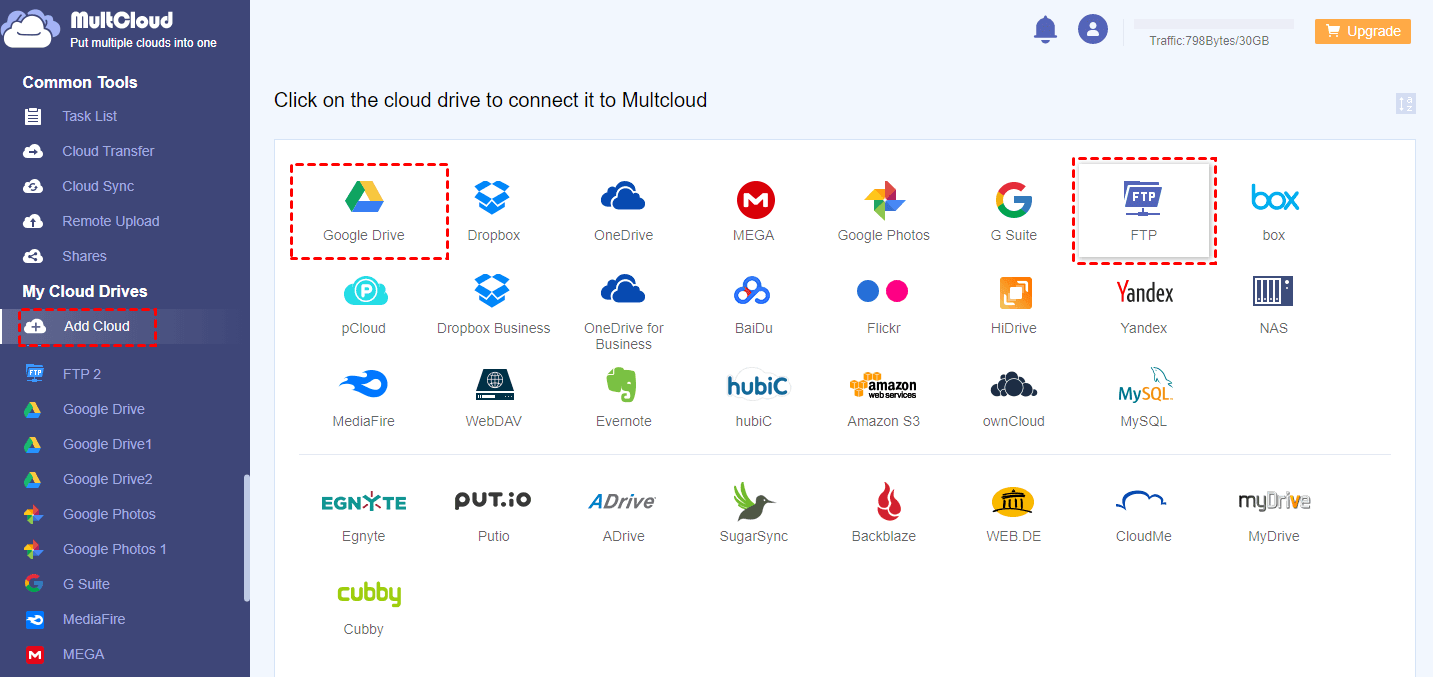
Clique em “Adicionar Nuvem” e selecione o ícone FTP para adicioná-lo à MultCloud. Repita esse passo para adicionar sua conta do Google Drive também.
Notas:
- Ao adicionar uma conta FTP à MultCloud, certifique-se de que ela tenha permissões de leitura e gravação.
- Se você não conseguir acessar seu FTP, adicione 209.126.103.1/19 e 207.38.89.1/24 à lista de permissões do firewall.
Passo 3. Backup FTP para Google Drive com Backup em Nuvem
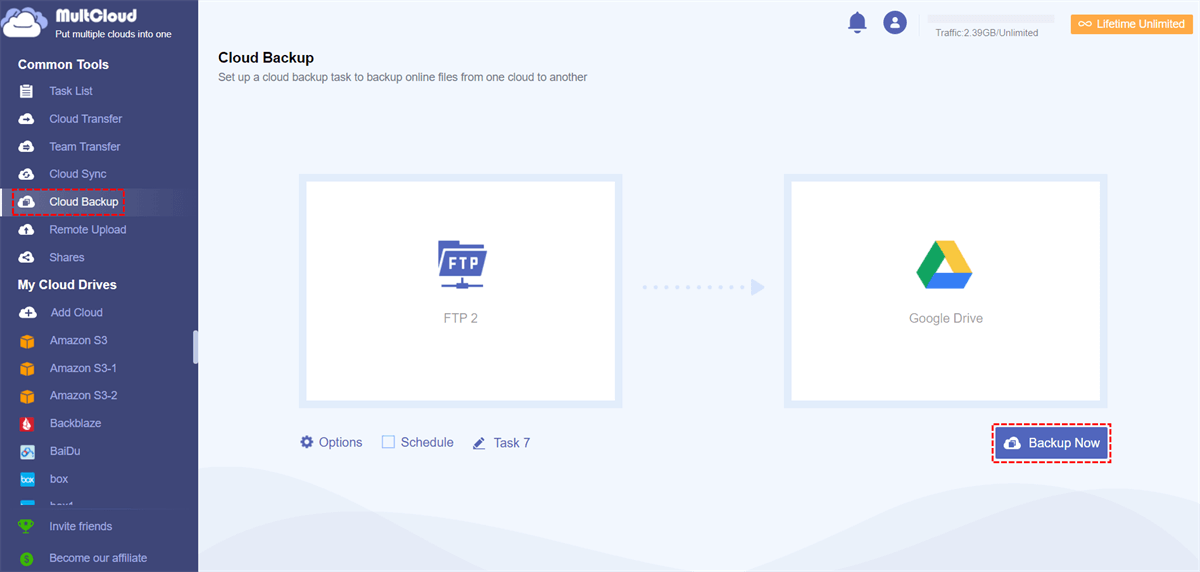
Após adicionar suas contas FTP e Google Drive à MultCloud, clique em "Backup em Nuvem" na barra lateral esquerda. Em seguida, selecione FTP ou arquivos e pastas dentro dele como a origem e selecione Google Drive ou uma pasta dentro dele como o destino. Depois disso, clique em "Fazer Backup Agora" e a tarefa de backup será realizada automaticamente pela MultCloud.
Notas:
- Se você deseja fazer backup de arquivos do FTP para o Google Drive regularmente, você pode ativar o "Agendamento" diário, semanal ou mensal para que o MultCloud execute sua tarefa conforme planejado.
- Você pode fechar o site ou seu dispositivo assim que tiver criado a tarefa de backup do FTP para o Google Drive, porque o MultCloud pode executar a tarefa em segundo plano.
- Para uma conta premium do MultCloud, o MultCloud pode realizar o backup de 10 arquivos por 10 arquivos, em vez de 2, de nuvem para nuvem. Como usuário gratuito, você pode atualizar a conta se quiser testar a velocidade ultrarrápida ou se tiver uma grande demanda de backup de muitos arquivos.
- Para "Opções", você pode ativar a notificação por e-mail. Se você já for um assinante, poderá definir "Filtro" para ignorar ou fazer backup apenas de arquivos com determinadas extensões do FTP para o Google Drive.
Passo 4 (opcional). Gerencie a Tarefa de Backup do FTP para o Google Drive
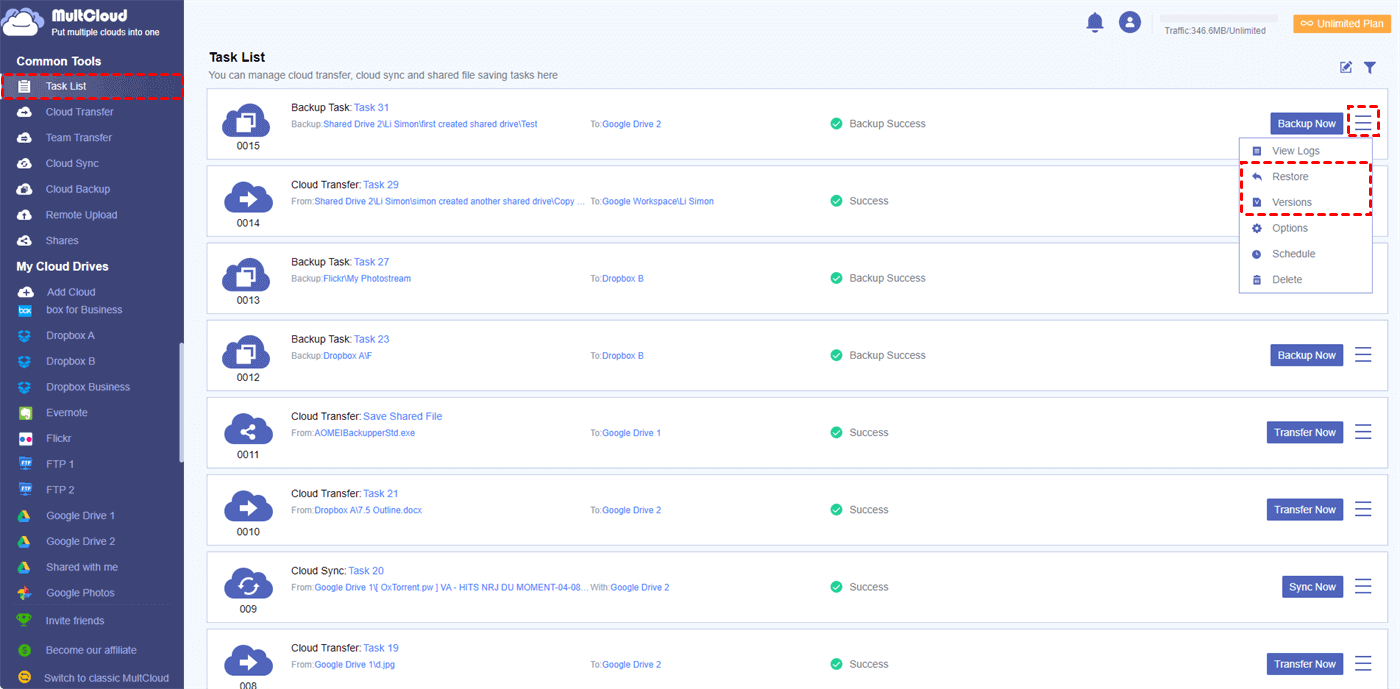
Para verificar o progresso de suas tarefas de backup na nuvem, você pode entrar na página "Lista de Tarefas" e clicar no botão de menu à direita para gerenciar as "Versões" do seu backup ou "Restaurar" seu backup.
Dicas Extras: É Possível Usar o Google Drive como Servidor FTP?
Com a ajuda de algumas ferramentas úteis, você definitivamente pode usar o Google Drive como servidor FTP. Na verdade, o MultCloud é uma ferramenta poderosa que pode ajudar você a compartilhar arquivos entre vários serviços de nuvem online. Com o MultCloud, você pode reunir o Google Drive e outras unidades de nuvem para compartilhar arquivos entre eles.
Conclusão
Como você pode ver, é muito fácil fazer backup do FTP para o Google Drive com o MultCloud. Apenas com 3 passos, ele pode ajudar você a fazer backup, transferir ou sincronizar arquivos entre unidades de nuvem com recursos de Backup na Nuvem, Transferência na Nuvem e Sincronização na Nuvem. Não é necessário baixar e fazer upload novamente dos dados na nuvem.
Além do backup de arquivos de nuvem para nuvem, o MultCloud também pode ajudar a unificar várias unidades de nuvem em uma única plataforma para que você possa gerenciar várias contas de armazenamento em nuvem em um único lugar, sem precisar alternar entre contas de nuvem.
MultCloud Suporta Nuvens
-
Google Drive
-
Google Workspace
-
OneDrive
-
OneDrive for Business
-
SharePoint
-
Dropbox
-
Dropbox Business
-
MEGA
-
Google Photos
-
iCloud Photos
-
FTP
-
box
-
box for Business
-
pCloud
-
Baidu
-
Flickr
-
HiDrive
-
Yandex
-
NAS
-
WebDAV
-
MediaFire
-
iCloud Drive
-
WEB.DE
-
Evernote
-
Amazon S3
-
Wasabi
-
ownCloud
-
MySQL
-
Egnyte
-
Putio
-
ADrive
-
SugarSync
-
Backblaze
-
CloudMe
-
MyDrive
-
Cubby

Salvar e-mail como PDF
Depois de adicionar Gmail ou Outlook a MultCloud, ele pode converter e-mails em PDF e salvá-los em seu dispositivo ou armazenamento em nuvem.
Comece gratuitamente