
Busca Rápida:
Por que fazer backup de fotos no Google Drive?
Lançado pela Google, o Google Drive tem sido um dos serviços de armazenamento em nuvem mais populares do mercado. Ele oferece generosos 15GB de espaço de armazenamento gratuito para os usuários guardarem vários tipos de dados, como imagens, arquivos de música, documentos, vídeos, entre outros. Ao fazer backup de fotos no Google Drive, os usuários podem desfrutar de benefícios como:
- Acesso às Fotos sem Limitações. Ao fazer backup de fotos no Google Drive, você pode acessar essas fotos de qualquer dispositivo, em qualquer lugar e a qualquer momento.
- Compartilhamento Fácil de Fotos com Outras Pessoas. Quando você quiser compartilhar fotos maravilhosas com amigos e familiares, você pode compartilhar pastas do Google Drive facilmente.
- Prevenção contra Perda de Dados. Não é seguro salvar suas fotos em apenas um local. Ao salvar fotos importantes no Google Drive, você pode restaurá-las facilmente caso seu dispositivo local apresente problemas.
Então, como fazer backup de fotos no seu Google Drive no iPhone, Android, computador e Mac? Não se preocupe. Nós vamos guiá-lo pelos passos no conteúdo a seguir.
Como fazer backup de fotos no Google Drive no iPhone
Embora os usuários de produtos da Apple utilizem mais o iCloud, ainda existe uma maioria de pessoas que aproveita o Google Drive. Se você está usando um iPhone e quer saber como fazer backup das fotos do iPhone no Google Drive, você pode seguir os passos abaixo:
Passo 1: Abra o Google Drive no seu iPhone e toque no ícone de três linhas verticais no canto superior esquerdo.
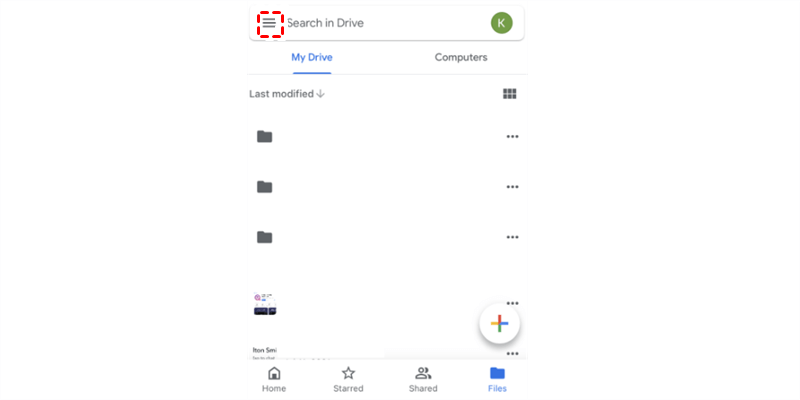
Passo 2: Clique em Configurações no próximo menu.
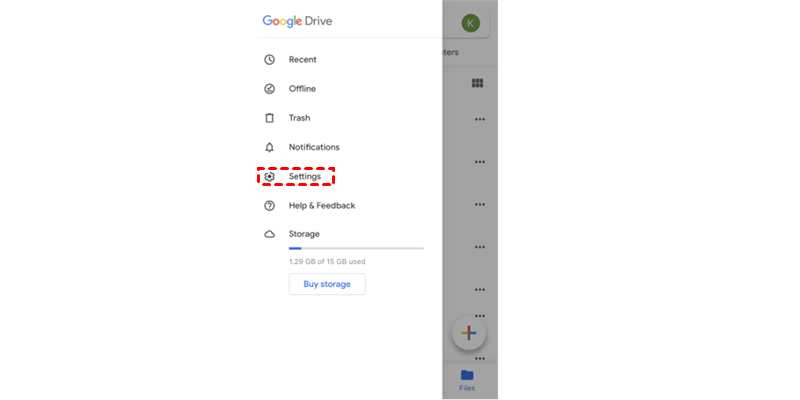
Passo 3: Em seguida, vá para Backup.
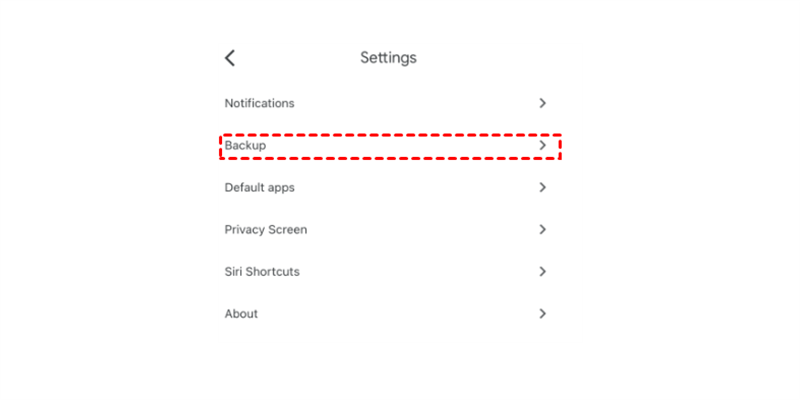
Passo 4: Por fim, clique em Iniciar Backup para iniciar o processo de backup.
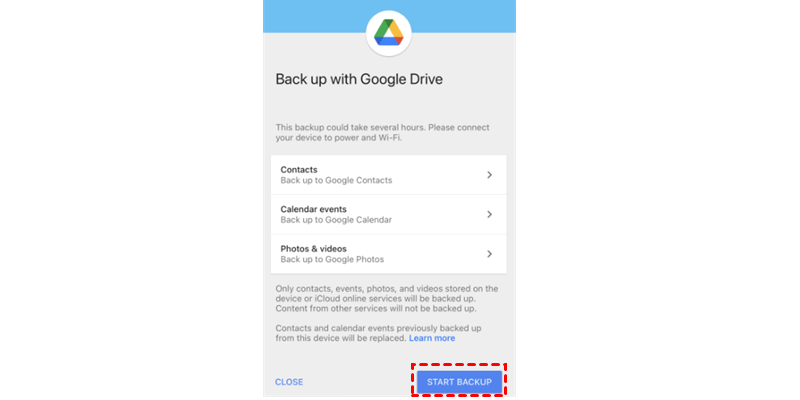
Dica: Se o backup não for concluído, você receberá uma mensagem informando a verdade. E você pode reiniciar a tarefa de backup novamente. Enquanto isso, certifique-se de que a conexão com a internet permaneça estável durante o processo de backup.
Como fazer backup de fotos no Google Drive no Android
Como fazer backup de fotos no Android para o Google Drive? Se você está usando um telefone Android, então você pode se referir aos passos detalhados abaixo:
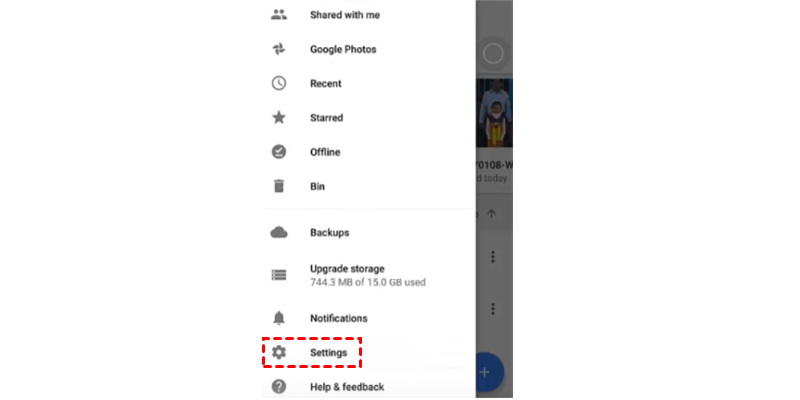
Passo 1: Clique no ícone de 3 linhas sobrepostas verticalmente no lado superior esquerdo e selecione Configurações na próxima janela.
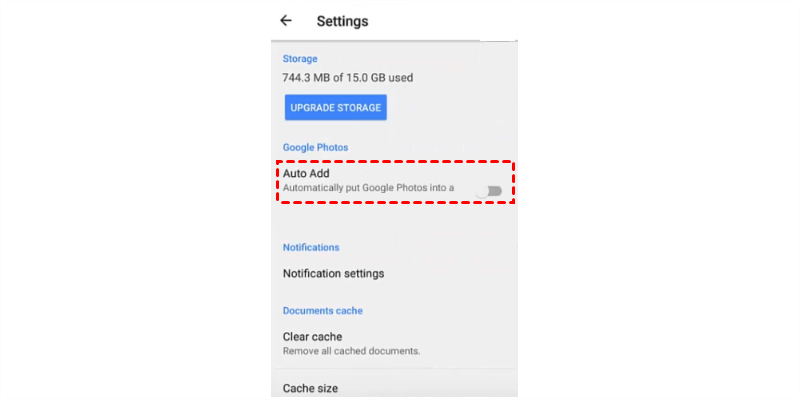
Passo 2: Pressione Auto Adicionar para adicionar automaticamente as fotos do seu telefone Android ao Google Drive. Dessa forma, as fotos do seu telefone Android serão adicionadas ao Google Drive automaticamente.
Como fazer backup de fotos no Google Drive no Mac/computador
Nesta parte, você aprenderá 2 métodos básicos para fazer backup de fotos no Mac/computador para o Google Drive. E agora, você pode ler o conteúdo a seguir para aprender os detalhes.
Método 1: Usar o Drive para Desktop (Drive para área de trabalho)
Se você deseja fazer backup das fotos do Mac no Google Drive ou planeja fazer backup das fotos no seu computador no Google Drive, você pode aproveitar o aplicativo Google Drive para desktop. Especificamente, você pode configurar a sincronização automática para fazer o backup no Google Drive. E aqui está o que você deve seguir:
Passo 1: Instale o Drive para desktop se ainda não o tiver instalado.
Passo 2: Inicie o Drive para desktop e clique no ícone de engrenagem no canto superior direito para selecionar Preferências.
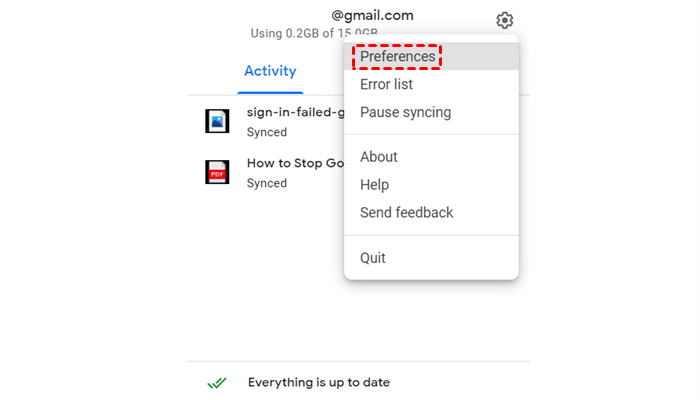
Passo 3: Agora, vá para Meu Computador > Adicionar pasta e selecione a pasta que contém as fotos que você deseja fazer backup. Em seguida, clique no botão Concluído.
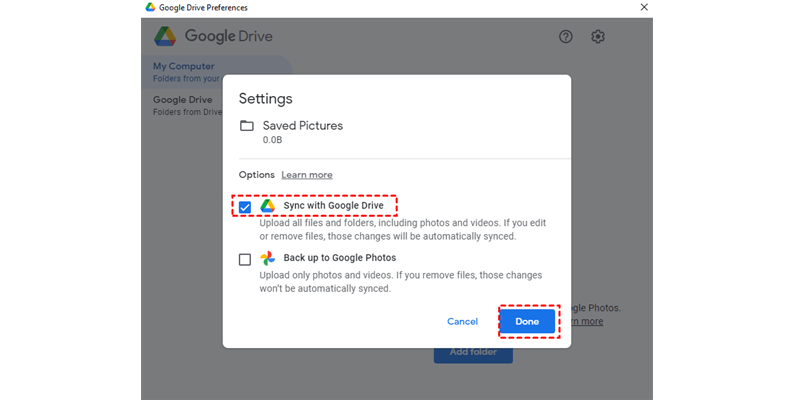
Passo 4: Em seguida, salve a tarefa de backup e a pasta selecionada será sincronizada com o Google Drive com sucesso.
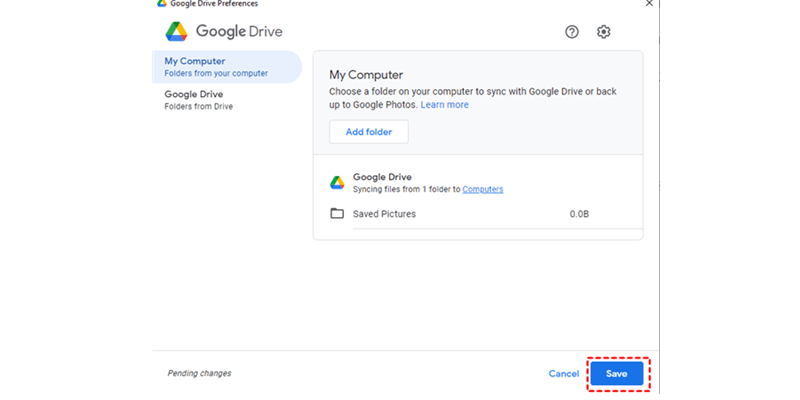
Dica: Às vezes, você pode ter problemas ao fazer login no Drive para desktop e não há motivo nem solução para esse problema. Além disso, é uma tarefa de sincronização, não de backup.
Caminho 2: Fazer Backup de Fotos no Google Drive via MultCloud
Para evitar problemas como os que você pode encontrar ao usar o Drive para desktop para fazer backup de fotos no seu Mac/computador, é recomendável usar um gerenciador de arquivos em nuvem profissional MultCloud para obter ajuda. O MultCloud é um serviço brilhante que permite gerenciar vários serviços em nuvem em um único lugar, como Google Drive, OneDrive, Dropbox, MEGA, Amazon S3, etc.
.png "MultCloud")
Com o MultCloud, você pode realizar muitas funções básicas, incluindo download, upload, renomear, compartilhar, copiar, etc. Por exemplo, você pode enviar uma pasta para o Google Fotos com o MultCloud quando encontrar dificuldades para enviar arquivos pelo próprio Google Fotos. Então, como usar o MultCloud para fazer backup de imagens no Google Drive? Siga as etapas abaixo:
Etapa 1: Crie uma conta no MultCloud gratuitamente. Ou clique em Tentar sem se inscrever para obter uma temporária.

Etapa 2: Vá para Adicionar Nuvem na barra de navegação à esquerda e adicione o Google Drive para conceder acesso ao MultCloud.

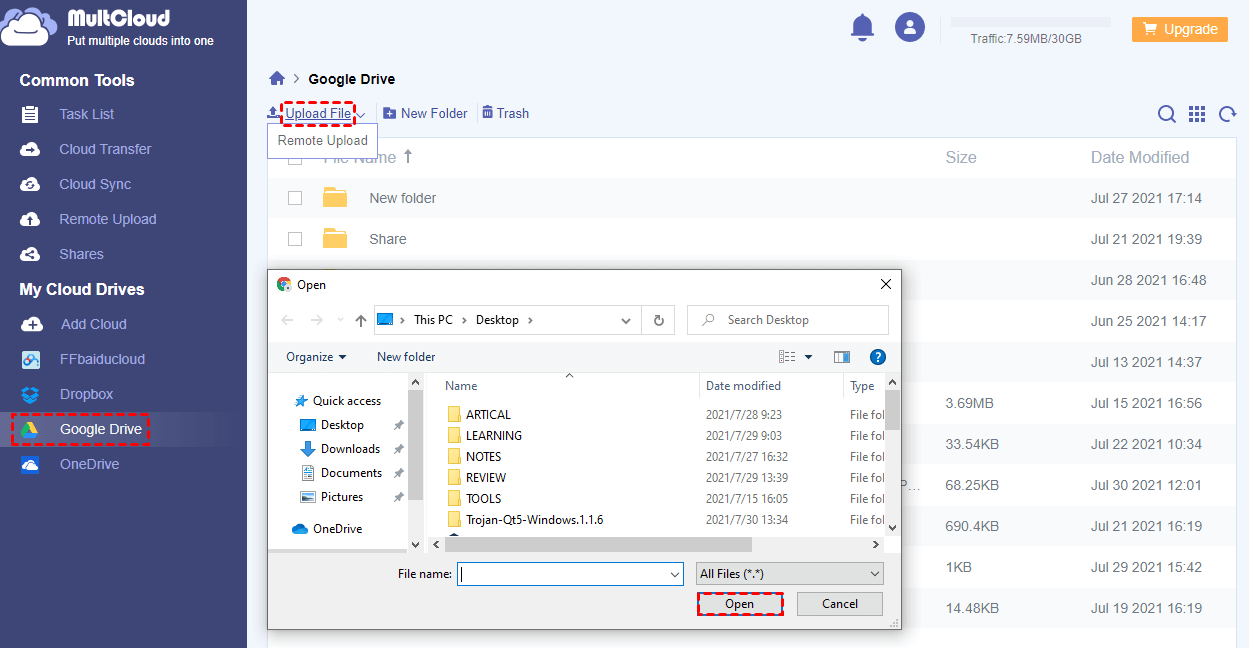
Etapa 3: Clique no Google Drive e depois no botão Enviar arquivo. Ou você também pode arrastar e soltar as fotos na interface do Google Drive.
Além disso, o MultCloud oferece muitos recursos especializados, como Transferência de nuvem, Backup de nuvem, e Sincronização de nuvem. Esses recursos são extremamente úteis quando você deseja transferir, fazer backup e sincronizar arquivos de uma nuvem para outra. Por exemplo, se você encontrar dificuldades para transferir um bucket S3 para outra conta, você pode utilizar o recurso Transferência de nuvem do MultCloud.
Existem algumas vantagens em usar o MultCloud para mover, fazer backup e sincronizar dados entre nuvens:
- Migrar, Fazer Backup e Sincronizar Automaticamente. O MultCloud permite que você defina tarefas de movimentação, backup e sincronização programadas. Em outras palavras, você pode fazer com que as tarefas sejam executadas em horários regulados, diariamente, semanalmente e mensalmente.
- Transferir, Fazer Backup e Sincronizar o Mais Rápido Possível. O MultCloud oferece a velocidade líder de migração de dados ao mover arquivos de uma nuvem para outra. Ou seja, você pode realizar as tarefas o mais rápido possível.
- Executar as Tarefas em Segundo Plano. O MultCloud pode executar suas tarefas em segundo plano assim que for iniciado, mesmo que sua conexão com a internet seja interrompida repentinamente.
Enfim, você descobrirá que é fácil e simples usar o MultCloud para gerenciar facilmente seus serviços de armazenamento em nuvem. Além disso, se você deseja fazer a migração de dados entre nuvens, o MultCloud pode realizar isso sem precisar fazer o download.
Conclusão
Isso é tudo sobre como fazer backup de fotos no Google Drive no iPhone, telefone Android, computador e Mac. Resumindo, você pode usar o aplicativo móvel e o aplicativo de desktop do Google Drive. Ou, se achar complicado usar os métodos anteriores, você pode pedir ajuda ao MultCloud.
Se você recorrer ao MultCloud, poderá desfrutar de outros recursos avançados também. Além dos recursos de Transferência de Nuvem, Backup de Nuvem e Sincronização de Nuvem, você pode baixar arquivos de URLs, arquivos torrent e links magnéticos para suas nuvens usando o recurso Upload Remoto do MultCloud. Por exemplo, você pode baixar torrents diretamente no Google Drive.
MultCloud Suporta Nuvens
-
Google Drive
-
Google Workspace
-
OneDrive
-
OneDrive for Business
-
SharePoint
-
Dropbox
-
Dropbox Business
-
MEGA
-
Google Photos
-
iCloud Photos
-
FTP
-
box
-
box for Business
-
pCloud
-
Baidu
-
Flickr
-
HiDrive
-
Yandex
-
NAS
-
WebDAV
-
MediaFire
-
iCloud Drive
-
WEB.DE
-
Evernote
-
Amazon S3
-
Wasabi
-
ownCloud
-
MySQL
-
Egnyte
-
Putio
-
ADrive
-
SugarSync
-
Backblaze
-
CloudMe
-
MyDrive
-
Cubby

Salvar e-mail como PDF
Depois de adicionar Gmail ou Outlook a MultCloud, ele pode converter e-mails em PDF e salvá-los em seu dispositivo ou armazenamento em nuvem.
Comece gratuitamente