
Importância de fazer backup de emails no Google Drive
Com o aumento da dependência de emails, é crucial ter um sistema de backup de email para proteger seus dados valiosos. Criar um backup de email significa que você pode facilmente ou imediatamente restaurar quando os documentos originais forem perdidos por qualquer motivo. Então a pergunta surge: fazer backup de emails localmente ou em um servidor em nuvem? É mais recomendado fazer backup dos dados de email com segurança em servidores em nuvem, garantindo sua disponibilidade mesmo em caso de falha do sistema local ou desastres.
Entre todos os serviços em nuvem populares, o Google Drive pode ser um destino melhor para salvar ou fazer backup de emails pelos seguintes destaques:
- Seguro e Protegido: O Google Drive oferece medidas de segurança robustas para proteger seus emails de backup contra acesso não autorizado ou violação de dados.
- Espaço de Armazenamento Generoso e Gratuito: O Google Drive oferece espaço de armazenamento amplo, permitindo que você armazene uma quantidade significativa de dados de email sem se preocupar em ficar sem espaço.
- Fácil de Pesquisar: A funcionalidade de pesquisa do Google Drive permite que você localize rapidamente emails específicos em seus backups, economizando tempo e esforço.
-

Pesquisa - Sincronização: Ao sincronizar seus backups de email com o Google Drive, você pode garantir que quaisquer alterações ou atualizações feitas em sua conta do Gmail sejam refletidas automaticamente no backup.
Como Fazer Backup do Email do Gmail / Outlook para o Google Drive via MultCloud
Se você deseja fazer backup de todos os emails para o Google Drive em massa, sem imprimi-los um por um, você pode usar um serviço profissional de backup de email, MultCloud, para fazer backup de todos os seus emails do Gmail, Outlook para o Google Drive ou outros 30 serviços populares de armazenamento na nuvem.
O MultCloud converterá seus emails em PDFs e os transferirá diretamente para a nuvem, sem nenhum risco de perda de dados. Além disso, você não precisa mais alternar entre contas de email, pois o MultCloud pode fazer backup de emails tanto do Gmail quanto do Outlook em uma interface única. É um serviço baseado na web, e você pode acessá-lo desde que tenha um navegador. Ou seja, independentemente do dispositivo (notebook, computador de mesa, dispositivo móvel) ou sistema operacional (Windows, iOS, etc.) que você estiver usando agora, você pode fazer backup de emails para o Google Drive facilmente através do MultCloud.

- Migração de Emails para a Nuvem: Faça backup de emails como PDF e anexos para a nuvem.
- Download de Emails para o Local: Baixe ou salve emails no disco rígido como PDFs.
- Backup Seletivo de Emails: Defina um filtro para fazer backup apenas de emails com remetente, destinatários, etc. específicos.
- Backup Automático de Emails: Suporte para fazer backup de emails para a unidade de nuvem em uma frequência fixa.
Agora, vamos guiá-lo pelos passos detalhados de como fazer backup de e-mails no Google Drive usando o MultCloud, adequado para backup de e-mails do Gmail e Outlook.
Passo 1. Inscreva-se no MultCloud
Abra o site do MultCloud para se inscrever. Em seguida, faça login com sua conta no MultCloud.
Passo 2. Adicionar Conta de E-mail e Google Drive ao MultCloud
>Clique no botão “Adicionar Nuvem” e escolha o ícone do Google Drive ou Google Workspace para fazer login em sua conta do Google.

>Em seguida, clique em “Adicionar E-mail” e escolha o Gmail para fazer login e adicionar ao MultCloud.
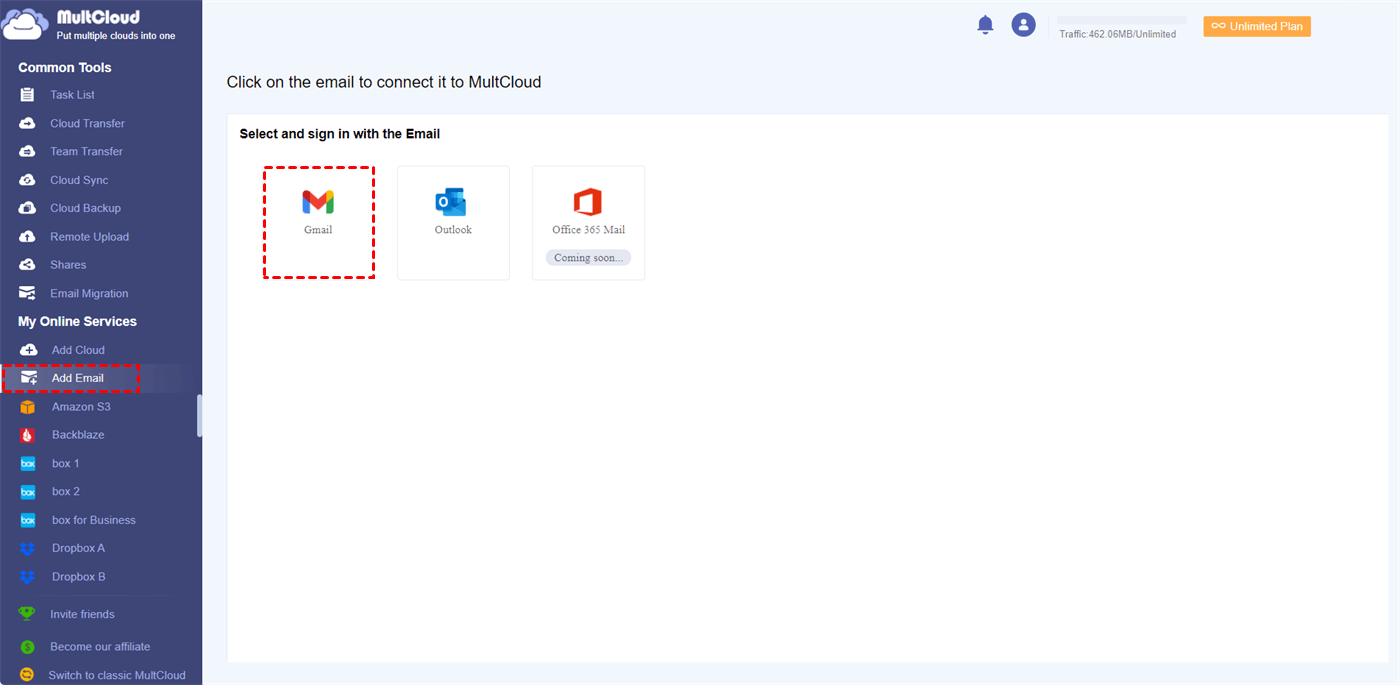
Dica: Aqui usamos o Gmail como exemplo, você também pode adicionar o Outlook para fazer backup no Google Drive (o Office 365 Mail não está disponível temporariamente, mas em breve estará).
Passo 3. Iniciar Backup de E-mail para o Google Drive
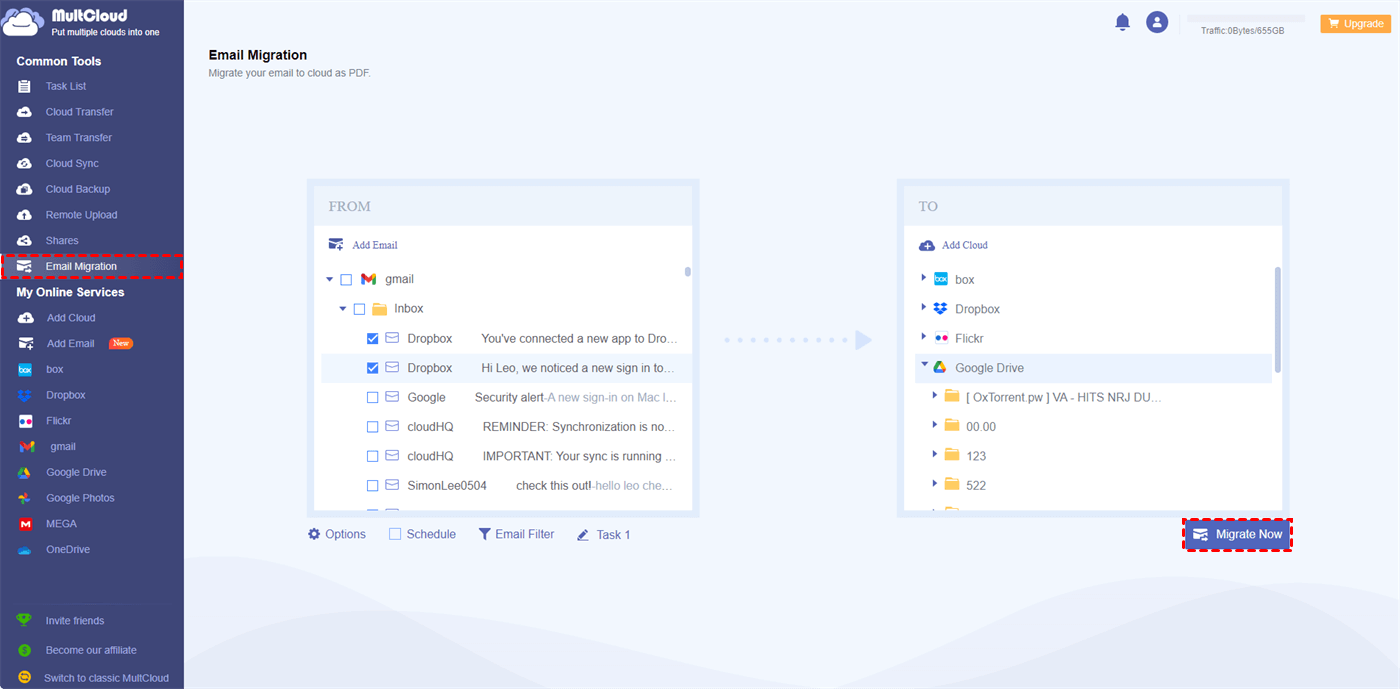
Abra a função de Migração de E-mail na lista de Ferramentas Comuns. Selecione e-mails ou a pasta Caixa de entrada como a fonte e selecione o Google Drive ou uma pasta nele como destino. Depois disso, clique no botão “Migrar Agora” e seus e-mails serão salvos no Google Drive o mais rápido possível.
⚙️ (Opcional) Personalizar Backup de E-mail para o Google Drive
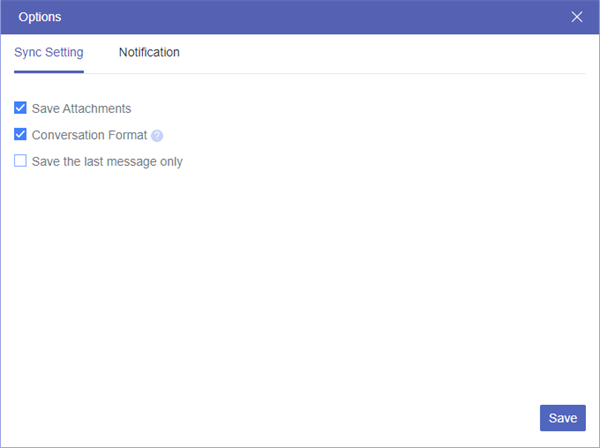
Formato de Conversação, Anexos: As opções padrão da sua tarefa de Migração de E-mail iriam salvar os anexos dos seus e-mails no destino na nuvem. Todas as suas conversas em um e-mail serão combinadas em um formato sem referências repetidas. Você pode abrir a opção “Opções” para configurar de acordo com suas necessidades.
Agendar Backup de E-mail: Para fazer o backup automático de seus e-mails no Google Drive, você pode abrir a opção "Agendar" para escolher um plano diário, semanal ou mensal para que o MultCloud opere automaticamente a tarefa de migração de e-mail.

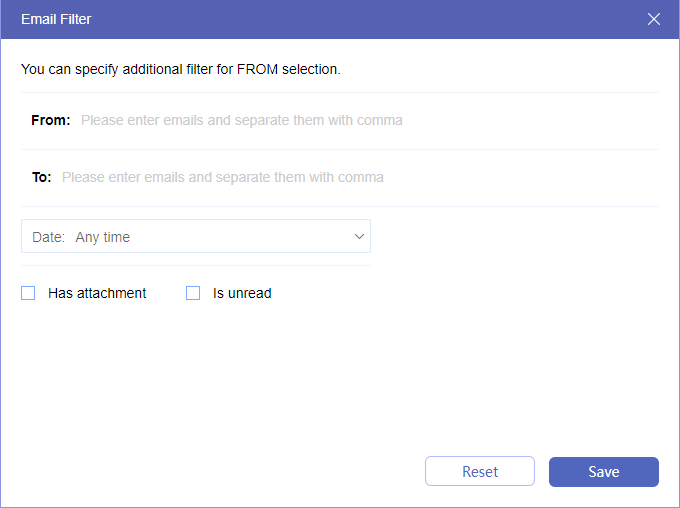
Filtro: Se você não deseja selecionar os e-mails um por um para backup, pode usar o Filtro de E-mail para fazer backup somente de e-mails com determinadas identidades, como remetente, destinatário, data, etc.
Como Fazer Backup de E-mails do Gmail no Google Drive [2 Maneiras]
Claro, você também pode usar algumas ferramentas incorporadas para fazer backup de e-mails no Google Drive, além de usar o serviço profissional de backup de e-mails. Se você é um usuário do Gmail, pode usar a ferramenta Google Takeout oferecida pelo Google para fazer backup de todos os e-mails do Gmail no Google Drive como um arquivo zipado, ou imprimir e-mails do Gmail em formato PDF e salvá-los no seu Google Drive. Como fazer isso em etapas específicas? Continue lendo!
1. Backup do Gmail no Google Drive via Google Takeout
O Google Takeout é um recurso integrado fornecido pelo Google para ajudar os usuários a exportar e baixar seus dados de vários serviços do Google, incluindo o Gmail. Usando o Google Takeout, você pode criar um backup da sua conta do Gmail e salvá-lo diretamente no seu Google Drive.
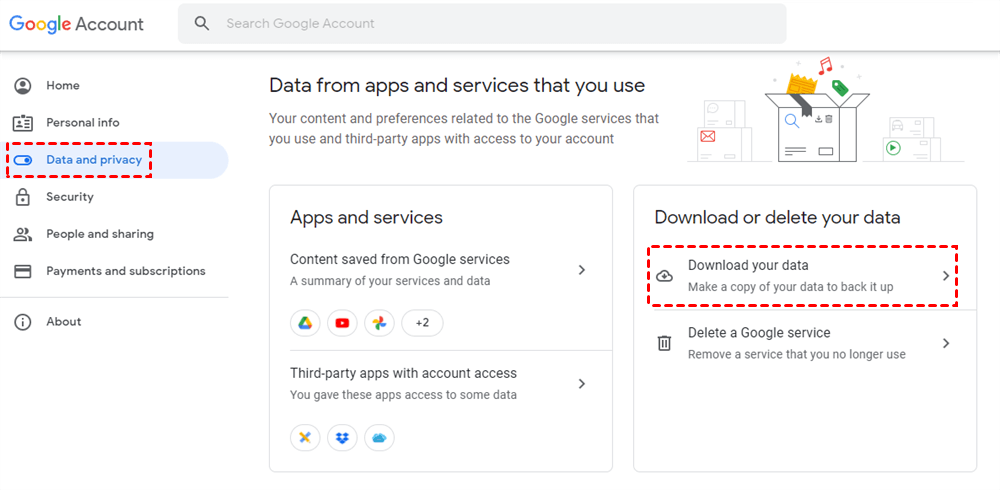
Passo 1. Abra o site da Conta do Google e faça login na sua conta do Gmail.
Passo 2. Na guia "Dados e Privacidade", clique em "Fazer o download dos seus dados" para abrir o Google Takeout.
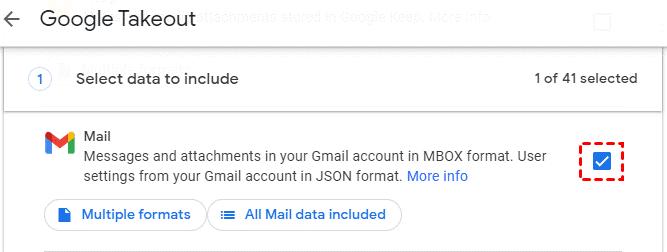
Passo 3. Clique no botão "Desmarcar todos" e role a tela para baixo para marcar "Email". Você pode clicar em "Todos os dados de email incluídos" para escolher pastas específicas do Gmail para backup. Depois disso, vá até o final da tela e clique em "Próxima etapa".
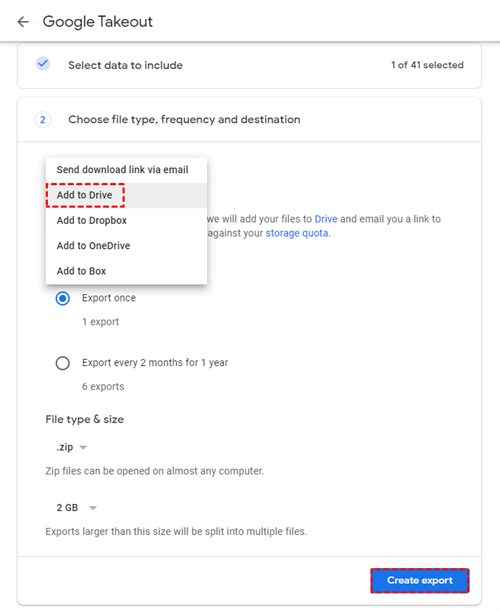
Passo 4. Escolha "Adicionar ao Drive" como destino e escolha outras configurações de sua preferência. Em seguida, clique em "Criar exportação" e o Google Takeout fará backup dos seus dados de email do Gmail para o seu Google Drive.
2. Fazer Backup do Gmail para o Google Drive via Opção "Imprimir" no Gmail
Se você só precisa fazer backup de alguns emails no Google Drive, você pode usar a função Imprimir e a opção Salvar no Google Drive no Gmail para fazer o backup dos emails para o Google Drive um por um. Veja como fazer isso.
Passo 1. Faça login no Gmail no site.
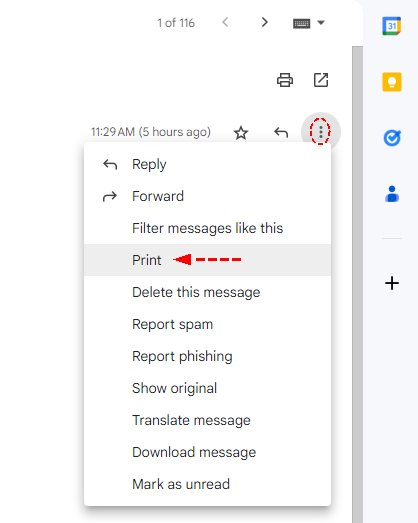
Passo 2. Abra um email que você deseja fazer backup no Google Drive. Clique no botão de três pontos no canto superior direito e escolha "Imprimir" no menu suspenso.
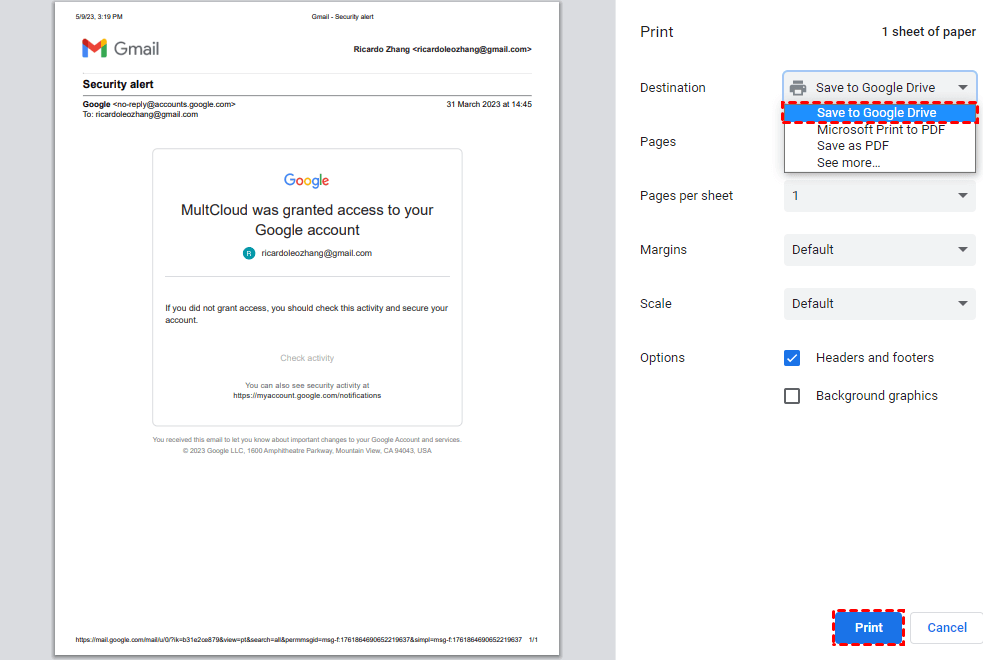
Passo 3. Na janela de impressão, escolha "Salvar no Google Drive" como destino. Em seguida, clique em "Salvar" para fazer backup do email do Gmail no Google Drive.
Como Fazer Backup de Emails do Outlook para o Google Drive [1 Método]
Se você está se perguntando como fazer backup dos seus emails do Outlook no Google Drive, mesmo que o Outlook tenha pouca conexão com o Google Drive, ainda é possível imprimir os emails do Outlook em formato PDF e salvá-los no seu Google Drive.
Passo 1. Faça login no seu site do Outlook.
Passo 2. Marque um email no Outlook e clique em "Imprimir" na barra de opções.
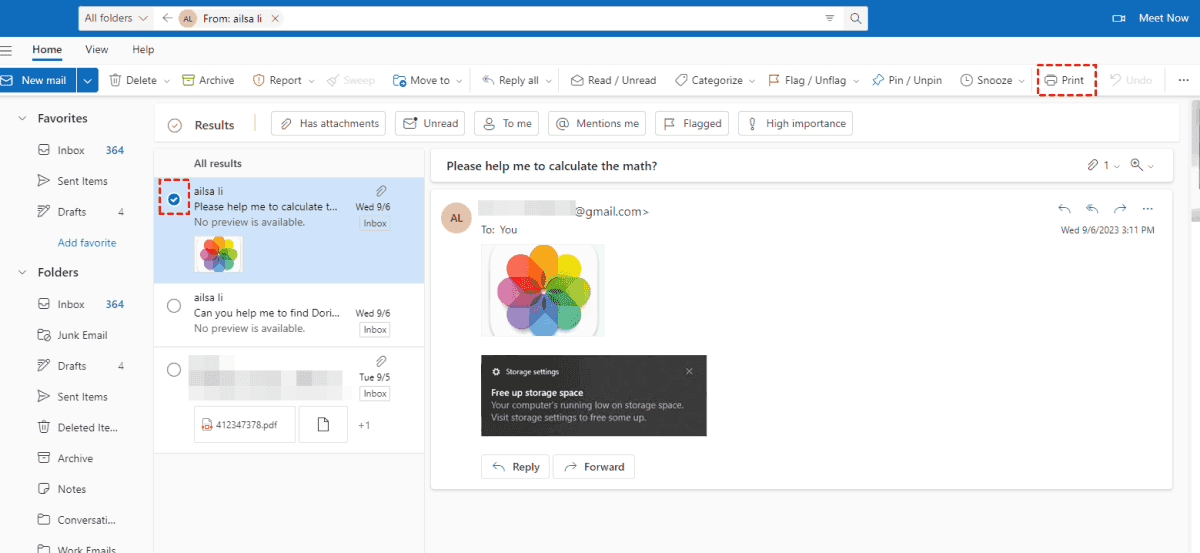
Passo 3. Escolha "Salvar no Google Drive" nas opções que aparecem e clique em "Imprimir" novamente. Em seguida, seu email do Outlook será salvo no Google Drive após a impressão.
No final
Aprender como fazer backup de emails no Google Drive é uma maneira inteligente e eficiente de proteger seus dados valiosos. Seja usando o Google Takeout, a impressão de emails ou ferramentas de backup de email de terceiros, o processo é relativamente simples e oferece inúmeros benefícios.
| Google Takeout | Exporte todos os emails do Gmail e faça backup deles como um arquivo zip no Google Drive. |
| Impressão de Email | Imprima os emails em formato PDF um por um e depois os salve no Google Drive. |
| MultCloud | Faça backup de um ou vários emails em massa no Google Drive com apenas alguns cliques. |
Além disso, se você preferir fazer backup dos seus emails em outros serviços de armazenamento em nuvem, você também pode usar a Migração de Email do MultCloud para fazer a integração entre Dropbox e Gmail ou fazer backup de emails no OneDrive e outros serviços de armazenamento em nuvem sem qualquer dificuldade.
Por último, mas não menos importante, originalmente famoso como um gerenciador de múltiplas nuvens, o MultCloud se concentra mais em fazer backup, transferir ou sincronizar dados entre serviços de armazenamento em nuvem. Diferente do método tradicional (baixar manualmente os dados do serviço de origem para o computador e depois carregá-los no serviço de destino), o MultCloud pode realizar a migração entre nuvens online sem passar pelo armazenamento local.
Perguntas frequentes
Por que devo fazer o backup do meu e-mail no Google Drive?
Há várias razões para fazer isso, incluindo proteger e-mails importantes, se proteger contra exclusões acidentais e ter um backup seguro caso sua conta de e-mail seja comprometida.
Existe uma maneira automática de fazer backup dos meus e-mails no Google Drive?
Sim, você pode configurar backups automáticos de e-mails usando ferramentas de terceiros como o MultCloud. O MultCloud oferece várias programações para que você possa configurar um backup automático de e-mails para o Google Drive.
O que acontece com meus anexos de e-mail quando faço backup no Google Drive?
Anexos de e-mail geralmente são salvos junto com as mensagens de e-mail quando você faz backup no Google Drive. Você pode organizá-los em pastas ou acessá-los quando necessário.
Como faço para salvar todos os meus e-mails em um disco rígido externo?
Para salvar todos os seus e-mails em um disco rígido externo, o MultCloud pode ajudar. Conecte o disco rígido externo ao seu computador, selecione os e-mails no MultCloud e faça o download deles para o disco rígido como uma pasta compactada (ZIP). Você precisa alterar a localização de download padrão nas configurações do navegador.
MultCloud Suporta Nuvens
-
Google Drive
-
Google Workspace
-
OneDrive
-
OneDrive for Business
-
SharePoint
-
Dropbox
-
Dropbox Business
-
MEGA
-
Google Photos
-
iCloud Photos
-
FTP
-
box
-
box for Business
-
pCloud
-
Baidu
-
Flickr
-
HiDrive
-
Yandex
-
NAS
-
WebDAV
-
MediaFire
-
iCloud Drive
-
WEB.DE
-
Evernote
-
Amazon S3
-
Wasabi
-
ownCloud
-
MySQL
-
Egnyte
-
Putio
-
ADrive
-
SugarSync
-
Backblaze
-
CloudMe
-
MyDrive
-
Cubby

Salvar e-mail como PDF
Depois de adicionar Gmail ou Outlook a MultCloud, ele pode converter e-mails em PDF e salvá-los em seu dispositivo ou armazenamento em nuvem.
Comece gratuitamente