
Busca Rápida:
Visão Geral do Armazenamento do iCloud no OneDrive
iCloud, desenvolvido pela Apple, é um serviço de computação em nuvem feito para usuários da Apple. Ele permite a sincronização perfeita de dados pessoais, incluindo arquivos, fotos, vídeos, mensagens e contatos, em todos os seus dispositivos. Com o iCloud, os usuários podem desfrutar de até 5 GB de armazenamento gratuito, com a opção de expandir sua capacidade de armazenamento através de planos mensais acessíveis.
O OneDrive, integrado de forma integrada ao sistema operacional Windows, funciona como a plataforma padrão de armazenamento e sincronização para usuários do Windows. Os aplicativos do Office da Microsoft, incluindo Word, Excel e PowerPoint, são incluídos no serviço, possibilitando a colaboração em documentos. Semelhante ao iCloud, o OneDrive oferece 5 GB de espaço gratuito de armazenamento em nuvem.
Por que Mudar o Armazenamento do iCloud para o OneDrive?
Embora ambos os serviços de armazenamento em nuvem sejam populares e práticos, eles têm algumas diferenças. E existem algumas comparações detalhadas, que explicam o motivo de mudar do iCloud para o OneDrive:
,Translate the above content into Portuguese
- Compatibilidade com plataformas: O iCloud foi projetado principalmente para usuários da Apple, integrando-se perfeitamente ao macOS, iOS e outros dispositivos da Apple. Essa integração permite a sincronização fácil de arquivos, configurações e dados de aplicativos entre os dispositivos da Apple. O OneDrive, por outro lado, oferece compatibilidade multiplataforma, suportando Windows, macOS, iOS, Android e até Linux, tornando-o mais versátil para usuários que operam em várias plataformas.
- Integração com ferramentas de produtividade: O OneDrive tem uma forte integração com o pacote Microsoft Office, oferecendo recursos nativos de colaboração, edição em tempo real e histórico de versões. Essa integração permite colaboração perfeita em documentos, planilhas e apresentações. Embora o iCloud também se integre ao pacote iWork (Pages, Numbers e Keynote), pode não oferecer o mesmo nível de recursos colaborativos que o OneDrive.
- Compartilhamento e colaboração de arquivos: Tanto o iCloud quanto o OneDrive permitem que os usuários compartilhem arquivos e colaborem com outras pessoas. O iCloud permite o compartilhamento de arquivos via iCloud Drive, oferecendo opções para compartilhar arquivos e pastas com pessoas específicas ou gerar links compartilháveis. O OneDrive, com sua integração profunda com o Microsoft Office e o Outlook, oferece recursos avançados de colaboração, como coautoria em tempo real, comentários e opções de compartilhamento para trabalho em equipe sem interrupções.
Então, posso usar o OneDrive em vez do iCloud? A resposta é definitivamente SIM! Quando você se volta para o OneDrive, é inevitável migrar arquivos do iCloud para o OneDrive. Neste artigo completo, mostraremos como fazer a sincronização direta e sem problemas do iCloud para o OneDrive. Se você estiver interessado, continue lendo o conteúdo a seguir. E nós usaremos a migração de fotos como exemplo.
Como alterar o armazenamento do iCloud para o OneDrive por meio de download
Se você tem apenas algumas imagens no iCloud, pode aproveitar o método de download e upload. Agora, vamos explorar o processo passo-a-passo para mudar seu armazenamento do iCloud para o OneDrive manualmente.
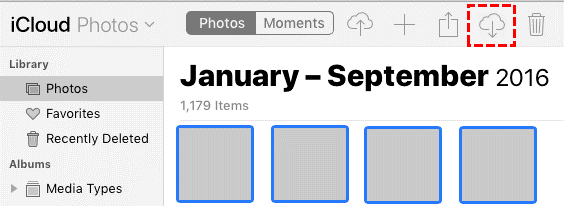
Passo 1: Faça login em suas credenciais do iCloud e localize as fotos que você deseja mover.
Passo 2: Selecione para Baixá-las em seu dispositivo.
Passo 3: Acesse seu OneDrive e faça upload do que você salvou em seu computador.
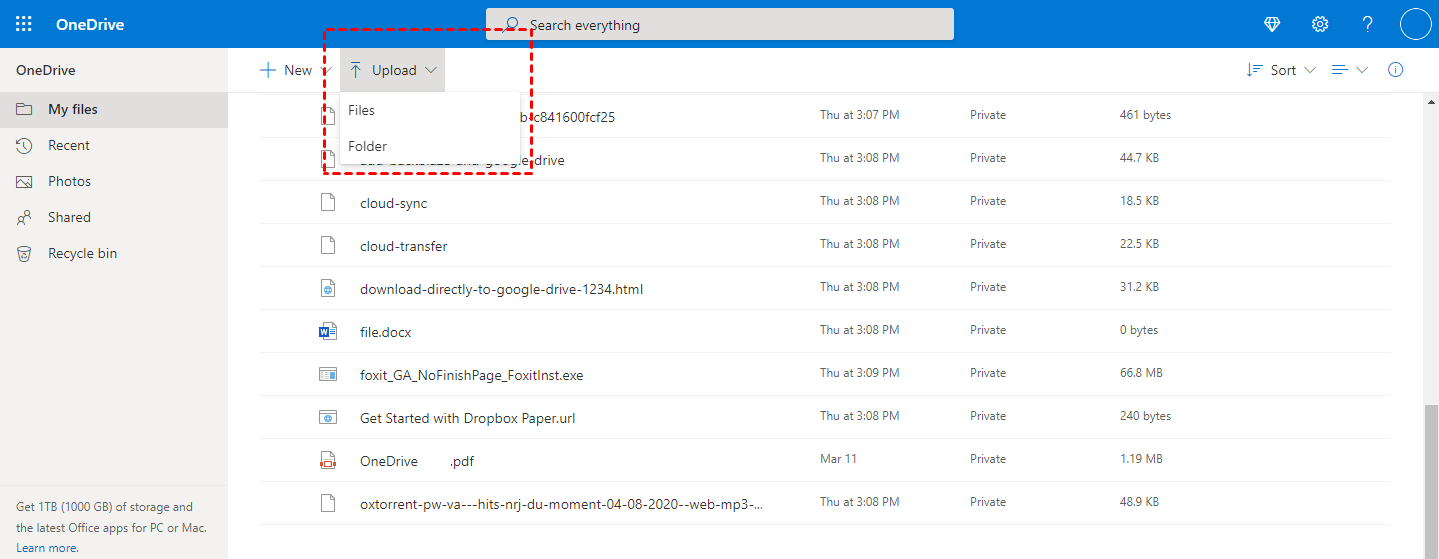
Este método envolve baixar manualmente arquivos do seu armazenamento no iCloud e, em seguida, enviá-los para sua conta no OneDrive. Esse processo pode ser demorado, especialmente se você tiver um grande número de arquivos.
Como Trocar o Armazenamento do iCloud para o OneDrive sem Fazer o Download
Se você tiver muitas fotos, o método manual é complicado e demorado. Para acelerar o processo e facilitar seu trabalho, você pode usar um serviço de sincronização e transferência de arquivos, como o MultCloud, para simplificar o processo de transferência automatizando a sincronização entre o iCloud e o OneDrive. Ele também permite que você conecte vários serviços de armazenamento em nuvem em um só lugar.
.png "MultCloud")
Essa ferramenta permite que você configure uma conexão de sincronização entre os dois serviços de armazenamento em nuvem, permitindo a transferência contínua de arquivos e garantindo que qualquer alteração feita em um serviço seja refletida no outro. Esse método economiza tempo e esforço, especialmente para usuários com uma grande quantidade de dados. E as funções básicas também são permitidas no MultCloud. Por exemplo, você pode enviar pastas para o Google Fotos.
O MultCloud oferece uma interface amigável onde você pode adicionar suas contas do iCloud e OneDrive, permitindo a transferência de arquivos entre os dois serviços. Ele também oferece recursos avançados como transferências programadas e sincronização de arquivos, facilitando a gestão dos seus serviços de armazenamento em nuvem. Ao contrário do método de download, ele não passa pelo seu computador e não ocupa espaço de armazenamento.
Agora, leia o seguinte conteúdo para aprender como trocar o armazenamento do iCloud para o OneDrive e transferir as fotos do iCloud para o OneDrive via MultCloud:
Passo 1: Criar uma conta no MultCloud. Ou faça login diretamente com sua conta do Google ou Facebook.

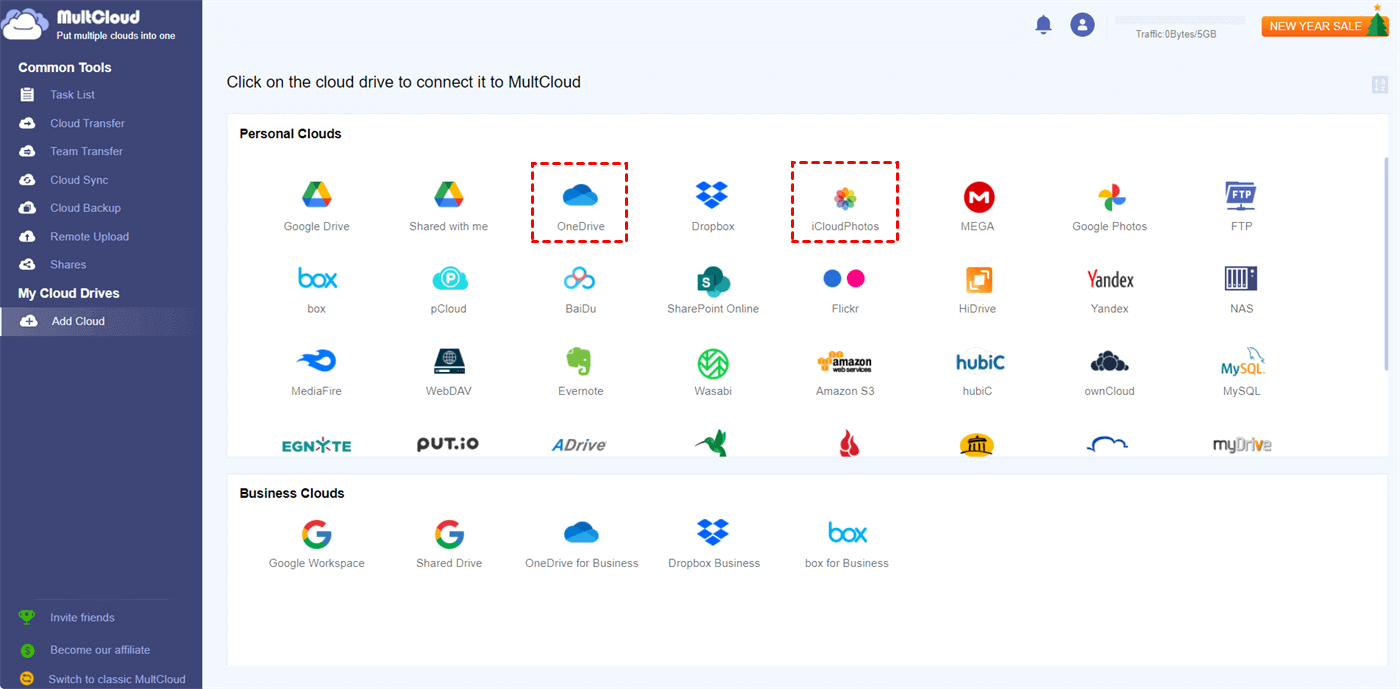
Etapa 2: Vá para Adicionar Nuvem no painel de navegação à esquerda. Em seguida, clique no ícone do iCloud Fotos e OneDrive para adicioná-los respectivamente. Não se esqueça de dar permissão ao MultCloud seguindo as instruções na tela.
Etapa 3: Vá para Transferência de Nuvem, então escolha iCloud Fotos como a origem e OneDrive como o destino. Por fim, clique no botão Transferir Agora.
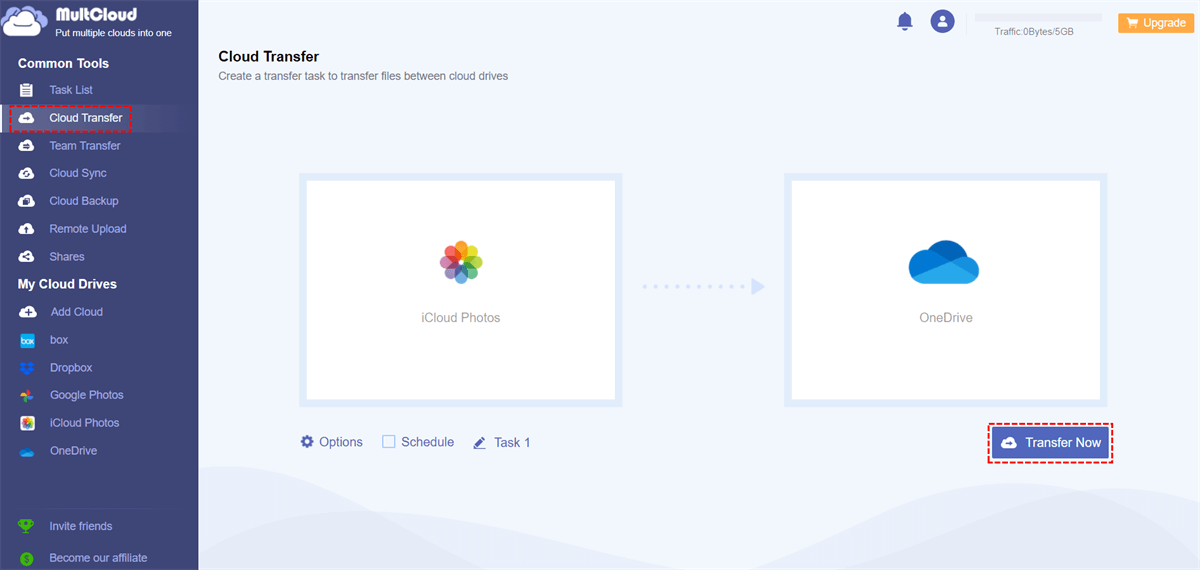
Quando desejar criar tarefas agendadas, clique no botão Agendamento. Em seguida, você terá 4 opções para escolher, como transferir em um horário regulado, diariamente, semanalmente ou mensalmente. Então, o MultCloud pode iniciar a transferência automaticamente. Além de transferir, você também pode usar o recurso Sincronização de Nuvem para sincronizar iCloud Fotos com o OneDrive.
Dica: Você pode migrar outros tipos de arquivos do iCloud para o OneDrive ou outras nuvens quando o MultCloud suportar o iCloud Drive. Felizmente, ele irá suportar o iCloud Drive no início de julho de 2023.
Também é possível transferir e sincronizar arquivos entre outras unidades de nuvem. Por exemplo, você pode transferir o Bucket S3 para outra conta sem precisar baixar e fazer upload. Além disso, você pode sincronizar o OneDrive com o Dropbox, migrar o Google Drive para outra conta e assim por diante.
Conclusão
Em conclusão, mudar o armazenamento do iCloud para o OneDrive pode melhorar significativamente sua experiência de armazenamento em nuvem. Com a ampla capacidade de armazenamento do OneDrive e a integração robusta com ferramentas de produtividade, você terá mais flexibilidade e conveniência ao gerenciar seus arquivos. Seguindo o processo passo a passo descrito neste artigo, você pode migrar seus arquivos do iCloud para o OneDrive de forma transparente.
Além disso, utilizar ferramentas como o MultCloud pode simplificar o processo de transferência e fornecer uma plataforma centralizada para gerenciar várias contas e serviços de armazenamento em nuvem. Abrace a mudança e desfrute dos benefícios de uma solução de armazenamento em nuvem mais espaçosa e versátil.
Perguntas Frequentes
-Posso trocar o armazenamento do iCloud pelo OneDrive sem perder nenhum arquivo?
Sim, seguindo os métodos recomendados e usando um serviço de transferência e sincronização de arquivos, você pode transferir seus arquivos do iCloud para o OneDrive sem perda de dados.
-A troca do armazenamento do iCloud para o OneDrive afetará os arquivos nos meus dispositivos Apple?
A troca do armazenamento do iCloud para o OneDrive não afetará diretamente os arquivos armazenados em seus dispositivos Apple. No entanto, você pode precisar reconfigurar algumas configurações ou habilitar a sincronização entre seus dispositivos e o OneDrive.
-Posso acessar meus arquivos do OneDrive offline?
Sim, o OneDrive permite que você marque arquivos ou pastas específicas para acesso offline, permitindo que você os visualize e edite mesmo sem uma conexão com a internet.
-Existem custos associados ao uso do OneDrive para armazenamento?
O OneDrive oferece armazenamento gratuito com capacidade limitada. Se você precisar de armazenamento adicional, pode escolher entre várias opções de planos pagos de acordo com suas necessidades. Lembre-se de sempre fazer backup de seus arquivos importantes antes de fazer qualquer alteração para garantir sua segurança.
Traduza o conteúdo acima para o português. O conteúdo a ser traduzido não inclui o valor do atributo href da tag HTML a e o valor do atributo src da tag img. O conteúdo entre {{}} não precisa ser traduzido. Os caracteres Unicode não devem ser traduzidos. Não traduza ou modifique estruturas HTML e seus atributos.
MultCloud Suporta Nuvens
-
Google Drive
-
Google Workspace
-
OneDrive
-
OneDrive for Business
-
SharePoint
-
Dropbox
-
Dropbox Business
-
MEGA
-
Google Photos
-
iCloud Photos
-
FTP
-
box
-
box for Business
-
pCloud
-
Baidu
-
Flickr
-
HiDrive
-
Yandex
-
NAS
-
WebDAV
-
MediaFire
-
iCloud Drive
-
WEB.DE
-
Evernote
-
Amazon S3
-
Wasabi
-
ownCloud
-
MySQL
-
Egnyte
-
Putio
-
ADrive
-
SugarSync
-
Backblaze
-
CloudMe
-
MyDrive
-
Cubby

Salvar e-mail como PDF
Depois de adicionar Gmail ou Outlook a MultCloud, ele pode converter e-mails em PDF e salvá-los em seu dispositivo ou armazenamento em nuvem.
Comece gratuitamente