

目次:
DropboxとWasabiの概要

Wasabi(別名Wasabi Hot(Cloud)Storage)は2017年にサービスを開始しました。世界中の多くのユーザーにとって主要な選択肢となっています。無料のストレージ容量は提供していませんが、高性能と優れた機能により、一般ユーザーとITプロフェッショナルの両方に多くの利便性をもたらしています。

Dropboxは、個人および企業向けの最も人気のあるクラウドサービスの一つです。サインアップごとに2GBの無料容量を提供し、ユーザーは時間や場所の制限なくファイルを保存・アクセスできます。
WasabiからDropboxへ移行する理由
Wasabiは高度なクラウドドライブであり、ユーザーが様々なファイルを効率的に管理・アクセスする便利な方法を提供しますが、重要なファイルをWasabiのみに保存するのは十分安全とは言えません。したがって、貴重なファイルをWasabiからDropboxにバックアップすることが推奨されます。Dropboxにバックアップを作成することに加えて、ユーザーは以下のような優れた機能も利用できます:
- Dropboxファイルリクエストに対応。Dropboxはすでに成熟した高度なクラウドストレージサービスであり、ユーザーがデータ管理とコラボレーションを容易にするためにDropboxファイルリクエストを作成することができます。
- 2GBの無料ストレージ容量。前述の通り、Dropboxはユーザーに2GBの無料ストレージを提供し、様々な種類のファイルを保存可能にします。これは、有料ユーザーのみに無料ストレージを提供するWasabiよりも寛容です。
いずれにせよ、WasabiからDropboxへの個人用マイグレーションをバックアップとして行えば、Dropbox上にバックアップが作成され、データの安全性を確保し、データ損失が引き起こす可能性のあるコストを削減できます。しかし、どのようにWasabiをDropboxにバックアップするのでしょうか?詳細な操作については以下の部分をお読みください。
WasabiからDropboxへの通常の移行方法
クラウドサービス間のデータマイグレーションについて話すと、多くのユーザーはまず一般的なダウンロード・アップロード方法を思い浮かべます。その答えは正解です。大量のファイルがない場合、ダウンロード・アップロード方法は実行可能です。以下の操作は、その目標を達成する方法を示しています:
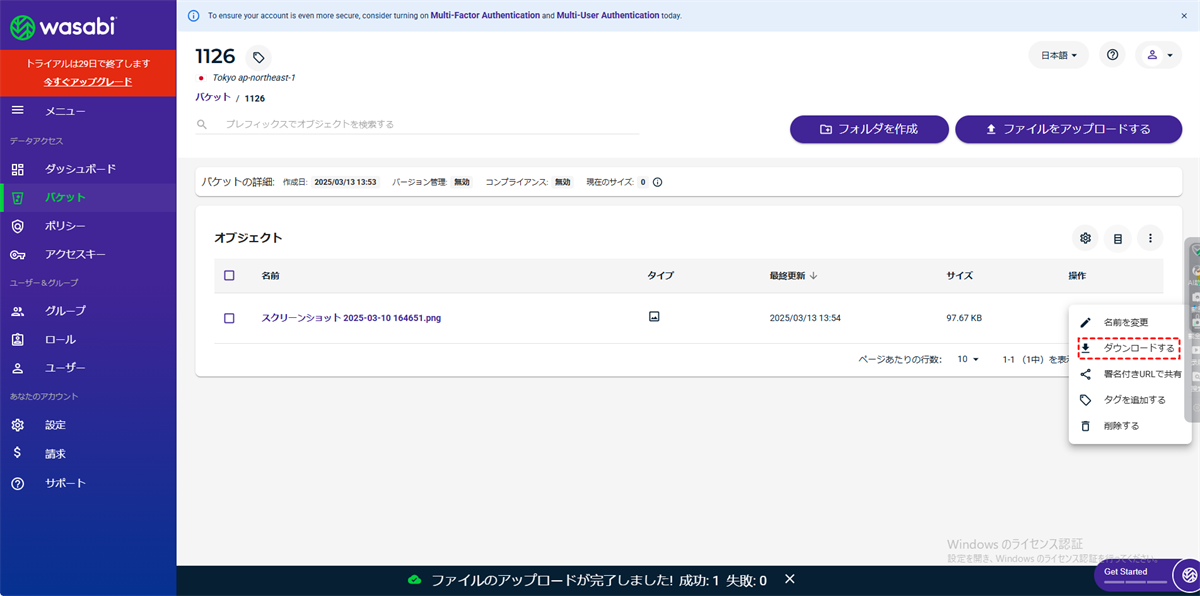
ステップ 1:ブラウザでWasabiにサインインします。次に、バックアップを作成したいファイルを特定します。
ステップ 2:ファイルを選択し、ダウンロードをクリックしてローカルコンピュータに保存します。
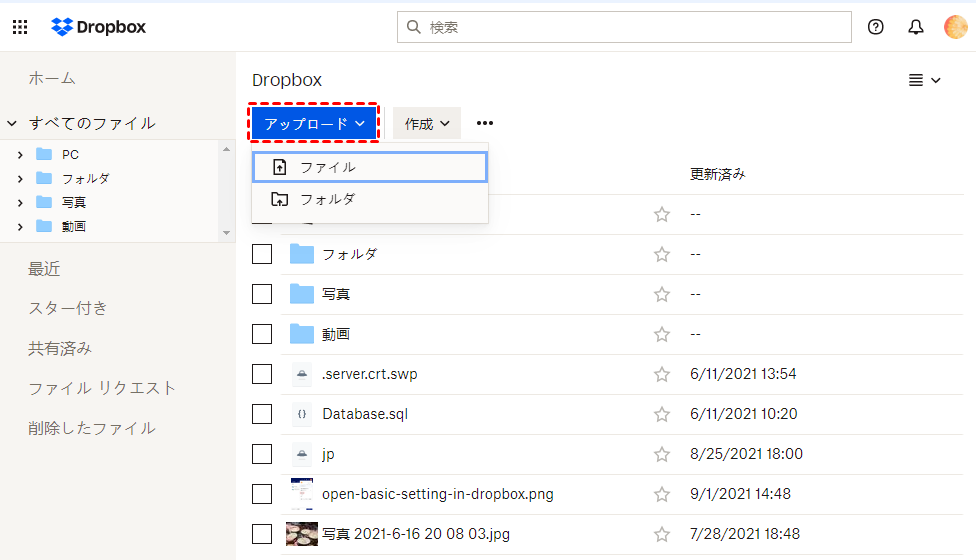
ステップ 3:次に、ウェブ上でDropboxにログインし、ダウンロードしたファイルを直接Dropboxにアップロードします。(コンピュータにDropboxをインストールしている場合は、ファイルエクスプローラーでDropboxフォルダに移動し、ダウンロードしたファイルをそのDropboxフォルダにドラッグ&ドロップできます)
この方法で、WasabiからDropboxへの単一ユーザーマイグレーションを実行できます。ご覧の通り、異なるプラットフォームに切り替えてファイルをダウンロード・アップロードする必要があり、煩雑です。また、多くの時間を消費します。
WasabiからDropboxへの簡単な移行方法
バックアッププロセスを簡素化するために、無料で実用的なサードパーティサービスを利用する方法があります。それがMultCloudです。文字通り、MultCloudはGoogle Drive、OneDrive、Dropbox、Wasabi、Google Photos、MEGA、Flickr、Amazon S3、NASなどの複数のクラウドストレージアカウント/サービスを管理できる統合プラットフォームです。
優れたクラウドファイルマネージャーとして、MultCloudはGoogle Driveからのファイルダウンロード、OneDriveへの圧縮フォルダのアップロード、Google Driveフォルダの友達との共有などの基本機能を可能にするだけでなく、クラウドバックアップのような専門的な機能も実行できます。

なぜMultCloudを使ってWasabiからDropboxへの移行を行うのでしょうか?その利点は以下の通りです:
- クラウド間での直接かつ簡単なファイルバックアップ。MultCloudは、ダウンロードやアップロードなしで、あるクラウドから別のクラウドへファイルをバックアップする直接かつ迅速な方法を提供します。これは、大量のファイルをバックアップする必要がある場合に極めて有用です。
- オフラインバックアップをサポート。MultCloudはクラウド間のデータバックアップにデータトラフィックを依存しています。つまり、バックアップタスクが開始されれば、MultCloudはそれが完了するまで実行を続けます。したがって、バックアッププロセス中にインターネット接続が切断されても心配する必要はありません。
- 自動バックアップ。バックアップ効率を向上させるため、MultCloudではスケジュールされたバックアップタスクを設定できます。具体的には、自動バックアップタスクを作成し、毎日、毎週、毎月といった規則的な時間に実行させることが可能です。
- 失われたデータを効率的に回復。WasabiとDropboxは素晴らしいクラウドサービスですが、修正されていないバグやエラーが重要なデータを危険にさらす可能性があります。しかし、MultCloudを介してWasabiをDropboxにバックアップしておけば、一切費用をかけずに、簡単かつ迅速にファイルを復元できます。
では、以下の内容を参考に、MultCloudを使ってWasabiからDropboxへの移行を行う方法を学びましょう。
ステップ 1:MultCloudのアカウントを無料でサインアップします。

ステップ 2:クラウドを追加ボタンをタップし、手動でWasabiとDropboxを追加して、MultCloudにアクセス権を付与します。
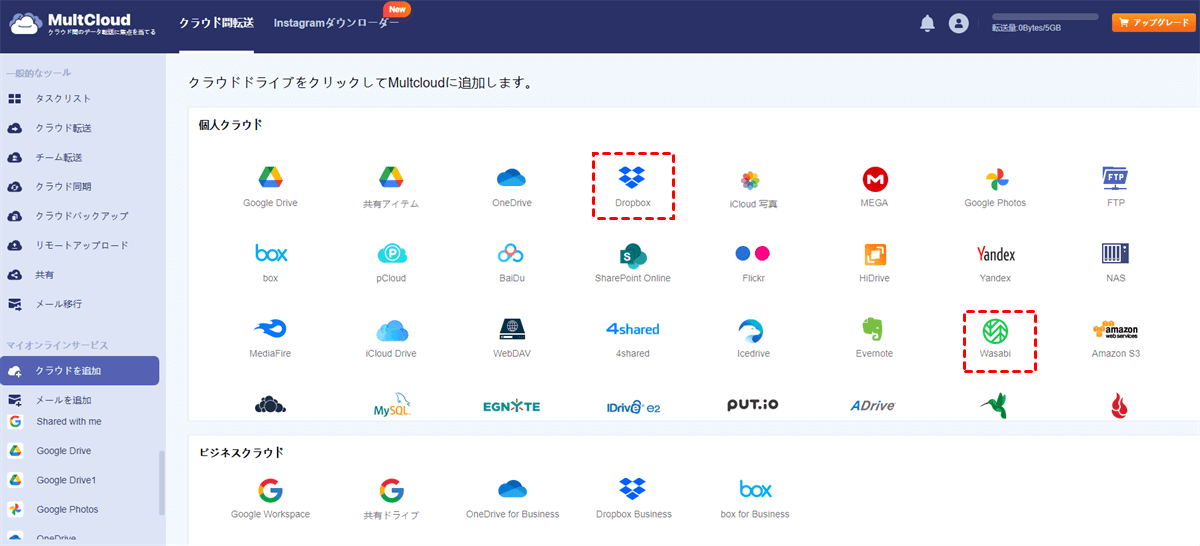
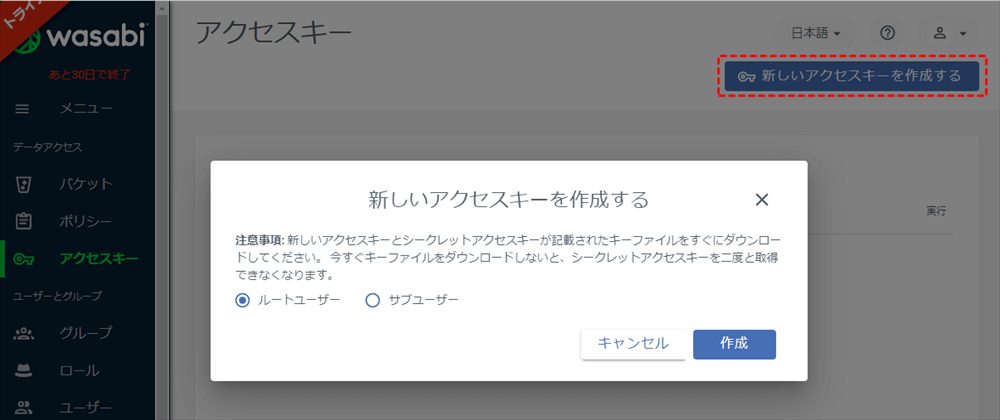
ヒント:MultCloudにWasabiを追加する方法がわからない場合は、Wasabiにアクセスし、アクセスキー>新しいアクセスキーを作成>ルートユーザー>作成に進んでください。次に、キーをコピーし、MultCloudでWasabiを追加する際にボックスに入力します。
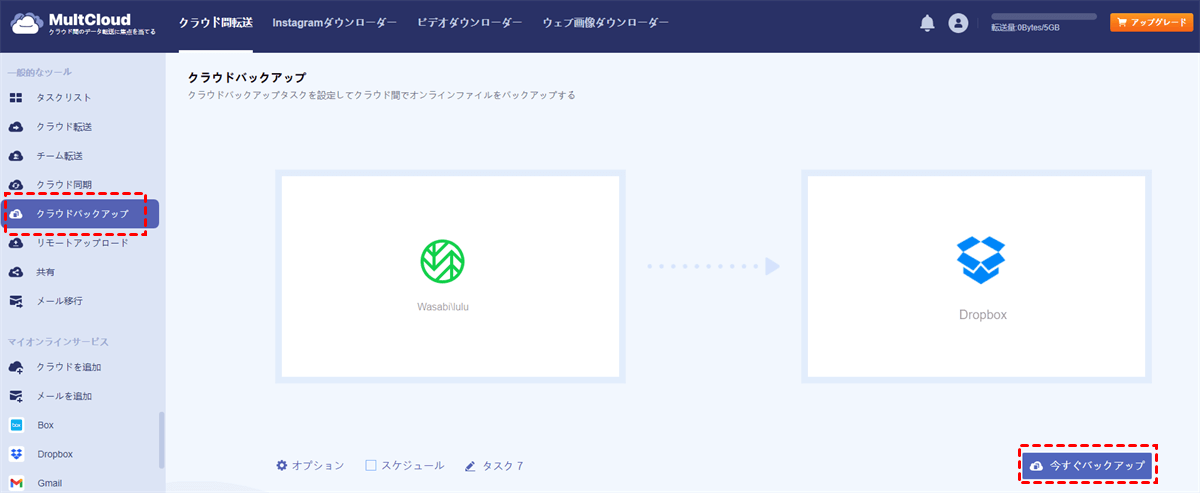
ステップ 3:左側のサイドバーでクラウドバックアップをクリックします。次に、元のディレクトリとしてWasabiを、ターゲットディレクトリとしてDropboxを選択します。最後に、今すぐバックアップをクリックしてタスクを開始します。
ヒント:
- オプション:この機能では、タスク完了時にメール通知を有効にすることができます。また、Wasabiのすべてのファイルをバックアップせず、特定のファイルのみをバックアップしたい場合は、フィルター機能を利用できます。これにより、特定の拡張子を持つファイルを素早く簡単に見つけることができます。
- スケジュール:自動バックアップタスクを作成したい場合は、この機能を有効にできます。また、バックアップタスクを特定の時間、毎日、毎週、または毎月実行するように設定できます。
WasabiからDropboxへのバックアップ方法を学びました。同様に、GoogleフォトをSynology NASにバックアップしたい場合も、クラウドバックアップ機能を利用できます。
まとめ
全文を読んだことで、WasabiからDropboxへの移行を行う2つの有用な方法がわかりました。要するに、バックアップするファイルが少ない場合は、WasabiからファイルをダウンロードしてDropboxにアップロードできます。または、MultCloudという便利なクラウドバックアップサービスを活用することもできます。
クラウドバックアップ機能に加えて、MultCloudはクラウド転送、クラウド同期、リモートアップロードなど、他の優れた機能も提供しています。クラウド間の同期方法について疑問がある場合、クラウド同期機能が役立ちます。具体的には、リアルタイム同期、移動同期、ミラー同期、更新同期、累積同期など、10つの実用的な同期モードを提供しています。
MultCloudがサポートするクラウド
-
Google Drive
-
Google Workspace
-
OneDrive
-
OneDrive for Business
-
SharePoint
-
Dropbox
-
Dropbox Business
-
MEGA
-
Google Photos
-
iCloud Photos
-
FTP
-
box
-
box for Business
-
pCloud
-
Baidu
-
Flickr
-
HiDrive
-
Yandex
-
NAS
-
WebDAV
-
MediaFire
-
iCloud Drive
-
WEB.DE
-
Evernote
-
Amazon S3
-
Wasabi
-
ownCloud
-
MySQL
-
Egnyte
-
Putio
-
ADrive
-
SugarSync
-
Backblaze
-
CloudMe
-
MyDrive
-
Cubby


