
目次:
- 異なるWasabiアカウント間でのデータ移行は可能なのか?
- 2つのWasabiアカウント間でのデータ移行方法
方法1:MultCloudを使用してWasabiアカウント間で簡単的にデータを移行
方法2:普通の方法を使用してWasabiアカウント間でデータを移行 - まとめ
- よくある質問
異なるWasabiアカウント間でのデータ移行は可能なのか?
Wasabi Hot Cloud Storageは、Wasabi Technologies社が2017年に提供を開始したクラウドファイルストレージサービスです。これは「ホット」クラウドストレージに分類され、無料のストレージ容量は提供していませんが、保存可能な容量の上限は設けられていません。クラウドストレージ市場への新規参入企業であるWasabiは、Amazon S3などの競合サービスと比較して非常に低価格でありながら無制限のストレージを提供する点で、注目を集めています。

多くのWasabiユーザーは、異なるデータを安全に保管するために、複数のWasabiアカウントを所有している場合があります。また、異なるチームとの効率的な連携を図ったり、クラウド上のファイルをより整理された状態で管理したりするために、一方のアカウントから別のアカウントへデータを移行したいと考える方もいらっしゃるでしょう。そこで本稿では、2つのWasabiアカウント間でファイルを転送する方法に関する詳細なガイドをご紹介します。このガイドが、皆様の仕事と生活をより簡単かつ効率的にする一助となれば幸いです。
2つのWasabiアカウント間でのデータ移行方法
Wasabiアカウント間でデータを移行する方法には、手動で行う方法とスマートな方法など、多数の選択肢があります。お客様のニーズに最適な方法を見つけ、クラウドストレージサービス間でのファイル転送やWasabiアカウントの移行を一括で完了させるためのガイドに従って操作できます。
方法1:MultCloudを使用してWasabiアカウント間で簡単的にデータを移行
2つのWasabiアカウント間でファイルを転送する最も効率的な方法をお探しなら、無料のウェブベース多機能クラウドストレージ管理サービス「MultCloud」の利用がおすすめです。このサードパーティ製サービスを使用すると、30以上もの主要クラウドサービスを単一のインターフェースに追加し、クラウドファイルの管理や超高速のクラウドデータ移行を便利に行うことができます。

- 30以上の主要クラウドサービスに対応:Google Drive、Google Workspace、Wasabi、Amazon S3、Dropbox、NAS、FTPサービス、OneDrive、MEGA、Boxなど、個人・業務用のクラウドサービスを無料でMultCloudに追加できます。
- 単一インターフェースでの効率的なクラウド管理:MultCloud内の全てのクラウドサービスに対して、ファイルのアップロード、ダウンロード、共有、コピー、切り取り、削除、名前変更、プレビューなどの操作が可能です。クラウドリストから異なるサービスへ簡単に切り替えられます。
- ワンクリックでのデータ転送/同期/バックアップ:「クラウド転送」、「チーム転送」、「クラウド同期」、「クラウドバックアップ」機能を活用し、ニーズに応じてクラウド間でデータを転送できます。
- 業界をリードするデータセキュリティ:MultCloudは、お客様のデータ転送プロセスを常時保護するため、SSLに256ビットAES暗号化を採用しています。また、GoogleドライブやDropboxでサポートされているOAuth認証システムを通じて、お客様のクラウドサービスとMultCloudを連携させます。
では、MultCloudの「クラウド転送」機能を使用して、一方のWasabiアカウントから別のアカウントへ、簡単かつ迅速にデータを移行する手順をご説明します。
ステップ 1:MultCloudのウェブサイトで無料のアカウントを作成してログインします。

ステップ 2:「クラウドを追加」ボタンをクリックし、Wasabiのアイコンを選択します。表示されるポップアップウィンドウにWasabiアカウントの情報を入力し、MultCloudにWasabi Hot Cloud Storageを追加します。
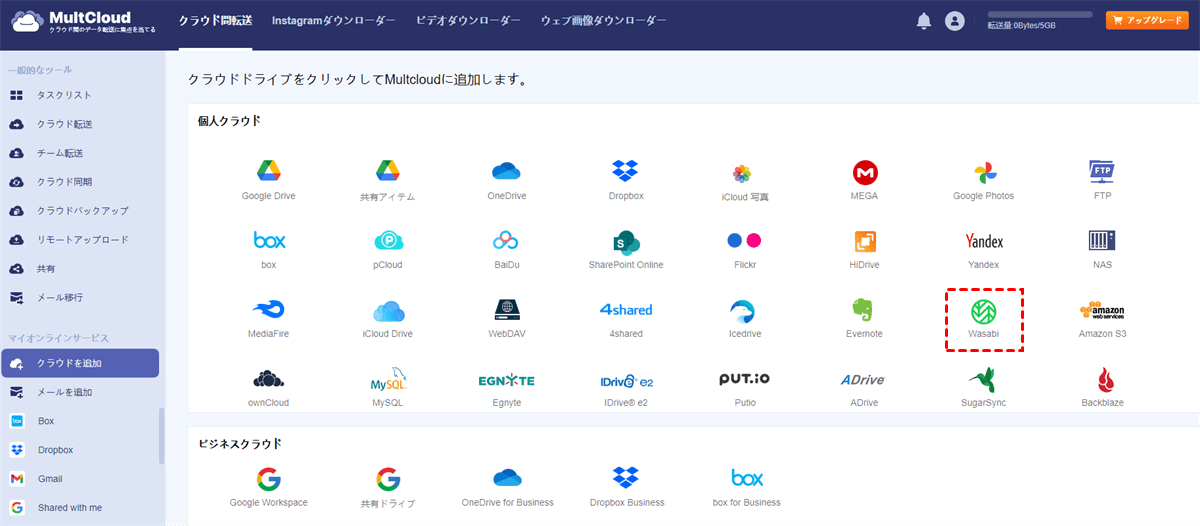
ステップ 3:再度「クラウドを追加」をクリックし、2つ目のWasabiアカウントも同様にMultCloudに追加します。
ヒント:
- Wasabiアカウントの「ID」と「キー」は、Wasabiで新しいアクセスキーを作成しダウンロードしたCSVファイル内にあります。
- Wasabiアカウントの表示名を変更することで、アカウントをより簡単に区別できるようになります。
ステップ 4:「クラウド転送」ページに移動し、一方のWasabiアカウント内のファイル、フォルダ、またはバケットを転送元として選択し、もう一方のWasabiアカウント内のバケットを転送先として選択します。
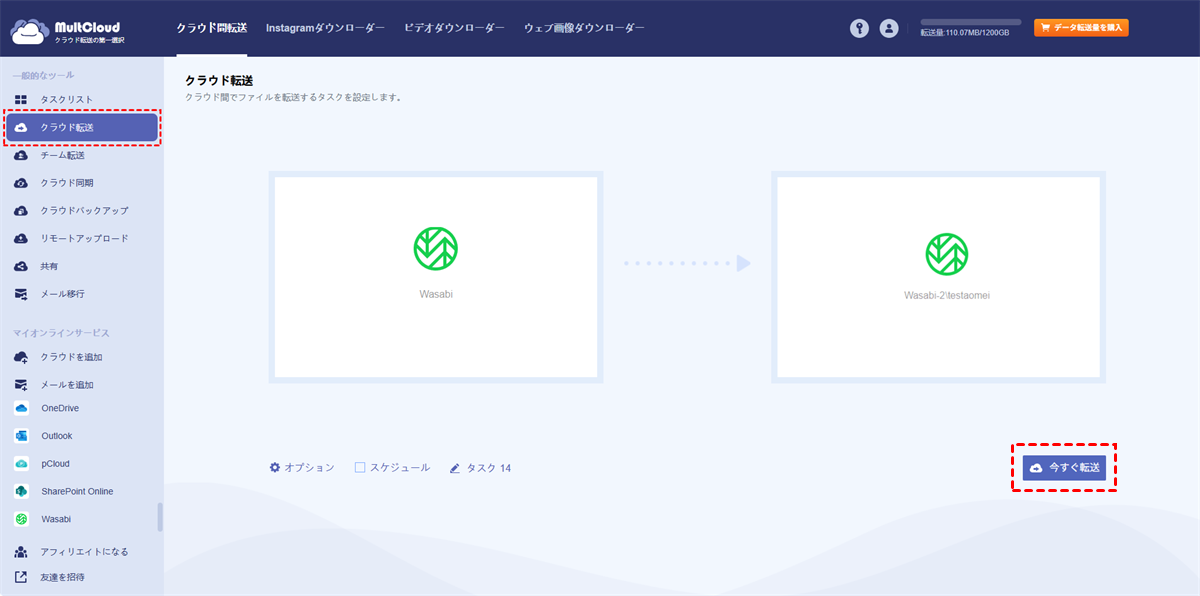
ステップ 5:右下の「今すぐ転送」ボタンをクリックします。MultCloudが直ちに2つのWasabiアカウント間でのファイル転送を開始します。
ヒント:
- 転送タスクが開始されれば、ウェブサイトを閉じたりデバイスの電源を切っても問題ありません。MultCloudはオフライン転送をサポートしているためです。
- 有料版の「スケジュール」で毎日、毎週、毎月の計画を選択することで、定期的な自動転送を設定することも可能です。

また、Wasabiを開いて、転送したいファイルにチェックを入れ、上部の機能バーから「コピー先」をクリックし、ポップアップウィンドウで別のアカウントを選択する方法もできます。
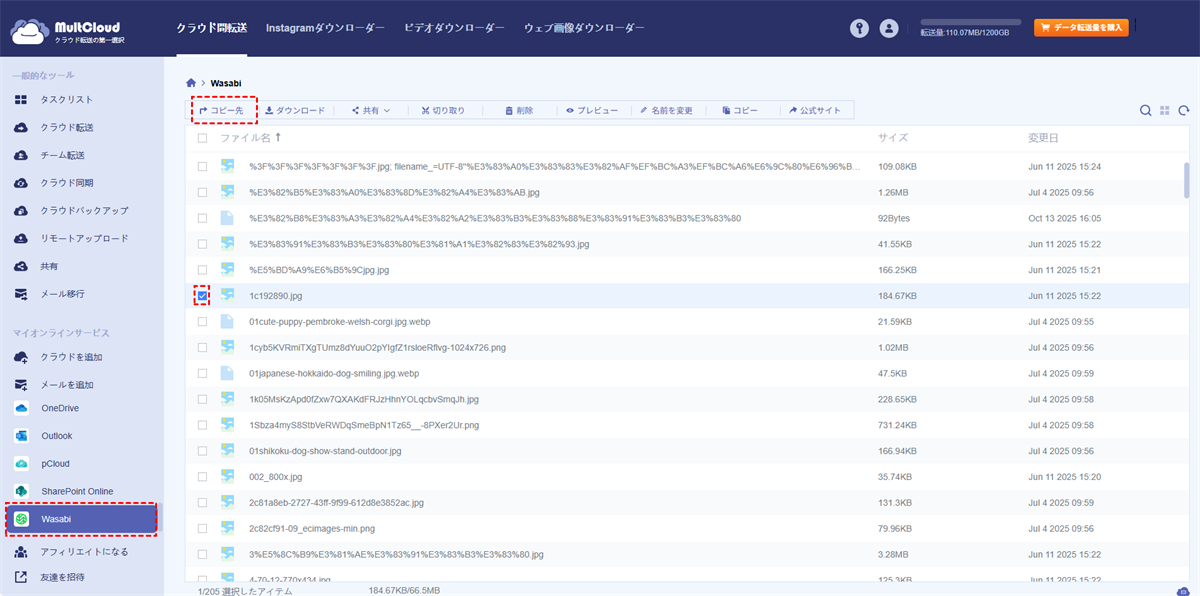
ヒント:同じページで、Wasabiの転送したいファイルを選択し、上にある「コピー」をクリックして、別のアカウントのフォルダを開いてから上にある「貼り付け」をクリックし、選択したデータを別のWasabiアカウントに移行することもできます。
- クラウド転送:クラウド間で大量のファイルを転送可能です。スケジュール設定やファイルフィルター機能を利用して効率的に管理できます。
- チーム転送:ビジネス向けクラウドアカウント間で、対応するユーザーリストを使用してデータを移行できます。
- クラウド同期:ワンクリックでクラウド間のデータを同期可能です。リアルタイム同期やシンプル同期などの4つの基本モードに加え、6つの高度な一方向同期モード(サブスクライバーのみ利用可)を選択できます。
- クラウドバックアップ:オフライン機能を備えたクラウド間のバックアップが可能です。便利なバックアップバージョン管理でデータを安全に保管できます。
- リモートアップロード:オンラインファイルのリンクをMultCloudに入力するだけで、直接クラウドに保存可能。
- メールからPDFへ:メールをPDFに変換し、添付ファイル付きでローカルまたはクラウドに保存できます。
方法2:普通の方法を使用してWasabiアカウント間でデータを移行
最も従来からの方法は、一方のWasabiアカウントのバケットからファイルをダウンロードし、再度それらのファイルを別のWasabiアカウントにアップロードするというものです。この方法では、データ損失のリスク、終わりのない待ち時間、ローカルストレージの圧迫が発生する可能性が非常に高くなります。Wasabiに保存されているデータは常に大容量であり、転送ニーズを満たすのにインターネット速度が十分でない場合があるためです。
もう少し簡単な方法として、Wasabi Explorerを使用して2つのWasabiアカウント間でデータを移行する方法があります。インターフェースの片側で一方のWasabiアカウントを開き、もう一方の側で別のアカウントを開くことで、2つの別々のWasabiアカウント間でファイルを転送できます。
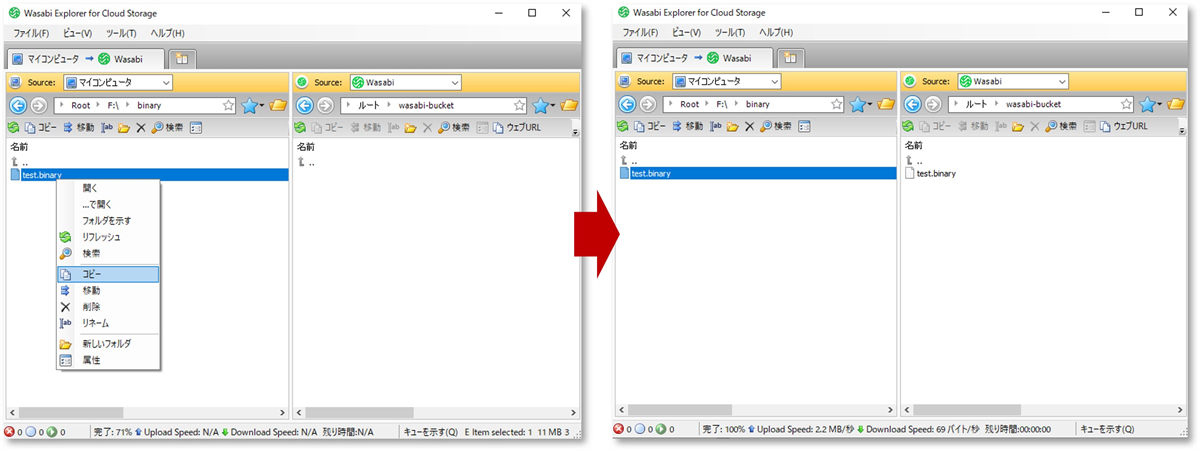
しかし、この方法ではコンピューターにWasabiのアプリケーションをダウンロードする必要があります。また、転送するデータが大きすぎる場合は、結局ダウンロードとアップロードのプロセスを実行しなければならない可能性もあります。
まとめ
以上、2つの主要な方法を紹介しました。これらを用いることで、2つのWasabiアカウント間でデータを正常に移行できるようになります。お気付きの通り、MultCloudはおそらく最良の選択肢と言えるでしょう。なぜなら、何かをダウンロードしたりインストールしたりする必要がなく、わずか1クリックでWasabiアカウント間のファイルやフォルダを素早く転送できるからです。
さらに、MultCloudは優れたクラウド間同期サービスでもあります。10種類もの豊富な同期モードを提供しており、Amazon S3とOneDriveを同期したり、複数のWasabiアカウントをデータ損失のリスクなくシームレスに同期したりすることが可能です。
よくある質問
1. Wasabiアカウント間のデータ移行で最も効率的な方法は何ですか?
MultCloudのような専門のクラウド管理サービスを利用する方法が最も効率的です。ダウンロードとアップロードの手間がなく、ブラウザ上で簡単な操作だけで転送を完了できます。
2. MultCloudを使わずにデータを移行する方法は何ですか?
Wasabi Explorerを利用する方法があります。ただし、この方法では大容量のデータを転送する場合、一旦ローカルパソコンを経由する必要があるため、時間とディスク容量を消費する可能性があります。
3. MultCloudの安全性は保証されていますか?
MultCloudは、OAuth認証システムによるクラウド連携と、転送データに対する256ビットAES暗号化を採用しており、業界水準のセキュリティで保護されています。
MultCloudがサポートするクラウド
-
Google Drive
-
Google Workspace
-
OneDrive
-
OneDrive for Business
-
SharePoint
-
Dropbox
-
Dropbox Business
-
MEGA
-
Google Photos
-
iCloud Photos
-
FTP
-
box
-
box for Business
-
pCloud
-
Baidu
-
Flickr
-
HiDrive
-
Yandex
-
NAS
-
WebDAV
-
MediaFire
-
iCloud Drive
-
WEB.DE
-
Evernote
-
Amazon S3
-
Wasabi
-
ownCloud
-
MySQL
-
Egnyte
-
Putio
-
ADrive
-
SugarSync
-
Backblaze
-
CloudMe
-
MyDrive
-
Cubby


