
目次:
はじめに
ビッグデータ時代の発展に伴い、個人・企業を問わずデータは日々増加し、PC、ノートパソコン、HDD、SSD、フラッシュドライブなどの物理的な記憶装置に保存されています。大量のデータを抱えたローカルストレージ機器のメンテナンスは困難な作業です。
この共通課題を解決するには、PCからGoogleドライブにファイルを転送する方法を習得することが有効です。これにより、ローカルストレージのメンテナンスを気にすることなく、データをオンライン上に保存できるようになります。
PCからGoogleドライブにファイルを転送するメリットとは?
Googleが提供するGoogleドライブとGoogleワークスペースは、クラウドユーザーの中で最も人気のあるクラウドストレージサービスです。ユーザーは写真、動画、文書などあらゆる種類のファイルをGoogleドライブにアップロードでき、いつでもどこからでもオンラインデータにアクセスできます。
- データ移行:システムやデバイス間でデータを移行する場合、ハードドライブやUSBを介した移行よりも、Googleドライブを経由したデータ転送の方が効率的です。Googleドライブのストレージコストは外付けHDDよりもはるかに低コストだからです。
- データバックアップ:ローカルのデータは、パソコンウイルスなどによって破損する可能性があります。PCからGoogleドライブにファイルやフォルダを転送することで、ローカルデータを適切にバックアップする方法を確保できます。
- データ共有:Googleドライブのもう一つの大きな利点は、安全なオンラインファイル共有機能です。パソコンからGoogle Driveにファイルを移動することで、リンクやメールを使ってローカルファイルを簡単に他のユーザーと共有できるようになります。
「最も簡単」PCからGoogleドライブにファイルを転送
パソコンからGoogle Driveにファイルやフォルダを移動する最も理想的な方法とは、何もインストールする必要がなく、最も信頼性が高く高速な転送体験を提供するものではないでしょうか。専門的なWebベースのクラウドファイル管理サービス「MultCloud」は、PCからGoogleドライブにデータをアップロードするシンプルな方法を実現します。

MultCloudの長所:
- 手軽さ:アカウントを切り替えることなく、様々なクラウドにデータをアップロードできます。
- 効率性:一度のログインで、すべてのクラウドストレージを一元的に管理します。
- 豊富な対応:40以上もの個人・ビジネス向けクラウドサービスをサポートします。
- 利便性:各クラウドの組み込み機能をすべて網羅した管理が可能です。
- 安全性:OAuth認証システムと二段階認証を採用します。
MultCloudでPCからGoogleドライブにファイルを転送する手順は以下です。
ステップ 1:MultCloudのWebサイトにアクセスし、無料のアカウントを作成してログインします。

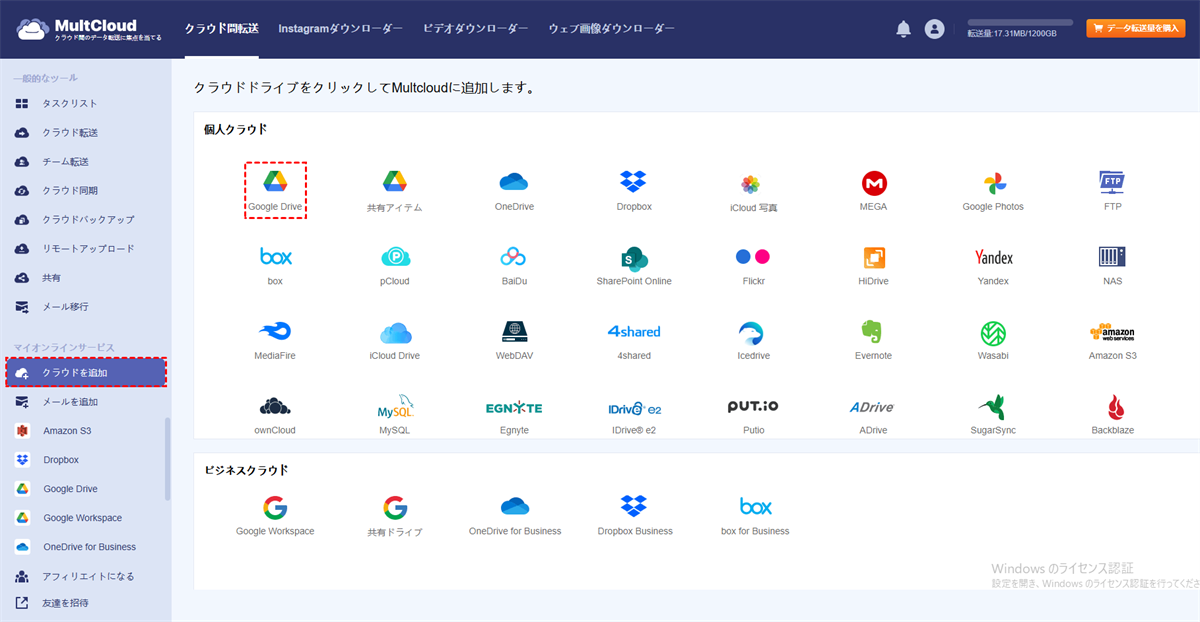
ステップ 2:「クラウドを追加」をクリックし、Google DriveまたはGoogle Workspaceのアイコンを選択します。Googleアカウントでログインし、MultCloudに追加します。
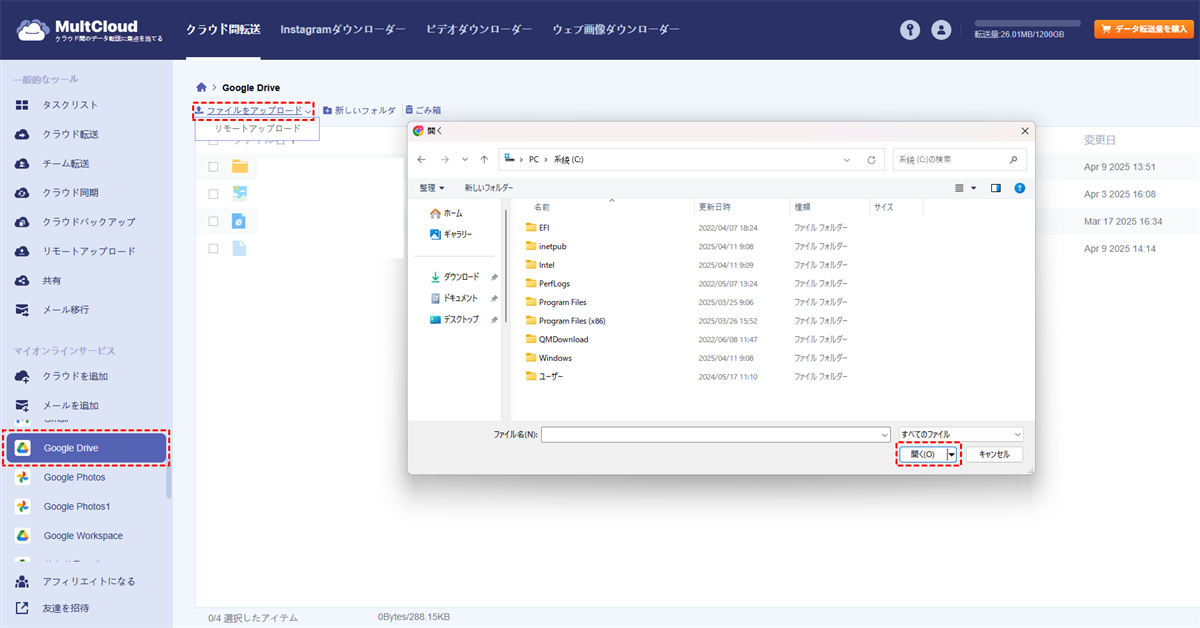
ステップ 3:追加後、Googleドライブが表示されます。機能バーから「ファイルをアップロード」をクリックし、ポップアップウィンドウでPCから転送したいファイルを選択します。「開く」をクリックすれば、ファイルが即座にローカルからGoogleドライブに転送されます。
ヒント:MultCloudのもう一つの特長は、クラウド間のシームレスなワンクリックデータ転送です。ローカルからGoogleドライブにファイルを追加後、「クラウド転送」機能を使用して、データ損失のリスクなくGoogleドライブのファイルを別のアカウントや他のクラウドに迅速に転送できます。
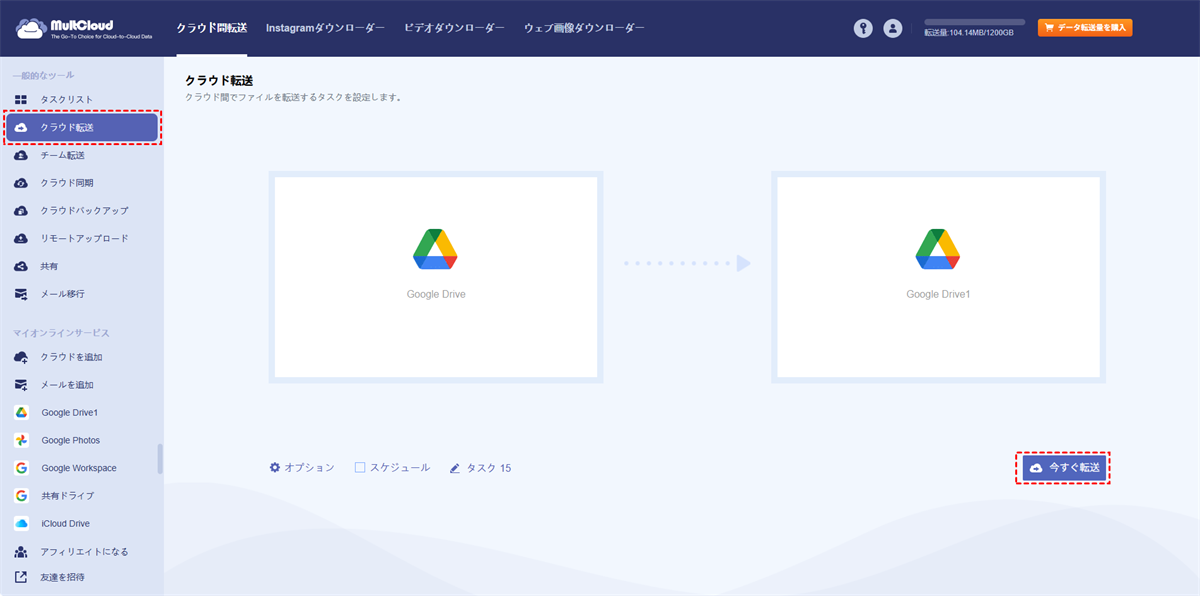

- クラウド転送:クラウド間で大量のファイルを転送可能です。スケジュール設定やファイルフィルター機能を利用して効率的に管理できます。
- クラウド同期:10種類の同期モードでクラウド間の自動同期を実現します。
- クラウドバックアップ:オフライン機能を備えたクラウド間のバックアップが可能です。便利なバックアップバージョン管理でデータを安全に保管できます。
- 共有:共有リンクの記録管理と、アカウント不要のファイルアップロードを許可します。
- リモートアップロード:TorrentリンクやMagnetリンクからOneDriveへ直接安全にダウンロードします。
「3つの普通方法」PCからGoogleドライブにファイルを転送
サードパーティ製サービスを使用せずに、Googleドライブが提供する公式ソリューションを利用してファイルを転送することもできます。最初の2つの方法はGoogleドライブの公式ウェブサイトを利用し、3つ目の方法ではPCにパソコン版ドライブをインストールする必要があります。
方法1:アップロードでPCからGoogleドライブにファイルを転送
ステップ 1:ブラウザでGoogleドライブのウェブ版にログインします。
ステップ 2:左側のサイドバーで「+新規」>「ファイルをアップロード」をクリックします。
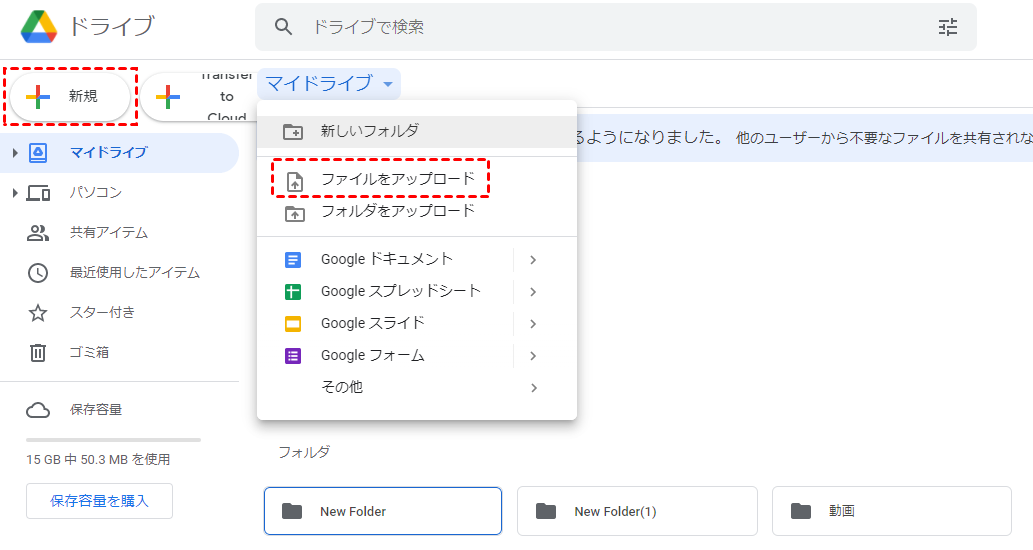
ステップ 3:表示されるウィンドウで、ローカルからGoogleドライブに転送したいファイルを選択し、「開く」をクリックします。アップロードが完了するまで待ちます。
方法2:ドラッグとドロップでPCからGoogleドライブにファイルを転送
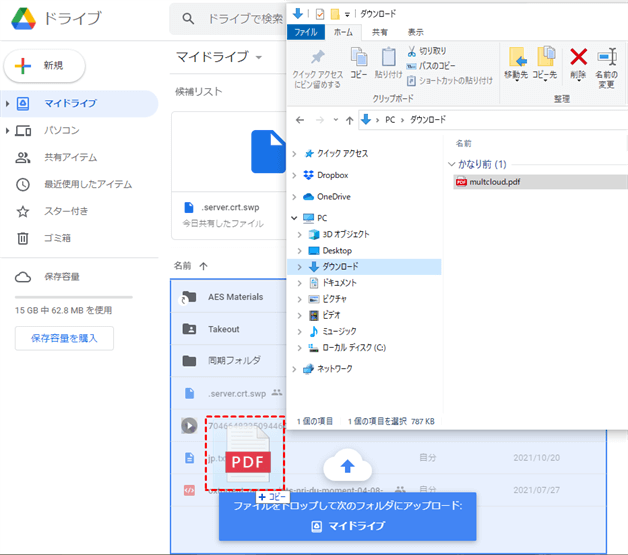
ステップ 1:Googleドライブのウェブ版で「マイドライブ」フォルダを開き、PC側でも転送したいフォルダを開きます。
ステップ 2:ローカルのフォルダをドラッグし、Googleドライブの「マイドライブ」エリアにドロップします。アップロードが完了するまで待ちます。
方法3:パソコン版ドライブでPCからGoogleドライブにファイルを転送
Googleは「パソコン版ドライブ」というWindows/macOS用のデスクトップアプリを提供しています。このアプリをPCにインストールすると、PC内に新しいGoogleドライブフォルダが作成されます。エクスプローラー(Windows)またはFinder(Mac)でこのフォルダにファイルを追加すると、自動的にGoogleドライブのクラウドにもアップロードされます。
ステップ 1:「パソコン版ドライブ」をPCにダウンロードしてインストールします。
ステップ 2:Googleアカウントでアプリにログインします。
ステップ 3:Googleドライブのアイコンをクリックし、「設定」を開きます。
ステップ 4:「マイノートパソコン」画面で「フォルダを追加」をクリックし、PC上でGoogleドライブフォルダとして使用する場所を選択します。
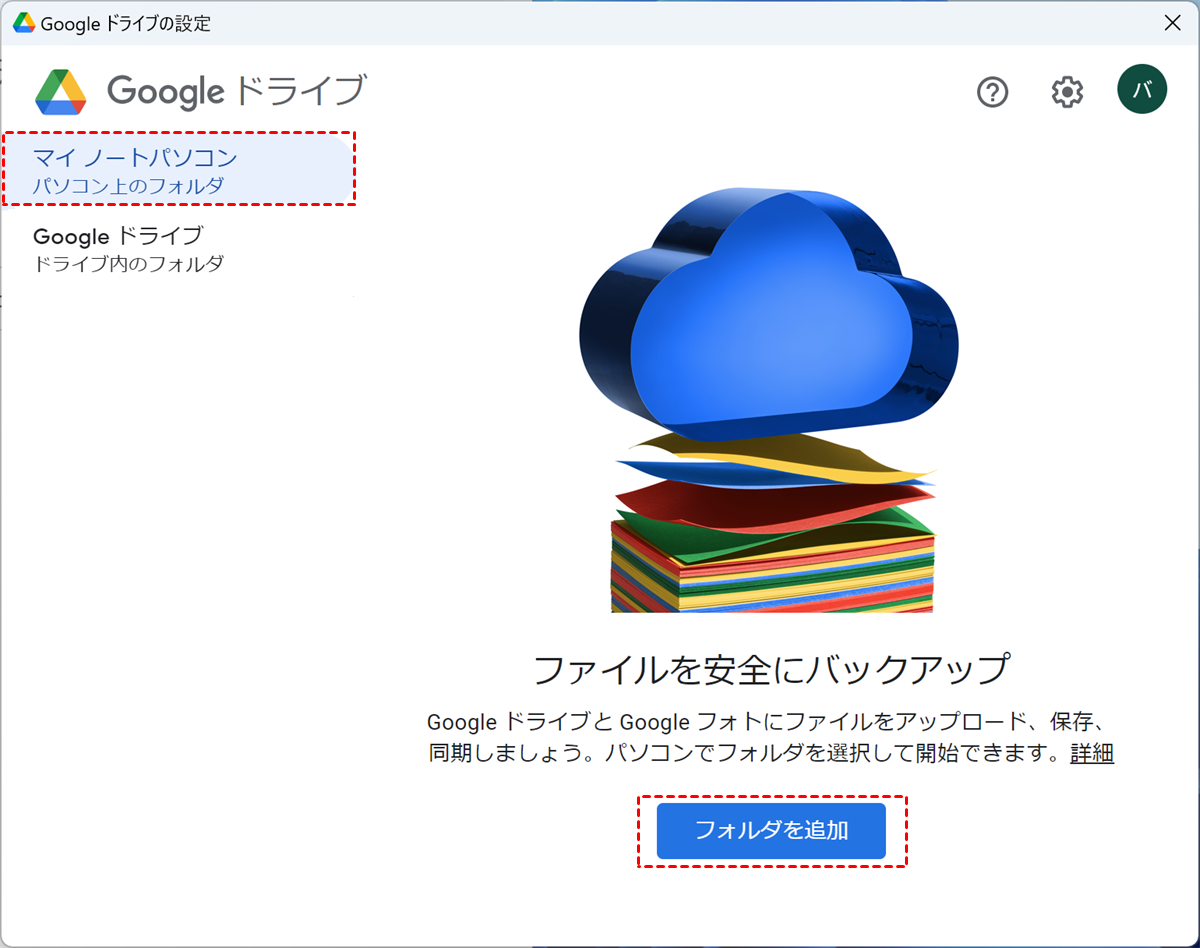
ステップ 5:PCからファイルやフォルダをGoogleドライブフォルダにコピーして貼り付けます。追加されたファイルは、可能な限り速やかに自動的にGoogleドライブと同期されます。
まとめ
ローカルストレージの容量が不足したとき、他のユーザーと適切な方法でファイルを共有したいとき、あるいはローカルデータを安全な場所にバックアップする必要があるときは、このガイドで紹介した4つの異なる方法で、いつでもPCからGoogleドライブにファイルを転送できます。
さらに、MultCloudは便利なクラウドファイル管理サービスであるだけでなく、2つのGoogleドライブアカウントを同期させたり、他のクラウド間でデータをワンクリックで同期したりできる優れたクラウド間同期サービスです。その「クラウド同期」機能は、一方向・双方向・リアルタイム同期など、10種類の優れた同期モードを提供しています。
よくある質問
1.Googleドライブにファイルをアップロードできないのはなぜですか?
Googleドライブにファイルをアップロードできない場合、容量不足、ネットワーク接続の問題、ファイル形式やファイル名の不備、権限不足などの原因が考えられます。まずは、これらをチェックし、該当する対処法を試してみてください。
2.Googleドライブにファイルを転送する制限は何ですか?
Googleドライブには、1日のアップロード容量の上限(750GB)、1つのファイルの最大サイズ(5TB)、保存できるアイテム数(40万個)、フォルダ階層の深さ(20階層まで)といった制限があります。また、メールに添付できるファイルは最大25MBで、それを超える場合はGoogleドライブに保存され、リンクが自動的に挿入されます。
3.Googleドライブの転送制限を超過するとどうなりますか?
Googleドライブの転送制限を超過すると、ファイルのアップロードやコピーができなくなります。また、新しいGoogleドキュメントなどを作成できなくなります。これは保存容量の上限に達した場合と、特定の日にアップロードできる総量(例えば750GB)を超過した場合に起こります。
MultCloudがサポートするクラウド
-
Google Drive
-
Google Workspace
-
OneDrive
-
OneDrive for Business
-
SharePoint
-
Dropbox
-
Dropbox Business
-
MEGA
-
Google Photos
-
iCloud Photos
-
FTP
-
box
-
box for Business
-
pCloud
-
Baidu
-
Flickr
-
HiDrive
-
Yandex
-
NAS
-
WebDAV
-
MediaFire
-
iCloud Drive
-
WEB.DE
-
Evernote
-
Amazon S3
-
Wasabi
-
ownCloud
-
MySQL
-
Egnyte
-
Putio
-
ADrive
-
SugarSync
-
Backblaze
-
CloudMe
-
MyDrive
-
Cubby


