
目次:
ユーザーケース:OutlookからGoogleドライブに添付ファイルを保存する方法は?
Outlook 365の添付ファイルをGoogleドライブに保存したい
Outlook 365のすべての添付ファイルをGoogleドライブにバックアップしたいのですが、どのようにすればよいですか?
- Redditからの質問
Outlookの添付ファイルをGoogleドライブに保存すべき理由
Outlookのメール添付ファイルを直接Googleドライブに保存することには、多くの利点があります。まず第一に、重要なファイルの安全なバックアップを遠隔地に確保でき、データ損失から保護されます。第二に、さまざまなデバイスでの添付ファイルへのアクセスが非常に簡単になり、互換性の問題が解消されます。
パソコン、タブレット、スマートフォンなど、様々なデバイスから重要なファイルに簡単にアクセスできます。さらに、メールボックス内の空き容量を増やすことで、Outlookアプリケーションのパフォーマンスを向上させ、整理された快適な環境を維持することができます。この便利なソリューションにより、シームレスなファイル管理と合理化されたメール体験が保証されます。
「最も簡単」Outlookの添付ファイルをGoogleドライブに保存
MS Outlookの添付ファイルを手間なくGoogleドライブに保存する方法をお探しなら、「MultCloud」が解決策になります。これは、メールボックスとクラウドストレージサービス間の隔たりを埋めるスマートなクラウド管理プラットフォームで、簡単なクラウド間でのファイル転送と整理を実現します。直感的なインターフェースで、OutlookとGoogleドライブのアカウントを接続できます。

- ✅直接保存:システムが添付ファイルを直接クラウドアカウントに保存します。
- ✅簡単操作:わずかな手順で添付ファイルを一括保存できます。
- ✅高効率:従来の方法よりも効率的です。
以下の手順で、MultCloudを通じてOutlookの添付ファイルをGoogleドライブに保存できます:
ステップ 1:MultCloudの公式ウェブサイトで無料のアカウントを作成します。または、Google/Facebook/Appleアカウントで続行することもできます。

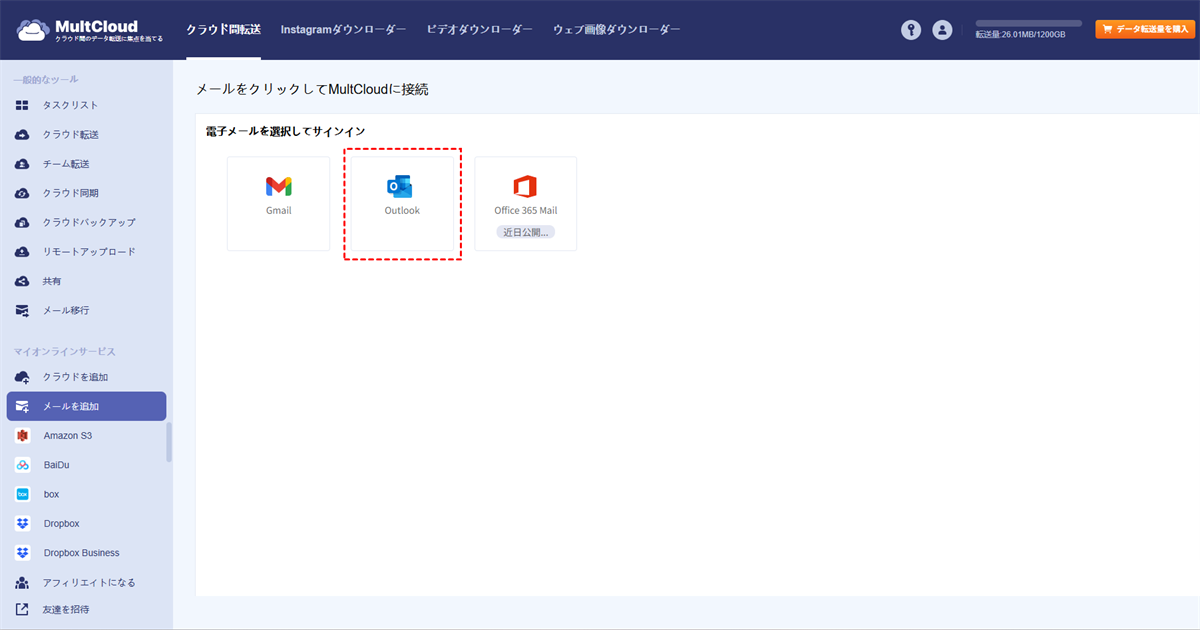
ステップ 2:左サイドバーの「メールを追加」に移動し、Outlookのアイコンをクリックして、画面の指示に従ってOutlookアカウントを追加し、MultCloudにアクセス権を付与します。
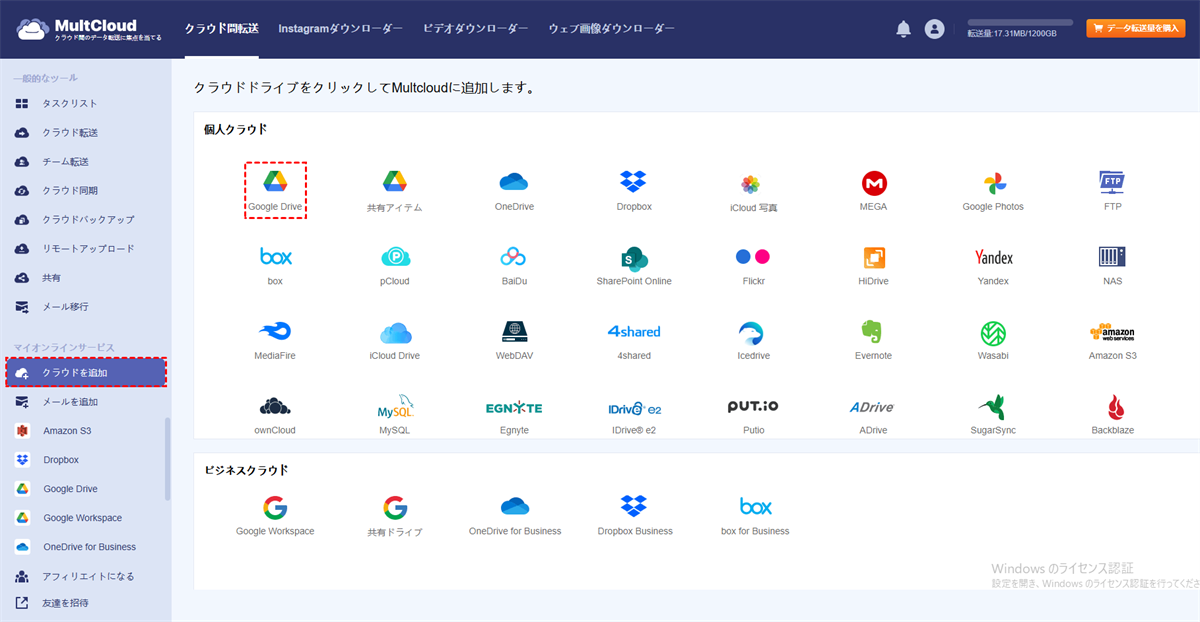
ステップ 3:同様に、左タスクバーの「クラウドを追加」に移動し、Googleドライブのアイコンをクリックして、画面のガイダンスに従ってGoogleドライブアカウントを追加し、MultCloudに権限を付与します。
ステップ 4:「メール移行」タブをクリックし、転送元としてOutlookを選択(または、保存したい添付ファイルを含むメールを個別に選択)、転送先としてGoogleドライブを選択します。
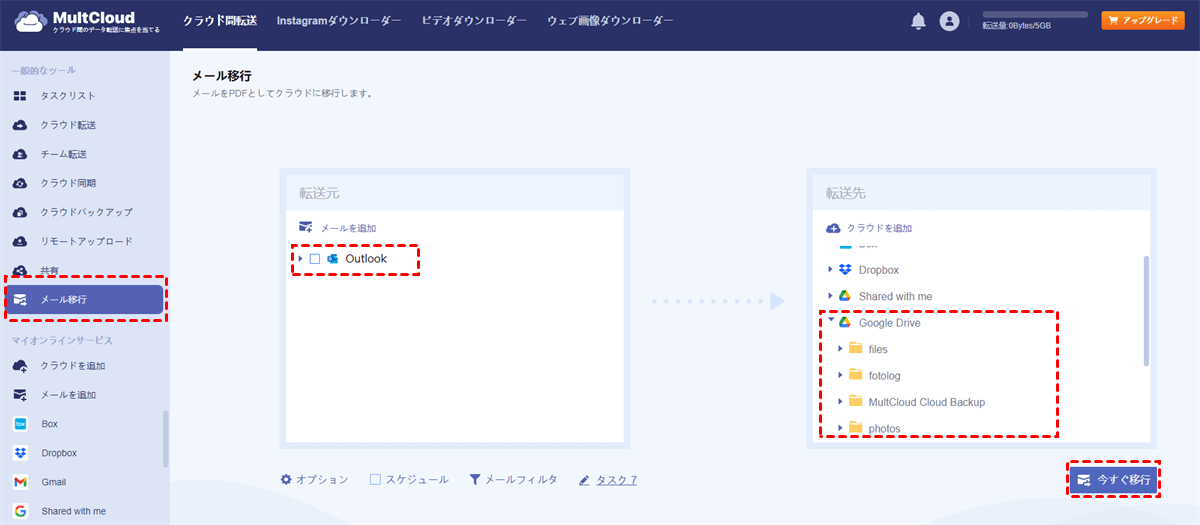
ステップ 5:「オプション」ボタンを押すと、「添付ファイルを保存」にチェックを入れることができます。その後、「今すぐ移行」をタップします。選択したメールと添付ファイルは、ウェブ上で直接かつシームレスにGoogleドライブに保存されます。

MultCloudの活用により、以下のような便利な機能を享受できます:
- 手動操作不要の直接移行:MultCloudでは、ローカルデバイスを経由せずに、メールと添付ファイルをメールボックスからクラウドドライブに直接移行できます。
- バックグラウンドでのオフライン移行:バックグラウンドでメールを移行するため、パソコンが突然シャットダウンしても移行は継続されます。
- 定期スケジュール移行:定時、毎日、毎週、毎月など、要件に応じて自動転送を設定できます。
さらに、MultCloudは40以上のスマートで人気のあるクラウドドライブとメールボックス(Gmail、Outlook、Googleドライブ、OneDrive、Dropbox、SharePoint、iCloudドライブ、iCloud写真、Googleフォト、Flickr、MEGA、Amazon S3など)をサポートしています。これにより、GmailとGoogleドライブの移行も簡単に実現できます。
上記の機能に加え、MultCloudでは、ファイルやフォルダのクラウド間転送、同期、バックアップも効率的かつ直接的に行えます。業界をリードする移行速度を提供するため、クラウドドライブ間のファイル移動が迅速かつ簡単になります。従来の「ダウンロードとアップロード」方式とは異なり、シームレスで効率的なソリューションを実現します。
- クラウド転送:クラウド間で大量のファイルを転送可能です。スケジュール設定やファイルフィルター機能を利用して効率的に管理できます。
- クラウド同期:10種類の同期モードでクラウド間の自動同期を実現します。
- クラウドバックアップ:オフライン機能を備えたクラウド間のバックアップが可能です。便利なバックアップバージョン管理でデータを安全に保管できます。
- 共有:共有リンクの記録管理と、アカウント不要のファイルアップロードを許可します。
- リモートアップロード:MagnetリンクやTorrentリンクからGoogleドライブへ直接安全にダウンロードします。
「普通方法」Outlookの添付ファイルをGoogleドライブに保存
MultCloudは効率的でユーザーフレンドリーな方法を提供しますが、ご自身のニーズに合う代替手法を探ってみる価値もあります。ここでは、目的達成に有利な追加方法をご紹介します。
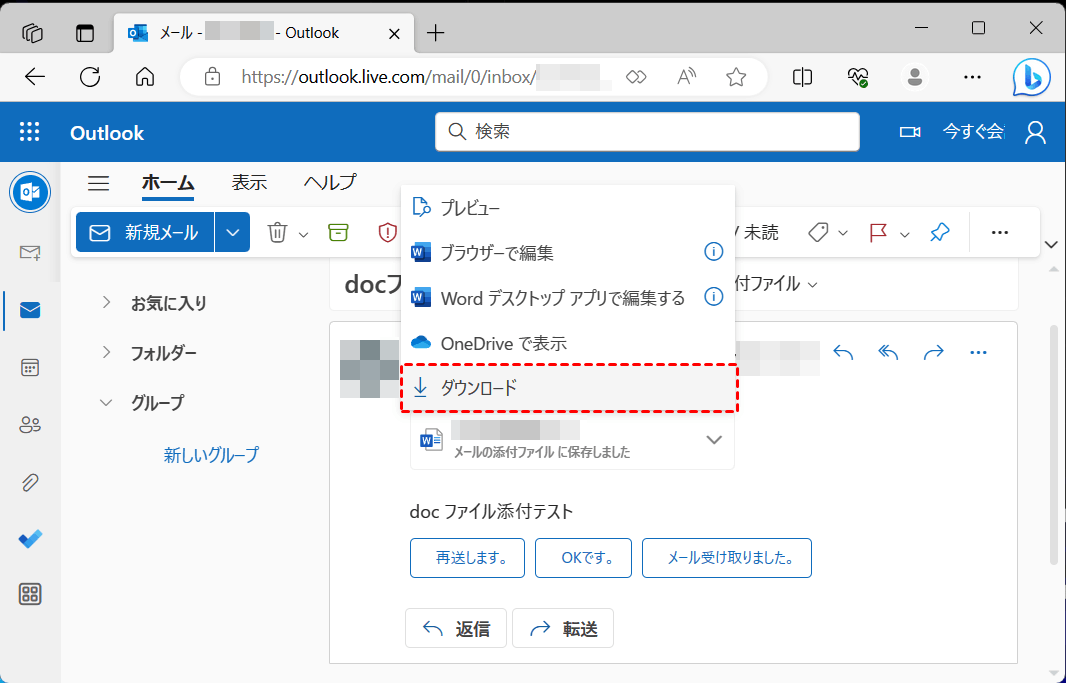
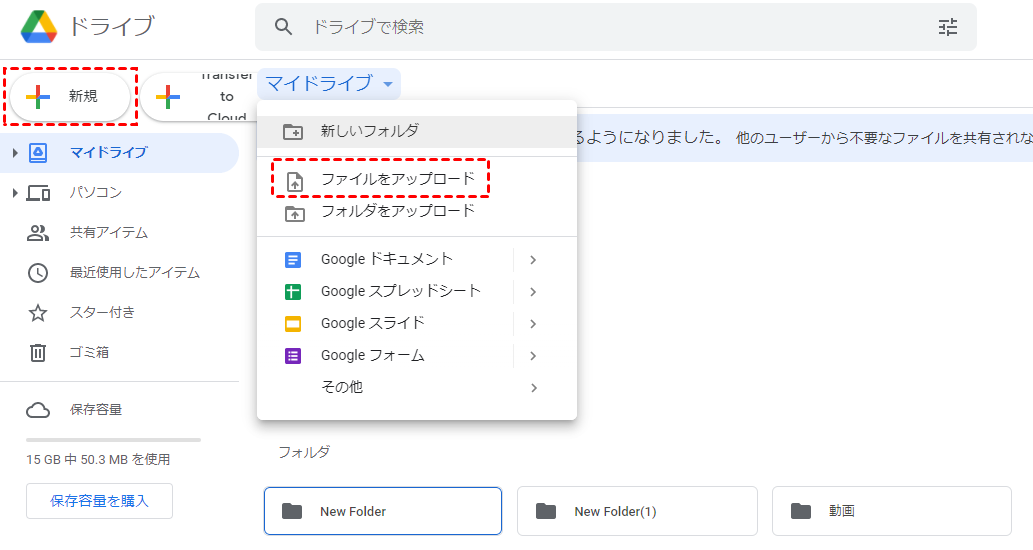
普通の方法では、Outlookから添付ファイルを手動でダウンロードし、Googleドライブにアップロードします。一見単純そうですが、複数のファイルを扱う際には煩雑になる可能性があります。手順は以下の通りです:
ステップ 1:Outlookメールを開き、添付ファイルをローカルにダウンロードします。
ステップ 2:Googleドライブにログインし、フォルダを作成して、ダウンロードしたファイルを手動でアップロードします。
この方法では、個々のメールと添付ファイルに細心の注意を払う必要があるため、作業規模が大きくなるほど時間がかかるという特徴があります。
まとめ
まとめると、Outlookの添付ファイルをGoogleドライブに効率的に保存することは、デジタル資産のアクセス性向上、セキュリティ強化、整理効率化に大きく貢献する有益な作業です。
MultCloudのような合理化されたアプローチは、GmailのメールをPDFに簡単にエクスポートできるシームレスな体験を提供しますが、手動の手法も同じ最終目標を達成する有効な手段であることに留意することが重要です。
MultCloudの利便性を選択する場合でも、手動の方法を採用する場合でも、結果は一貫しています:GmailとOutlook間でメールとその添付ファイルをシームレスに転送し、別のクラウドストレージ先に簡単に移行できる能力です。
よくある質問
1.これらの方法を使用する場合、添付ファイルにサイズ制限はありますか?
サイズ制限は各プラットフォームによって異なります。MultCloudとGoogleドライブにはそれぞれアップロード制限があるため、これらの制限を把握しておくことが重要です。
2.保存した添付ファイルをオフラインでアクセスできますか?
はい、Googleドライブはファイルのオフラインアクセスを提供しており、インターネット接続がなくてもファイルを表示・編集できます。
3.これらの方法を使用する場合、ファイルは安全ですか?
MultCloudとGoogleドライブの両方がファイルのセキュリティを優先しています。ただし、強力なパスワードの使用や二段階認証の有効化など、ベストプラクティスに従うことをお勧めします。
MultCloudがサポートするクラウド
-
Google Drive
-
Google Workspace
-
OneDrive
-
OneDrive for Business
-
SharePoint
-
Dropbox
-
Dropbox Business
-
MEGA
-
Google Photos
-
iCloud Photos
-
FTP
-
box
-
box for Business
-
pCloud
-
Baidu
-
Flickr
-
HiDrive
-
Yandex
-
NAS
-
WebDAV
-
MediaFire
-
iCloud Drive
-
WEB.DE
-
Evernote
-
Amazon S3
-
Wasabi
-
ownCloud
-
MySQL
-
Egnyte
-
Putio
-
ADrive
-
SugarSync
-
Backblaze
-
CloudMe
-
MyDrive
-
Cubby


