
目次:
FTP転送について
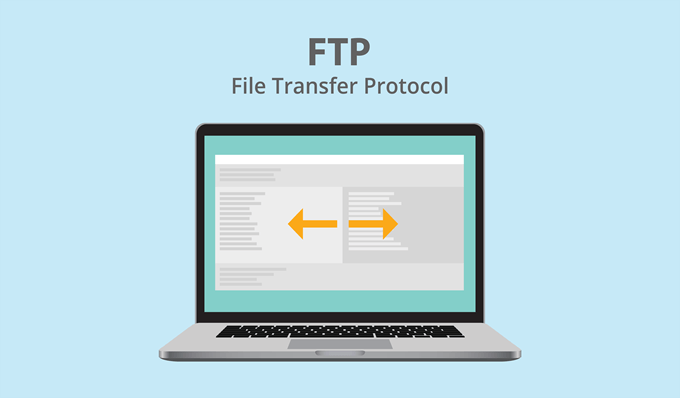
「スケジュールされたFTP転送」というタイトルは、2つの部分から構成されています。1つは「FTP転送」、もう1つは「スケジュール転送」です。ここでは「FTP転送」について説明します。
ウェブサイト管理者であれば、FTPを頻繁に使用するでしょう。FTPはサーバーのファイル管理に使用されます。インターネットの世界では、膨大な数のファイルがFTPに保存されています。データを移行したい場合、FTP転送を利用できます。
FTP転送を行う方法はいくつかあります。例えば、一方のFTPからローカルハードディスクにダウンロードし、その後、別のFTPに再アップロードする方法があります。2つのリモートサーバーを扱う場合、いくつかのFTPクライアントを試すこともできます。ただし、これには同じクライアントプログラムがインストールされた2台のコンピューターが必要です。
より良い方法はないでしょうか?もちろんあります。MultCloudは理想的な解決策です。MultCloudを使用すれば、あるFTPから別のFTPへのコピー、バックアップ、移行が簡単に行えます。
MultCloudでFTPを転送する方法
MultCloudは無料のWebアプリケーションであり、クライアント側でのインストールは一切不要です。インターネットに接続できるブラウザを開くだけで利用できます。MultCloudに登録してログインすると、以下のスクリーンショットのような画面が表示されます。
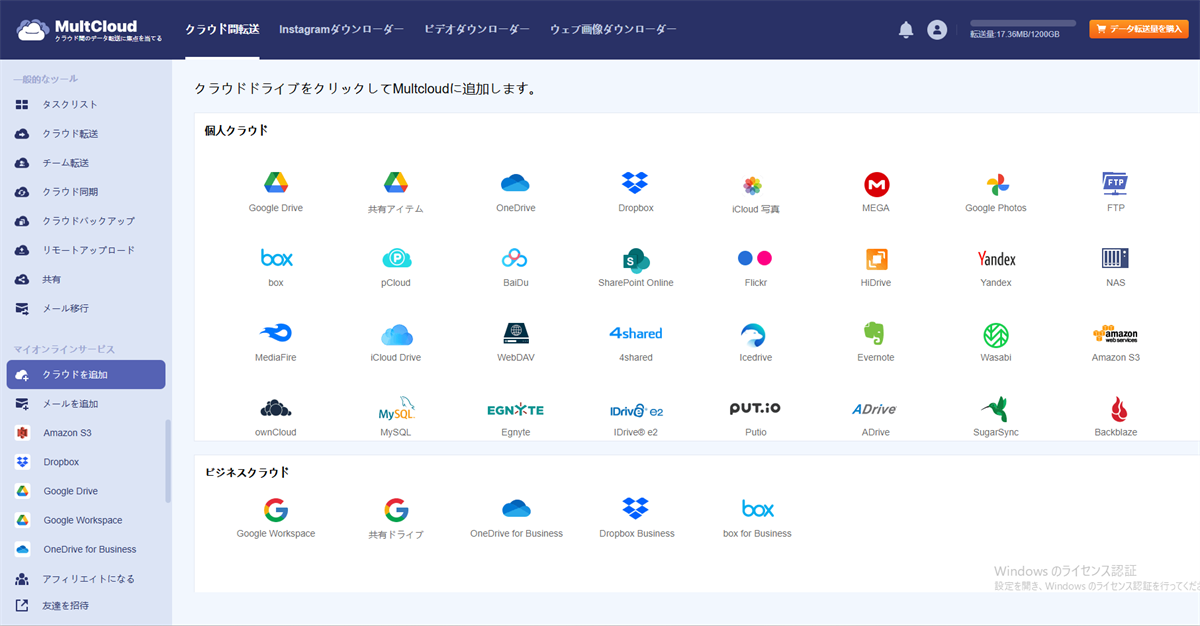
FTPもその中に含まれています。MultCloudは、他のクラウドサービスもサポートしています。人気のDropbox、Googleドライブ、Box、Amazon S3、SugarSync、Alfresco、Hubic、Evernote、OneDrive、MEGA、CloudMe、Cubby、MyDrive、WEB.DE、Yandex、HiDrive、MySQL、Flickr、MediaFire、ownCloud、ADrive、BaiDu、そしてWebDavなどです。この特徴は、その名前「MultCloud」が示す通り、複数のクラウドをまとめて管理できます。
MultCloudにFTPを追加するには、サーバー、ユーザー名、パスワードといった識別情報が必要です。表示名は自由にカスタマイズできます。
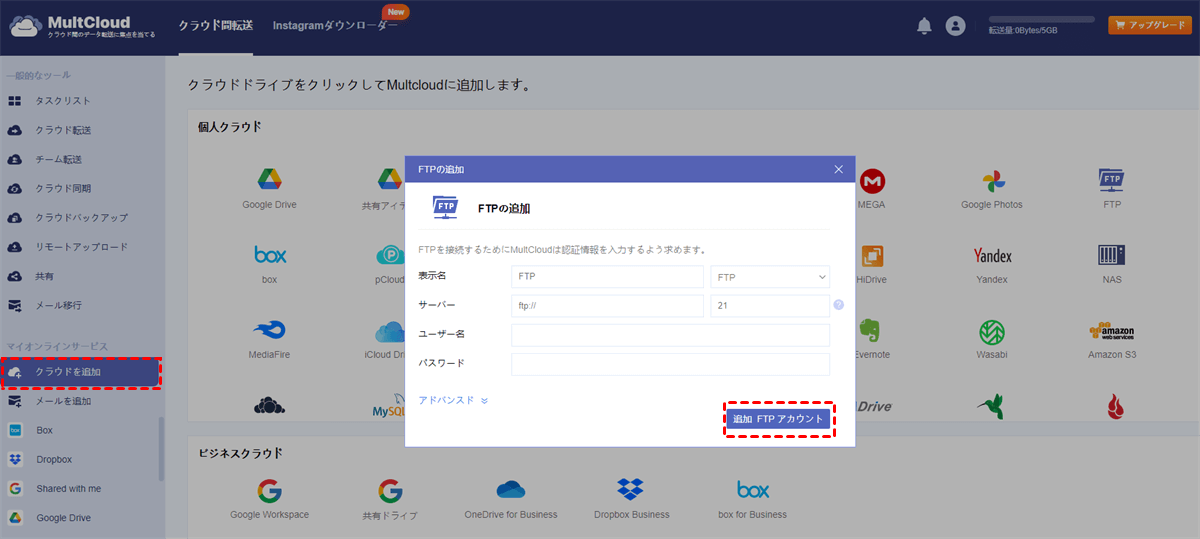
FTPの追加が成功すると、MultCloudのインターフェース上でFTP内の全コンテンツを閲覧できます。
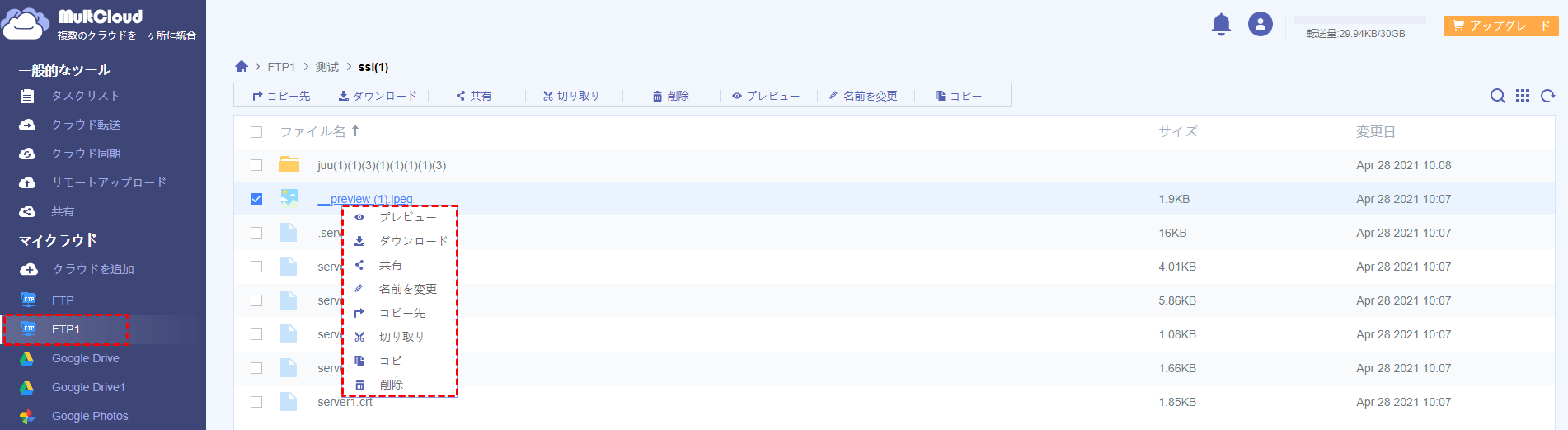
MultCloud内に2つのFTPを追加したら、FTPサーバー間のファイル転送方法をご説明します。
方法1:
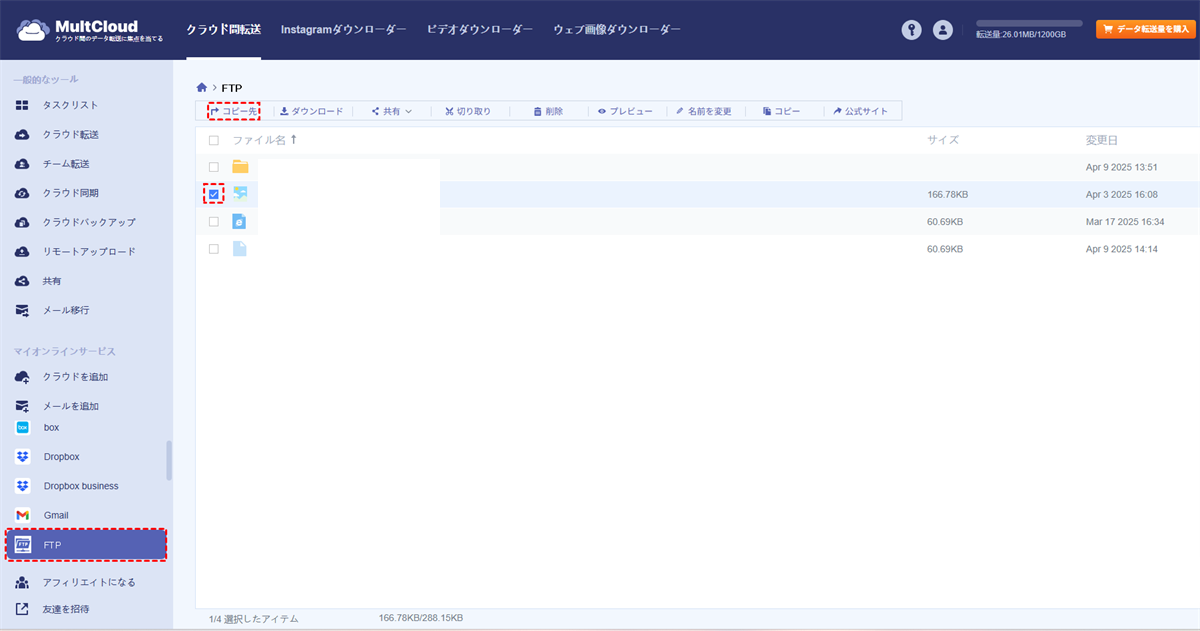
コンテキストメニューから「コピー」または「コピー先」を選択します。「コピー」を選択した場合は、別のFTP内で「貼り付け」を行ってください。「コピー先」を選択すると、ポップアップウィンドウが表示され、移行の手順を案内します。実際には、ファイルをドラッグとドロップするだけで直接移行させることもできます。より理解を深めるため、実際にご自身でお試しになることをお勧めします。
方法2:
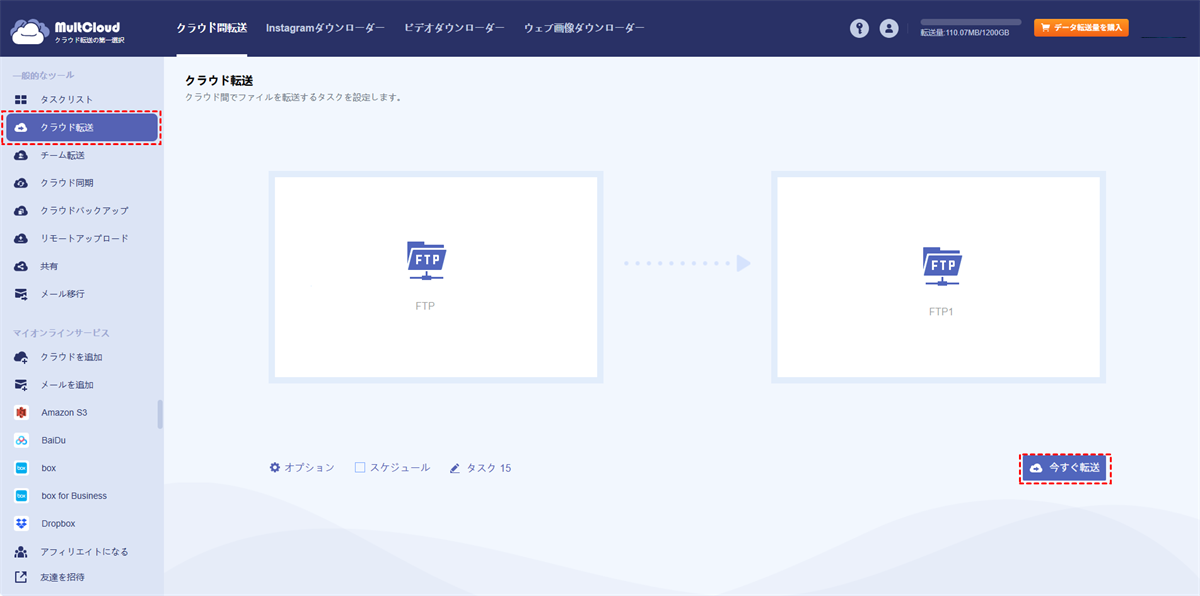
左の「クラウド転送」ボタンをクリックし、転送サービスインターフェースに入ります。転送元FTP、転送先FTP、およびその他のオプション設定を行います。すべての準備が整ったら、右下の「今すぐ転送」をクリックして適用します。
MultCloudでスケジュールされたFTPを転送する方法
最後に、スケジュールされたFTP転送について説明します。前述の「方法2」との唯一の違いは、即時実行ではなく後でスケジュールを設定することです。以下のように、下にある「スケジュール」を選択してください。
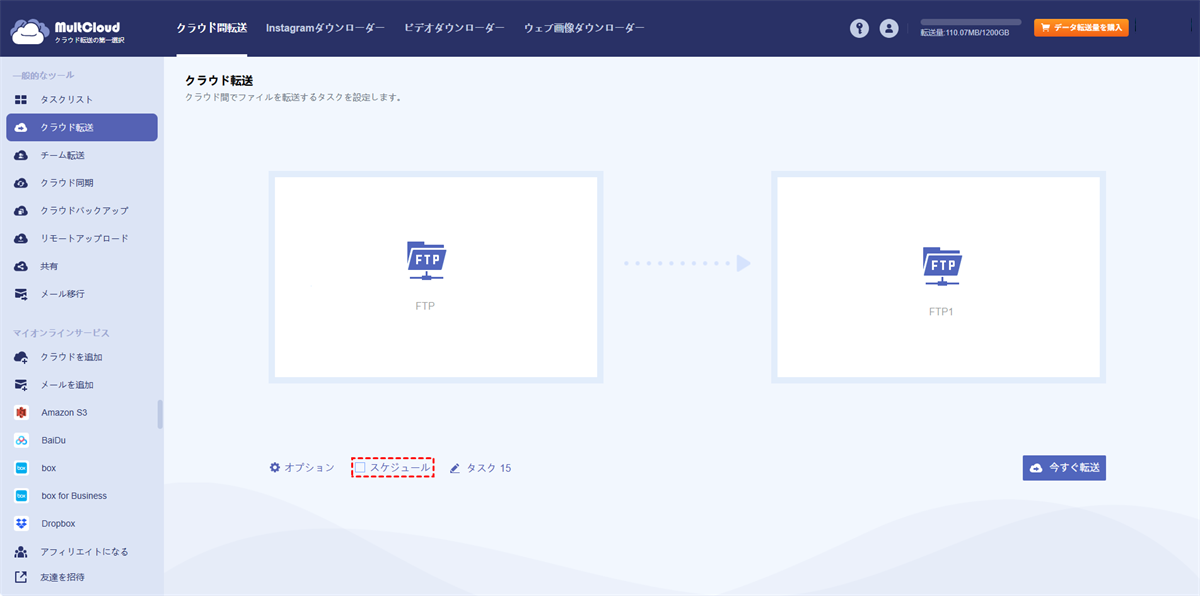
するとウィンドウが表示されます。MultCloudは3種類のスケジュール設定を提供しております。

指定された日付と時刻に一度だけ転送する設定です。決定したら、「保存」をクリックしてください。スケジュールされたタスクはみMultCloudに保存されます。左にある「タスクリスト」からタスクをチェックすることができます。

- クラウド転送:クラウド間で大量のファイルを転送可能です。スケジュール設定やファイルフィルター機能を利用して効率的に管理できます。
- チーム転送:ビジネス向けクラウドアカウント間で、対応するユーザーリストを使用してデータを移行できます。
- クラウド同期:ワンクリックでクラウド間のデータを同期可能です。リアルタイム同期やシンプル同期などの4つの基本モードに加え、6つの高度な一方向同期モード(サブスクライバーのみ利用可)を選択できます。
- クラウドバックアップ:オフライン機能を備えたクラウド間のバックアップが可能です。便利なバックアップバージョン管理でデータを安全に保管できます。
- リモートアップロード:オンラインファイルのリンクをMultCloudに入力するだけで、直接クラウドに保存可能。
- メールからPDFへ:メールをPDFに変換し、添付ファイル付きでローカルまたはクラウドに保存できます。
まとめ
MultCloudは、FTP間のオンライン移行を実現する無料ツールです。そのスケジュールFTP転送機能は非常に優れており、定期的なFTP転送が可能になります。転送完了後、MultCloudは結果通知のメールを送信します。
さらに、MultCloudは高度なバックグラウンド転送技術を採用しており、ファイル転送中に電源が切れた場合でも処理を継続できます。また、あるFTPから別のFTPへのデータ移行も実現可能です。事前に設定を行うだけで、MultCloudサーバーがすべての作業を代行します。ユーザーがすべきことは、待機して結果を享受することだけです。
転送機能を活用すれば、データを他のFTPへ同期・バックアップしたり、FTPからDropboxへファイルを転送することもできます。
よくある質問
1.MultCloudでスケジュール転送中にファイルサイズや転送速度の制限はありますか?
MultCloudの無料プランでは1ファイルあたり5GBまで、転送速度は標準帯域が適用されます。大容量ファイルや高速転送が必要な場合は、有料プランへのアップグレードをご検討ください。
2.FTP転送中にネットワークが切断された場合、転送は自動で再開されますか?はい、はい。MultCloudは自動再開機能を搭載しており、転送途中で接続が切れた場合も復旧後、前回の続きから転送を再開します。
3.FTPアカウント情報をMultCloudに追加する際、ポート番号の指定は必須ですか?
必須ではありません。基本的なFTP接続ではデフォルトポート(21)が自動適用されますが、サーバー側でカスタムポートを使用している場合のみ、手動でポート番号を指定する必要があります。
MultCloudがサポートするクラウド
-
Google Drive
-
Google Workspace
-
OneDrive
-
OneDrive for Business
-
SharePoint
-
Dropbox
-
Dropbox Business
-
MEGA
-
Google Photos
-
iCloud Photos
-
FTP
-
box
-
box for Business
-
pCloud
-
Baidu
-
Flickr
-
HiDrive
-
Yandex
-
NAS
-
WebDAV
-
MediaFire
-
iCloud Drive
-
WEB.DE
-
Evernote
-
Amazon S3
-
Wasabi
-
ownCloud
-
MySQL
-
Egnyte
-
Putio
-
ADrive
-
SugarSync
-
Backblaze
-
CloudMe
-
MyDrive
-
Cubby


