
目次:
ユーザーケース:メールをFTP/SFTPに保存する方法は?
- ケース1:メールを直接FTPサーバーに送信する方法を試した方はいますか?上司が大きなファイルをクラウドにバックアップする方法として提案したのですが。Windows PCを使っていますが、簡単に設定できる方法はないでしょうか?何かコツやおすすめのソフトウェアがあれば教えてください。
- ケース2:私はどちらかというとMacユーザーなのですが、メールをFTPサーバーに送信するというアイデアは面白そうですね。macOSにはこれに対応した標準機能があるのでしょうか、それともサードパーティ製のツールが必要なのでしょうか?また、注意すべきセキュリティ上の懸念点はありますか?ご協力いただければ幸いです。
FTP/SFTPについて
FTP(File Transfer Protocol)とSFTP(Secure File Transfer Protocol)は、いずれもネットワークを介したファイル転送に使用されるプロトコルです。FTPは標準的なネットワークプロトコルであり、コンピュータネットワーク上でクライアントとサーバー間のファイル転送を可能にします。これはクライアントサーバーモデルで動作し、クライアントが接続を開始してファイルをアップロードまたはダウンロードできます。しかし、FTPにはセキュリティ機能が組み込まれておらず、不正アクセスを受けやすいという弱点があります。
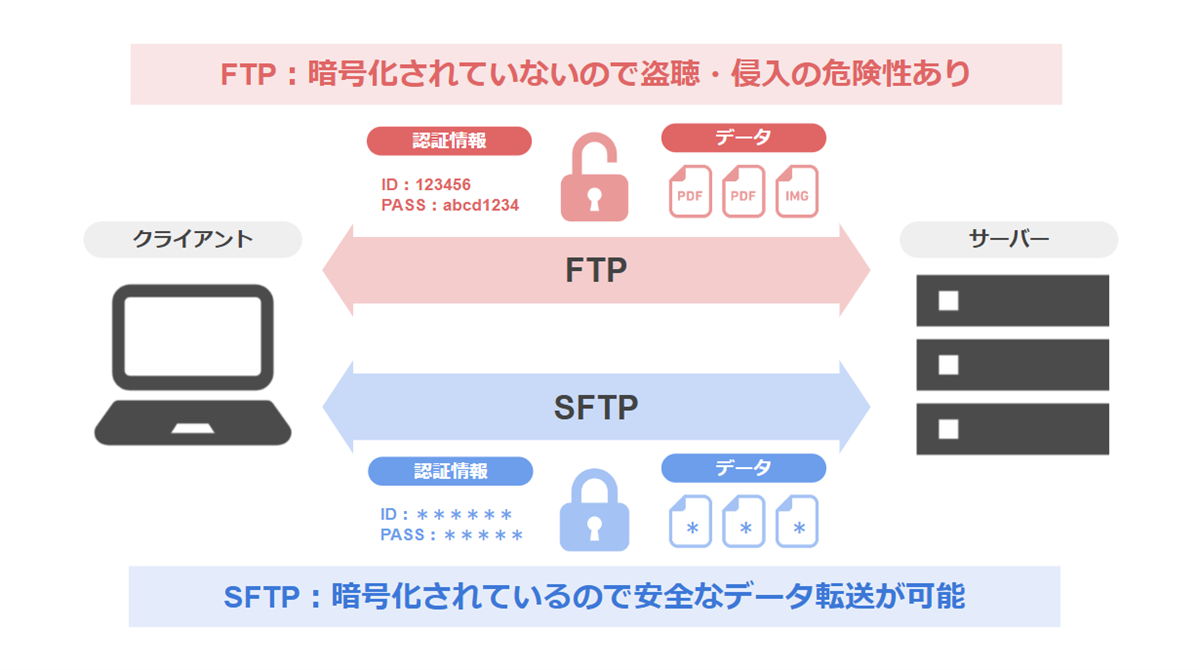
一方、SFTPはFTPを安全に拡張したもので、ファイル転送用の安全なチャネルを提供します。転送中のデータを保護するために暗号化を使用し、ファイル転送の全体的なセキュリティを強化しています。SFTPは、インターネット経由で機密情報を送信する場合など、データの機密性と完全性が最も重要となる状況で一般的に採用されています。総括すると、FTPが基本的なファイル転送プロトコルであるのに対し、SFTPは安全で保護されたファイル交換を確保するためのセキュリティ層を追加したものと言えます。
メールをFTPに自動保存する最適なツール-MultCloud
「MultCloud」は、クラウドファイルとメールをまとめて管理するために設計された無料のサードパーティ製サービスです。FTP、SFTP、NAS、Googleドライブ、OneDrive、Dropbox、Outlook、Gmailなど、40以上のクラウドストレージサービスとメールクライアントをサポートしています。

メールをFTPサーバーに保存するために、MultCloudは2つのソリューションを提供します:「メール移行」と「メールダウンロード」です。
| メール移行 | ✅メールをPDFファイルに変換 |
|---|---|
| ✅添付ファイルを保存するかどうかを選択可能 | |
| ✅2種類のメッセージ表示形式 | |
| ✅1つのタスクでOutlookとGmailのメールを両方ともFTPに保存可能 | |
| ✅希望の時間に移行タスクをスケジュール設定可能 | |
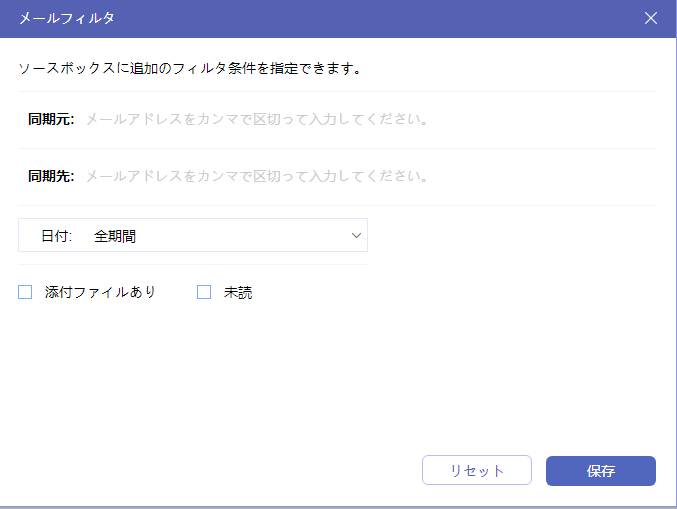
| ✅送信者、受信者、日付、添付ファイルの有無、既読/未読でメールをフィルタリング | |
| メールダウンロード | ✅メールをPDFファイルに変換 |
| ✅添付ファイルを保存するかどうかを選択可能 | |
| ✅2種類のメッセージ表示形式 |
パート1:メールを自動的にFTPに保存
前述の紹介から、MultCloudの「メール移行」機能を使用してメールをFTPフォルダに保存する利点をご理解いただけたと思います。このパートでは、この便利なツールを使用する具体的な手順をご紹介します。以下の手順に従って、最も便利な方法でメールをFTP/SFTPサーバーに保存しましょう。
ステップ 1:MultCloudアカウントに登録
MultCloudの公式サイトにアクセスし、青色の「始める」ボタンをクリックして登録します。メールアドレスとパスワードを入力してアカウントを作成するか、Google、Facebook、iCloudアカウントで登録できます。

ステップ 2:MultCloudにOutlookまたはGmailアカウントを追加
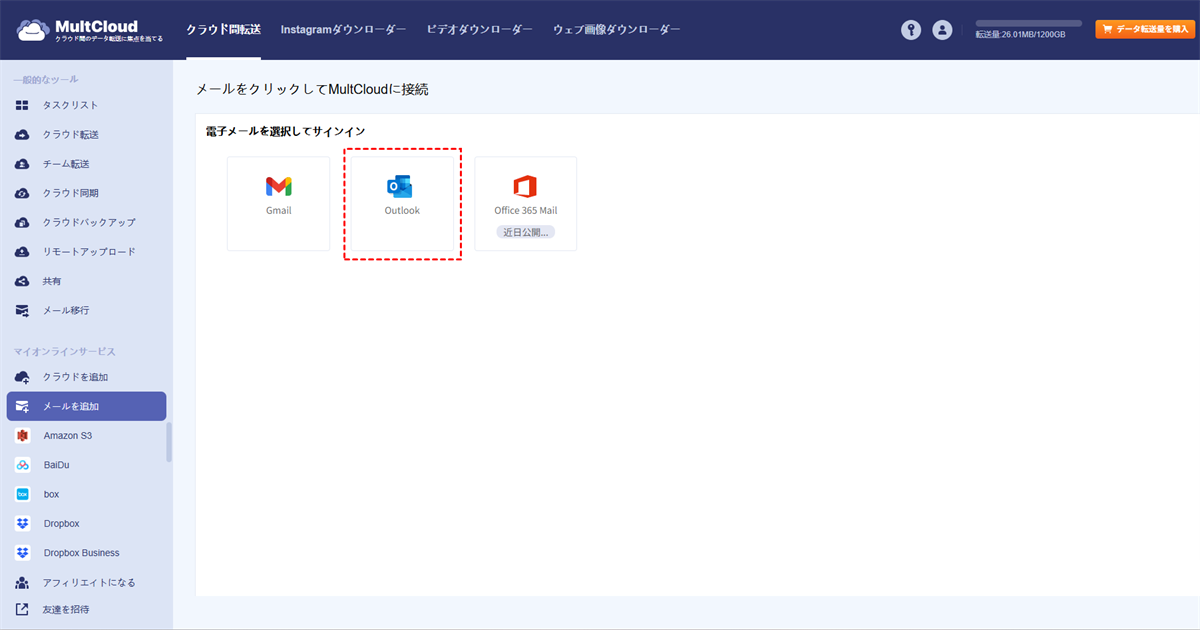
左のナビゲーションバーで「メールを追加」をクリックし、GmailまたはOutlookのロゴを選択します。ポップアップウィンドウでGmailまたはOutlookアカウントにログインし、MultCloudがメールにアクセスすることを許可します。
ステップ 3:MultCloudにFTP/SFTPを追加
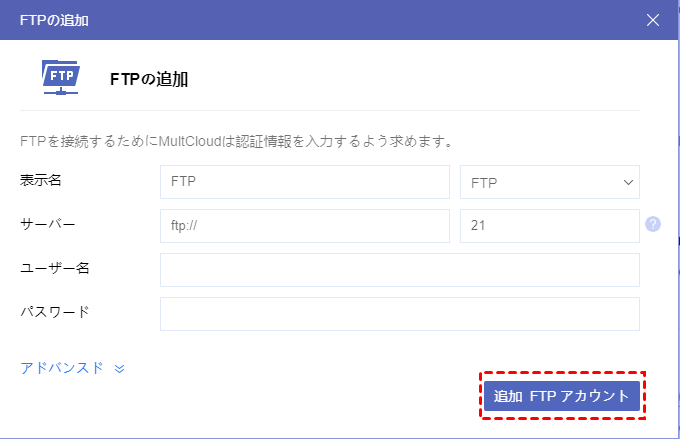
「クラウドを追加」をクリックし、FTPのロゴを選択します。「表示名」の2番目の空白でFTPまたはSFTPを選択し、他の空白に認証情報を入力し、「追加FTPアカウント」または「追加SFTPアカウント」をタップします。
ステップ 4:メールからFTPへの移行タスクを作成
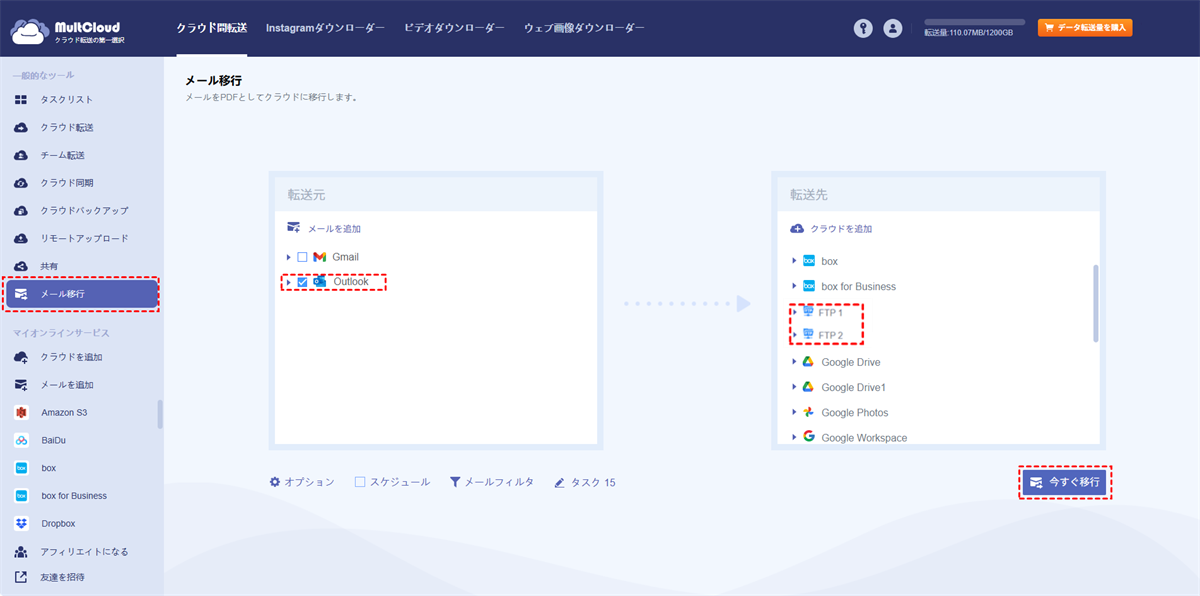
「メール移行」を選択し、2つのボックスでメールクライアント(またはGmailとOutlookの両方)とFTP/SFTPを選択します。「オプション」を開いてメール移行の設定を確認します。すべての設定後、「今すぐ移行」をクリックしてタスクを開始します。
ヒント:
- メールを特定のFTPフォルダに保存したい場合は、FTPの横にある小さな三角形をクリックし、メニューで目的のフォルダを選択できます。
- 「オプション」を確認する他に、「メールフィルタ」と「スケジュール」を開いて、それらがメールからFTPへのタスクに適用できるかどうかを確認できます。
- 多くのメールと添付ファイルをFTPに保存する必要がある場合があります。その場合は、上位のMultCloudプランを選択して、すべての有料機能を利用し、最大200通のメールを同時に移行できます。
パート2:メールを手動的にFTPに保存
メールをバックアップとしてローカルに保存し、その後FTPサーバーにアップロードしたい場合は、MultCloudの「メールダウンロード」機能を使用して、複数のメールをPDFに変換することができます。また、お使いのパソコンのストレージ容量が不足している場合は、添付ファイルをダウンロードするかどうかを選択することも可能です。
ステップ 1:MultCloudアカウント取得後、OutlookまたはGmailを追加します。
ステップ 2:MultCloud上でOutlookまたはGmailを開き、ダウンロードしたいメールを選択します。
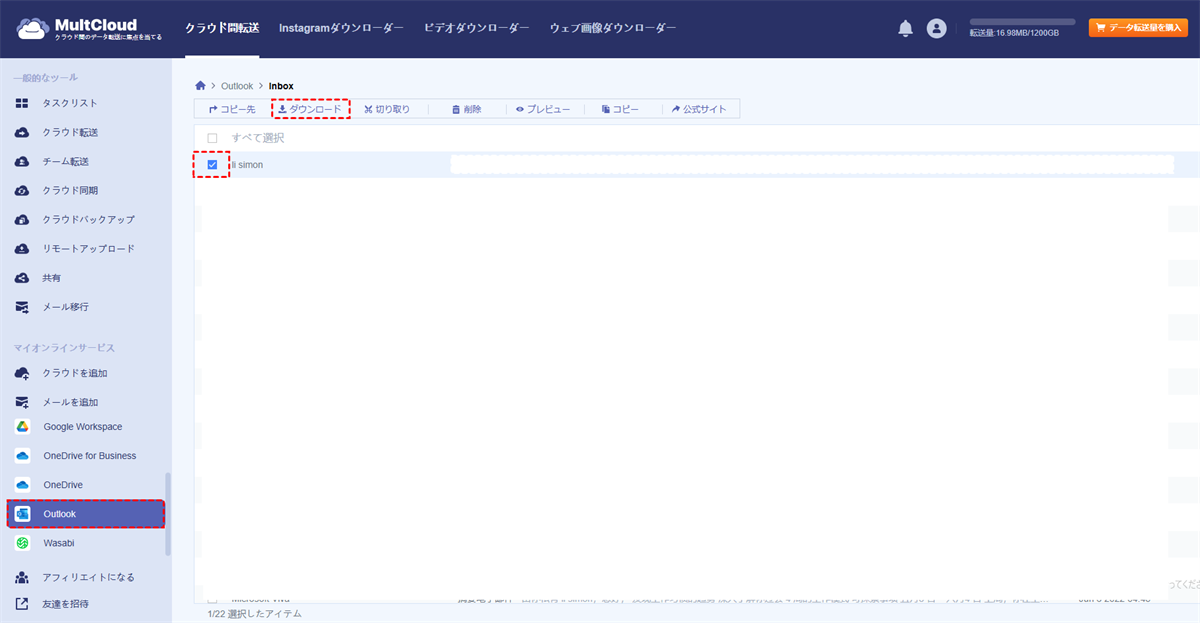
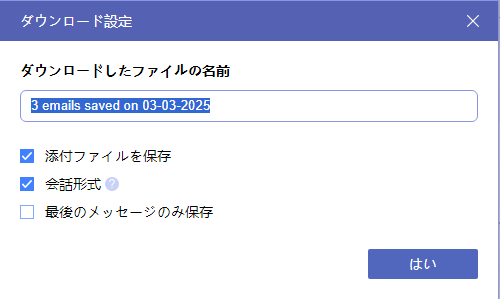
ステップ 3:上部メニューの「ダウンロード」をクリックし、ダウンロード設定を選択します。その後、「はい」をクリックしてメールのエクスポートを開始します。
ステップ 4:ダウンロードしたメールをFTPサーバーにアップロードします。
まとめ
MultCloudを利用すれば、GmailやOutlookのメールをFTP/SFTPサーバーに簡単かつ自動的に保存することが可能です。「メール移行」機能では、メールをPDF形式に変換して直接FTPに転送できるほか、スケジュール設定やフィルタリングといった便利なオプションも利用できます。一方、「メールダウンロード」機能では、メールを一旦ローカルに保存してからFTPにアップロードする方法を採れます。いずれの方法も、添付ファイルの扱いを選択可能で、大量のメール管理にも対応しています。
さらにMultCloudは、複数のクラウドサービス間でのファイル転送、同期やバックアップなど、メール保存以外の多彩な機能も提供しています。

- クラウド転送:クラウド間で大量のファイルを転送可能です。スケジュール設定やファイルフィルター機能を利用して効率的に管理できます。
- クラウド同期:10種類の同期モードでクラウド間の自動同期を実現します。
- クラウドバックアップ:オフライン機能を備えたクラウド間のバックアップが可能です。便利なバックアップバージョン管理でデータを安全に保管できます。
- 共有:共有リンクの記録管理と、アカウント不要のファイルアップロードを許可します。
- リモートアップロード:MagnetリンクやTorrentリンクからGoogleドライブへ直接安全にダウンロードします。
よくある質問
1.FTPで転送できるファイルの上限はどうですか?
FTPにおける容量制限は、FTPプロトコル自体の制限ではなく、接続先のFTPサーバーの設定や契約内容によって異なります。一般的に、サーバー側のディスク容量や設定で上限が決まり、提供元やプランごとに1ファイルあたりの制限値が設定されている場合があります。一部のレンタルサーバーでは、ファイルマネージャー経由では容量制限があるものの、FTPソフトを利用する場合は制限がないこともあります。
2.SFTPとFTPは互換性がありますか?
SFTPとFTPSは、名称や機能面に関しては類似していますが、通信の仕組みがまったく異なり、双方に互換性はありません。
3.メールをFTPやSFTPに保存するにはどうしますか?
クラウドファイルやメールをまとめて管理できる無料のサードパーティ製サービス「MultCloud」が提供している「メール移行」と「メールダウンロード」という2つの機能でメールをFTP/SFTPに自動または手動保存することができます。
MultCloudがサポートするクラウド
-
Google Drive
-
Google Workspace
-
OneDrive
-
OneDrive for Business
-
SharePoint
-
Dropbox
-
Dropbox Business
-
MEGA
-
Google Photos
-
iCloud Photos
-
FTP
-
box
-
box for Business
-
pCloud
-
Baidu
-
Flickr
-
HiDrive
-
Yandex
-
NAS
-
WebDAV
-
MediaFire
-
iCloud Drive
-
WEB.DE
-
Evernote
-
Amazon S3
-
Wasabi
-
ownCloud
-
MySQL
-
Egnyte
-
Putio
-
ADrive
-
SugarSync
-
Backblaze
-
CloudMe
-
MyDrive
-
Cubby


