

目次:
ユーザーケース:iCloud写真ライブラリから写真が消えた!
ユーザーケース
iPhoneの昔の写真が一気に消えてしまいました。
iCloudにもログインしましたがそこにもありません、iCloudの月々200GBを購入しており容量も空きがあるのですが、、子供の写真が消えてしまいとてもショックです。
復元方法はありますでしょうか?
また、こう言った問題はアップルに問い合わせ出来るのでしょうか?
お力を貸して頂けると幸いです。
よろしくお願い致します。
- Yahoo知恵袋からの質問

iCloud写真が消えてしまう理由
iCloudから写真が消えるのは、多くのユーザーが経験する典型的なiOSの問題です。この問題は、システムバージョンのアップデート後や、iPhoneをiCloudバックアップから復元した際によく発生します。ほとんどの場合、iCloudから写真が消えるのには特定の理由があります。例えば:
- 同期済みのデバイスから写真を削除すると、iCloudからも同時に削除されます。
- いずれかのデバイスで誤ってiCloud写真機能が無効になっています。
- iCloudのストレージ容量制限を超過しています。
- 写真が非表示に設定され、フォトライブラリからアクセスできない状態になっています。意図的に写真を非表示に選択した場合などに発生します。
- …
上記のいずれの理由も、iCloudでの写真消失問題を引き起こす可能性があります。失われた写真が大切なものであれば、それは悪夢のような出来事になるでしょう。本記事では、この問題に対処するための5つの簡単な解決策をご紹介します。また、後半のセクションでは、iCloud写真データを保護する便利な方法もご案内します。
iCloud写真ライブラリから写真が消えた問題を解決する方法
このパートでは、iPhoneの写真が消えてiCloudにもいない問題に対処するための、5つの実用的かつ効果的な解決策をご紹介します。以下の方法を確認した後、ご自身の状況に最も適した方法を選択し、対応してください。
方法1:安定したWi-Fiネットワークに接続
iCloud写真ライブラリが正常に機能するためには、デバイスが強力なインターネット接続を確立している必要があります。そのため、デバイスが安定したWi-Fiに接続されていることを確認することが重要です。これにより、写真は正常にiCloudにバックアップされ、同期されます。
方法2:iCloud写真を有効にする
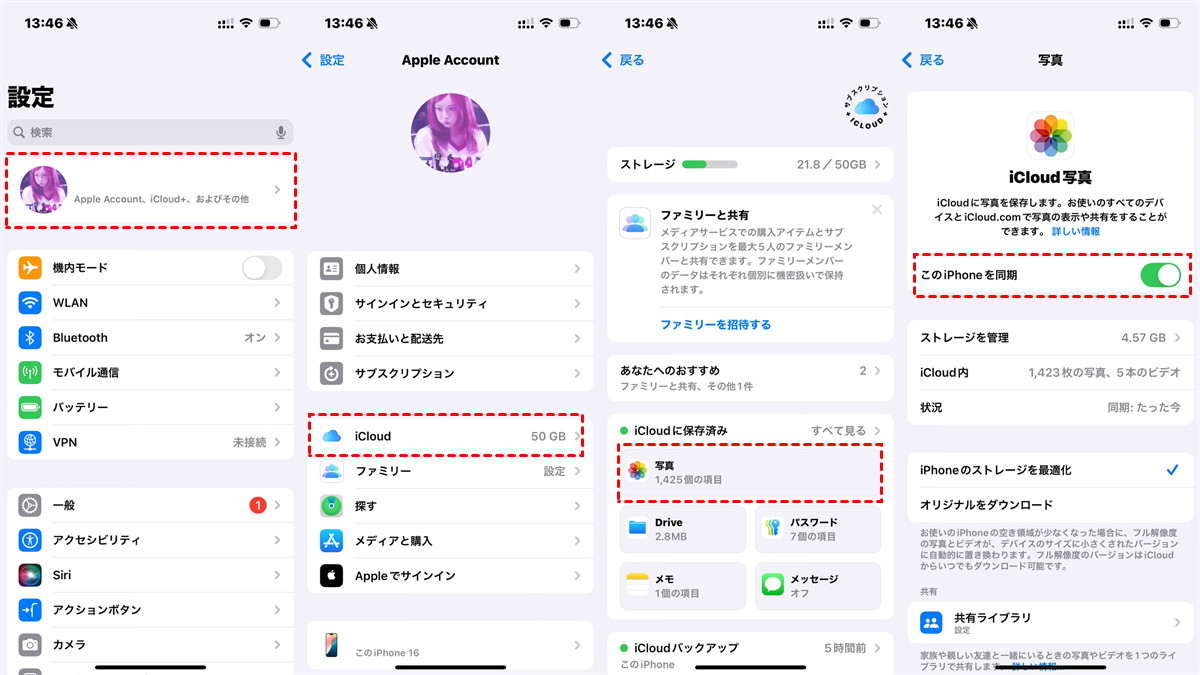
iCloud写真オプションがオンになっていることを確認してください。iPhoneでiCloud写真を有効にすることは、写真がiCloud上に表示されるための前提条件です。したがって、写真が消えた問題に遭遇した場合は、デバイスでiCloud写真が有効になっているかどうかを確認することをお勧めします。設定を確認する手順は以下の通りです:
設定>「あなたの名前」>「iCloud」>写真>このiPhoneを同期
有効になっていない場合は、オンに切り替えてください。これにより、写真は自動的にiCloudにアップロードされます。
方法3:十分なiCloudストレージを確保
iCloudは5GBの無料ストレージしか提供しておらず、ユーザーは限られた数の写真や動画しかバックアップできません。iCloud写真ライブラリから写真が消えている問題に気付いたら、まずiCloudに十分なストレージ空き容量があるかどうかを確認してください。容量が不足している場合、ローカルの写真すべてがiCloud上に表示されるわけではありません。確認するには、設定>「あなたの名前」>iCloudに移動します。ここで容量を確認できます。
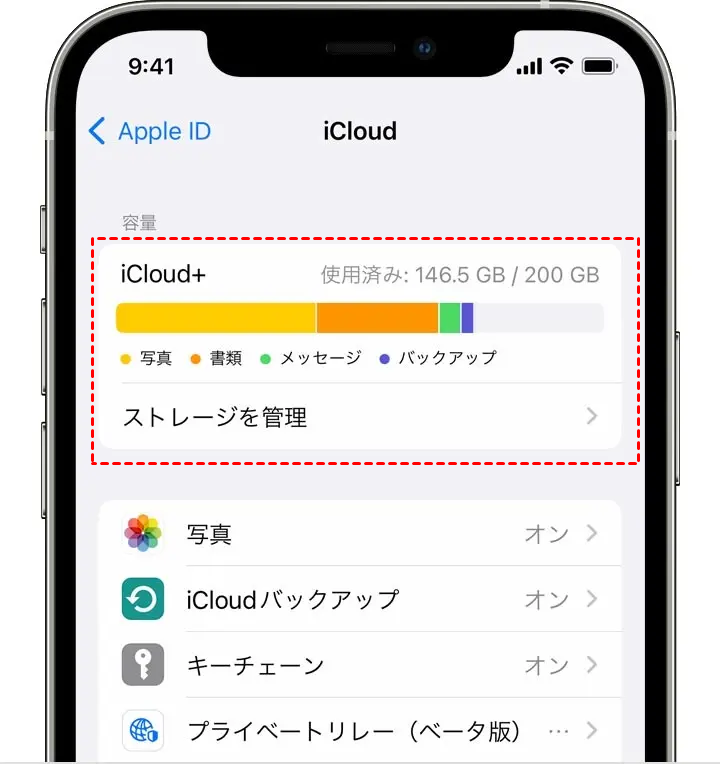
ヒント:iCloudバックアップが不完全と表示される場合も、この方法を適用することで解決できる可能性があります。
方法4:同じiCloudアカウントでログイン
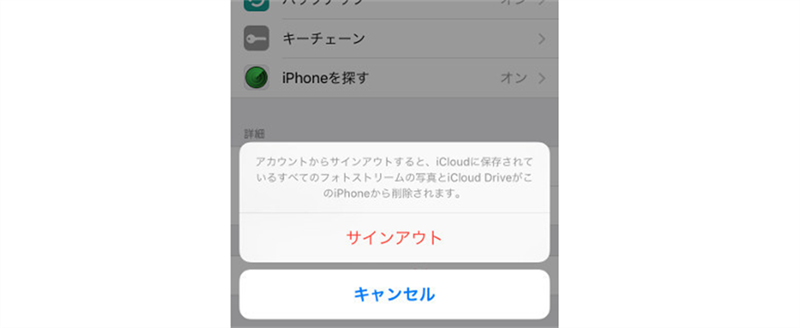
iCloud写真が消える主な原因は、他のデバイスから異なるiCloudアカウントでログインしていることが多いです。このケースの場合、解決策は単純です。iCloud写真ライブラリから写真が消えている問題を見つけたら、同じアカウントでサインインしているか確認してください。
そこで、設定>「あなたの名前」に移動します。次に、下にスクロールして現在のアカウントからサインアウトします。その後、正しいiCloudアカウントでログインしてください。
方法5:非表示の写真を表示
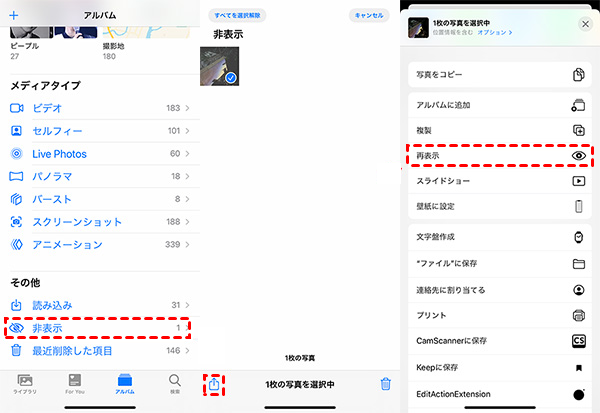
誤って写真の一部を非表示にしてしまい、フォトライブラリを通じてアクセスできなくなった結果、iCloud上で写真が消えているように見える可能性があります。非表示を解除する手順は以下の通りです:
ステップ 1:iPhoneの写真アプリに移動します。
ステップ 2:次に、「アルバム」タブをタップし、下にスクロールして「非表示」タブを押します。次に、非表示の写真/アルバムをクリックし、共有アイコンを選択します。
ステップ 3:「再表示」をタップします。すると、写真はiCloud写真ライブラリに復元されます。
おまけ:iCloud写真を別のクラウドに同期する方法
iCloud写真は、大切な写真や動画を保存する優れたプラットフォームです。しかしながら、写真が消える問題が発生する可能性もあります。データを保護するためには、iCloud上の写真を、Googleフォト、NAS、Flickrなどの写真も保存可能な別のクラウドストレージサービスと同期することをお勧めします。この目標を手間なく達成するには、クラウド同期サービス「MultCloud」の利用が便利です。

MultCloudは、クラウドベースの同期サービスで、ユーザーがフォルダをダウンロードやアップロードなしに、直接クラウド間で転送することを可能にします。現在、iCloud写真、Googleフォト、NAS、Flickr、SharePoint、OneDrive、Amazon S3、Googleドライブ、OneDrive、Dropbox、Dropbox Businessなど、30種類以上のさまざまなクラウドドライブをサポートしています。
MultCloud経由でiCloud写真を別のクラウドに同期することで、多くの利点を享受できます:
- クラウド間での高速同期:MultCloudは印象的な同期速度を提供し、ファイル数に関わらず、大量のデータを迅速に転送できます。
- 10つの技術的同期モード:MultCloudは、ミラー同期、移動同期、リアルタイム同期、更新同期など、それぞれ独自の機能を持つ10つの異なる同期オプションを提供します。
- 自動同期をサポート:ユーザーは特定のニーズや好みに基づいて、スケジュールされた同期タスクを柔軟に設定できます。MultCloudは、特定の時間、毎日、毎週、毎月の実行など、スケジュール同期タスクの4つのオプションを提供します。
次に、MultCloudを使用してiCloud写真をNASに同期する手順を以下に示します:
ステップ 1:MultCloudで無料アカウントを作成してログインます。

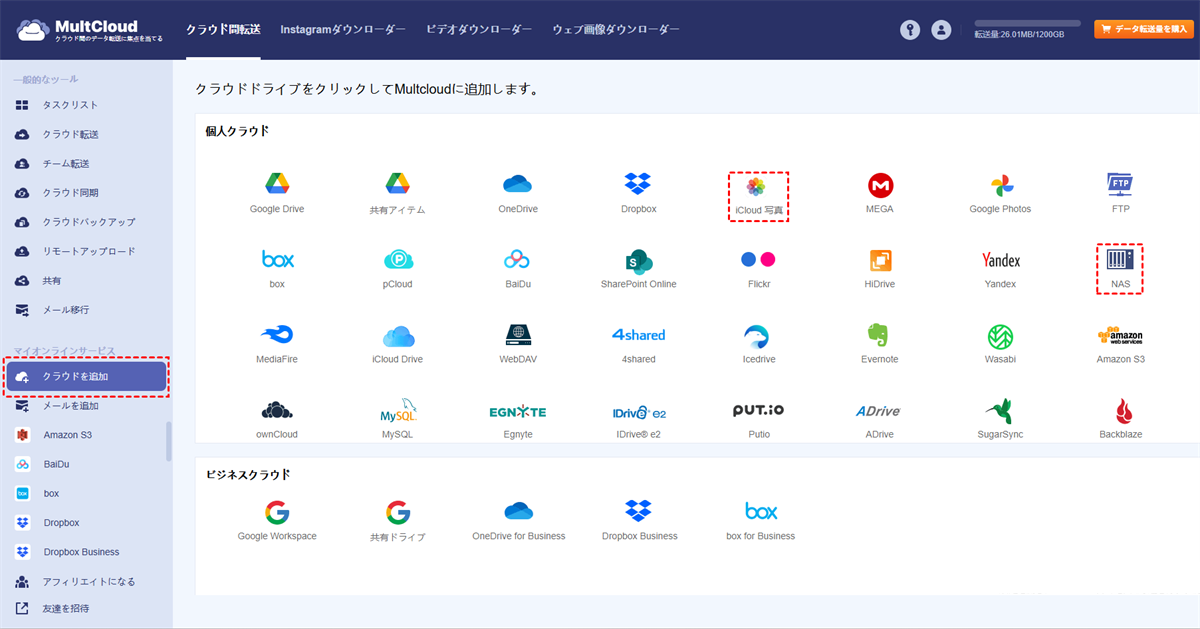
ステップ 2:左側のサイドバーで「クラウドを追加」に進みます。次に、iCloud写真のアイコンをクリックして追加します。その後、同じ方法でSynology NASを追加します。
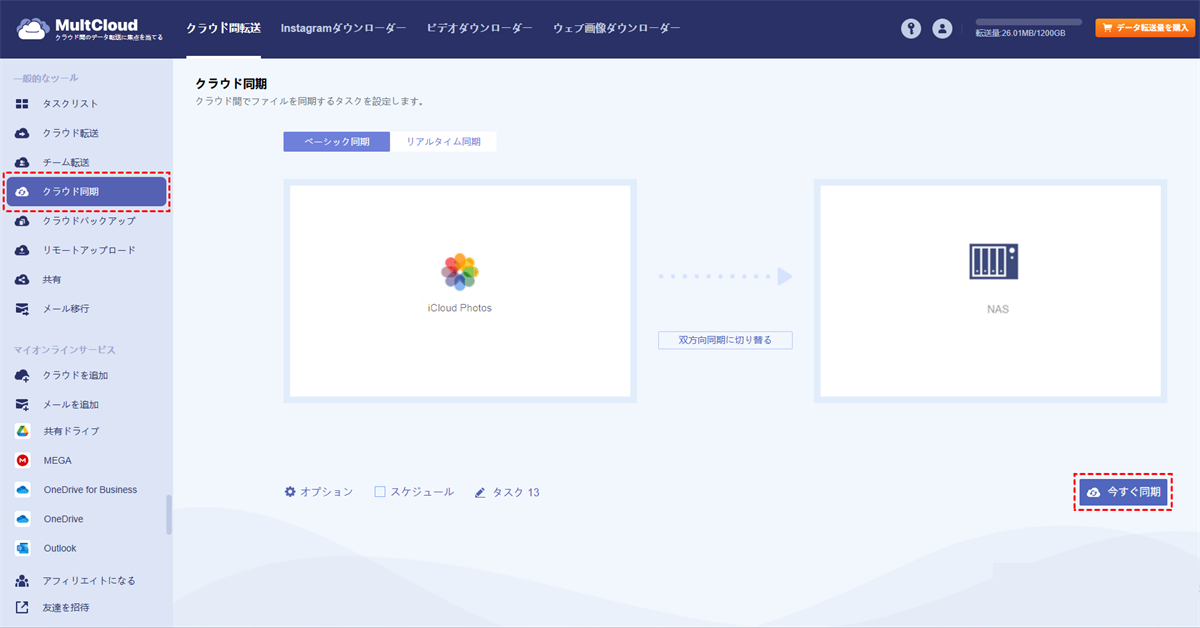
ステップ 3:次に、「クラウド同期」に移動し、最初のボックスをクリックしてiCloud写真を選択し、2番目のボックスでNASを選択します。最後に、「今すぐ同期」ボタンをクリックしてプロセスを開始します。
下にある「オプション」で自分のニーズに応じて同期モードを選択することができます。
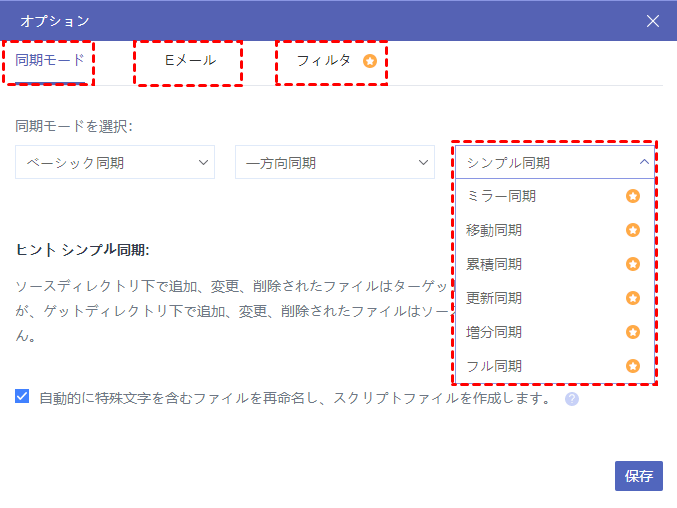
- ★ベーシック同期内のオプションで有料版は以下の同期モード利用可能です:
- ミラー同期:ソースとターゲットのファイルを完全一致(ターゲット側の余分なファイルは削除)
- 移動同期:同期完了後、ソースディレクトリの同期済みファイルを全て削除
- 累積同期:ソース側でファイルを削除しても、ターゲット側の同じファイルは保持
- 更新同期:ソースの追加/変更ファイルを転送前に、ターゲットの全ファイルを削除
- 増分同期:毎回同期時にターゲット側にサブディレクトリを作成し、ソースの追加/変更ファイルのみ転送
- フル同期:毎回同期時にサブディレクトリを作成し、ソースの全ファイルを転送
クラウドドライブ間でのデータ同期に加えて、MultCloudは、クラウドバックアップ、クラウド転送、リモートアップロード、メール移行など、ファイルをよりよく管理するための他の多くの高度な機能も提供しています。詳細な機能は以下の通りです。

- クラウド転送:クラウド間で大量のファイルを転送可能です。スケジュール設定やファイルフィルター機能を利用して効率的に管理できます。
- チーム転送:ビジネス向けクラウドアカウント間で、対応するユーザーリストを使用してデータを移行できます。
- クラウド同期:ワンクリックでクラウド間のデータを同期可能です。リアルタイム同期やシンプル同期などの4つの基本モードに加え、6つの高度な一方向同期モード(サブスクライバーのみ利用可)を選択できます。
- クラウドバックアップ:オフライン機能を備えたクラウド間のバックアップが可能です。便利なバックアップバージョン管理でデータを安全に保管できます。
- リモートアップロード:オンラインファイルのリンクをMultCloudに入力するだけで、直接クラウドに保存可能。
- メールからPDFへ:メールをPDFに変換し、添付ファイル付きでローカルまたはクラウドに保存できます。
まとめ
これで、iCloud写真ライブラリから写真が消える問題を解決する方法についての説明は以上です。とにかく、上記の5つの方法をお試しいただけます。また、写真をiCloudだけに保存するのは安全ではないと感じた場合は、iCloud写真をNASやGoogleフォトなどの別のクラウドに同期することができます。その際には、MultCloudを選択することで、簡単に同期プロセスを完了できます。
さらに、iCloud上の写真をNASに同期したくない場合は、iCloud写真とGoogleフォトを同期することも可能です。いずれにせよ、MultCloudを使えば簡単に実現できます。
よくある質問
1.iCloud写真が「更新中」のまま進まない場合、どうすればいいですか?
まず、Wi-Fi接続が安定しているか確認し、再起動をお試しください。それでも改善しない場合は、設定からiCloud写真を一旦オフにし、数分後に再度オンにすると解決することが多いです。
2.共有アルバムの写真もiCloudに自動保存されますか?
いいえ、共有アルバムの写真はiCloudストレージ容量を消費せず、また元のデバイスから削除されても、共有アルバム内には残ります。ただし、保存したい写真は個別に「ライブラリに保存」する必要があります。
3.iPhoneのストレージがいっぱいだと、iCloud写真の同期に影響しますか?
はい、影響します。ローカルストレージが不足していると、新しい写真のアップロードや既存写真の最適化が正常に行われない場合があります。ストレージを空けるか、「最適化iPhoneストレージ」設定を有効にすることをお勧めします。
MultCloudがサポートするクラウド
-
Google Drive
-
Google Workspace
-
OneDrive
-
OneDrive for Business
-
SharePoint
-
Dropbox
-
Dropbox Business
-
MEGA
-
Google Photos
-
iCloud Photos
-
FTP
-
box
-
box for Business
-
pCloud
-
Baidu
-
Flickr
-
HiDrive
-
Yandex
-
NAS
-
WebDAV
-
MediaFire
-
iCloud Drive
-
WEB.DE
-
Evernote
-
Amazon S3
-
Wasabi
-
ownCloud
-
MySQL
-
Egnyte
-
Putio
-
ADrive
-
SugarSync
-
Backblaze
-
CloudMe
-
MyDrive
-
Cubby


