
目次:
Gmailの添付ファイルをGoogleドライブに保存する理由は?
Gmailの添付ファイルをGoogle Driveに移動することは、生産性を高め、ファイル管理を効率化する多くの利点をもたらします。この賢明な選択をするべき理由をご紹介します。
✔️ ストレージ容量の増加:Gmailの提供するストレージ容量には限りがあり、大きな添付ファイルはすぐに容量を圧迫します。添付ファイルをGoogle Driveに移動することで、Gmailアカウントの貴重なストレージを解放し、新しいメールや添付ファイルのための十分な空き容量を確保できます。
✔️ 簡単なアクセスと共同作業:Google Driveは強力な共有と共同作業機能を提供しています。添付ファイルをDriveに移動すれば、ファイルを簡単に他人と共有し、アクセス権限を制御し、リアルタイムで共同作業を行うことができます。
✔️ バックアップと同期:Google Driveはファイルの自動バックアップと同期を提供します。添付ファイルをDriveに移動することで、データ保護の追加層を作成します。万一Gmailアカウントに問題が発生しても、重要なファイルはDriveに安全に保管されたままになります。
では、Gmailの添付ファイルをGoogleドライブに保存するにはどうすればよいでしょうか?
Gmailの添付ファイルをGoogleドライブに保存する方法
Gmailの添付ファイルをGoogle Driveに保存するには、以下の3つの方法があります。詳しくご覧ください。
方法1:Gmailの「ドライブに追加」オプションを使用
Gmailのウェブアプリから添付ファイルをGoogleドライブに移動するには、以下の簡単な手順に従ってください。
ステップ 1:添付ファイルを含む目的のメールをGmailで開きます。
ステップ 2:添付ファイルの上にカーソルを合わせ、「ドライブに追加」アイコン(通常はDriveのロゴで表示)をクリックします。
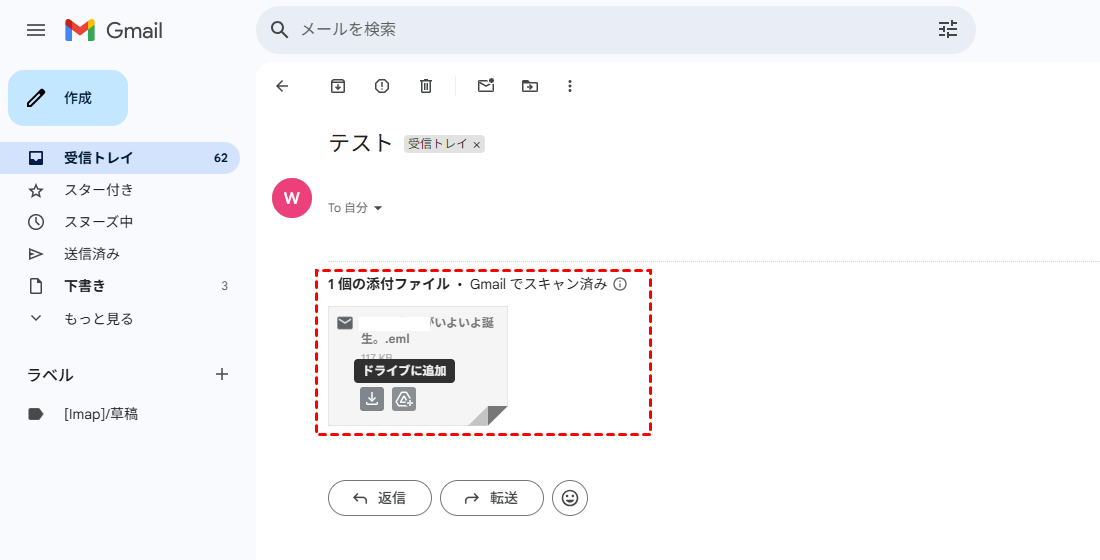
ステップ 3:これで、添付ファイルがGoogle Driveに追加されました。
ヒント:Gmailの添付ファイルはすべて、Googleドライブのルートディレクトリに保存されます。別の場所に移動したい場合は、上記の手順の後に以下の操作を行ってください。
ステップ 4:添付ファイルをGoogle Driveに追加すると、「マイドライブに追加しています」、「マイドライブに追加されました」というメッセージが表示されます。その後、「整理」をクリックし、Google Drive内のフォルダを選択して、「移動」をクリックすると、Gmailの添付ファイルが保存されます。
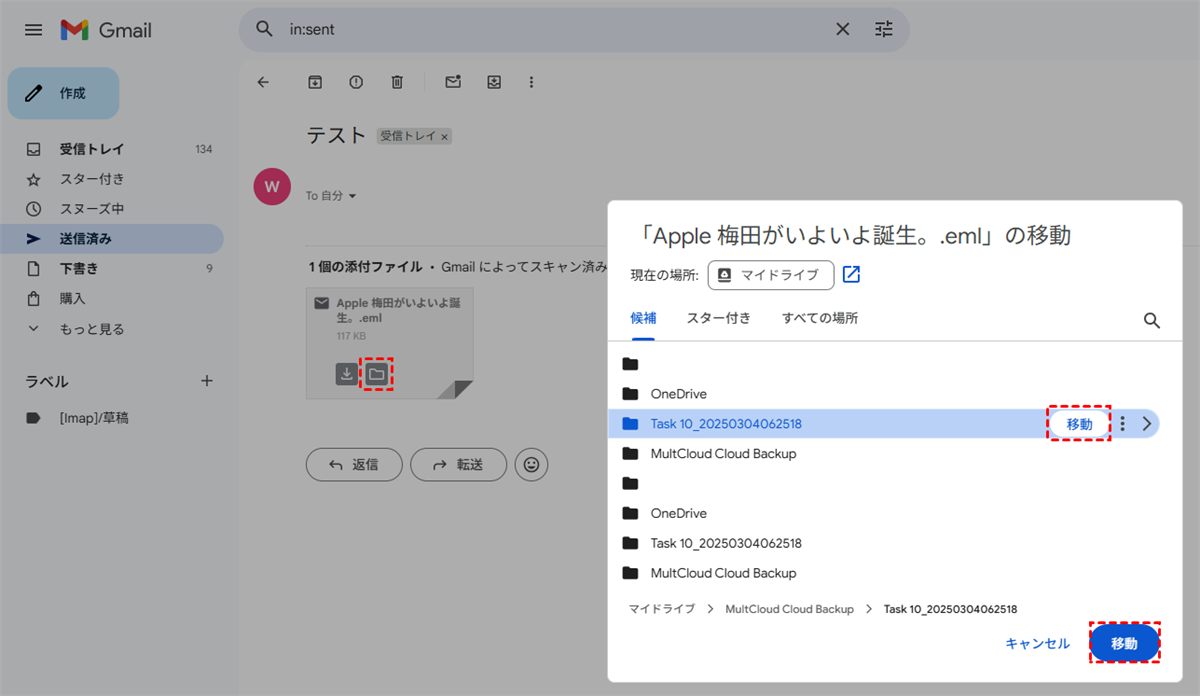
これにより、Gmailの添付ファイルは指定した場所に保存されます。
制限事項:この方法では、Gmailの添付ファイルを一つずつダウンロードせずにGoogle Driveに保存できますが、時間がかかる場合があります。
方法2:Gmailの「すべてをドライブに追加」オプションを使用
Gmailに複数の添付ファイルがある場合、以下の手順でそのメール内のすべての添付ファイルをGoogleドライブに保存できます。始めましょう。
ステップ 1:Gmailアカウントにログインし、添付ファイルを含むメールを開きます。
ステップ 2:Gmail添付ファイルリストの右側にある「すべてをドライブに追加」アイコンをクリックします。
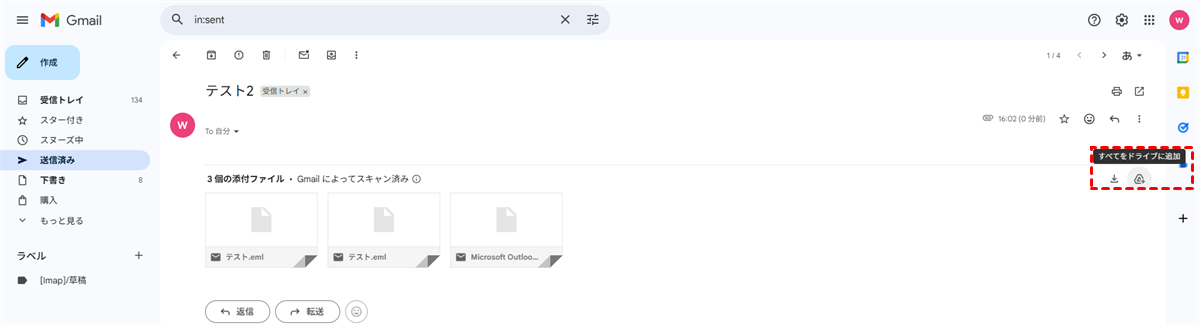
ステップ 3:次に「整理」をクリックし、Gmailからのすべての添付ファイルを保存するフォルダを選択します。
ヒント:上記の手順と同様に、Google Drive内の保存先を選択したり、新しいフォルダを作成してGmailの添付ファイルを保存したりするオプションがあります。
方法3:Gmailの添付ファイルを自動的にGoogleドライブに保存
Gmailの添付ファイルをすべて自動的にGoogleドライブに保存するには、包括的なクラウドファイル管理ツール「MultCloud」が役立ちます。MultCloudを使用すると、Gmailからのすべてのメールと添付ファイルを、毎日、毎週、毎月、または設定した特定の時間に定期的に自動的にGoogle Driveに保存することができます。これにより、すべての添付ファイルをGoogle Driveで最新の状態に保つことができ、Gmailで重要なファイルが失われるのを防ぎます。

MultCloudは、単にメール内のすべての添付ファイルを保存するだけでなく、GmailからのすべてのメールをGoogleドライブに保存することも可能です。これにより、Gmailのメールと添付ファイルを移動するのが非常に便利になります。
以下に、MultCloudを通じてGmailの添付ファイルを自動的にGoogleドライブに保存する簡単な手順をご紹介します。
ステップ 1:MultCloudの無料アカウントを作成し、サインインします。

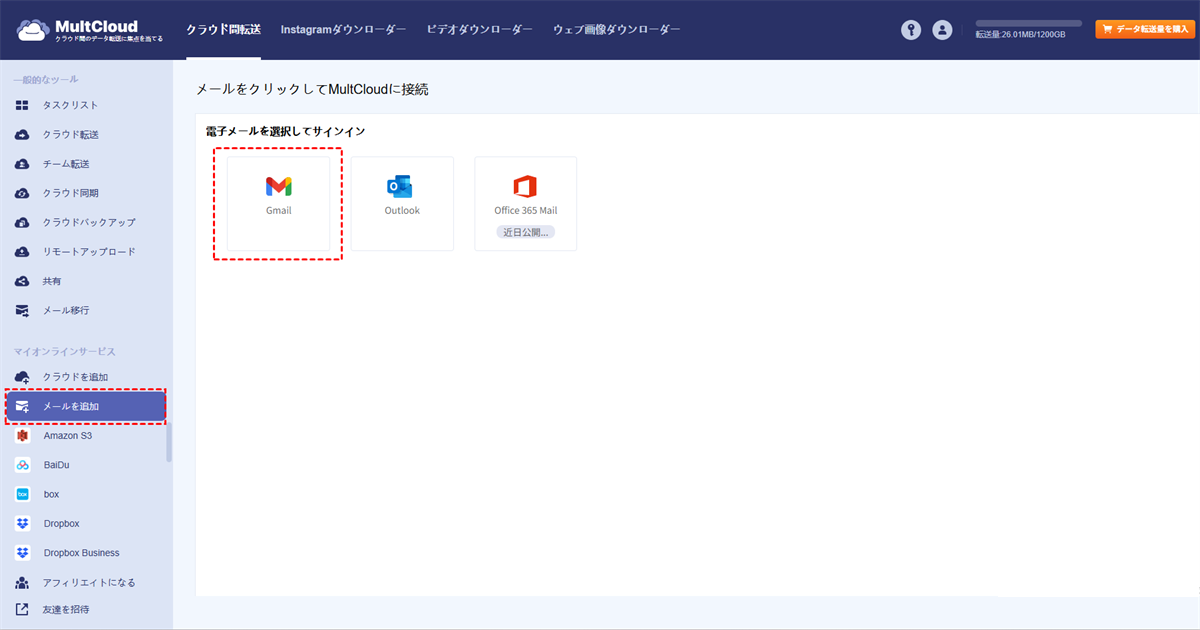
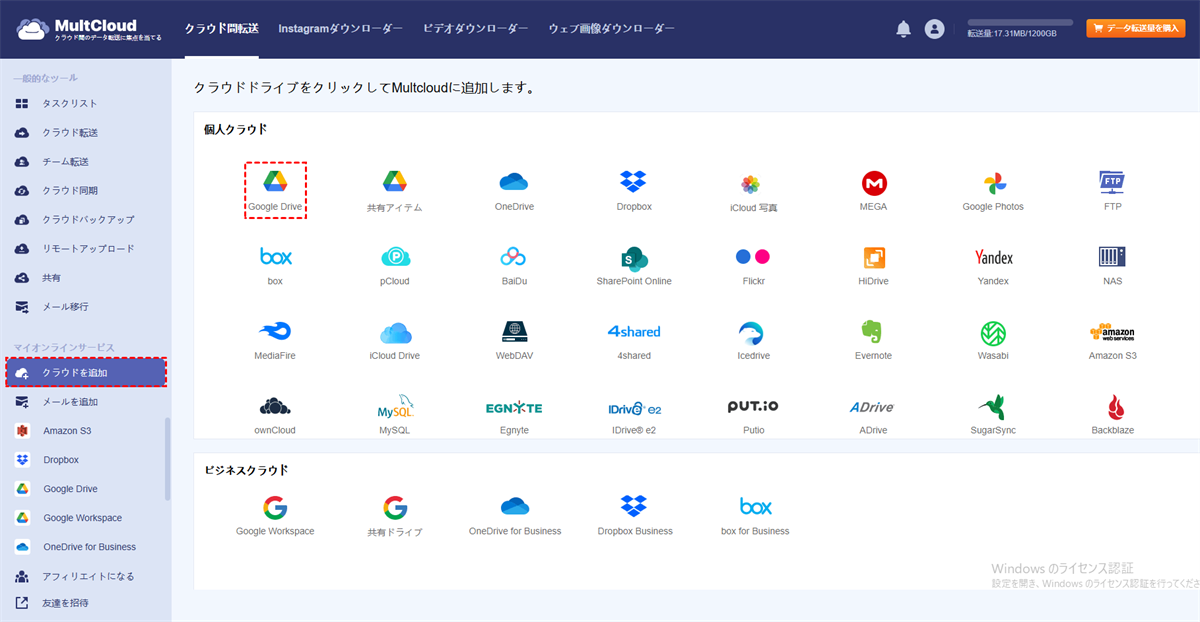
ステップ 2:左側の「メールを追加」を選択し、Gmailを選択して追加します。「クラウドを追加」でGoogle Driveをクリックして追加します。
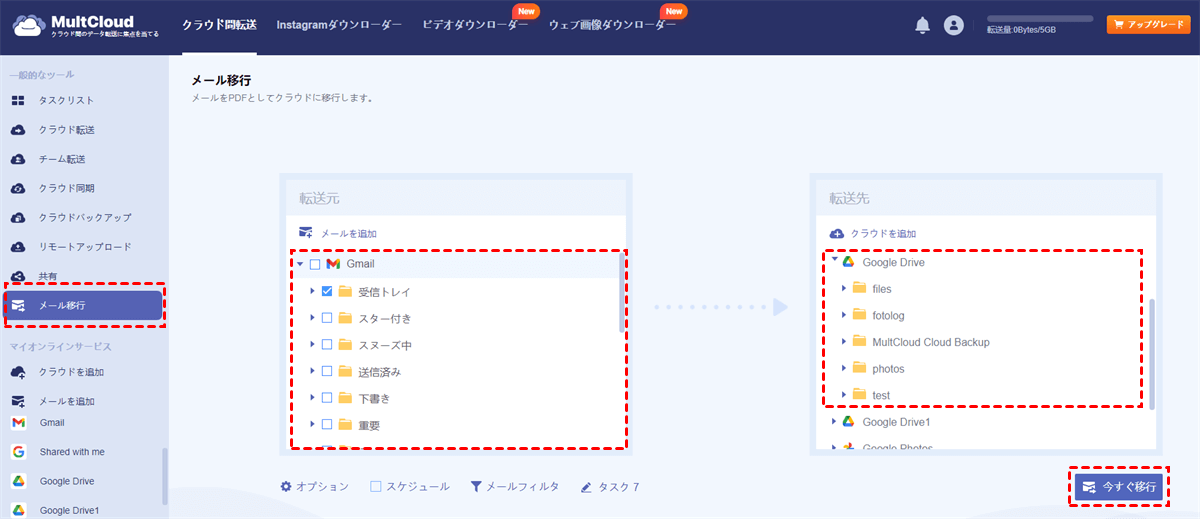
ステップ 3:左側のパネルから「メール移行」をタップし、転送元としてGmail、転送先としてGoogle Drive内のフォルダを選択します。
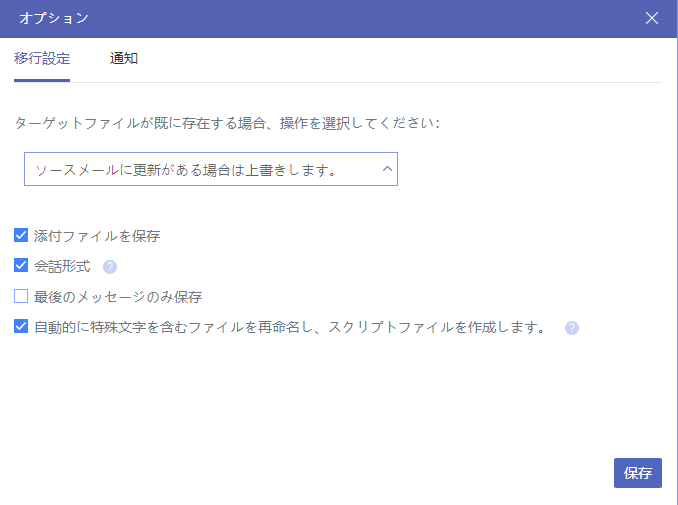
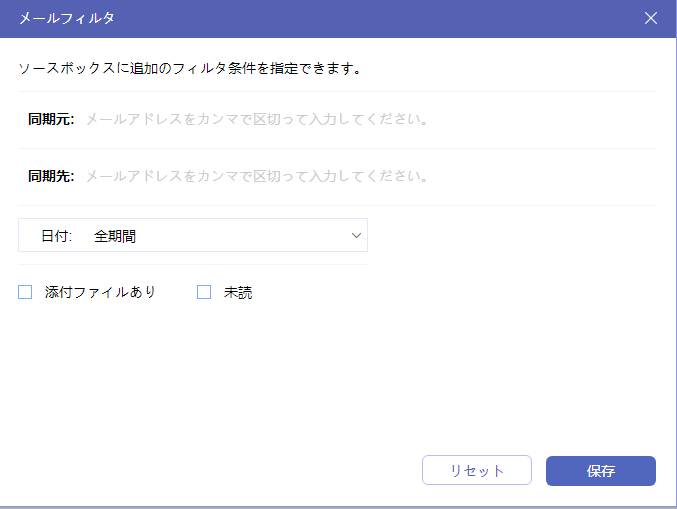
ステップ 4:「オプション」>「添付ファイルを保存」をクリックして自動移動を有効にします。「メールフィルタ」>「添付ファイルあり」にチェックを入れることで、添付ファイル付きのメールを受信した際にGoogle Driveが自動的にGmailの添付ファイルを保存するように設定します。
ヒント:
- 「オプション」でメール通知を有効にすると、移行プロセスをいつでも監視できます。
- 「スケジュール」は高度な機能であり、この機能を利用するにはアップグレードが必要です。
- さらに、「メールフィルタ」では「同期元」「同期先」「日付」「未読」などの他のフィルターを使用して、Google Driveに移動させたいGmailの添付ファイルを含むメールを選択できます。
- 有料プランに加入するとメールからPDFへの無制変換が可能ですが、無料版では最大50件の複数メールからPDFへの変換のみ利用可能です。
ステップ 5:「今すぐ移行」ボタンをクリックすると、Gmailのメールが自動的かつ直接的にGoogle Driveに移動されます。
移行後、Google Drive内にメールと添付ファイルのPDFが生成されます。これで、Google Drive内でGmailの添付ファイルを確認し、整理することができます。
さらに、GmailのメールをPDFとしてダウンロードしてローカルに保存することも可能です。これにより、万が一Gmailのメールが失われた場合でも、いつでも復元することができます。

- クラウド転送:クラウド間で大量のファイルを転送可能です。スケジュール設定やファイルフィルター機能を利用して効率的に管理できます。
- チーム転送:ビジネス向けクラウドアカウント間で、対応するユーザーリストを使用してデータを移行できます。
- クラウド同期:ワンクリックでクラウド間のデータを同期可能です。リアルタイム同期やシンプル同期などの4つの基本モードに加え、6つの高度な一方向同期モード(サブスクライバーのみ利用可)を選択できます。
- クラウドバックアップ:オフライン機能を備えたクラウド間のバックアップが可能です。便利なバックアップバージョン管理でデータを安全に保管できます。
- リモートアップロード:オンラインファイルのリンクをMultCloudに入力するだけで、直接クラウドに保存可能。
- メールからPDFへ:メールをPDFに変換し、添付ファイル付きでローカルまたはクラウドに保存できます。
まとめ
Gmailの添付ファイルを簡単にGoogleドライブに保存する方法は何ですか?本記事では、Gmailの添付ファイルをGoogle Driveに移動するための3つの解決策と、ステップバイステップのガイドを説明しました。ご自身に最適な方法を見つけて、Gmailの添付ファイルを一括でGoogle Driveに保存してください。
MultCloudはクラウド間で直接ファイルを転送することができ、GmailをOneDriveのクラウドサービスに移行して、Gmailのストレージ容量を解放することも可能です。
よくある質問
1.MultCloudはどのクラウドサービスに対応していますか?
Google Drive、Dropbox、OneDrive、Box、Amazon S3など主要なクラウドサービスに加え、FTP/SFTPサーバーにも対応し、異なるプラットフォーム間での柔軟なファイル管理が可能です。
2.転送速度に制限はありますか?
無料プランでは転送速度に一定の制限が設けられている場合があります。大量のデータを頻繁に転送する場合は、有料プランへのアップグレードを検討することで速度制限が緩和されます。
3.日本語での操作やサポートは利用できますか?
インターフェースは日本語を含む多言語に対応しており、基本的な操作は可能です。ただし、カスタマーサポートの言語対応については、公式サイトで確認することをお勧めします。
MultCloudがサポートするクラウド
-
Google Drive
-
Google Workspace
-
OneDrive
-
OneDrive for Business
-
SharePoint
-
Dropbox
-
Dropbox Business
-
MEGA
-
Google Photos
-
iCloud Photos
-
FTP
-
box
-
box for Business
-
pCloud
-
Baidu
-
Flickr
-
HiDrive
-
Yandex
-
NAS
-
WebDAV
-
MediaFire
-
iCloud Drive
-
WEB.DE
-
Evernote
-
Amazon S3
-
Wasabi
-
ownCloud
-
MySQL
-
Egnyte
-
Putio
-
ADrive
-
SugarSync
-
Backblaze
-
CloudMe
-
MyDrive
-
Cubby


