
目次:
Icedriveについて
Icedriveは、実用的で多機能なクラウドサービスであり、ユーザーに10GBの無料ストレージ容量を提供しています。ユーザーは新しいドキュメントの追加、ローカルファイルの同期、他のユーザーとの重要なファイルの共有を簡単に行うことができます。同時に、Icedriveは暗号化されたフォルダをユーザーに提供し、ファイルの紛失やハッキングから保護します。このため、データが安全に保存されることを安心して確認できます。
本記事では、ローカルファイルとフォルダをIcedriveに同期する方法についてご紹介します。同じお悩みをお持ちの方は、以下の内容を読み、3つの便利で簡単な方法を学んでください。
「3つの方法」Icedriveで手動同期を行う
このセクションでは、3つの簡単な解決策をご紹介します。1つは組み込みの同期・アップロード機能を利用する方法、もう1つは信頼性の高いサードパーティ製サービス「MultCloud」を活用する方法です。詳細については、以下の内容を参照して学んでください。
方法1:同期機能を利用
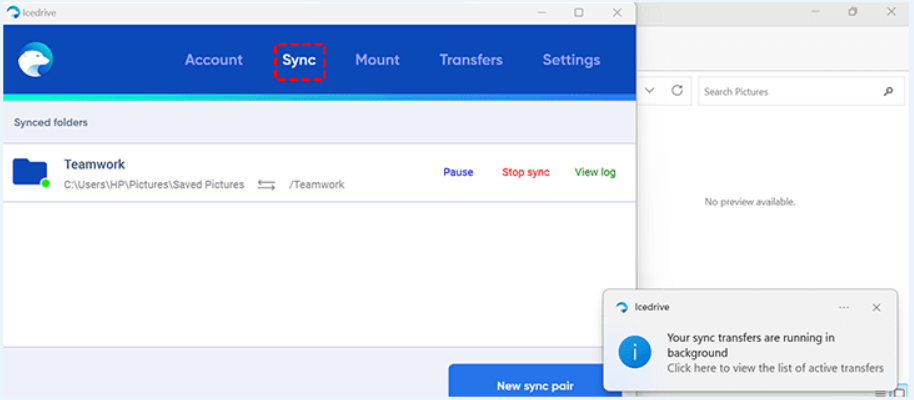
Icedriveは特定のフォルダを同期するための組み込み同期機能を提供しています。複数の同期ペアを作成でき、以下の3種類の同期タイプから選択可能です:
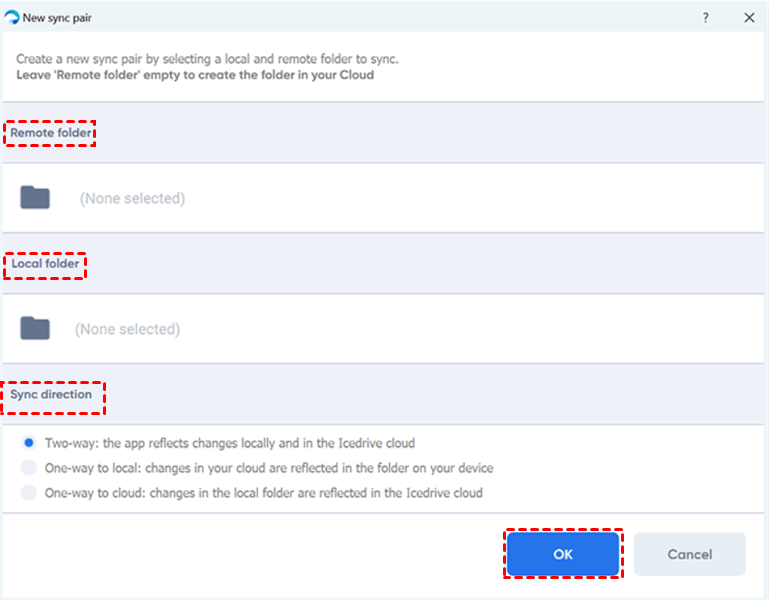
- 双方向同期:パソコンとクラウドの両方のフォルダに変更が反映されます。
- クラウドからローカルに同期:クラウドで行われた変更をローカルフォルダで確認できます。
- ローカルからクラウドに同期:ローカルフォルダへの変更がクラウドに反映されます。
Icedriveで手動同期を行う手順は以下のとおりです:
ステップ 1:Icedriveを起動し、アカウントでログインします。
ステップ 2:リモートフォルダを作成して名前を付け、状況に応じて同期ペアを設定します。
ステップ 3:リモートフォルダ、ローカルフォルダ、同期方向を選択し、最後にOKボタンをタップします。
これで、ローカルファイルがリモートフォルダに自動的に同期されるようになります。
方法2:アップロード機能を利用
Icedriveはアップロード機能を提供しており、ローカルのファイルをクラウドにアップロードすることができます。具体的な操作手順を見ていきましょう:
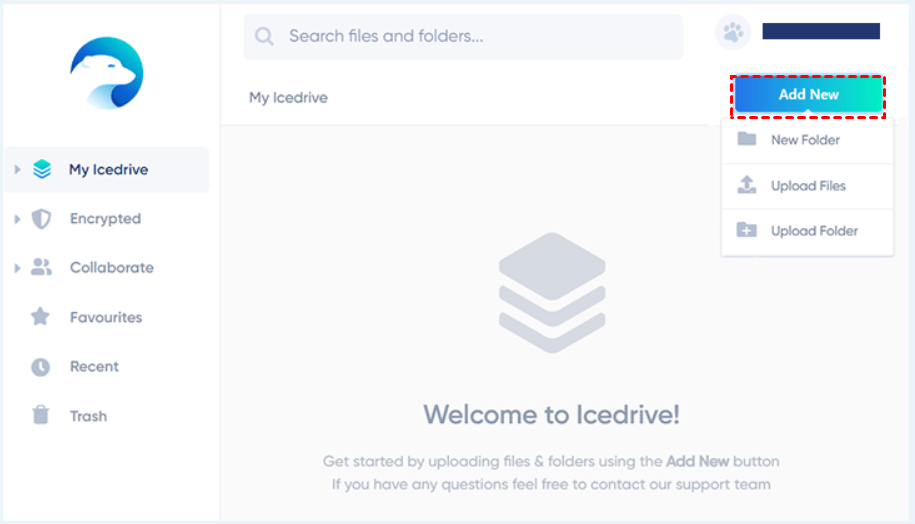
ステップ 1:Icedriveにサインインし、「My Icedrive」に移動します。
ステップ 2:「Add New」ボタンをタップし、ローカルデバイスからアップロードするフォルダまたはファイルを選択します。これで、ファイルやフォルダを簡単にIcedriveにアップロードできます。
方法3:MultCloudを利用
上記の方法を試してみて、役に立たないと感じた場合は、専門的なクラウドファイル管理サービス「MultCloud」を利用できます。このサービスは、さまざまなクラウドサービスを接続する統合プラットフォームをユーザーに提供します。対応サービスには、IDrive、Googleドライブ、Googleフォト、Flickr、MEGA、Dropbox、OneDrive、SharePoint、Amazon S3、iCloudドライブ、Icedrive、pCloud、Box、Box for Businessなどが含まれます。

MultCloudを利用すれば、Googleドライブからのファイルダウンロード、Dropboxへの文書アップロード、OneDriveでのパスワード保護付き共有などが簡単に行えます。ローカルファイルをIcedriveに同期させたい場合も、アップロード機能を利用できます。詳細な操作手順は以下のとおりです:
ステップ 1:メールアドレスでMultCloudのアカウントを作成します。アカウント作成が面倒な場合は、Google、Facebook、Apple IDで直接ログインできます。

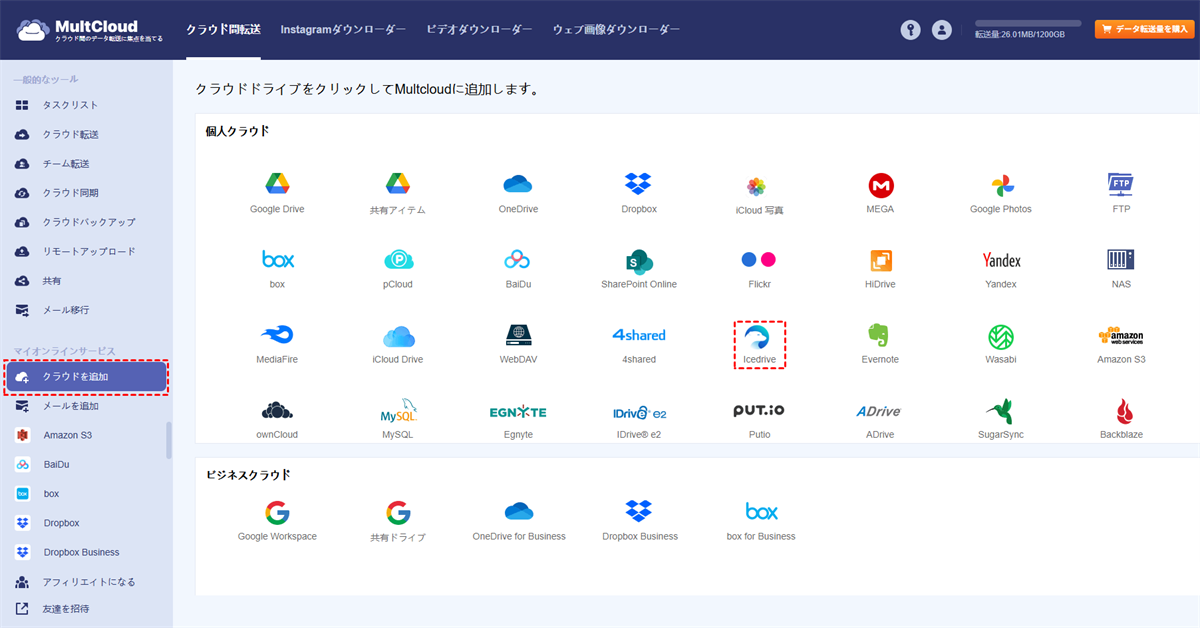
ステップ 2:左側のタスクバーで「クラウドを追加」をタップし、Icedriveのアイコンを選択してアカウントを追加します。続いてMultCloudから権限付与を求められるので、「許可」ボタンを押して続行します。
ステップ 3:Icedriveに移動し、「ファイルをアップロード」ボタンをタップします。その後、同期したいローカルファイルを選択するか、ファイルをMultCloudのインターフェースにドラッグとドロップするだけで完了です。
ヒント:MultCloud経由でIcedriveにフォルダをアップロードしたい場合は、まずフォルダを圧縮する必要があります。その後、上記の手順を実行してください。
おまけ:Icedriveを別のクラウドに同期する方法
Icedriveは多くの機能を提供していますが、他のユーザーとの共同作業を行う際には限界があります。DropboxやGoogleドライブのようなクラウドドライブと比較すると、Icedriveにはまだ改善の余地があります。作業効率を向上させ、効率的な共同作業環境を実現するためには、IcedriveをGoogleドライブのような別のクラウドサービスと同期することができます。
これにより、GoogleスライドやドキュメントなどのGoogleツールを活用できるようになります。また、Googleドライブのファイルリクエスト機能を簡単に使用して、他の人に必要なドキュメントの提出を依頼することも可能です。では、Icedriveを別のクラウドに手動で同期するにはどうすればよいでしょうか?ダウンロードとアップロードを組み合わせる方法がありますが、この方法は時間がかかるため、同期するファイルが少ない場合にのみ推奨されます。
このプロセスを簡単にするには、MultCloudを利用するのがおすすめです。MultCloudでは基本的な機能に加えて、クラウドドライブ間でのファイルやフォルダの同期、転送、バックアップを簡単に行うことができます。手動での方法とは異なり、直接かつシームレスな操作が可能です。
MultCloudで同期するメリット:
- 競争力のある同期速度:MultCloudは業界をリードする同期速度を備えており、クラウド間のフォルダ同期を効率的かつ簡単に行えます。
- 定期的な自動同期:MultCloudでは、指定した時間帯や、毎日、毎週、毎月など、クラウド間のフォルダを自動的に同期する設定が可能です。例えば、SharePointとGoogleドライブを毎日同期させることもできます。
- カスタマイズ可能なクラウド間同期:クラウドドライブ内のファイル全体または一部を同期できます。MultCloudのファイルフィルター機能を使用すると、特定の拡張子を持つファイルを迅速に除外または含めることができます。
以下では、MultCloudを使用してIcedriveとGoogleドライブを同期する方法をご紹介します:
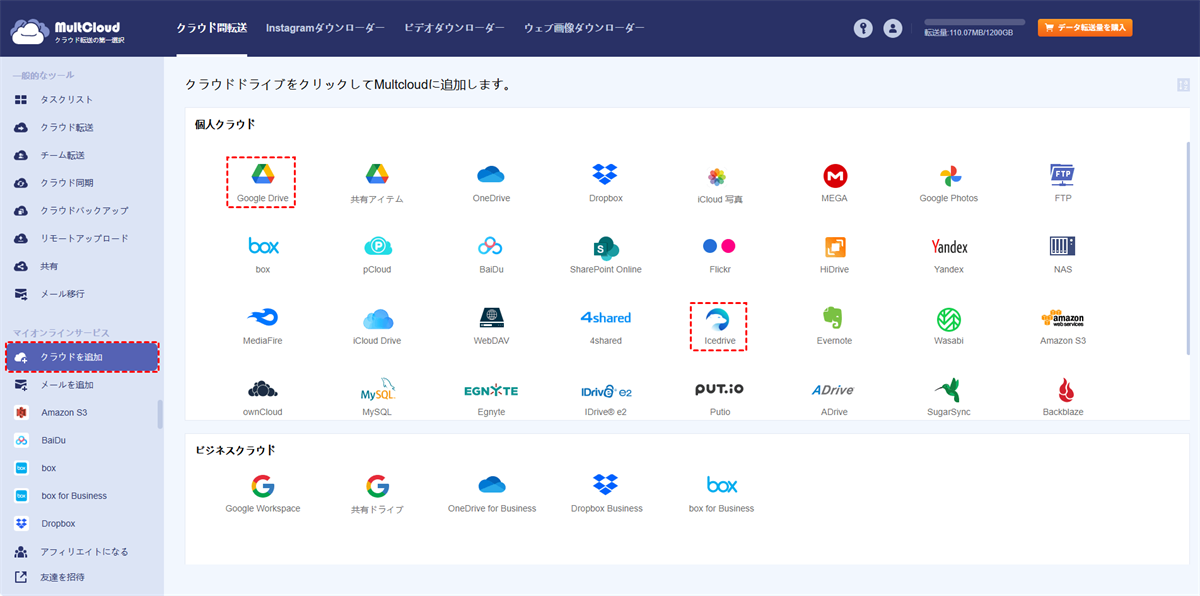
ステップ 1:「クラウドを追加」に進み、IcedriveとGoogleドライブをそれぞれ追加します。
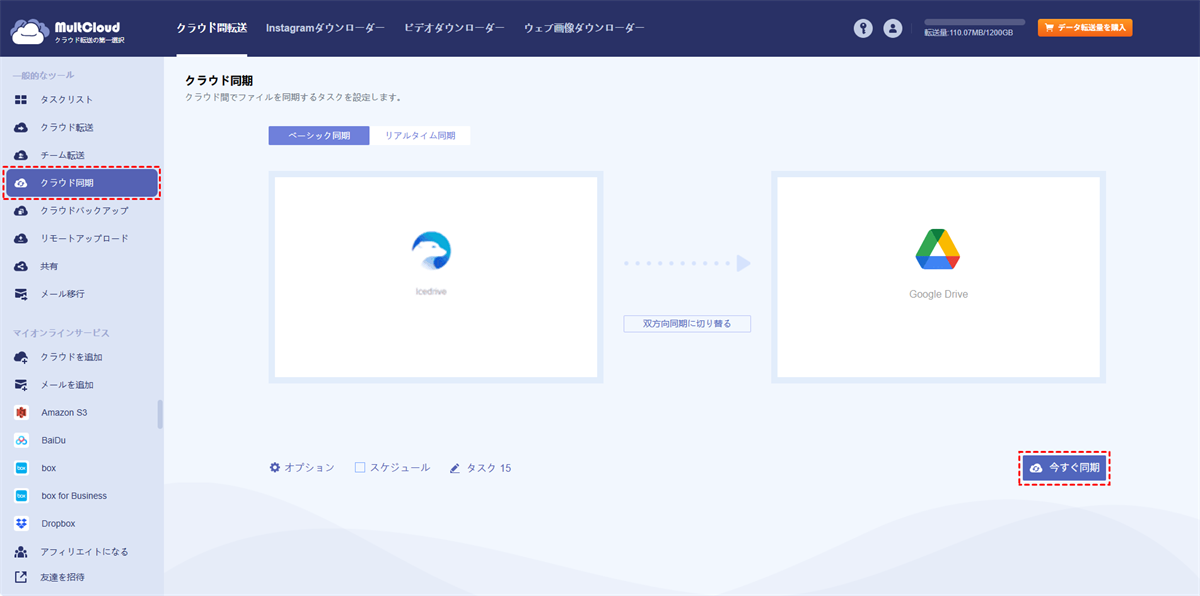
ステップ 2:「クラウド同期」に移動し、同期元としてIcedrive、同期先としてGoogleドライブを選択します。最後に「今すぐ同期」ボタンをタップします。
ヒント:
-
スケジュール:この機能を有効にすると、特定の時間や毎日、毎週、毎月などで自動同期タスクを実行できます。
-
オプション:この機能が様々な同期モードを提供しています。さらにメール通知を有効にすると、タスク完了時にMultCloudがメールで通知します。

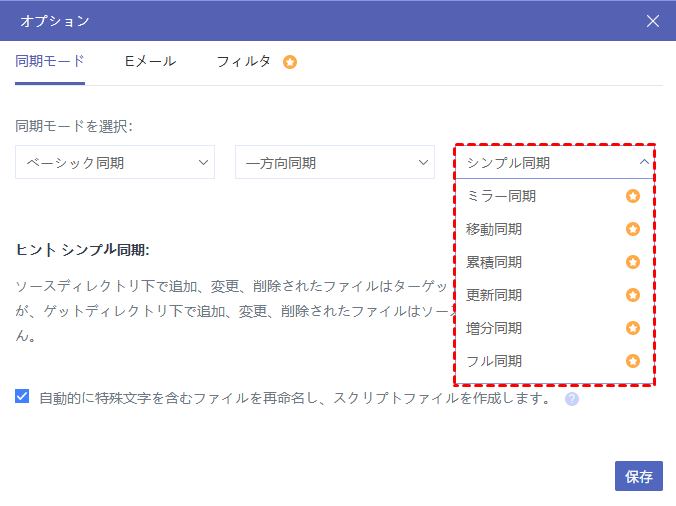
- ★ベーシック同期内のオプションで有料版は以下の同期モード利用可能です:
- ミラー同期:ソースとターゲットのファイルを完全一致(ターゲット側の余分なファイルは削除)
- 移動同期:同期完了後、ソースディレクトリの同期済みファイルを全て削除
- 累積同期:ソース側でファイルを削除しても、ターゲット側の同じファイルは保持
- 更新同期:ソースの追加/変更ファイルを転送前に、ターゲットの全ファイルを削除
- 増分同期:毎回同期時にターゲット側にサブディレクトリを作成し、ソースの追加/変更ファイルのみ転送
- フル同期:毎回同期時にサブディレクトリを作成し、ソースの全ファイルを転送
クラウドドライブ間のファイル同期以外にも、MultCloudのいろいろな機能を使用できます:

- クラウド転送:クラウド間で大量のファイルを転送可能です。スケジュール設定やファイルフィルター機能を利用して効率的に管理できます。
- クラウド同期:10種類の同期モードでクラウド間の自動同期を実現します。
- クラウドバックアップ:オフライン機能を備えたクラウド間のバックアップが可能です。便利なバックアップバージョン管理でデータを安全に保管できます。
- 共有:共有リンクの記録管理と、アカウント不要のファイルアップロードを許可します。
- リモートアップロード:TorrentリンクやMagnetリンクからOneDriveへ直接安全にダウンロードします。
まとめ
以上をまとめますと、Icedriveでは手動同期を実現するために3つの主要な方法が提供されています。まずはサービス内蔵の同期機能を利用して双方向または単方向の同期ペアを作成する方法、次に基本的なアップロード機能を用いてファイルを直接クラウドに追加する方法、そして最後にMultCloudという専門ツールを活用して複数のクラウドサービスを統合管理する方法です。
特にMultCloudを利用すれば、転送や定期自動同期といった高度な機能により、Icedriveと他クラウド間のシームレスな連携が可能となり、作業効率を大幅に向上させることができます。これらの手段を組み合わせることで、ユーザーは自身のニーズに最も適した形でデータの柔軟な管理と効率的な同期を実現できるでしょう。
よくある質問
1.IceDriveの評判はどうですか?
IceDriveの評判は、セキュリティが優れており、仮想ドライブとして使えること、買い切りプランがあることが高く評価されています。一方で、一部ユーザーからはダウンロード速度が遅いという声もありますが、これは時間帯やサーバー環境に依存する可能性があり、改善の余地があるようです。また、Android限定で動画サムネイル表示が遅いという不満点がありましたが、バージョン2.5で改善されています。
2.IceDriveを同期する理由は何ですか?
IceDriveを同期する主な理由は、データのバックアップ、ストレージ容量の拡張、セキュリティとプライバシーの強化、そしてワークフローの柔軟性です。また、特定の機能(Windowsの仮想ドライブ)により、ディスクスペースを節約することも可能です。
3.IceDriveは日本語に対応しますか?
IceDriveは、日本語でのインターフェースや公式サポートには対応していません。ただし、App Storeには日本語版のアプリが存在し、英語での利用は可能です。
MultCloudがサポートするクラウド
-
Google Drive
-
Google Workspace
-
OneDrive
-
OneDrive for Business
-
SharePoint
-
Dropbox
-
Dropbox Business
-
MEGA
-
Google Photos
-
iCloud Photos
-
FTP
-
box
-
box for Business
-
pCloud
-
Baidu
-
Flickr
-
HiDrive
-
Yandex
-
NAS
-
WebDAV
-
MediaFire
-
iCloud Drive
-
WEB.DE
-
Evernote
-
Amazon S3
-
Wasabi
-
ownCloud
-
MySQL
-
Egnyte
-
Putio
-
ADrive
-
SugarSync
-
Backblaze
-
CloudMe
-
MyDrive
-
Cubby


