
目次:
iDriveからOneDriveへの転送が必要な理由を理解
ファイル転送の具体的な方法に入る前に、なぜiDriveからOneDriveへ移行したいのか、その理由を検討してみましょう。
OneDriveのメリット
- 友人や同僚との簡単なパスワード付きファイル共有、そして複数デバイス間でのシームレスな同期が可能です。
- インターネット接続さえあれば、どこからでもファイルにアクセスできます。
- OneDriveは、さまざまなニーズに対応した競争力のあるストレージソリューションを提供しています。
iDriveの制限事項
iDriveにも利点はありますが、ユーザーインターフェースが明確さに欠ける、あるいは機能性や統合性に制限があると感じるユーザーもいます。よりユーザーフレンドリーなインターフェースと、お使いの既存ツールとの高い互換性を備えたクラウドストレージサービスをお探しなら、OneDriveが最適な選択肢となるでしょう。
iDriveからOneDriveへの転送準備
移行作業は引っ越しに似ています。事前の準備が肝心です。新しい住まい(OneDrive)の準備を整えましょう。
1. データのバックアップ:
何も移動し始める前に、iDriveアカウントのデータを外付けHDDにバックアップしましょう。保険のようなものです。使わないことを願いつつも、あると安心です。
2. 空き容量の確保:
OneDriveにはストレージ容量の制限があります。iDriveとパソコン上の不要なファイルを削除し、空き容量を作りましょう。引っ越し前に部屋を片づけるようなものです。
3. 適切なOneDriveプランの選択:
OneDriveには様々なプランがあります。ご自身のストレージニーズに合ったプランを選びましょう。適切なサイズの引っ越し用ダンボールを選ぶようなものです。
「2つの方法」iDriveをOneDriveに転送する方法
iDriveからOneDriveへデータを移行する方法はいくつかあります。ここでは、主な2つの方法(手動転送とクラウド転送ツール「MultCloud」)をご紹介します。ご自身のニーズと技術レベルに最適な方法をお選びください。
方法1:クラウド転送ツールでiDriveからOneDriveへ自動転送
クラウド転送サービスは、クラウドストレージプロバイダー間で直接転送を管理することで、移行プロセスを簡素化します。MultCloudは、OneDriveやiDriveを含む多種多様なクラウドストレージシステムと連携する、有名なクラウド転送サービスの一つです。

以下はその使用方法の概要です:
ステップ 1:MultCloudアカウントの作成:MultCloudの無料アカウントを作成します。

ステップ 2:MultCloudへのOneDriveとiDriveのリンク:MultCloudと、ご自身のOneDriveおよびiDriveアカウントの接続を確立します。
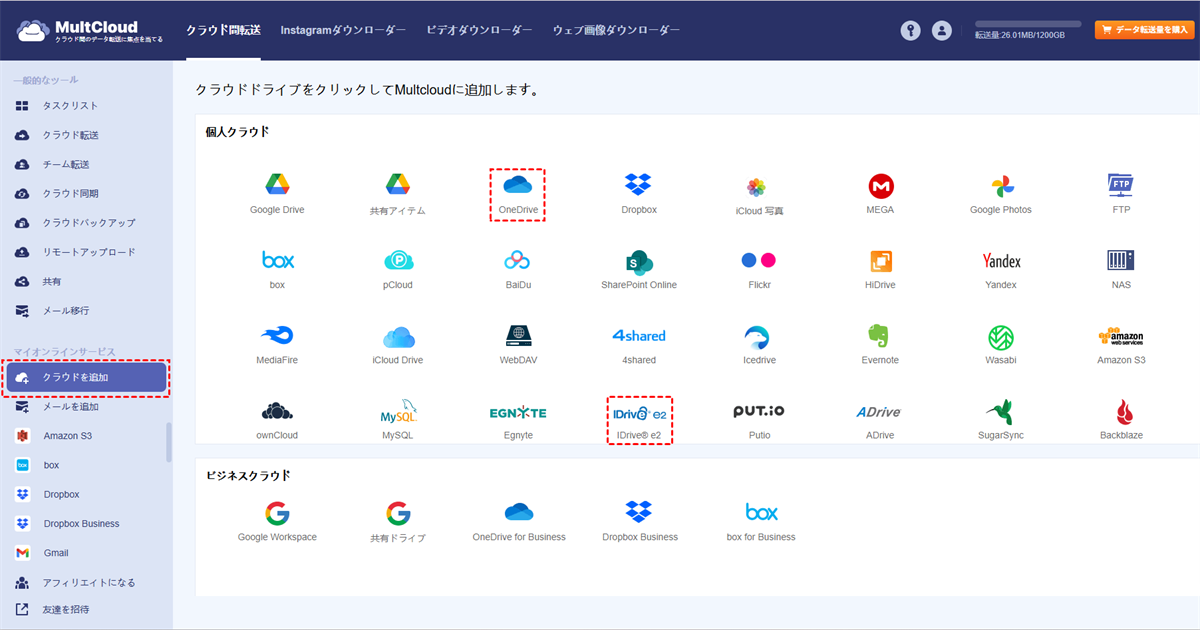
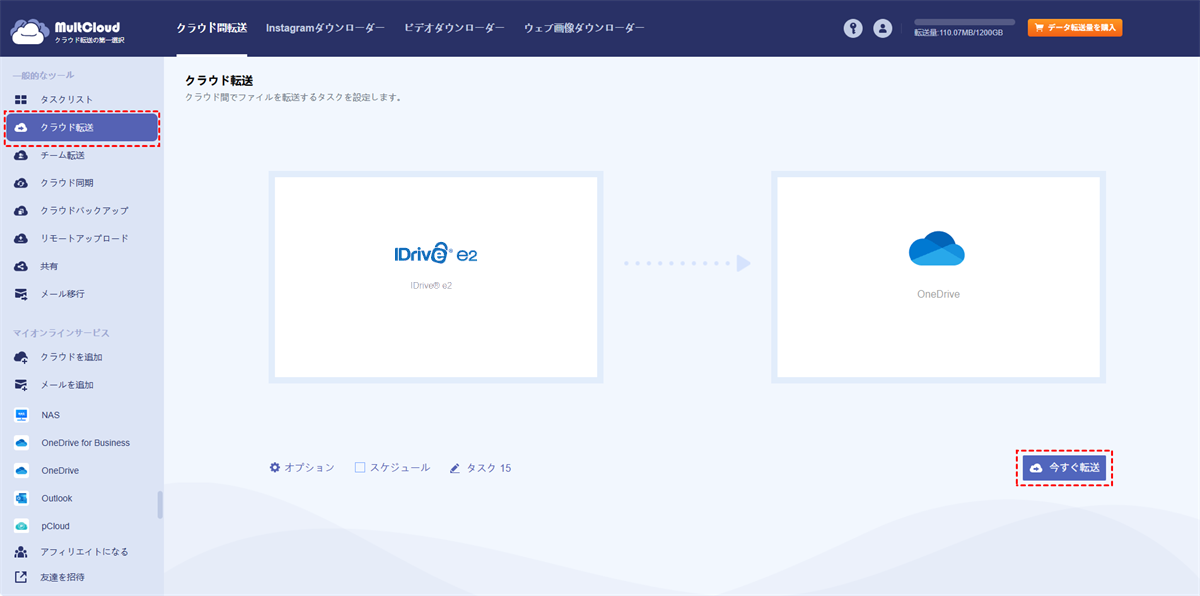
ステップ 3:iDriveからOneDriveへのデータ移行:移動したいファイルまたはディレクトリを選択し、転送先としてOneDriveを選択して、転送を開始します。
ヒント:
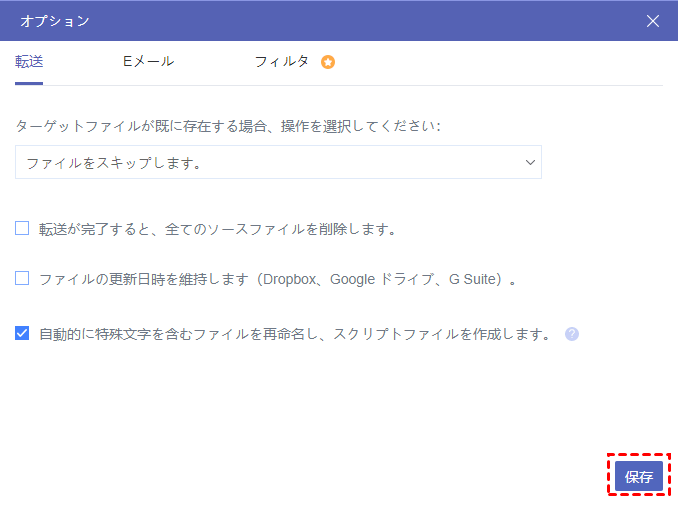
- タスクを有効にする前に、データを自動転送するスケジュールを設定できます。
- フィルタ機能を使用して、特定のファイルのみを転送することも可能です。
- 転送の完了を待ちたくない場合は、メール通知を有効にすることができます。

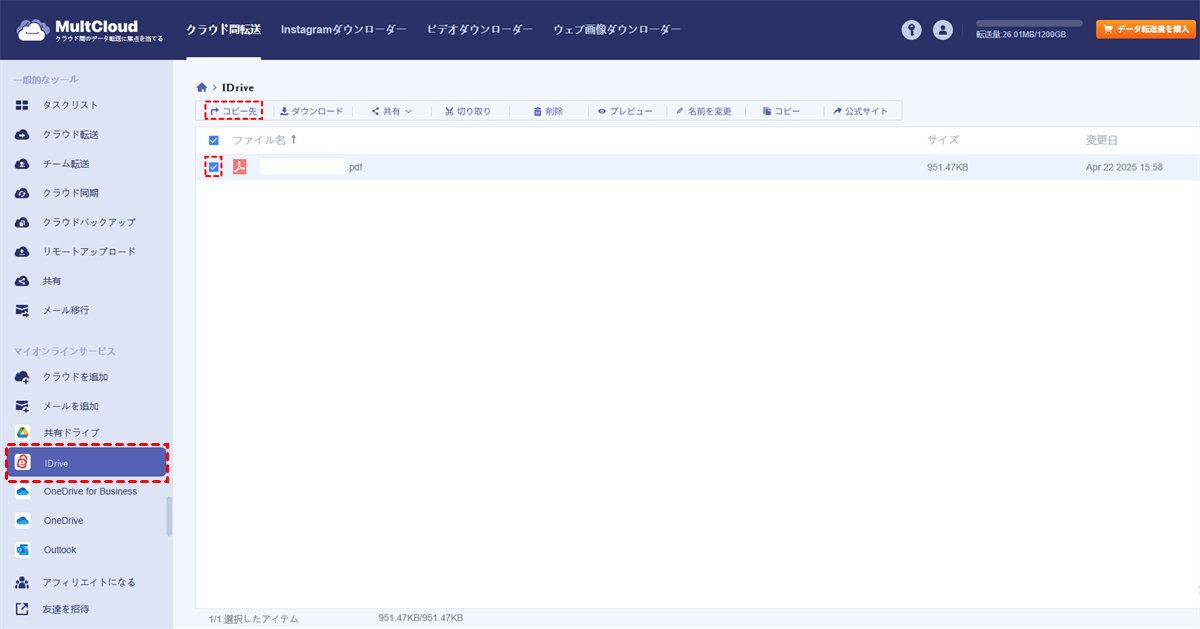
また、iDriveを開いて、転送したいファイルにチェックを入れ、上部の機能バーから「コピー先」をクリックし、ポップアップウィンドウでOneDriveを選択する方法もできます。
| メリット | ✅高速性:特に大規模なデータセットの場合、通常、手動転送よりも高速です。 ✅自動化:手作業を削減します。 ✅利便性:転送プロセスを効率的に処理します。 ✅追加機能の可能性:一部のサービスでは、ファイル管理や同期などのツールを提供しています。 |
|
デメリット |
❌コスト:大容量転送の場合、しばしば有料プランの購入が必要となります。 |
上記のクラウドファイル転送機能に加えて、他のクラウドアカウントを追加して、以下のようなその他の実用的な機能を体験することもできます:

- クラウド転送:クラウド間で大量のファイルを転送可能です。スケジュール設定やファイルフィルター機能を利用して効率的に管理できます。
- チーム転送:ビジネス向けクラウドアカウント間で、対応するユーザーリストを使用してデータを移行できます。
- クラウド同期:ワンクリックでクラウド間のデータを同期可能です。リアルタイム同期やシンプル同期などの4つの基本モードに加え、6つの高度な一方向同期モード(サブスクライバーのみ利用可)を選択できます。
- クラウドバックアップ:オフライン機能を備えたクラウド間のバックアップが可能です。便利なバックアップバージョン管理でデータを安全に保管できます。
- リモートアップロード:オンラインファイルのリンクをMultCloudに入力するだけで、直接クラウドに保存可能。
- メールからPDFへ:メールをPDFに変換し、添付ファイル付きでローカルまたはクラウドに保存できます。
方法2:iDriveからOneDriveへ手動転送
手動でファイル転送を実行するのは、最もシンプルな方法です。特にデータ量が多い場合には時間がかかる可能性がありますが、手順全体を完全にコントロールできます。
ステップ 1:iDriveとOneDriveへのアクセス:iDriveとOneDriveの各アカウントにサインインします。
ステップ 2:OneDriveでの新規フォルダ作成:OneDrive内に、移動するファイルを保存するための新しいフォルダを作成します。整理しやすいように、「iDrive移行」などの名前を付けることもできます。
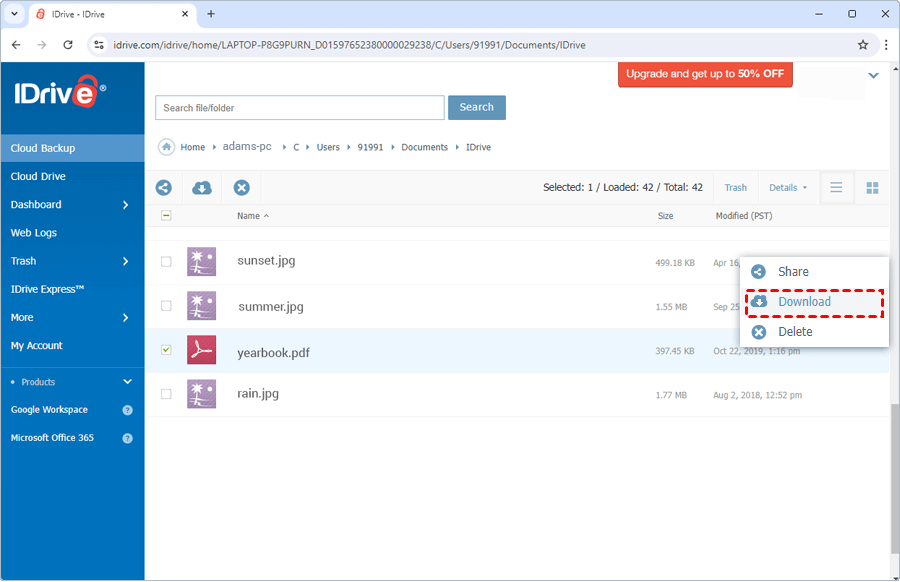
ステップ 3:iDriveからのファイルダウンロード:iDriveからパソコンにダウンロードしたいファイルやフォルダを選択し、ダウンロードします。
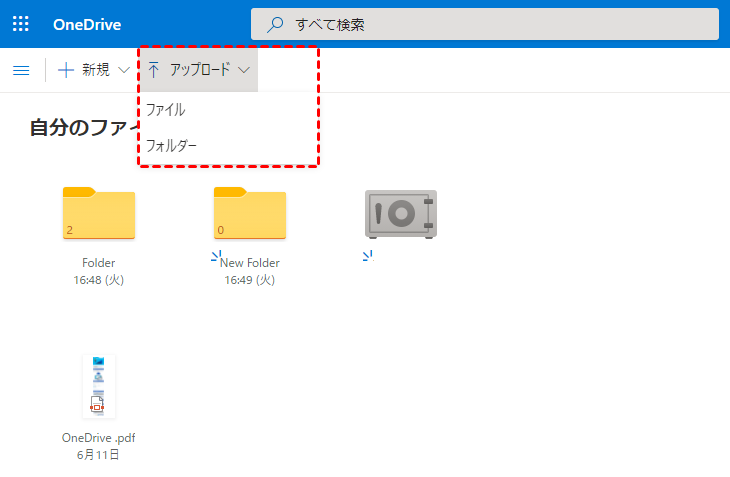
ステップ 4:OneDriveへのファイルアップロード:ダウンロードが完了したら、OneDriveで作成した新しいフォルダを開き、ファイルをアップロードします。
| メリット | ✅完全なコントロール:転送プロセス全体を完全に把握できます。 ✅無料:追加費用はかかりません。 ✅最適化の可能性:転送する特定のファイルやフォルダを選択できるため、時間とストレージ容量を節約できます。 |
| デメリット | ❌時間がかかる:特に大規模なデータセットの場合。 ❌手作業が必要:各ファイルやフォルダに対して手動での操作が必要です。 ❌ミスが発生しやすい:人的ミスにより、ファイルの紛失や置き忘れが発生する可能性があります。 ❌リソースを消費する:ローカルデバイスに十分なストレージ容量が必要です。 |
IDriveからOneDriveへのスムーズな転送のための追加ヒント
手間のかからない移行を実現するために、以下のポイントを押さえておきましょう。
移行前にファイルを整理する
移行を開始する前に、IDrive内のファイルを整理しておきましょう。フォルダやサブフォルダーを作成しておくことで、OneDriveに移行した後も、ファイルを整然と管理しやすくなります。
データをバックアップしておく
大きな変更を行う前には、データのバックアップを取っておくのがおすすめです。万が一トラブルが発生した場合でも、バックアップがあれば安心です。
移行後の確認を行う
移行が完了したら、すべてのファイルが問題なくOneDriveに移動されているか、そして正常にアクセスできるかを確認しましょう。
まとめ
IDriveからOneDriveへの転送は、決して難しいものではありません。自分に合った方法を検討し、上記の手順に従うことで、スムーズにデータを移行できます。手動で行う方法でも、クラウド転送サービスを利用する方法でも、最終的に大切なのは、必要なファイルを確実に目的の場所へ移行することです。
さあ、今すぐ移行を始めて、OneDriveの便利な機能を存分に活用しましょう!
よくある質問
1.パスワード付きZIPファイルをiDriveからOneDriveへ移行できますか?
はい、可能ですが、手動移行の場合は事前にパスワードを解除しておく必要があります。MultCloudなどのクラウド転送サービスでも移行可能ですが、暗号化されたファイルの中身までは同期されない場合があります。
2.移行中に元のiDriveのファイルを削除しても大丈夫ですか?
移行が完全に終了し、OneDriveで全てのファイルが正常に確認できるまでは削除しないでください。特に大量のデータを移行する際は、最低1週間程度は元データを保持することをおすすめします。
3.共有フォルダの権限設定は一緒に移行されますか?
残念ながら、共有設定やアクセス権限は自動的には移行されません。OneDriveで改めて共有設定を行う必要があります。移行後に共有リンクを再発行することをお忘れないでください。
MultCloudがサポートするクラウド
-
Google Drive
-
Google Workspace
-
OneDrive
-
OneDrive for Business
-
SharePoint
-
Dropbox
-
Dropbox Business
-
MEGA
-
Google Photos
-
iCloud Photos
-
FTP
-
box
-
box for Business
-
pCloud
-
Baidu
-
Flickr
-
HiDrive
-
Yandex
-
NAS
-
WebDAV
-
MediaFire
-
iCloud Drive
-
WEB.DE
-
Evernote
-
Amazon S3
-
Wasabi
-
ownCloud
-
MySQL
-
Egnyte
-
Putio
-
ADrive
-
SugarSync
-
Backblaze
-
CloudMe
-
MyDrive
-
Cubby


