
目次:
DropboxとIDriveについて
本題に入る前に、DropboxとIDriveについて簡単にご紹介します。
Dropboxは、クラウドベースのファイルストレージサービスです。インターネットに接続できる環境さえあれば、世界中どこからでも個人の文書を保存・アクセスできます。ファイル共有、バージョン管理、主要な生産性アプリとの連携などの機能を備え、個人用途から業務用途まで広く利用されている非常に人気の高いツールです。
一方、IDriveは、バックアップサービスと災害復旧計画に特化した企業です。継続的なデータ保護、ユーザーの複数デバイス間でのファイル同期、顧客情報のプライバシーを保護する暗号化技術などのサービスを提供しています。
DropboxをIDriveにバックアップする理由
DropboxデータをIDriveにバックアップすることには、以下のような様々な利点があります:
Dropboxをバックアップするメリット
- データの冗長性:誤削除、ハードウェア障害、サイバー攻撃による情報損失のリスクを、複数のコピーを保持することで低減します。
- 災害復旧:災害発生時にも、IDriveのバックアップ機能を使用してデータを復元し、損害を最小限に抑えることができます。
- バージョン管理:重要な変更履失を防ぐため、IDriveのバージョン管理機能により、ファイルの過去の版を表示・復元できます。
IDriveを利用する利点
- 信頼性の高いセキュリティ:データを保護するため、iDriveは暗号化や定期的な監査を含む高度なセキュリティ対策を採用しています。
- ストレージの柔軟性:個人用途など、あらゆるニーズに対応できる様々なプランが用意されています。
- ユーザーフレンドリーな管理システム:直感的なインターフェースでバックアップを管理し、ファイルを簡単に復元することができます。
方法1:サードパーティ製ツールでDropboxをIDriveに自動バックアップ
より自動化され効率的なバックアップソリューションとして、「MultCloud」などのサードパーティ製バックアップツールの使用をご検討ください。これにより、DropboxとIDrive間のファイルバックアップを自動化でき、手動での転送が不要になります。

MultCloudを使うメリット:
- ✅簡単:全プロセスがわずか数ステップで完了します。
- ✅自動化:設定したタスクをシステムが自動的に実行します。
- ✅高速:専用サーバーにより高速な転送を実現します。
MultCloudを使用したDropboxからIDriveへのバックアップ詳細手順は以下です。
ステップ 1:まだお持ちでない場合は、MultCloudのアカウントを作成してください。

ステップ 2:ご利用のDropboxアカウントとIDriveアカウントの両方をMultCloudに接続します。
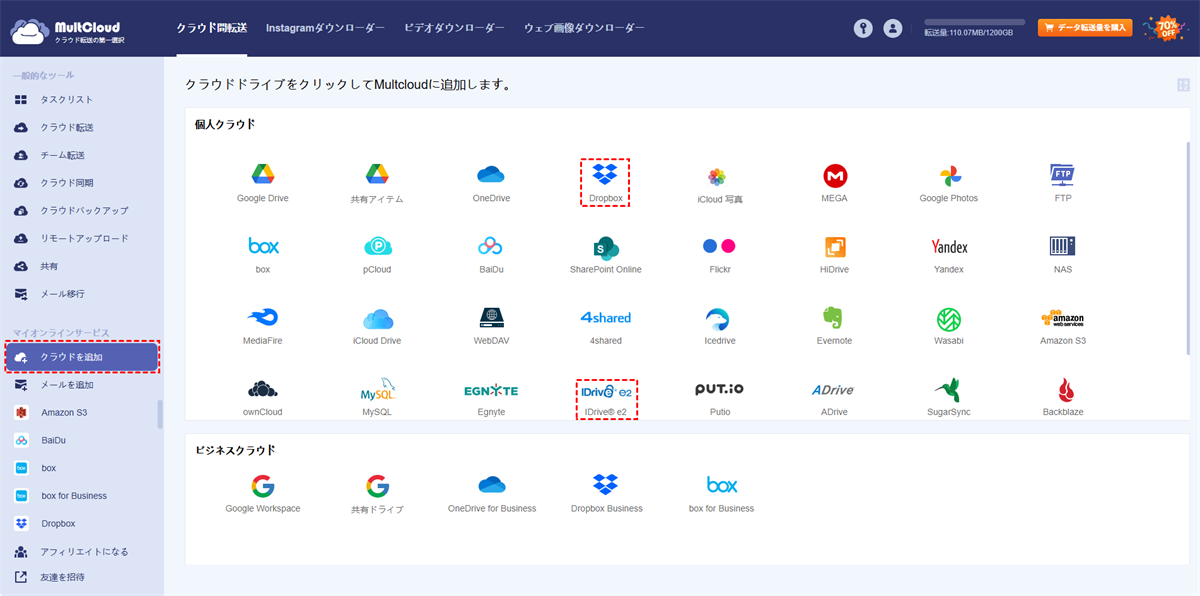
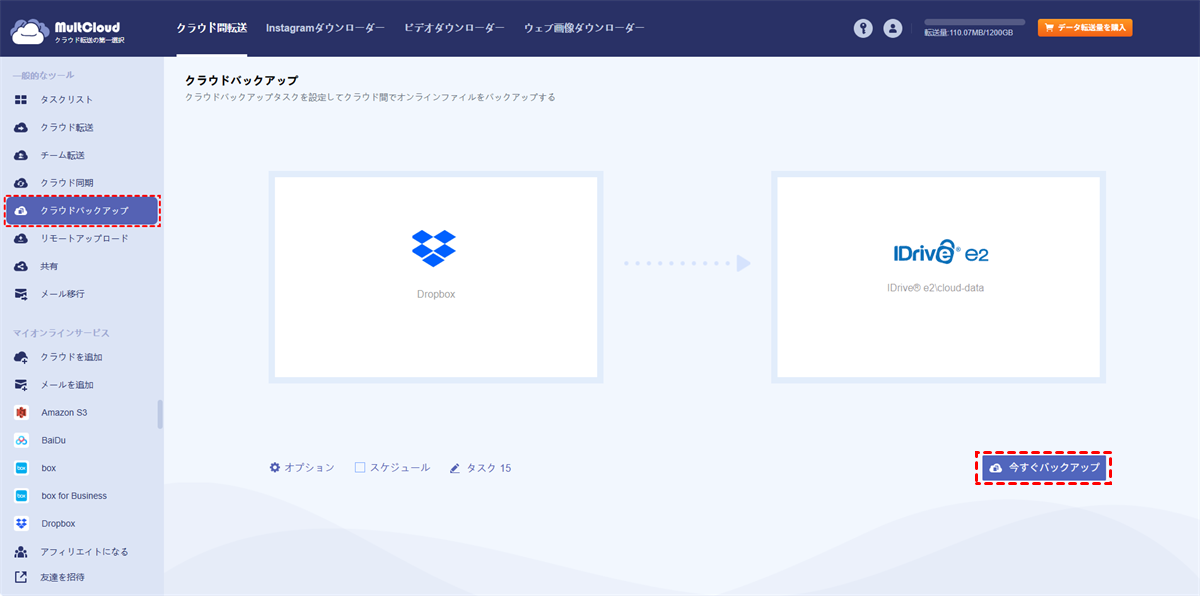
ステップ 3:「クラウドバックアップ」機能を選択し、バックアップ元としてDropbox、バックアップ先としてIDriveを選択します。必要に応じてバックアップの設定(例:頻度、ファイルの種類)を構成します。
ステップ 4:設定が完了すると、MultCloudは選択した設定に基づいて、DropboxのファイルをIDriveに自動的にバックアップし始めます。
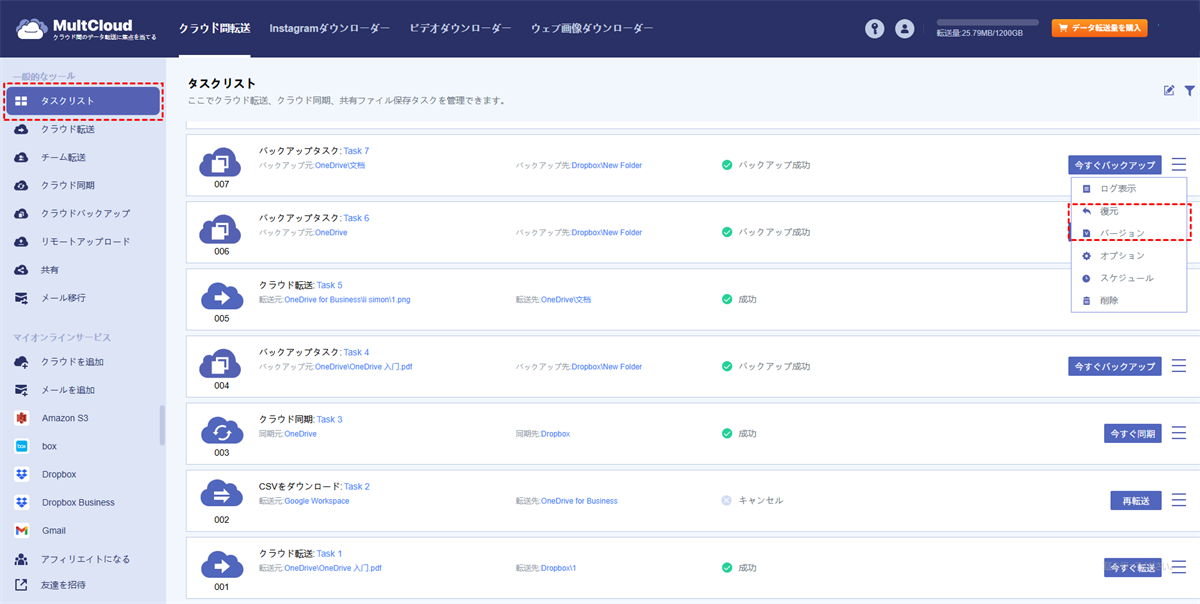
ステップ 5:「タスクリスト」でクラウドバックアップタスクの完了状況を確認可能です。バックアップタスクの横にある三本線ボタンをクリックすると、GoogleドライブからiCloudへのバックアップ復元も簡単に行えます。
- 長所:多くの場合、追加機能や自動化オプションを提供しています。
- 短所:有料サブスクリプションが必要な場合や、機能に制限がある可能性があります。
バックアップを成功させるための追加のヒント
- 定期的なバックアップ:情報が常に最新の状態になるように、定期的なバックアップスケジュールを設定してください。
- バックアップデータの確認:バックアップが順調に進んでおり、ファイルにアクセスできることを確認するために、定期的にIDriveアカウントを確認してください。
- セキュリティのベストプラクティス:強力なパスワードの使用、二段階認証の有効化、個人情報を適切に管理することが含まれます。
プロフェッショナルなクラウドファイルマネージャーとして、MultCloudはクラウド間のデータバックアップをサポートするだけでなく、以下の人気機能もサポートしています。

- クラウド転送:クラウド間で大量のファイルを転送可能です。スケジュール設定やファイルフィルター機能を利用して効率的に管理できます。
- クラウド同期:10種類の同期モードでクラウド間の自動同期を実現します。
- クラウドバックアップ:オフライン機能を備えたクラウド間のバックアップが可能です。便利なバックアップバージョン管理でデータを安全に保管できます。
- 共有:共有リンクの記録管理と、アカウント不要のファイルアップロードを許可します。
- リモートアップロード:MagnetリンクやTorrentリンクからGoogleドライブへ直接安全にダウンロードします。
方法2:DropboxをIDriveに手動バックアップ
最も直接的な方法は、手動での転送によるバックアップです。以下にステップバイステップのガイドをご紹介します:
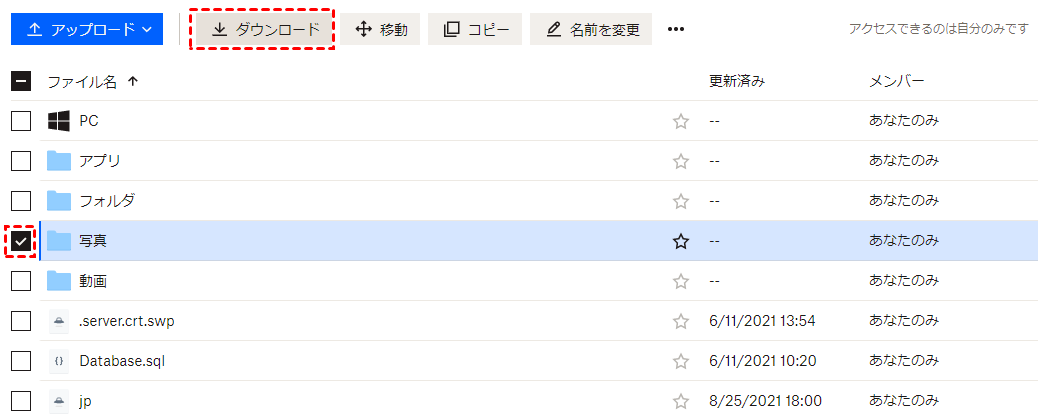
ステップ 1:Dropboxアカウントにログインし、バックアップしたいファイルやフォルダをパソコンにダウンロードします。
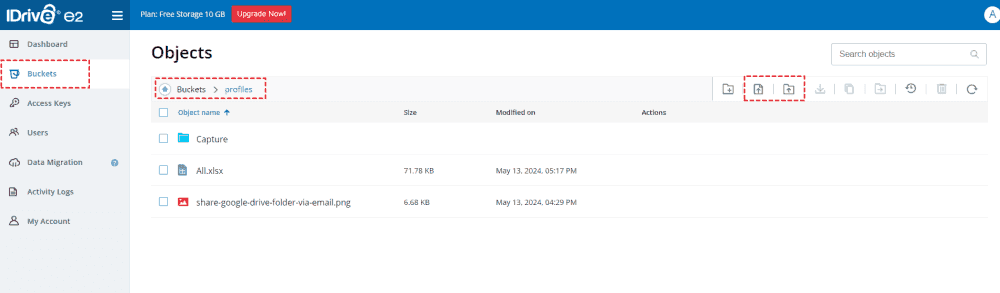
ステップ 2:iDriveアカウントに新しいフォルダを作成し、ダウンロードしたファイルをアップロードします。
この方法はシンプルですが、大きなファイルや多数のフォルダがある場合、時間がかかる可能性があります。
- 長所:プロセスがシンプルで分かりやすく、少量のデータに適しています。
- 短所:大きなファイルやフォルダには時間がかかる可能性があり、手作業が必要です。
方法3:Dropboxの選択型同期機能を利用
Dropboxの「選択型同期」機能を使用すると、コンピューターと同期する特定のフォルダを選択できます。その後、これらの同期されたフォルダをサードパーティ製ツールで、または手動でIDriveにアップロードすることが可能です。選択型同期の設定方法は以下の通りです。
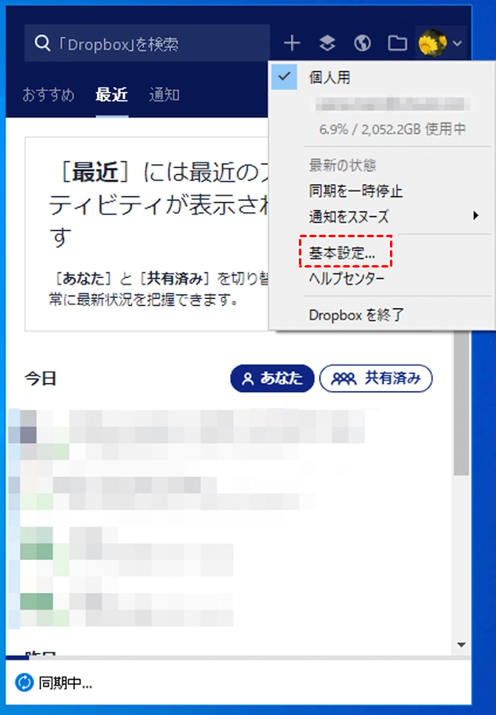
ステップ 1:Dropboxアプリでプロフィール画像をクリックし、「基本設定」を選択します。
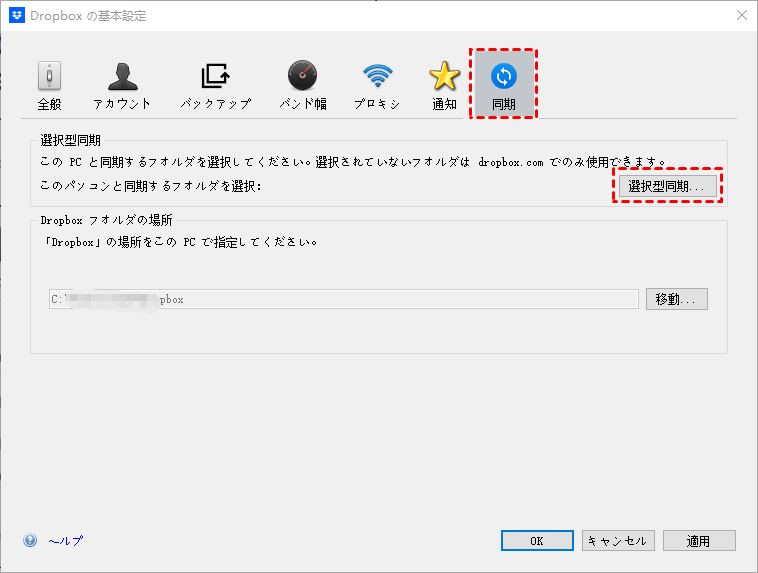
ステップ 2: 「同期」タブで「選択型同期」セクションを見つけ、「フォルダを選択」をクリックします。
ステップ 3:同期したいフォルダの横にあるチェックボックスをオンにします。
ステップ 4:選択したフォルダがコンピューターと同期したら、手動転送方法またはサードパーティ製の同期ツールを使用して、それらをIDriveにアップロードします。
- 長所:自動化されたプロセスでファイルが常に最新の状態に保たれます。
- 短所:追加の設定が必要な場合があり、非常に大規模なデータセットには適さない可能性があります。
まとめ
DropboxからIDriveへのバックアップは、データの冗長性と災害対策として極めて有効な手段です。3つの主要な方法があり、それぞれ特徴が異なります。手動バックアップは小規模データに適したシンプルな方法ですが、時間と手間がかかります。選択型同期を活用する方法では自動化の利点がありますが、設定が必要です。
最も効率的なのはMultCloudのようなサードパーティ製ツールを利用する方法で、自動化と高速処理を実現します。どの方法を選択する場合でも、定期的な実行とバックアップデータの確認、そして強固なセキュリティ対策を心がけることが、大切なデータを確実に保護するための基本となります。
よくある質問
1.DropboxをIDriveににバックアップするにはどうしますか?
DropboxからIDriveへデータをバックアップするには、ローカルコンピュータを経由する方法と、クラウド転送サービスを利用する方法があります。ローカルコンピュータを経由する場合は、Dropboxからファイルをダウンロードし、その後IDriveにアップロードします。クラウド転送サービス(例:MultCloud)を利用する場合は、サービス上でDropboxアカウントとIDriveアカウントを連携させ、「クラウドバックアップ」機能を使って直接データをバックアップできます。
2.IDriveクラウドストレージの制限はどれくらいですか?
個人利用の場合は、無料の基本プラン(5GB)と年間サブスクリプション(1TB)のストレージ容量からお選びいただけます。ビジネス利用の場合は、250GBから12TBまでの大容量プランをご用意しています。
3.Dropboxをバックアップできないのはなぜですか?
Dropboxがバックアップできない主な理由は、容量不足、バックアップ設定の不備、またはネットワークの問題です。具体的には、アカウントの容量上限に達している、バックアップ対象からファイルやフォルダを除外している(選択型同期の無効化)、バックアップ機能を有効にしていない、ネットワーク接続が不安定である、またはPCのストレージが不足している、といった要因が挙げられます。
MultCloudがサポートするクラウド
-
Google Drive
-
Google Workspace
-
OneDrive
-
OneDrive for Business
-
SharePoint
-
Dropbox
-
Dropbox Business
-
MEGA
-
Google Photos
-
iCloud Photos
-
FTP
-
box
-
box for Business
-
pCloud
-
Baidu
-
Flickr
-
HiDrive
-
Yandex
-
NAS
-
WebDAV
-
MediaFire
-
iCloud Drive
-
WEB.DE
-
Evernote
-
Amazon S3
-
Wasabi
-
ownCloud
-
MySQL
-
Egnyte
-
Putio
-
ADrive
-
SugarSync
-
Backblaze
-
CloudMe
-
MyDrive
-
Cubby


