
目次:
はじめに
Google Workspaceの移行をお考えですか?業務効率化を目指す経営者の方、あるいはデータを別アカウントにシームレスに移したい個人ユーザーの方もいらっしゃるでしょう。いずれの場合も、適切な移行ツールの選択は極めて重要です。市場で頭角を現しているツールの一つが、MultCloudです。本記事では、MultCloudが最高のGoogle Workspace移行ツールとされる理由と、移行プロセスをどのようにスムーズで手間のかからないものにするかを探ります。
Google Workspaceのデータを移行する必要がある理由
Google Workspace(旧G Suite)は、Gmail、Googleドライブ、Googleカレンダーなどを含む、包括的なクラウドベースのコラボレーションツールスイートです。業務の必要性や事業拡大に伴い、個人や企業はGoogle Workspaceデータの移行を迫られることがあります。それはおそらく以下のような考慮事項によるものです。
- データセキュリティ:Google Workspaceのデータを移行することで、重要なビジネス情報が安全にバックアップされ、事故、サイバー脅威、人的ミスによるデータ損失から保護されます。
- ビジネス継続性:データ移行により、プロバイダーを切り替えたりサービス障害に遭遇したりした場合でも、データへのシームレスなアクセスが可能となり、ビジネス運営が中断されずに済みます。
- コンプライアンスと法的要件:データを移行することで、規制目的に必要な記録や文書を保存し、法的およびコンプライアンス上の義務を満たすことができます。
信頼できるGoogle Workspace移行ツール「MultCloud」を選ぶ
あるGoogle Workspaceアカウントから別のアカウントへデータを移行する作業は、特に転送するデータ量が多い場合、複雑なプロセスになる可能性があります。このような時に、信頼できる移行ツールが不可欠となります。
スムーズな移行のためには、適切なGoogle Workspace移行サービスの選択が重要です。信頼性の低いサービスでは、データ損失、セキュリティ侵害、業務の中断を招く恐れがあります。このような落とし穴を避けるため、企業には移行の過程で信頼できるパートナーが必要です。MultCloudのような信頼性の高いツールは、移行中のデータ損失、データ破損、あるいは予期せぬ問題の発生を防ぐのに役立ちます。

✔️Google Workspaceへのメール移行が可能です。
✔️Google Workspaceアカウント間でサブアカウントのデータを一括移行します。
✔️Google Workspaceデータを他のアカウントやクラウドサービスへ迅速に移行できます。
✔️複数の転送タスクを定期的に実行します。
✔️プロセス全体を通じたデータ転送のセキュリティを保証します。
MultCloudでGoogle Workspaceを移行する方法
MultCloudを使用したGoogle Workspaceへの移行プロセスは直感的です。以下の手順に従って、スムーズな移行を確保してください。
ステップ 1:MultCloudアカウントにサインアップします。または、Google、Facebook、Apple IDで直接ログインすることも可能です。

ステップ 2:ご自身のGoogle Workspaceおよび他のクラウドストレージアカウントを追加します。
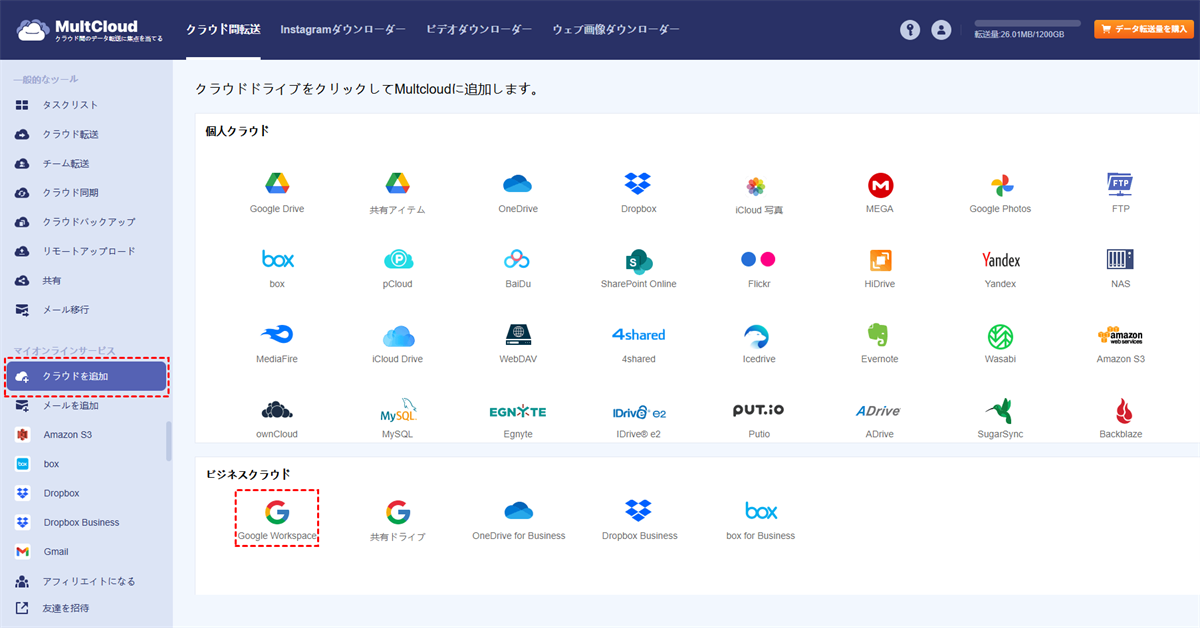
ヒント:Google Workspaceのメールを別アカウントにバックアップしたい場合は、事前に「メールを追加」してください。
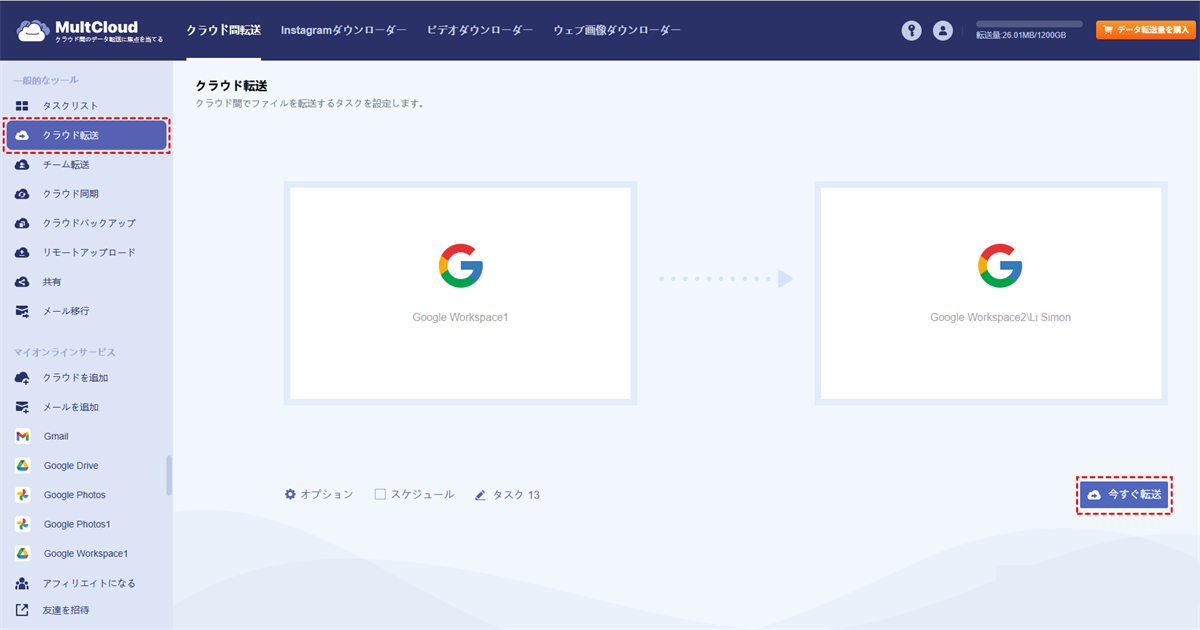
ステップ 3:「クラウド転送」ページを開きます。転送元と転送先のフォルダを選択します。
ステップ 4:「今すぐ転送」で移行を開始し、進捗状況を監視します。後は、MultCloudがスムーズな移行を確保する間、おくつろぎください。
ヒント:
- 定期的にGoogle Workspaceを別の場所に移行したい場合は、「スケジュール」で特定の時間を設定できます。
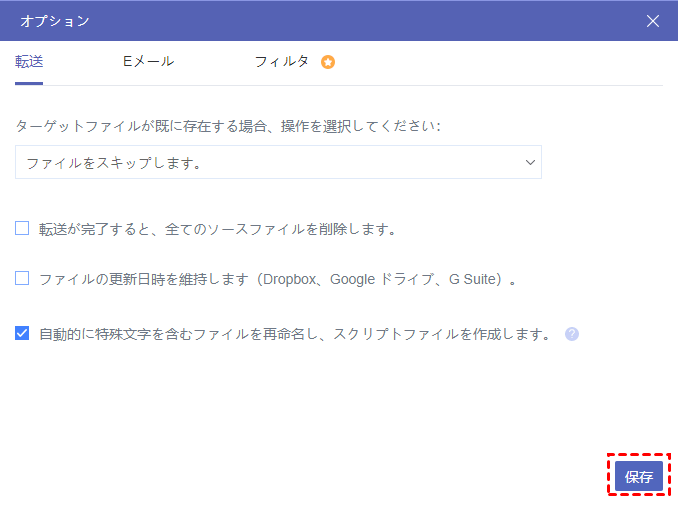
- 「オプション」で転送モード、ファイル、メール通知の設定が可能です。
- Google Workspace内のサブアカウントデータ(例:Google WorkspaceからOffice 365への移行)を移動したい場合は、「チーム転送」が最適な選択肢です。

また、Google Workspaceを開いて、転送したいファイルにチェックを入れ、上部の機能バーから「コピー先」をクリックし、ポップアップウィンドウで別のアカウントを選択する方法もできます。
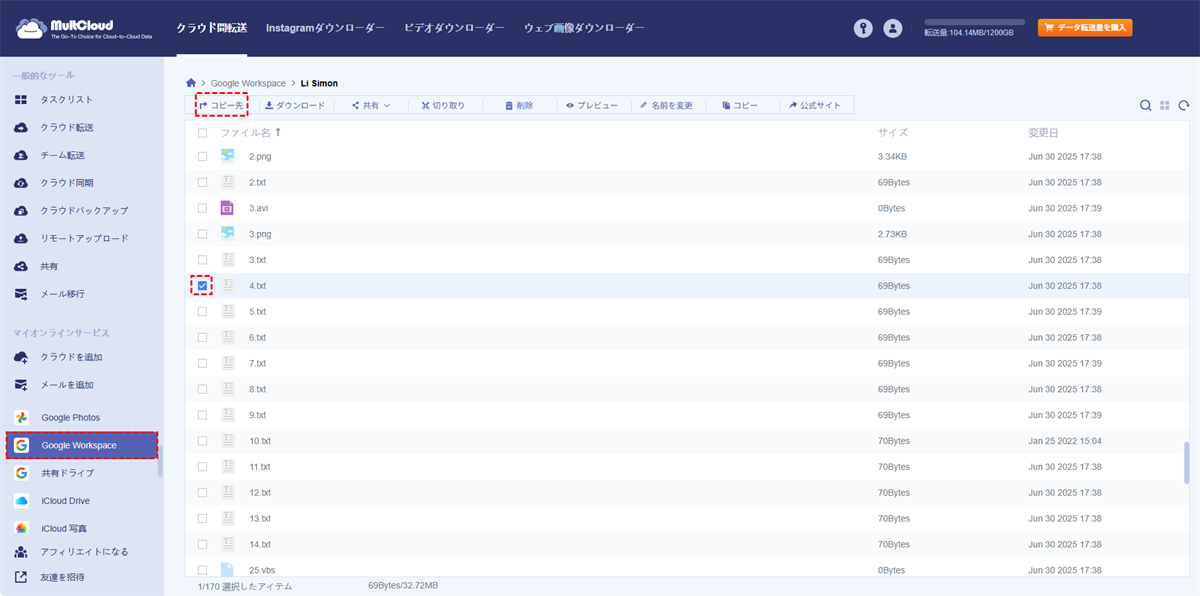
ヒント:同じページで、Google Workspaceの転送したいファイルを選択し、上にある「コピー」をクリックして、別のアカウントのフォルダを開いてから上にある「貼り付け」をクリックし、選択したデータを別のアカウントに移行することもできます。
移行にMultCloudを使用するメリット
MultCloudをGoogle Workspace移行に使用することで、以下のような複数の利点が得られます:
✔️簡便さ:ユーザーフレンドリーなインターフェースで、誰でも簡単に移行プロセスを実行できます。
✔️時間の節約:自動化された転送とスケジューリング機能により、時間を大幅に節約できます。
✔️セキュリティ:データは暗号化により保護されます。
✔️汎用性:MultCloudは様々なクラウドストレージプロバイダーと連携します。
✔️信頼性:データ損失や破損のリスクを最小限に抑えます。
Google Workspace移行ツール「MultCloud」についてもっと知る
MultCloudは、様々なクラウドストレージサービス間のデータ転送プロセスを簡素化するために設計された多機能なクラウド管理プラットフォームです。異なるクラウドプラットフォームを接続する橋渡し役として機能し、Google Workspace移行に理想的な選択肢となっています。
MultCloudには、最高のGoogle Workspace移行ツールとして他とは一線を画す、幅広い機能があります:
| ♦ クロスプラットフォーム互換性:多様なクラウドストレージサービスをサポートし、スムーズな移行を保証します。 |
| ♦ シームレスなデータ転送:直感的なインターフェースと簡単な操作で、データ転送が容易です。 |
| ♦ スケジュール転送:クラウドファイルの転送スケジュールを設定し、移行プロセスを自動化できます。 |
| ♦ ファイル同期:自動同期により、データを最新の状態に保ちます。 |
| ♦ ファイルバックアップ:クラウドデータを他のクラウド(例:iCloud写真をSynologyにバックアップ)にバックアップできます。 |
| ♦ 複数サーバー並列転送:転送速度を向上させ、時間を節約します。 |
| ♦ ファイル共有:プラットフォームを越えて簡単にファイルを共有できます(例:Googleドライブ上の大容量ファイルの共有)。 |
| ♦ ファイル管理:MultCloudプラットフォームから直接、すべてのクラウドファイルを管理できます。 |
| ♦ タスクマネージャー:進行中および完了した移行タスクを把握できます。 |
| ♦ データ暗号化:移行プロセス中にデータは安全に暗号化され、プライバシーとセキュリティが確保されます。 |
まとめ
まとめると、MultCloudは多機能でユーザーフレンドリーなツールであり、最高のGoogle Workspace移行ツールとして際立っています。そのクロスプラットフォーム互換性、データ暗号化、シンプルなインターフェースは、手間のかからない移行プロセスを実現する理想的な選択肢です。
よくある質問
1.MultCloudを使用した典型的なGoogle Workspace移行にはどれくらい時間がかかりますか?
移行プロセスの所要時間は、転送するデータ量によって異なります。MultCloudは効率的に設計されていますが、大規模なデータセットはより多くの時間を要する場合があります。
2.MultCloudは機密データの移行に安全・安心ですか?
はい。MultCloudは移行プロセス中にデータを暗号化し、そのセキュリティを確保します。
3.MultCloudはどのようなカスタマーサポートを提供していますか?
MultCloudは、移行プロセス中にユーザーが抱える可能性のある問題や質問に対応するカスタマーサポートを提供しています。
MultCloudがサポートするクラウド
-
Google Drive
-
Google Workspace
-
OneDrive
-
OneDrive for Business
-
SharePoint
-
Dropbox
-
Dropbox Business
-
MEGA
-
Google Photos
-
iCloud Photos
-
FTP
-
box
-
box for Business
-
pCloud
-
Baidu
-
Flickr
-
HiDrive
-
Yandex
-
NAS
-
WebDAV
-
MediaFire
-
iCloud Drive
-
WEB.DE
-
Evernote
-
Amazon S3
-
Wasabi
-
ownCloud
-
MySQL
-
Egnyte
-
Putio
-
ADrive
-
SugarSync
-
Backblaze
-
CloudMe
-
MyDrive
-
Cubby


