
目次:
Google共有ドライブをBackblazeにバックアップすることは可能なのか?
ユーザーケース
Google Workspaceの共有ドライブを同期し(ファイルはローカルハードドライブに存在)、Backblazeでバックアップを試みたが、「マイドライブ」のファイルのみがバックアップされ、共有ドライブは認識・バックアップされないという状況です。共有ドライブを Backblazeに正常にバックアップできた方はいらっしゃいますか?
インターネット接続の問題や、共有ドライブへの高レベルなアクセス権限がないなど、さまざまな理由により、共有ドライブが Backblazeにバックアップできない場合があります。しかしご安心ください。このガイドでは、Google Workspaceの「マイドライブ」または「共有ドライブ」から、データ損失のリスクなしにBackblaze B2へファイルをバックアップする、最も効率的で信頼性の高い方法をご紹介します。
Google WorkspaceをBackblaze B2にバックアップする理由
Google Workspaceデータのバックアップ先として、より安全な場所をお探しの場合や、Google Workspaceのクラウドストレージ容量が不足している場合、Backblazeは優れた選択肢となります。
Backblaze B2は、Amazon S3やWasabiとの互換性があり、より手頃な価格設定です。Wasabiには90日間の最低保存期間がありますが、Backblazeは削除したデータに対する課金がなく、Wasabiよりも費用対効果に優れています。セキュリティに関しては、オブジェクトロックとサードパーティ連携により、Backblaze B2内のデータはランサムウェアから保護されています。
Google WorkspaceをBackblaze B2に自動バックアップする方法
Google WorkspaceからBackblazeへデータをバックアップする通常の方法は、Google Workspaceから手動でファイルをダウンロードし、その後、自分ですべてBackblazeに再アップロード/保存することです。この方法は、バックアップするGoogle Workspaceデータが大量にある場合、面倒で時間の浪費となる可能性があります。さらに、このプロセスは不安定なネットワークの影響を受けやすく、一時的な転送場所としてローカルストレージを大量に消費します。
代わりに、サードパーティサービスを利用することで、Google WorkspaceからBackblazeへのバックアップをはるかに簡単に行うことができます。数あるクラウド間バックアップサービスの中でも、専門的なクラウドバックアップ機能、時間を節約できる操作性、洗練されたWebサービス、iOS/Androidモバイルアプリにより、「MultCloud」は最適な選択と言えるでしょう。

MultCloudを選択する理由:
- 効率性:クラウド間でのワンクリックでのデータバックアップ、同期、転送します。
- 高速性:モバイルデータ通信量を消費することなく10の高速スレッドで転送します。
- 安全性:常時256ビットAES暗号化とOAuth認証による保護します。
- スマート:柔軟なスケジュール設定による自動オフラインバックアップします。
- 広範な対応:30以上のクラウドおよびオンプレミスサービスをサポートします。
MultCloudに登録し、ご利用のクラウドを追加するだけで、「クラウドバックアップ」機能を使って、Google WorkspaceからBackblazeへワンクリックでファイルをバックアップできます。さらに、MultCloudは各バックアップタスクの最大1000バージョンを保存し、復元を可能にします。
ヒント:MultCloudは、Google Workspaceアカウントの「マイドライブ」と「共有ドライブ」からのバックアップをサポートしています。ただし、「共有ドライブ」からバックアップする場合は、その共有ドライブに対するご自身の権限レベルが「コンテンツ管理者」と同等以上であることを確認する必要があります。
以下のステップバイステップの手順に従って、Google Workspaceデータを簡単にBackblaze B2にバックアップしましょう。
ステップ 1:MultCloudの公式サイトにアクセスし、アカウントを作成します。

ステップ 2:「クラウドを追加」ボタンをクリックし、Google Workspaceのアイコンを選択して、GoogleアカウントでログインしてMultCloudに追加します。その後、同様にBackblazeもMultCloudに追加します。
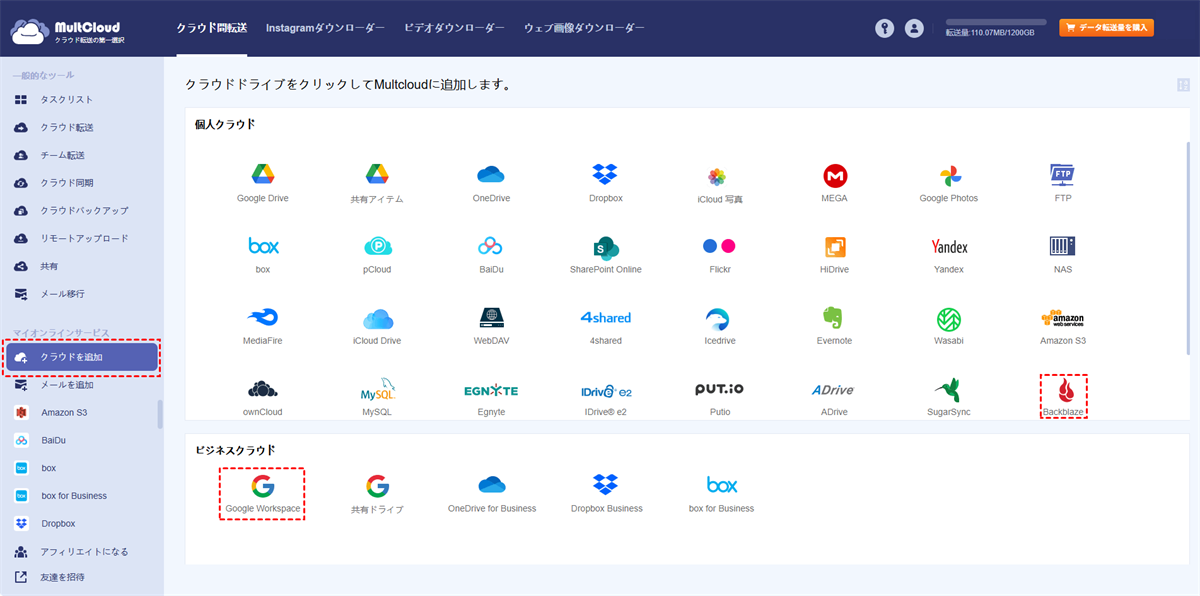
ヒント:MultCloudでは、Google Workspaceアカウントを「組織」、「パーソナルクラウド」に分けて表示します。必要に応じて追加するものを選択してください。
ステップ 3:「クラウドバックアップ」ページに移動し、バックアップ元としてGoogle Workspace内のファイルやフォルダを、バックアップ先としてBackblaze内の場所を選択します。「今すぐバックアップ」ボタンをクリックすると、MultCloudが選択したデータをGoogle WorkspaceからBackblazeへ即座にバックアップします。
ヒント:
- 自動バックアップの設定は、「スケジュール」をクリックし、毎日、毎週、毎月の実行計画を選択するだけで、Google WorkspaceからBackblazeへの自動バックアップを設定できます。MultCloudがオフラインでタスクを実行します。
- MultCloudは毎月5GBの無料データ転送量が付与されます。Google Workspaceのデータ量が膨大な場合は、プレミアムプランにアップグレードすることで、より多くのデータ転送量と超高速バックアップを利用できます。

さらに、ファイルやデータをBackblazeからGoogle Workspaceに復元することもできます。
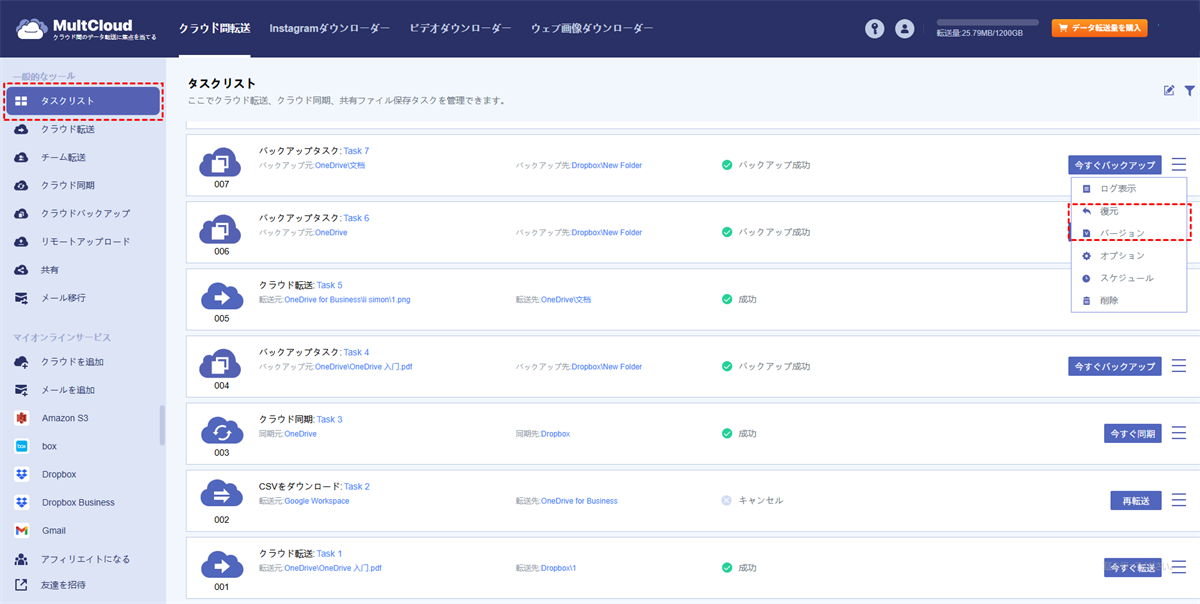
ステップ 1:「タスクリスト」に移動し、クラウドバックアップタスクが完了しているか確認します。
ステップ 2:バックアップ完了後、該当するクラウドバックアップタスクの横にある三本線アイコンをクリックし、表示されるドロップダウンメニューから「バージョン」を選択します。
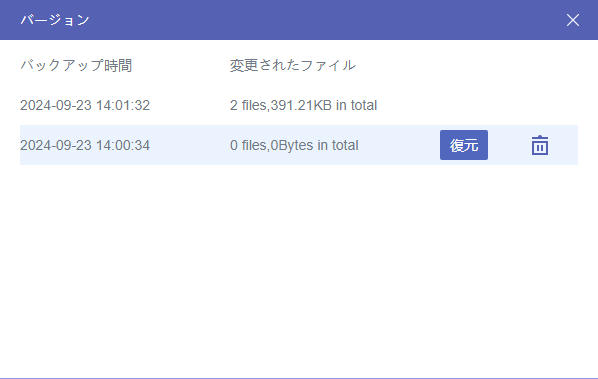
ステップ 3:ポップアップウィンドウで復元したいバージョンを選択し、「復元」をクリックします。
ステップ 4:Google Workspaceに復元したいバックアップデータを選択し、「次へ」をクリックします。復元先の場所を選択したら、再度「復元」をクリックしてください。選択したバックアップデータは即座に指定した場所に転送・復元されます。

- クラウド転送:クラウド間で大量のファイルを転送可能です。スケジュール設定やファイルフィルター機能を利用して効率的に管理できます。
- チーム転送:ビジネス向けクラウドアカウント間で、対応するユーザーリストを使用してデータを移行できます。
- クラウド同期:ワンクリックでクラウド間のデータを同期可能です。リアルタイム同期やシンプル同期などの4つの基本モードに加え、6つの高度な一方向同期モード(サブスクライバーのみ利用可)を選択できます。
- クラウドバックアップ:オフライン機能を備えたクラウド間のバックアップが可能です。便利なバックアップバージョン管理でデータを安全に保管できます。
- リモートアップロード:オンラインファイルのリンクをMultCloudに入力するだけで、直接クラウドに保存可能。
- メールからPDFへ:メールをPDFに変換し、添付ファイル付きでローカルまたはクラウドに保存できます。
まとめ
Backblaze B2は、Google WorkspaceやSharePoint Onlineのようなパブリッククラウドのデータをバックアップするのに適した選択肢です。上記の手順に従うことで、Google WorkspaceをBackblazeに簡単にバックアップできます。
さらに、Google Workspaceのストレージがほぼ一杯になった場合、MultCloudの「クラウド転送」機能を利用すれば、ダウンロードやアップロードなしでGoogle Workspaceを別のアカウントに素早く転送し、その後で元のファイルをすべて削除することも可能です。
よくある質問
1.Google Workspaceのデメリットは何ですか?
Google Workspaceのデメリットには、主にインターネット接続への依存、高度な機能の制限、プランによるユーザー数の上限や機能の違い、代理店契約時の柔軟性の欠如などがあります。
2.Backblaze B2の料金はいくらですか?
Backblaze B2の主な料金は、ストレージ容量が$5(¥767)/TB/月と、データ転送(ダウンロード)が$0.01(¥2)/GBです。ただし、10GBのストレージと30GBの転送は無料で、それ以外にアップロードや削除は無料で、APIリクエストは有料です。
3.Google Workspaceのファイルをバックアップできないのはなぜですか?
Google Workspaceのファイルがバックアップできないのは、インターネット接続が不安定、データ容量が大きすぎる、ブラウザのキャッシュやCookieの問題、アカウント設定や権限、データの削除などの要因が原因として考えられます。バックアップ方法によっては、管理者による操作が必要だったり、定期的な実行に制限があったりする場合があります。
MultCloudがサポートするクラウド
-
Google Drive
-
Google Workspace
-
OneDrive
-
OneDrive for Business
-
SharePoint
-
Dropbox
-
Dropbox Business
-
MEGA
-
Google Photos
-
iCloud Photos
-
FTP
-
box
-
box for Business
-
pCloud
-
Baidu
-
Flickr
-
HiDrive
-
Yandex
-
NAS
-
WebDAV
-
MediaFire
-
iCloud Drive
-
WEB.DE
-
Evernote
-
Amazon S3
-
Wasabi
-
ownCloud
-
MySQL
-
Egnyte
-
Putio
-
ADrive
-
SugarSync
-
Backblaze
-
CloudMe
-
MyDrive
-
Cubby


