
クイック検索:
ユースケース:Google Takeoutで写真を転送する方法
「Googleアカウントの写真保存容量が不足しています。今、Google Takeoutを使ってGoogleフォトをiCloudに転送する必要がありますが、どうすればいいですか?」
多くのユーザーは、カレンダー、Gmail、ドライブのデータ、特に写真をクラウドに保存するためにGoogleアカウントを登録することを選択します。しかし、Googleアカウントが提供する保存容量は限られており、ユーザーの仕事の必要性から、写真を他の場所に転送する必要が生じることがあります。
Google Takeoutは、Googleアカウントにバックアップされたすべてのデータをエクスポートおよび取得するためのハブです。Google AssistantのメモやリストからStadiaのゲーム活動まで、あらゆるデータをTakeoutで取得できます。そのため、ユーザーはこのツールを選択して写真の転送を完了します。では、具体的な手順はどうなっているのでしょうか。詳細な手順を以下に示します。
Google Takeoutで写真を転送する手順
Googleフォトをエクスポートする際、Takeoutは何をエクスポートするかを決定するのに役立ついくつかのオプションを提供します。このデータを使って、バックアップとしてファイルに保存したり、iCloudなどの他のサービスに直接インポートしたりできます。
ステップ 1. PC/Macで、takeout.google.comにアクセスします。エクスポートしたいデータを含むGoogleアカウントにサインインしていることを確認してください。
ステップ 2. 製品リストの冒頭で、「すべて選択解除」を見つけてクリックします。
ステップ 3. 下にスクロールしてGoogleフォトを見つけ、右側のチェックボックスをクリックします。さらに下にスクロールして「次へ」をクリックします。
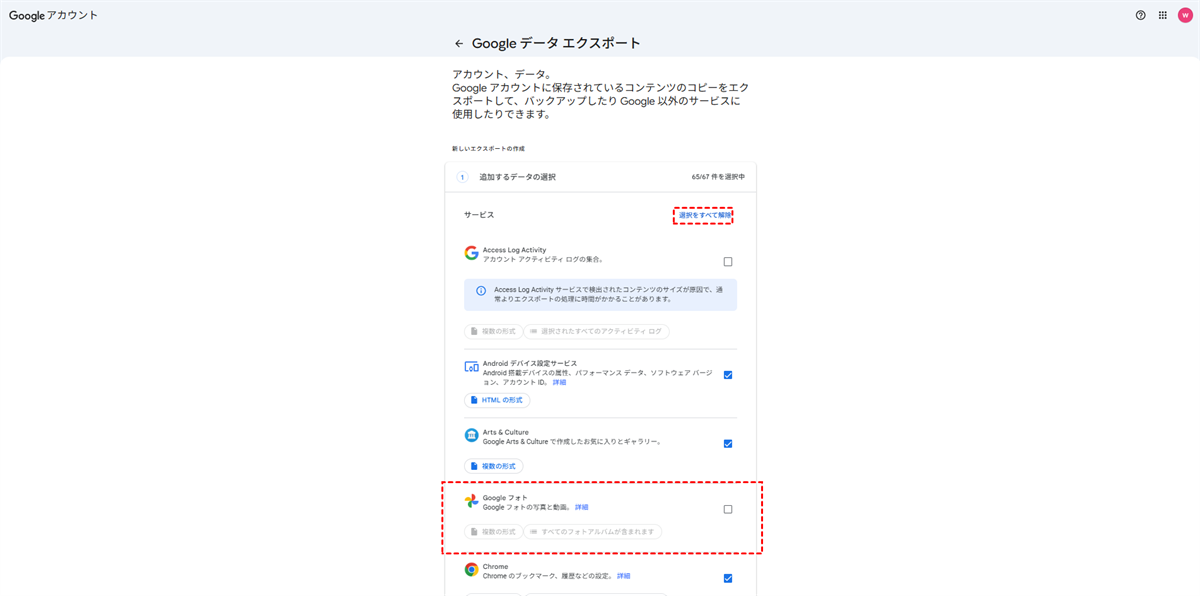
ヒント:
- 特定の写真を選択したい場合は、「すべてのフォトアルバムを含む」をクリックし、エクスポートしたいアルバムを選択する必要があります。デフォルトではすべて選択されています。
- Googleフォトを別の写真サービスに完全に移行する場合は、すべてのアルバムを選択することをお勧めします。
ステップ 4. 次に、ファイルタイプ、頻度、保存先を選択します。エクスポートを実行するか、今後のエクスポートを除外するかを選択できます。また、.zipファイルと.tgzファイルのどちらかを選択でき、エクスポートを複数のファイルに分割する前のサイズも設定できます。
ステップ 5. 「エクスポートを作成」をクリックします。
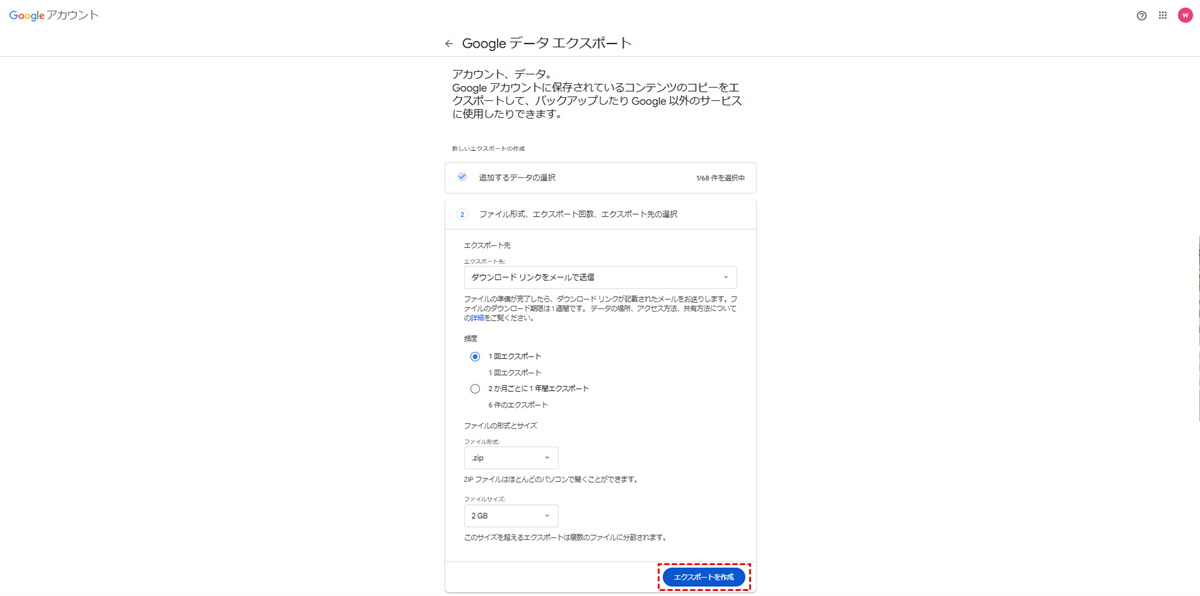
これらの手順を完了すると、Googleは選択したオプションに基づいてエクスポートの作成を開始します。取得するデータ量によっては、Googleがすべてをコンパイルして利用可能にするまでに数時間から数日かかることがあります。エクスポートの準備が整うと、このGoogleアカウントにメールが送信され、エクスポートファイルのダウンロード準備ができたことが通知されます。
1. Google Takeoutで写真を別のアカウントに転送できるのか?
「新しいGoogleアカウントを作成しましたが、他のGoogleアカウントから写真を共有せずに転送したいです。Google Takeoutデータエクスポートの取得には成功しましたが、エクスポートからのデータインポートが可能かどうかご存知の方はいらっしゃいますか?よろしくお願いします!」
もちろん可能です!写真をローカルデバイスにダウンロードした後、別のGoogleアカウントにアップロードできます。重要な点は、アップロードする前にダウンロードしたフォルダを解凍する必要があることです。
ステップ 1. 2つ目のGoogleフォトアカウントにサインインします。
ステップ 2. 「アップロード」アイコンをクリックするか、ダウンロードしたすべての写真を直接2つ目のアカウントにドラッグしてアップロードします。
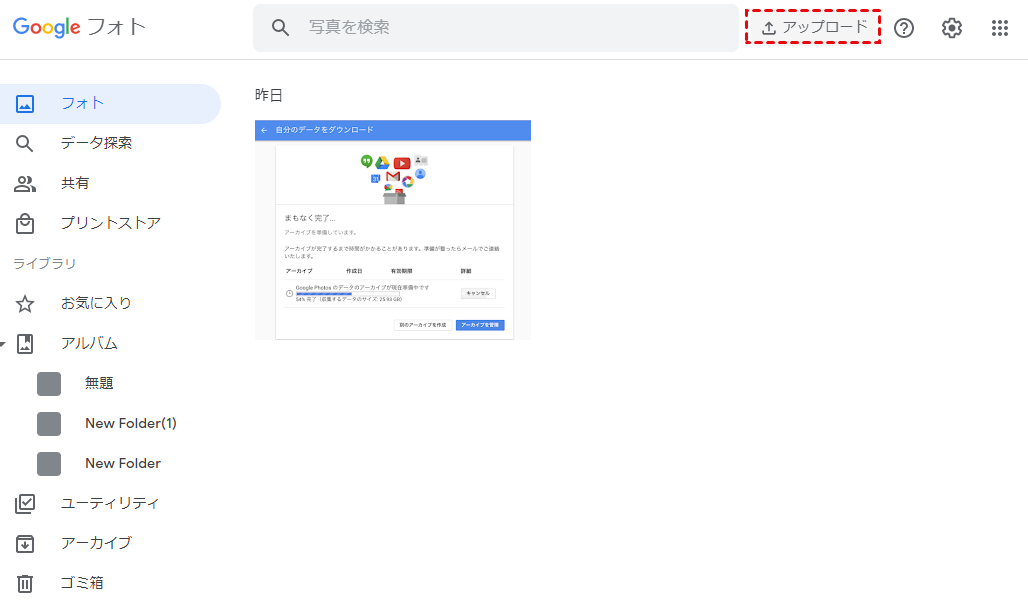
Google Takeoutファイル転送プロセス全体は、ネットワーク状態が悪いと中断される可能性があるため、アップロードプロセスを注意深く監視する必要があります。
2. Google Takeoutでエクスポートした写真をiCloudに転送できるのか?
Googleフォト内のすべての画像をiCloudフォトにエクスポートしたい場合、PCまたはMacから直接行う簡単な方法があります。PCを使用している場合は、iCloud Windowsアプリをダウンロードして設定する必要があります。以下に、Googleフォトの写真や動画をiCloudにインポートする方法を示します。
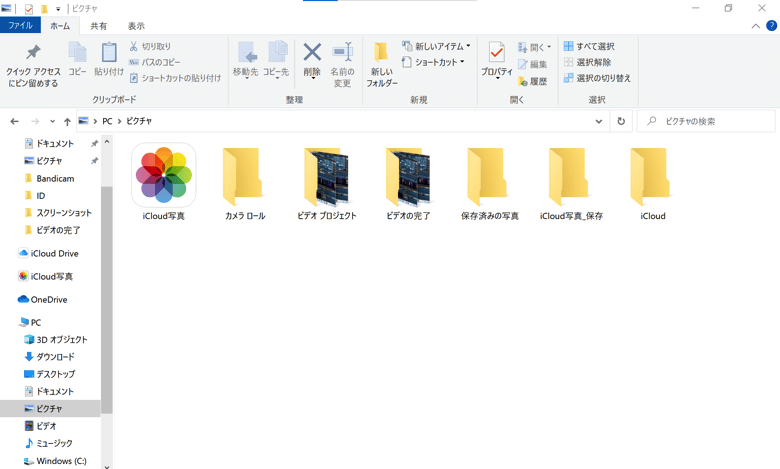
ステップ 1. iCloud Windowsアプリを開きます。表示されるウィンドウで「写真」の横にあるチェックボックスをクリックし、「iCloudフォト」にチェックを入れます。次に「適用」をクリックします。
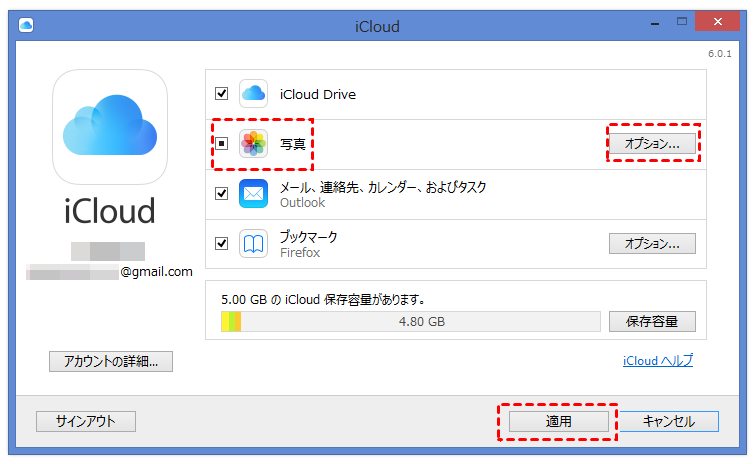
ステップ 2. Windowsエクスプローラーを開き、iCloudフォトドライブを見つけます。Google TakeoutからエクスポートしたフォルダをiCloudフォトドライブにドラッグします。
ヒント:
- iCloudフォトドライブにドラッグする前に、.zipフォルダを必ず解凍してください。
- Macでの写真転送操作は上記と同様です。
写真はすぐにiCloudへのアップロードが開始され、一部は数分以内に表示され始めますが、インポートした量によってはプロセス全体に時間がかかる場合があります。
3. Google Takeoutでエクスポートした写真をFlickrに転送できるのか?
有名な写真ストレージおよび共有フォーラムとして、Flickrは多くのプロフォトグラファーに愛されています。一部のユーザーはGoogleフォトをFlickrに転送する必要があるかもしれません。以下がその手順です。
ステップ 1. https://www.flickr.com/にアクセスし、Flickrのユーザー名とパスワードでアカウントにログインします。
ステップ 2. ウィンドウ上部にある「アップロード」ボタンをクリックします。「写真と動画を選択」ボタンをクリックして写真をアップロードします。
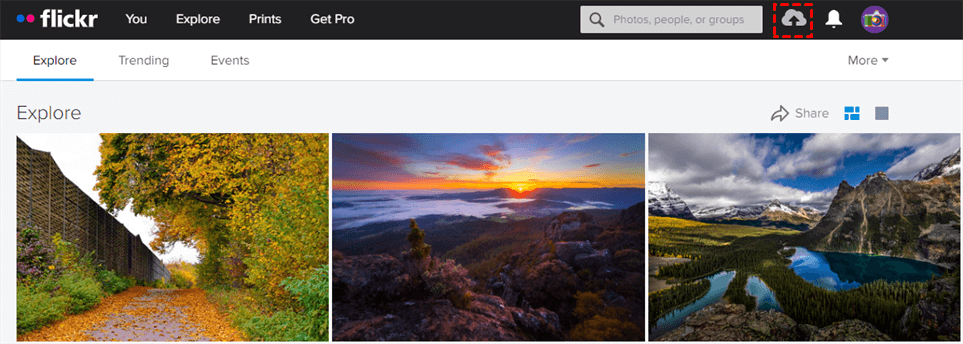
ステップ 3. アップロードしたい写真を参照して選択します。「開く」ボタンをクリックしてアップロードします。
ヒント:
- ダウンロードしたzipファイルは、アップロード前に解凍することをお勧めします。
- 上記のアップロード方法に加えて、「ドラッグ&ドロップ」という別の写真アップロード方法もあります。ダウンロードした写真をコンピューターから直接Flickrアカウント内の任意の場所にドラッグするだけです。
おまけ:Google Takeoutで写真を別アカウントに転送する最適な代替方法
Google Takeoutを使用してGoogleフォトの画像や動画をエクスポートすることは、大量のデータを扱うのに優れています。また、Google Takeoutを使用して手動で写真をバックアップすることもでき、必要な時にいつでも写真を手元に置いておくことができます。ただし、エクスポートプロセス中にユーザーは「Google Takeoutが機能しない」問題に遭遇する可能性があります。
ここに、Googleフォトを別のアカウントに簡単に転送できるツールがあります。それはMultCloudです。このツールは2つのアカウントを統合し、それらの間での画像移行を簡単に完了できます。さらに、ユーザーはサポートされている30以上のクラウドドライブ間で、クラウド間の移行、同期、またはバックアップ操作を完了することもできます。

- ランダム転送:自身のニーズに応じて、1回限りまたは増分移行を行います。
- 高速転送:最大10スレッドを提供し、データを迅速に移動します。
- スケジュール転送:クラウドデータの自動移行を可能にします。
- オフライン転送:バックグラウンドでのファイル転送をサポートします。
ステップ 1. 開始する前に、メールアドレスを使用してMultCloudアカウントを作成する必要があります。

ステップ 2. メールアドレスでMultCloudにログインし、「クラウドを追加」タブをクリックしてクラウドをMultCloudに追加します。ここでGoogleフォトを選択して追加し、プロンプトに従ってクラウドの追加を完了します。
ステップ 3. 同じ方法で別のアカウントをMultCloudに追加すると、追加されたアカウントが左側のパネルにリスト表示されます。
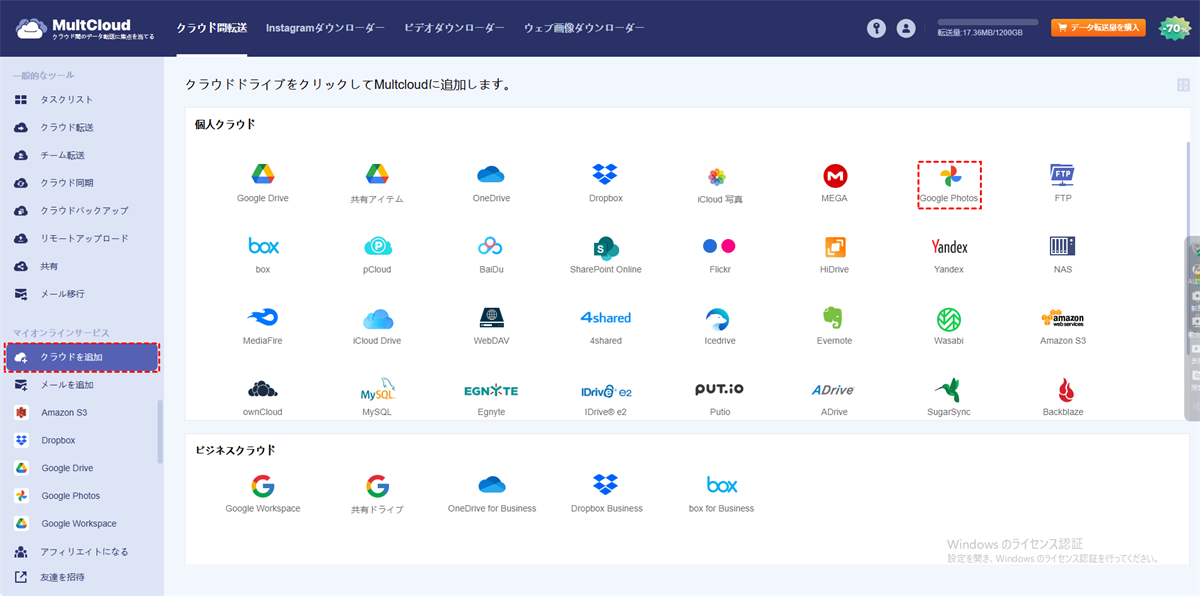
ヒント:無料のクラウドストレージマネージャーとして、MultCloudは追加できるクラウドの数に制限がないため、非常に使いやすいです。MultCloudがサポートするクラウドサービスを多数お持ちの場合は、MultCloudに追加して管理を効率化したり、無料のクラウドファイル転送を行ったりできます。
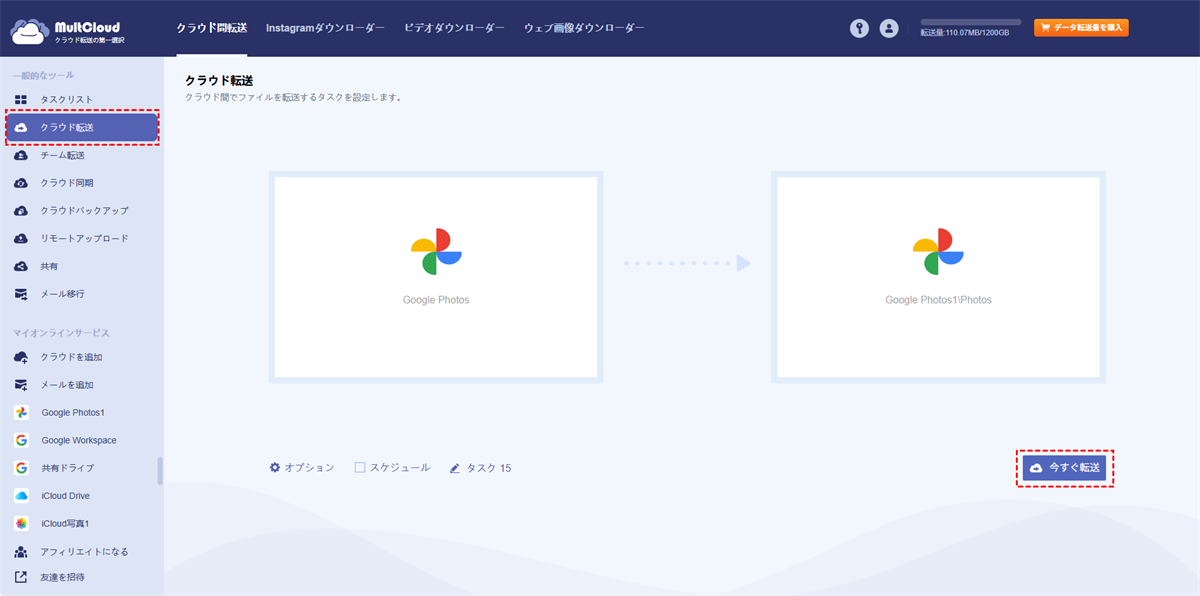
ステップ 4. クラウド転送を使用してGoogleフォトから別のアカウントへ写真を転送します。「クラウド転送」をクリックし、ソースとしてGoogleフォトのアルバムを選択し、宛先として別のアカウントのディレクトリを選択し、「今すぐ転送」をクリックするとプロセスが開始されます。
ヒント:
- 大量の画像を転送する必要がある場合は、ページを閉じても問題ありません。MultCloudはタスクが開始されていればオフライン転送をサポートしています。
- 定期的に写真を転送する必要があるユーザーは、「スケジュール」で特定の時間を設定できます。
- Flickrアカウントを追加すれば、MultCloudはFlickrからGoogleフォトへの写真移動も支援できます。
まとめ
Google Takeoutは、特に写真やクラウドドライブのデータ転送において、確かに便利なデータ転送ツールです。上記の詳細な手順に従えば、Google Takeoutでの写真転送を簡単に完了できます。「Google Takeoutの転送が機能しない」場合には、MultCloudが提供する「クラウド転送」機能をお試しください。
よくある質問
1. Google Takeoutはどのクラウドストレージオプションをサポートしていますか?
現在、Google Takeoutは写真と動画のDropbox、Box、OneDriveへの転送をサポートしています。したがって、GoogleフォトからDropbox、Box、OneDriveへ直接転送できます。
2. Google Takeoutを使用して転送できる写真の数に制限はありますか?
はい、Googleアカウントと転送先のクラウドストレージサービスによって一定の制限があります。例えば、一部のクラウドストレージプロバイダーは保存容量に制限があり、Googleアカウントにはデータ転送に関する制限が設けられている場合があります。
3. Google Takeoutで写真を転送するのは特定のアルバムや写真を選んで転送できますか?
はい、転送プロセス中に特定のアルバムや写真を選択することが可能で、これによりデータ移行をより細かく制御できます。
4. Google Takeoutで写真の転送をスケジュール設定できますか?
最新の情報によると、Google Takeoutは転送のスケジュール設定をサポートしていません。ただし、MultCloudを使用すればGoogleフォトを自動的に転送することができます。
5. Googleフォトをギャラリーに転送する方法は何ですか?
Googleフォトから直接スマートフォンの写真アプリ(AndroidのギャラリーまたはiOSのフォト)にアイテムを転送するには、以下の手順に従ってください:
ステップ 1. まだインストールしていない場合は、スマートフォンにGoogleフォトアプリをダウンロードします。
ステップ 2. Googleフォトアプリを開き、転送したい写真を見つけます。
ステップ 3. 画面右上にあるその他メニュー(縦3点リーダー)をタップします。
ステップ 4. 表示されるオプションから「デバイスに保存」を選択します。
MultCloudがサポートするクラウド
-
Google Drive
-
Google Workspace
-
OneDrive
-
OneDrive for Business
-
SharePoint
-
Dropbox
-
Dropbox Business
-
MEGA
-
Google Photos
-
iCloud Photos
-
FTP
-
box
-
box for Business
-
pCloud
-
Baidu
-
Flickr
-
HiDrive
-
Yandex
-
NAS
-
WebDAV
-
MediaFire
-
iCloud Drive
-
WEB.DE
-
Evernote
-
Amazon S3
-
Wasabi
-
ownCloud
-
MySQL
-
Egnyte
-
Putio
-
ADrive
-
SugarSync
-
Backblaze
-
CloudMe
-
MyDrive
-
Cubby


