
目次:
Google Takeoutと写真アップロードについて
Google Takeoutは、Googleが提供する優れたサービスで、Googleフォト、ドライブなどの様々なGoogleサービスから写真を含むデータをエクスポートすることができます。この機能は、データを保護したいユーザーや、大切な思い出を失うことなく新しいGoogleアカウントに切り替えたいユーザーにとって有益です。
Google Takeoutを使用して写真を転送する方法
Google Takeoutを使用して写真をエクスポートするプロセスは非常に簡単です。以下の手順に従って、Google Takeoutで別のアカウントにデータを移行しましょう:
ステップ 1:Google Takeoutにアクセスします。Google Takeoutのウェブサイトにアクセスし、現在のGoogleアカウントの認証情報でサインインします。
ステップ 2:移行するデータを選択します。サインインすると、データをエクスポートできるGoogleサービスのリストが表示されます。リストから「Googleフォト」を選択してください。
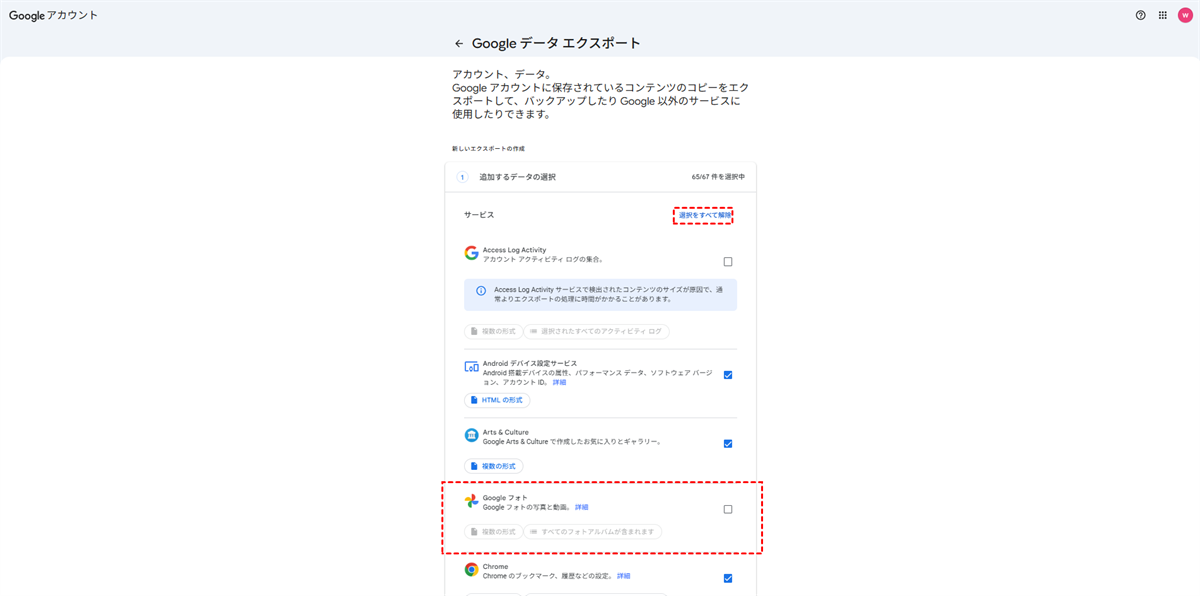
ステップ 3:エクスポート設定をカスタマイズします。特定のアルバムを選択するか、エクスポートするすべての写真を選択できます。さらに、写真の希望するファイル形式とサイズを選択します。
ステップ 4:受け取り方法を選択します。転送したファイルの受け取り方法を選択します。メールでダウンロードリンクを送信する、Googleドライブにファイルを追加する、その他のクラウドストレージサービスを使用するなどのオプションがあります。
ステップ 5:エクスポートを開始します。「エクスポートを作成」ボタンをクリックして、エクスポートプロセスを開始します。
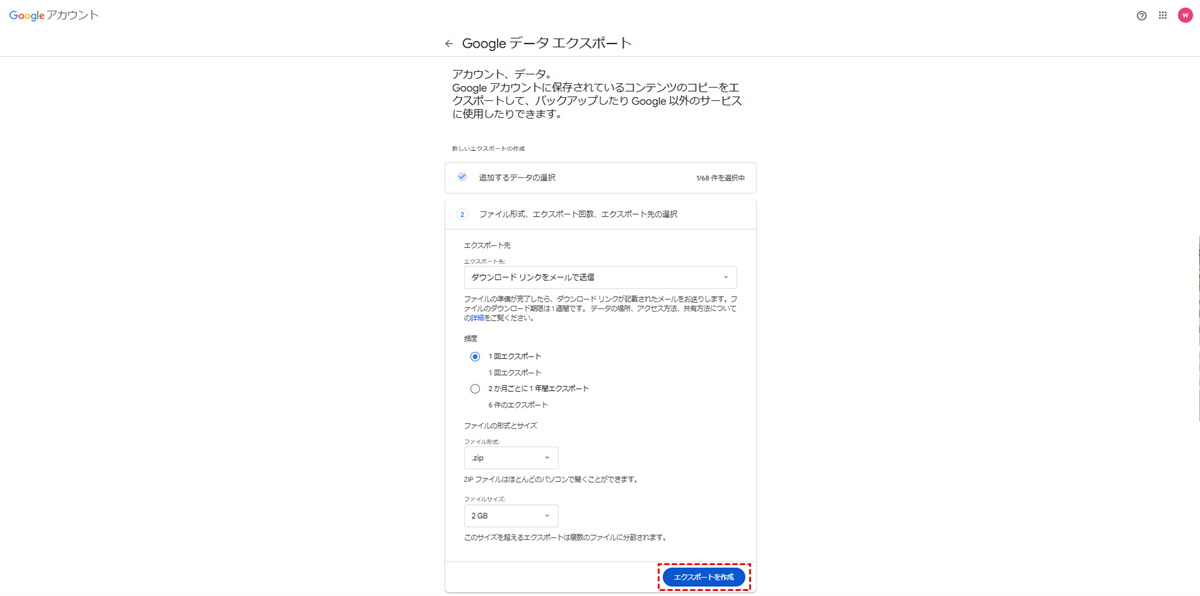
ステップ 6:確認を待機します。Googleがリクエストを処理し、エクスポートの準備が整うとメール通知が届きます。
Google Takeoutの写真を新しいアカウントにアップロードする際の課題
Google Takeoutは写真を転送する便利な方法を提供していますが、新しいアカウントにアップロードするには独自の課題があります。
- ファイル形式の互換性:写真を転送する際にユーザーが直面する一般的な障害は、ファイル形式の互換性です。Google Takeoutは写真を特定の形式で保存する場合があり、他のサービスやアカウントとすぐに互換性がないことがあります。
- ストレージ容量の制限:新しいGoogleアカウントのストレージ容量が限られている場合にも課題が生じます。写真コレクションが利用可能な容量を超える場合、画質を損なったり大切な思い出を削除したりすることなく画像を保存する解決策を見つける必要があります。
- 時間がかかるプロセス:大量の写真コレクションを手動でアップロードするのは、特に転送するアルバムや長年にわたる思い出が多い場合、非常に時間がかかります。この作業を効率的かつ迅速に行う方法を見つけることが重要です。
MultCloudで課題を解決
MultCloudは、Googleドライブ、Googleフォト、Flickr、MEGA、iCloudドライブ、iCloud写真、OneDrive、Dropbox、SharePointなど、複数のクラウドストレージサービス間でシームレスなファイル転送を可能にする強力なクラウド管理ツールです。互換性とストレージの制限を克服することで、Google Takeoutから新しいアカウントへの写真転送プロセスを簡素化します。

MultCloudでGoogle Takeoutの写真を新しいアカウントにアップロードする方法は以下です:
ステップ 1:MultCloudの公式サイトで無料アカウントを作成し、ログインします。

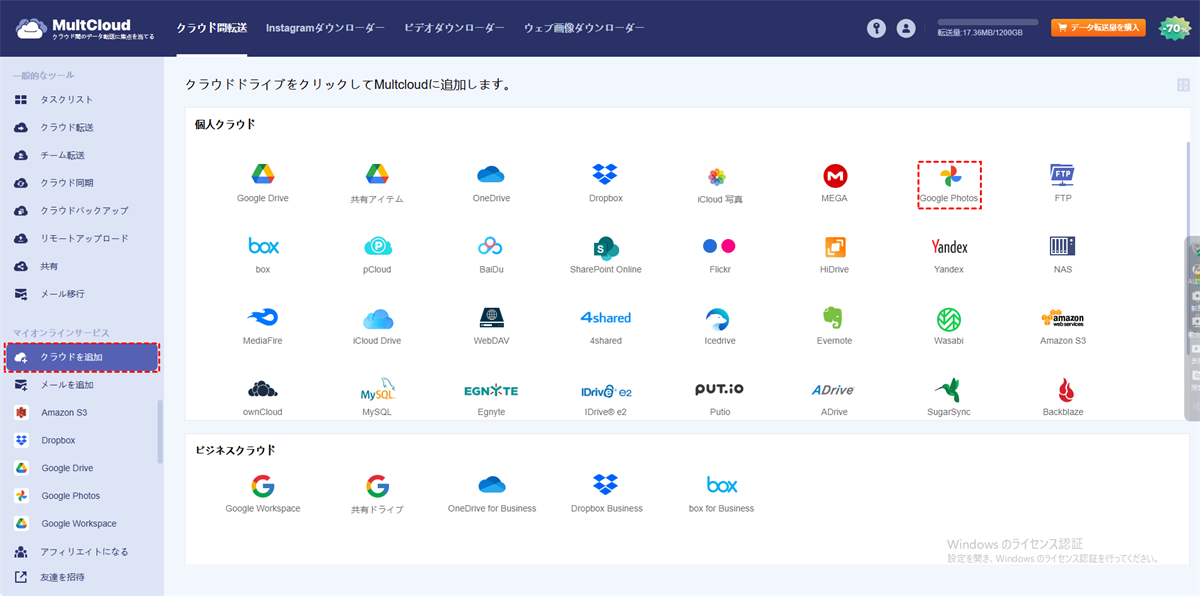
ステップ 2:「クラウドを追加」をクリックし、アカウントを追加するため「Google Photos」を選択します。認証プロセスに従ってMultCloudにアクセス権を付与します。次に、別のGoogleフォトを追加するために同じ操作を適用します。
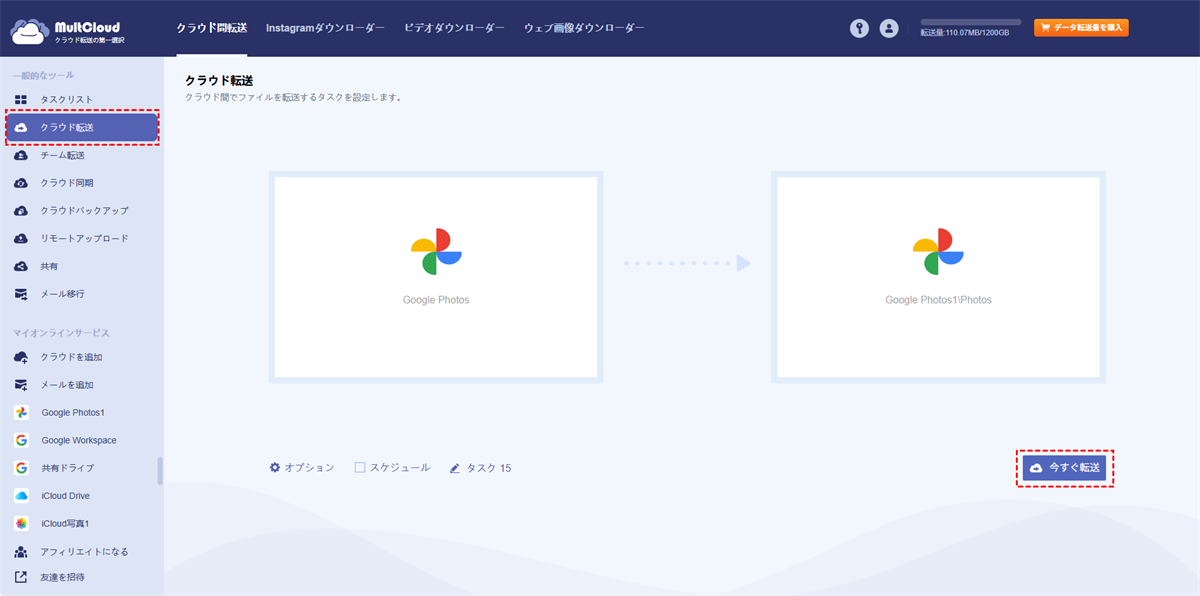
ステップ 3:「クラウド転送」タブで、転送元(古いGoogleフォトアカウント)と転送先(新しいGoogleフォトアカウント)を選択します。「今すぐ転送」タブをタップして転送を開始します。MultCloudはバックグラウンドで転送を処理するため、他の作業を続行できます。
また、Googleフォトを開いて、転送したい写真にチェックを入れ、上部の機能バーから「コピー先」をクリックし、ポップアップウィンドウで別のアカウントを選択する方法もできます。
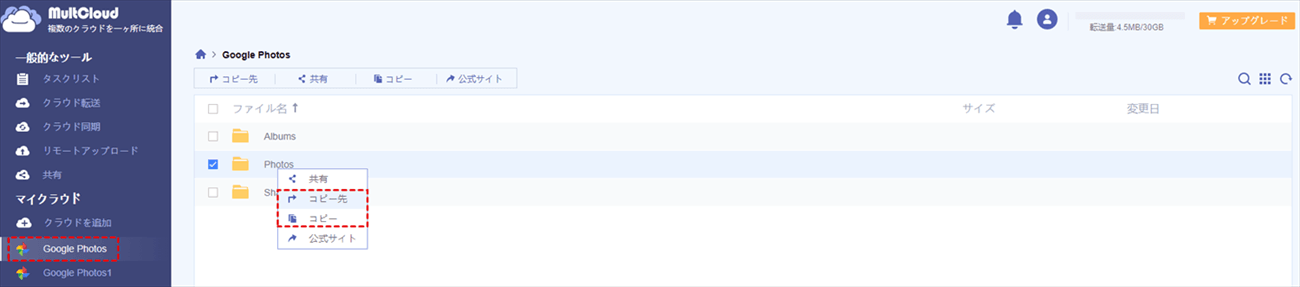
転送が完了したら、すべての写真が新しいアカウントに正常に転送したことを確認します。必要に応じてアルバムに整理します。このサービスの効率性とユーザーフレンドリーなインターフェースにより、クラウドストレージサービス間で大量のデータを移動する理想的な方法となっています。同時に、他のクラウド間でもデータを移動できます。例えば、DropboxからGoogleドライブへファイルを移動することが可能です。

- クラウド転送:クラウド間で大量のファイルを転送可能です。スケジュール設定やファイルフィルター機能を利用して効率的に管理できます。
- チーム転送:ビジネス向けクラウドアカウント間で、対応するユーザーリストを使用してデータを移行できます。
- クラウド同期:ワンクリックでクラウド間のデータを同期可能です。リアルタイム同期やシンプル同期などの4つの基本モードに加え、6つの高度な一方向同期モード(サブスクライバーのみ利用可)を選択できます。
- クラウドバックアップ:オフライン機能を備えたクラウド間のバックアップが可能です。便利なバックアップバージョン管理でデータを安全に保管できます。
- リモートアップロード:オンラインファイルのリンクをMultCloudに入力するだけで、直接クラウドに保存可能。
- メールからPDFへ:メールをPDFに変換し、添付ファイル付きでローカルまたはクラウドに保存できます。
まとめ
Google Takeoutから新しいアカウントへ大切な思い出を移行する作業は、必ずしも気の重い作業である必要はありません。適切な方法を選べば、Google Takeoutの写真を新しいアカウントに簡単にアップロードでき、ファイル形式の互換性、ストレージの制限、時間的な制約といった課題を克服することができます。
MultCloudは、プロセスを効率化し、スムーズで手間のかからない転送を実現する、効果的なサードパーティツールとして際立っています。また、より直接的な制御を好む方には、手動での再アップロードや他のクラウドストレージサービスの利用も有効な選択肢です。ご自身に最適な方法を選び、大切な写真コレクションをシームレスに保存していきましょう。
よくある質問
1.Google Takeoutを使って、2つのGoogleアカウント間で直接写真を転送できますか?
残念ながら、Google TakeoutはGoogleアカウント間で写真を直接転送するオプションを提供していません。MultCloudや手動での再アップロードなど、別の方法を使用する必要があります。
2.MultCloudは無料サービスですか?また、他のクラウドストレージプラットフォームをサポートしていますか?
MultCloudは無料版と有料版のプランを提供しています。無料版では、クラウドサービス間の基本的なファイル転送が可能です。さらに、MultCloudはDropbox、OneDrive、Amazon S3などを含む幅広いクラウドストレージプラットフォームをサポートしています。
3.MultCloudを使用する際にファイルサイズの制限はありますか?
MultCloudは、ご利用のプランに基づいて一定のファイルサイズ制限を設けています。無料版には一部制限がある場合がありますが、有料版ではより大きな転送のための高いファイルサイズ制限が提供されています。
MultCloudがサポートするクラウド
-
Google Drive
-
Google Workspace
-
OneDrive
-
OneDrive for Business
-
SharePoint
-
Dropbox
-
Dropbox Business
-
MEGA
-
Google Photos
-
iCloud Photos
-
FTP
-
box
-
box for Business
-
pCloud
-
Baidu
-
Flickr
-
HiDrive
-
Yandex
-
NAS
-
WebDAV
-
MediaFire
-
iCloud Drive
-
WEB.DE
-
Evernote
-
Amazon S3
-
Wasabi
-
ownCloud
-
MySQL
-
Egnyte
-
Putio
-
ADrive
-
SugarSync
-
Backblaze
-
CloudMe
-
MyDrive
-
Cubby


