
目次:
iCloudバックアップについて
iCloudバックアップは、まだiCloudに同期されていないiPhone、iPad、Apple Vision Proのデータのバックアップを作成することで、データを保護します。これは、iPhoneやiPadを紛失した場合に非常に役立ちます。iCloudバックアップを通じて、写真やその他の必要なデータを簡単に復元できます。

しかし、iCloudバックアップはすべての写真を復元するのでしょうか?iCloudバックアップとiCloud写真ライブラリの違いは何でしょうか?以下の内容で、これらの疑問にひとつずつお答えします。ご興味があれば、ぜひ読み進めてください。
iCloudバックアップに写真は含まれるのか?
iCloudバックアップに写真や動画は含まれるのでしょうか?この疑問に答えるには、iCloudバックアップとiCloud写真ライブラリの違いを区別する必要があります。このセクションでは2つの部分に分けて説明します。
iCloudバックアップとiCloud写真ライブラリ
iCloudバックアップに写真は含まれますか?iCloud写真はバックアップとは別なのですか?iCloudバックアップにはすべてが含まれますか?実は、これはiCloud写真ライブラリをオンにしているかどうかで状況が異なります。
具体的には、iCloud写真ライブラリをオフにし、iCloudバックアップをオンにしている場合、あなたの画像やその他のデータはiCloudバックアップに保存されます(iPhoneが電源に接続され、ロック状態でWi-Fiに接続されている時に、24時間に1回以上の頻度では実行されません)。
逆に、iCloud写真ライブラリをオンにしている場合、あなたの画像はWi-Fiに接続するたびにiCloudにアップロードされます。これらの写真は既にiCloudに保存されているため、iCloudバックアップには含まれません。つまり、写真が二重に保存されることはないのです。
iCloudバックアップに含まれるもの
iCloudバックアップは何が保存されますか?率直に言うと、iCloudバックアップには写真、動画、メッセージ、そしてアプリデータが含まれます。ただし、連絡先、カレンダー、iCloud写真などはiCloudバックアップから除外されます。可能な限り明確にするため、iCloudバックアップに含まれるもののリストを以下に作成しました。これで、古いiPhoneから新しいiPhoneへデータを移行する際に、簡単に判断できるようになるでしょう。
01. 写真と動画:iCloud写真ライブラリに既にバックアップされているものを除く、ローカルの写真と動画がiCloudバックアップに保存されます。
02. 連絡先とカレンダーイベント:すべての連絡先とカレンダーイベントがバックアップされるため、重要な予定を復元できます。
03. iMessage:新しいデバイスでメッセージの履歴を復元できます。
04. アプリデータと設定:新しいデバイスを設定する際、アプリのデータと設定を簡単に復元できます。
iCloudバックアップはどのように機能するのか?
では、データ保護の層を追加するために、iCloudバックアップをどのように設定すればよいのでしょうか?次の手順に従うだけで簡単に設定できます。
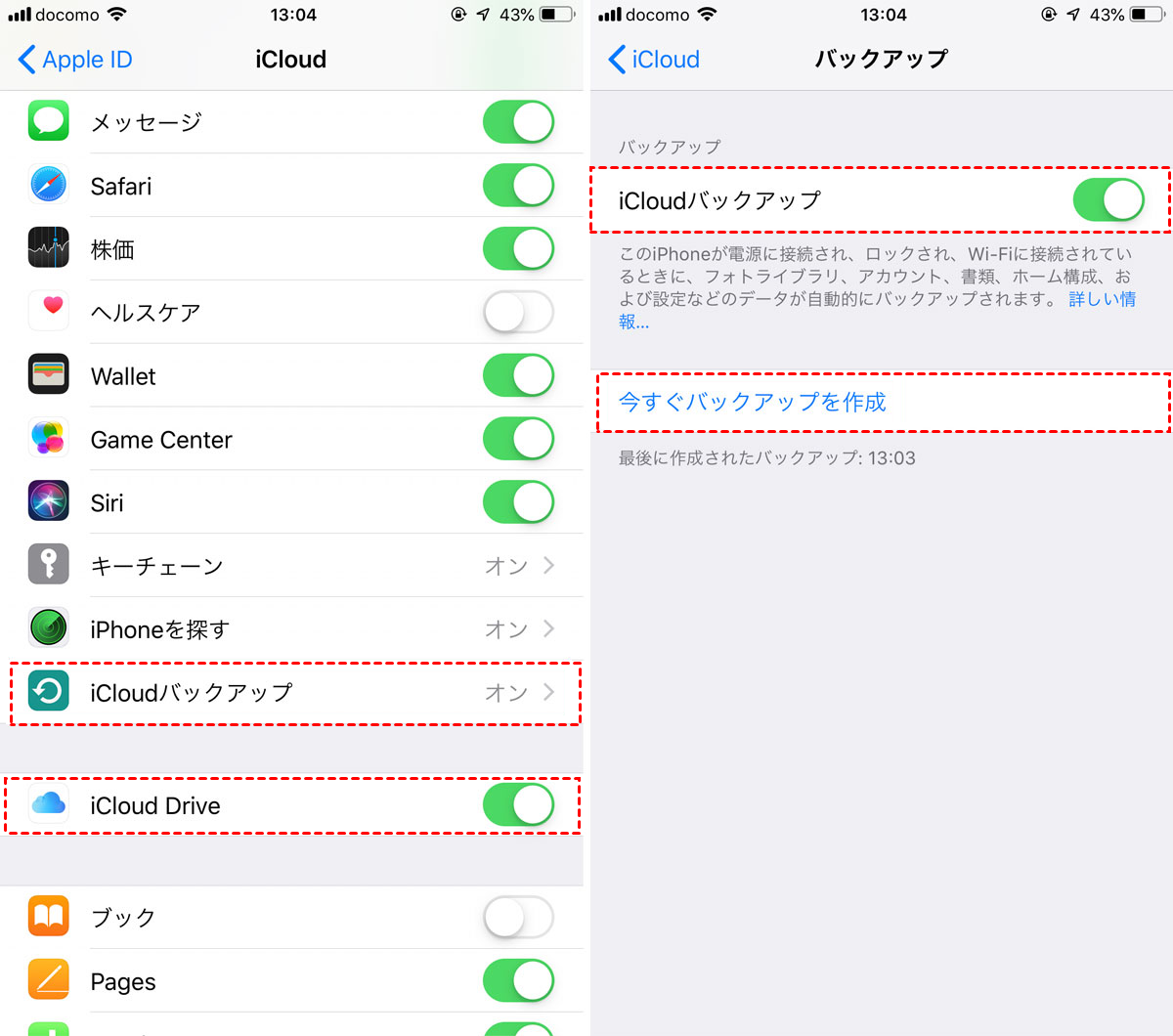
► iCloudバックアップを有効にする方法:
「設定」>「あなたの名前」>「iCloud」>「iCloudバックアップ」の順に進みます。iOS 10.2以前をご利用の場合は、「設定」>「iCloud」>「バックアップ」へ進んでください。
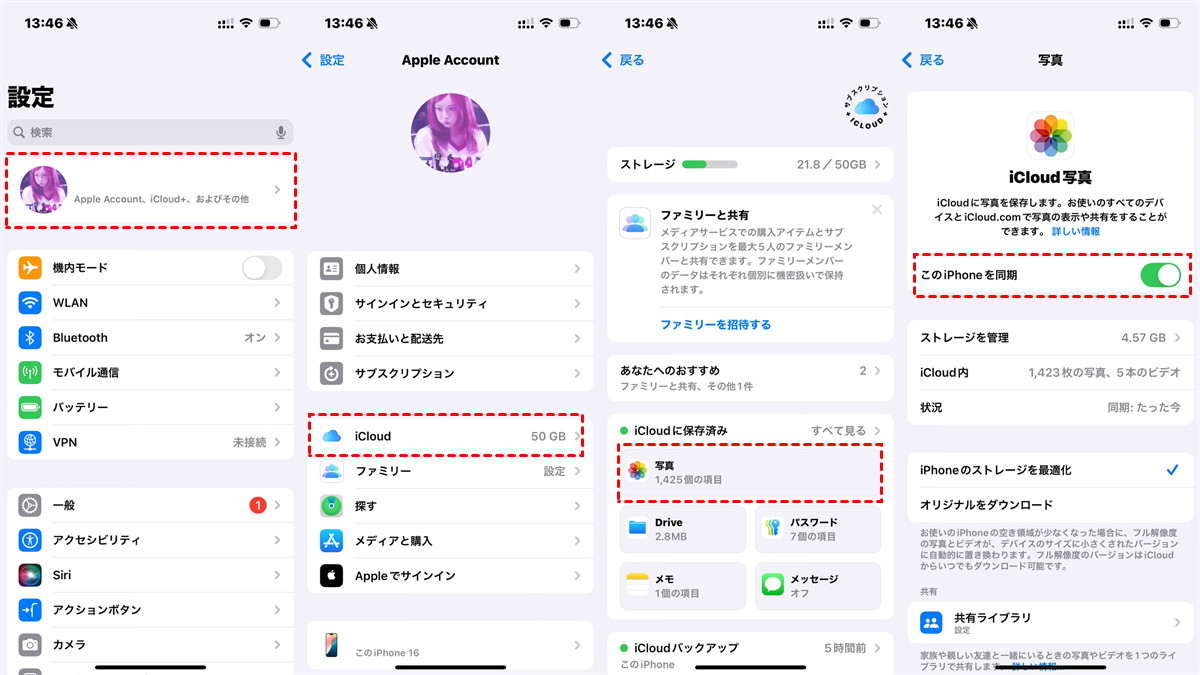
► iCloud写真ライブラリを有効にする方法:
「設定」>「あなたの名前」>「iCloud」>「写真」>「iCloud写真」の順に進みます。その後、ご自身の要件に基づいて写真の解像度(「オリジナル」または「ストレージを最適化」)を選択してください。
iCloudバックアップで写真は復元できるのか?
では、ローカルの写真を失ってしまった場合、どうすればよいのでしょうか?iCloudバックアップからiCloud写真を復元する方法は何ですか?以下のステップバイステップガイドに従って操作できます。
ヒント:iCloudバックアップはすべての写真を復元するのでしょうか?前述の方法で写真をバックアップしている場合、iCloudバックアップから簡単にすべての写真を復元できます。
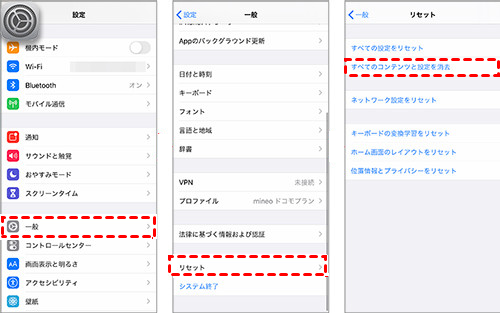
ステップ 1:iPhoneの「設定」>「一般」>「リセット」>「すべてのコンテンツと設定を消去」を選択します。
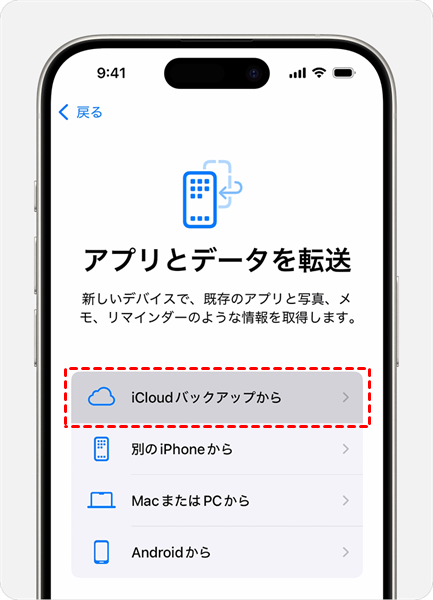
ステップ 2:iPhoneが再起動します。「アプリとデータを転送」画面で「iCloudバックアップから」を選択してください。
ステップ 3:Apple IDでサインインします。リストから適切なiCloudバックアップを選択し、「復元」を押します。
ヒント:iCloud写真またはiCloudバックアップに写真をバックアップするのを忘れた場合、写真の復元は成功しない可能性があります。
iCloudバックアップのよくある問題
iCloudバックアップは一般的に信頼性が高いですが、一部のユーザーは問題に遭遇することがあります。以下に、いくつかの一般的な問題とその解決策をご紹介します。
⭕ バックアップ処理が遅い
バックアップ処理が遅いとイライラするもので、これは多くの場合、低速なインターネット接続、大きなファイルサイズ、デバイスの不具合などが原因です。そのため、接続を確認し、大きなファイルは分割してバックアップし、デバイス設定をチェックする必要があります。
⭕ バックアップが途中で止まる(固まる)
バックアップが途中で止まってしまうのは、ネットワークの問題、iCloudサービスの障害、またはソフトウェアのバグが原因である可能性があります。デバイスの再起動、Wi-Fi接続の確認、ソフトウェアの更新を行ってみてください。
⭕ バックアップに失敗する
これは、不安定なインターネット接続、古いiOSバージョン、デバイスのストレージ不足が原因で発生することがあります。接続が安定していることを確認し、デバイスが古いiOSバージョンを実行している場合は更新してください。ストレージ空き容量が限られている場合は、iCloudストレージプランのアップグレードを検討しましょう。
⭕ クラウドストレージの空き容量不足
iCloudはわずか5GBの無料ストレージしか提供しておらず、これは写真、動画、その他のデータですぐに埋まってしまいます。ストレージの制限を超えると、空き領域を確保するか、追加のストレージを購入するまで、新しいバックアップを完了できません。

おまけ:iCloudを別のクラウドにバックアップする方法
では、iCloud写真をバックアップする最良の方法は何でしょうか?iCloudバックアップを有効にした際に発生する可能性のある此类の問題を回避するには、「MultCloud」などを使用して、iCloudのファイルや写真をGoogleドライブやMEGAなどの大容量クラウドドライブにバックアップし、大切な思い出を保護することができます。この方法なら、iCloud写真ライブラリから写真が消えてしまう問題に直面しても、慌てる必要はありません。

MultCloudは、多機能で信頼性の高いクラウドバックアップサービスであり、面倒な作業なしでクラウド間のデータバックアップを可能にします。現在、Googleドライブ、iCloudドライブ、iCloud写真、Googleフォト、Google Workspaceなど、市場の多数のクラウドドライブをサポートしています。これを使用すると、以下の特徴で、最も便利にクラウドから別のクラウドへ直接ファイルをバックアップできます:
- 😘無料で始められる:登録無料、無制限のクラウドを追加できます。月間5GBのデータ転送量を無料で利用可能です。
- 😍安全なバックアップ:MultCloudはOAuth認証システムと256ビットAES暗号化を採用します。
- 😎自動バックアップ:特定の時間、毎日、毎週、毎月の4つのオプションから選択可能です。例:DropboxをGoogleドライブに毎月バックアップします。
- 😉オフラインバックアップ:データ転送量を利用してクラウド間でファイルをバックアップするため、ネットワーク状況の影響を受けません。
では、MultCloudを使用してiCloudを別のクラウド(ここでは例としてGoogleドライブをバックアップ先とします)にバックアップする方法を、以下の内容を参考に学びましょう。
ステップ 1:MultCloudのウェブサイトにアクセスし、無料のアカウントを作成します。または、Facebook、Google、Apple IDのアカウントでログインすることもできます。

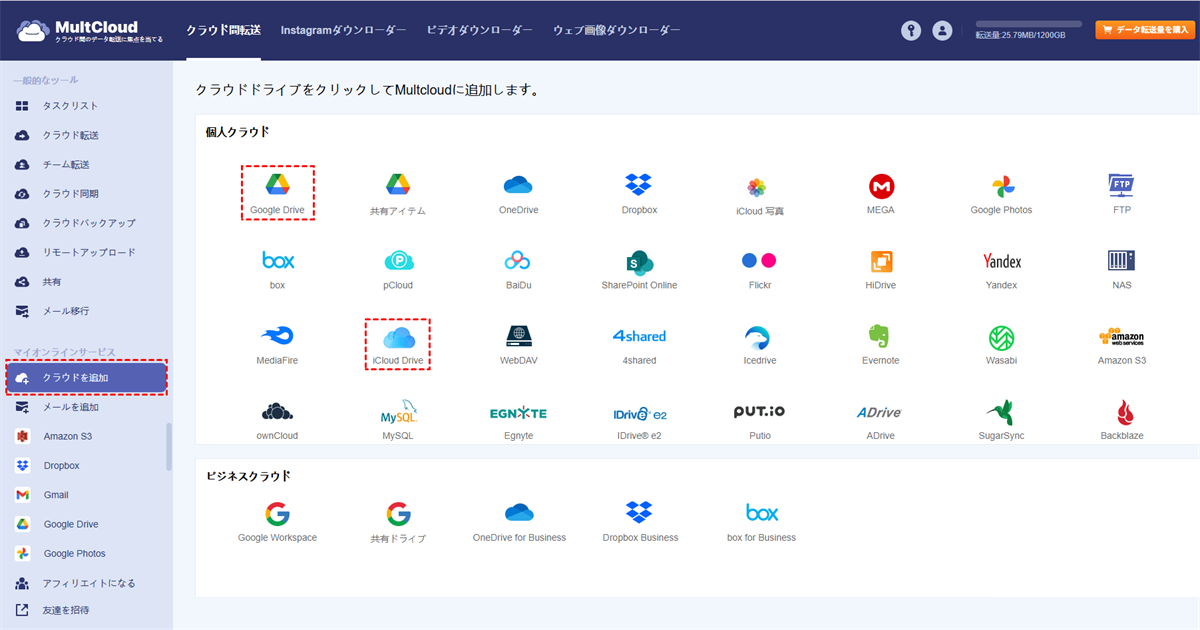
ステップ 2:「クラウドを追加」ボタンをタップし、iCloudのアイコンを選択して、画面の指示に従ってMultCloudにアクセス権限を付与します。次に、同じ操作を繰り返してGoogleドライブを追加します。
ステップ 3:「クラウドバックアップ」に移動します。バックアップ元としてiCloud Driveを、バックアップ先としてGoogle Driveを選択します。最後に、「今すぐバックアップ」をタップしてバックアッププロセスを開始します。
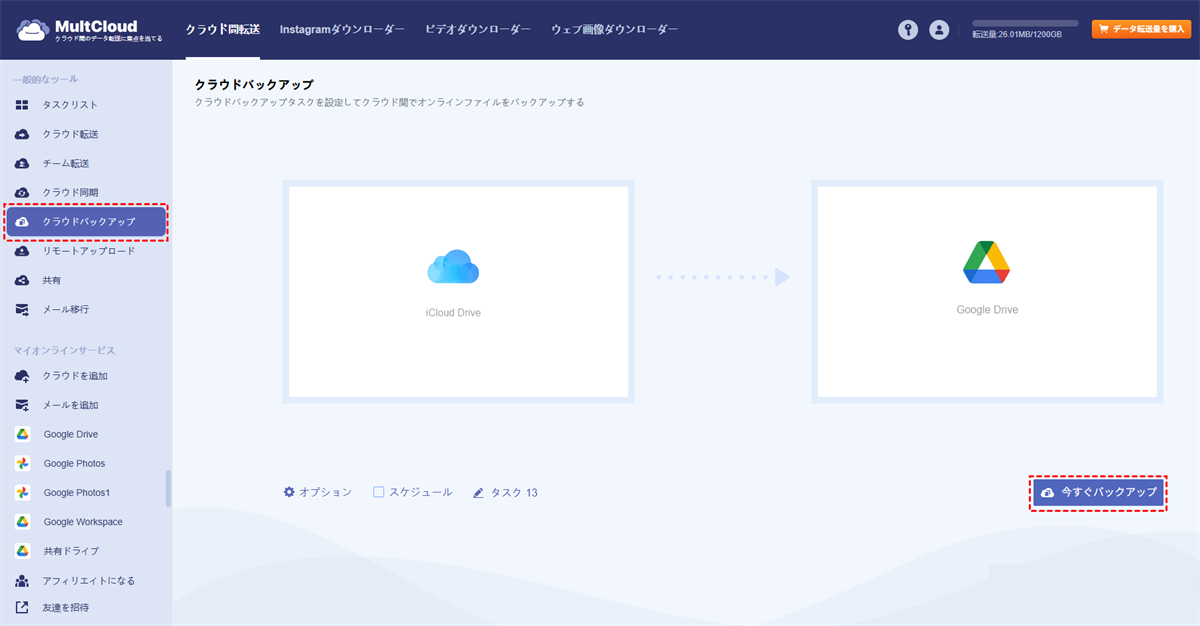
「スケジュール」ボタンをタップすると、自動バックアップを設定できます。

iCloudから特定のファイルのみをバックアップしたい場合は、「オプション」から「フィルタ」機能を利用して、特定の拡張子を持つファイルを選択することができます。

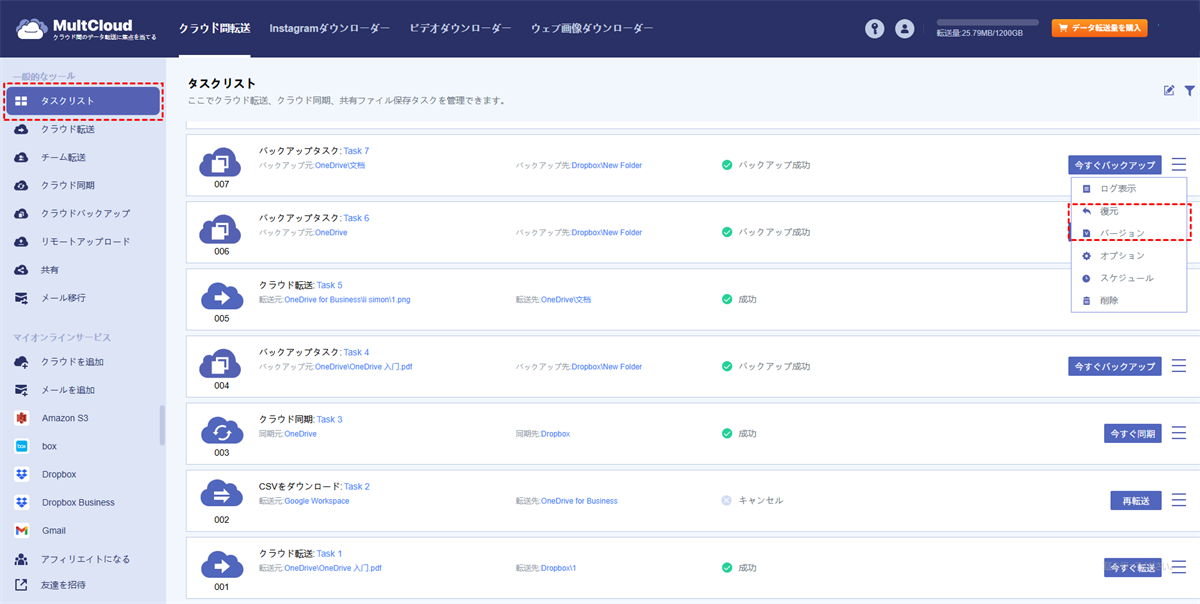
ステップ 4:ファイルをiCloudに復元したい場合は、「タスクリスト」で該当のクラウドバックアップタスクを探し、3本線アイコンをクリック。ドロップダウンメニューから「復元」を選択し、その他の復元設定を完了します。

- クラウド転送:クラウド間で大量のファイルを転送可能です。スケジュール設定やファイルフィルター機能を利用して効率的に管理できます。
- クラウド同期:10種類の同期モードでクラウド間の自動同期を実現します。
- クラウドバックアップ:オフライン機能を備えたクラウド間のバックアップが可能です。便利なバックアップバージョン管理でデータを安全に保管できます。
- 共有:共有リンクの記録管理と、アカウント不要のファイルアップロードを許可します。
- リモートアップロード:MagnetリンクやTorrentリンクからGoogleドライブへ直接安全にダウンロードします。
まとめ
それでは、iCloudバックアップに写真は含まれるのでしょうか?この記事をお読みいただいた今、答えはお分かりいただけたはずです。いずれにせよ、iCloudバックアップは、既にiCloudに保存されているデータはバックアップ対象外となります。したがって、iCloud写真を有効にしている場合、iCloudバックアップには写真は含まれませんが、無効にしている場合は含まれることになります。また、本記事ではMultCloudを使用してiCloudを別のクラウドにシームレスにバックアップする方法もご紹介しました。
データ消失を防ぐため、MultCloudを利用すれば、ダウンロードとアップロードの手間なく、iCloudファイルを効率的に別のクラウドにバックアップできます。これにより、写真や動画を簡単かつ手軽に復元することが可能です。
よくある質問
1.iCloudバックアップに削除した写真は含まれますか?
iCloud写真を有効にしていない場合、「最近削除した項目」アルバムもiCloudバックアップ/iTunesバックアップに含まれます。
2.iPhoneから写真を削除すると、iCloudからも削除されますか?
iPhoneで写真を削除すると、iCloudの同期からも削除されます。ただし、30日間の期間があり、「最近削除した項目」フォルダから復元できます。写真アプリの「アルバム」タブから「最近削除した項目」にアクセスして復元できます。
3.iCloudドライブを別のクラウドにバックアップする方法は何ですか?
iCloudドライブを別のクラウドサービスにバックアップするには、主に2つの方法があります。「ファイル」アプリから直接別のクラウドにコピーとペーストする方法、またはMultCloudなどのクラウド間転送サービスを利用して自動バックアップする方法です。また、手動でファイルをダウンロードし、別のクラウドストレージにアップロードすることも可能です。
MultCloudがサポートするクラウド
-
Google Drive
-
Google Workspace
-
OneDrive
-
OneDrive for Business
-
SharePoint
-
Dropbox
-
Dropbox Business
-
MEGA
-
Google Photos
-
iCloud Photos
-
FTP
-
box
-
box for Business
-
pCloud
-
Baidu
-
Flickr
-
HiDrive
-
Yandex
-
NAS
-
WebDAV
-
MediaFire
-
iCloud Drive
-
WEB.DE
-
Evernote
-
Amazon S3
-
Wasabi
-
ownCloud
-
MySQL
-
Egnyte
-
Putio
-
ADrive
-
SugarSync
-
Backblaze
-
CloudMe
-
MyDrive
-
Cubby


