
目次:
人々はあるウェブサイトから別のウェブサイトにファイルをコピーする理由は?
その答えははっきりです。用途に応じて異なるウェブサイトを使い分けている人もいれば、時としてウェブサイトの所有者が、自身のサイトにないファイルを別のウェブサイトから利用したいと考える場合があるからです。
ウェブサイト間でファイルをコピーする最も簡単な方法
様々なタイプのファイルをコピーできるアプリケーションは数多くあります。しかし、ダウンロードせずにオンラインで多数のファイルを移動できるのに、わざわざダウンロードと再アップロードに時間をかける必要があるでしょうか。無料のウェブベースアプリケーションである「MultCloud」を仲介役として使用するだけでいいのです。MultCloudに登録すれば、あるウェブサイトから別のウェブサイトへファイルを移動する最も簡単な方法を見つけるでしょう。さらに、クラウドサービス間でのファイル同期、バックアップ、転送も可能です。

- ★MultCloudのメリット:
- 一元管理と簡単な操作:Google Drive、Dropbox、OneDriveなどの30以上の複数のクラウドを1つのアカウントで管理し、ファイルのアップロード、ダウンロード、コピー、移動などをブラウザ上で簡単に行えます。
- スケジュール機能:ファイル転送やバックアップを自動化し、定期的なスケジューリングが可能です。完了時のメール通知設定もできます。
- 高度なバックアップ機能:単なる同期ではなく、複数のバージョンでバックアップを取り、必要なバージョンに復元できるプロフェッショナルなバックアップ機能を提供します。
- 高いセキュリティ:データ転送時にAES-256ビット暗号化を使用し、データを保護します。データはMultCloudに保存されず、自身で管理されます(ただし、サービスの利用は安全に行われます)。
ファイルはウェブサイトのホストに保存されており、各ホストにはFTPアカウントがあります。MultCloudの基本的な仕組みは、2つのFTPアカウントを追加し、FTP間で直接転送を行うことで、あるウェブサイトから別のウェブサイトへファイルをコピーすることです。
ウェブサイト間でファイルをコピーする最も簡単な方法の手順
ステップ 1:MultCloudの無料アカウントを作成し、ログインします。

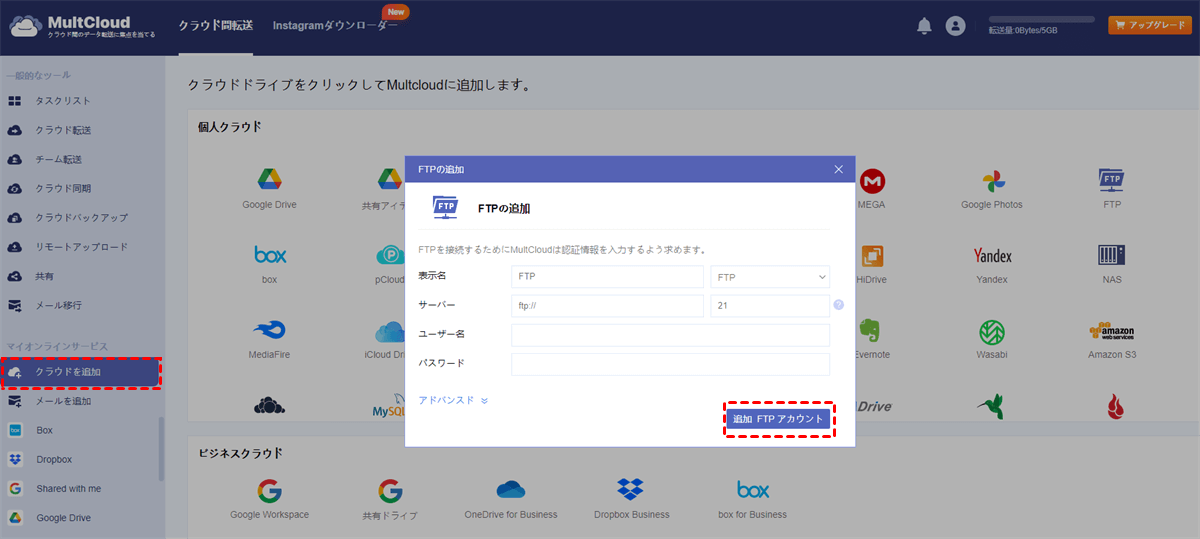
ステップ 2:「クラウドを追加」でMultCloudに2つのFTPアカウントを追加します。
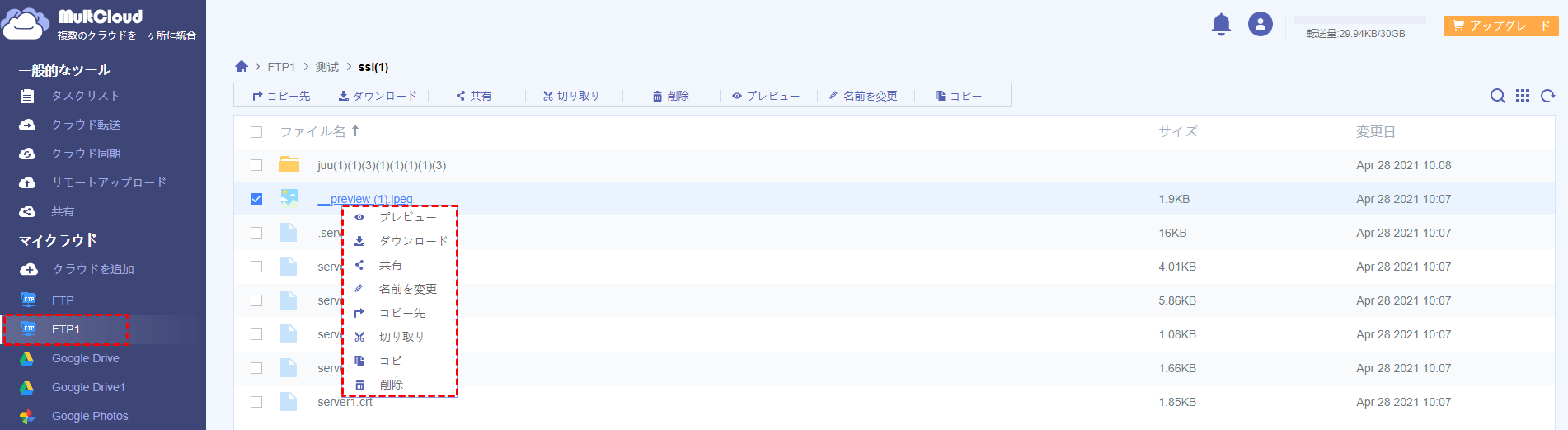
ステップ 3:ファイルをコピーします。これが重要なステップです。コピーしたいファイルを選択し、右クリックして「コピー」または「コピー先」を選択します。
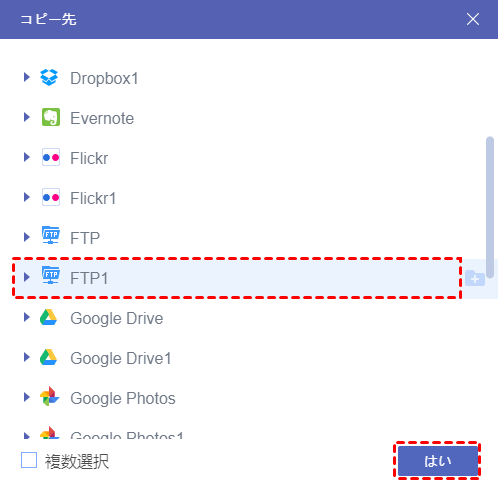
「コピー」を選択した場合は、もう一方のFTPに貼り付けるだけです。「コピー先」を選択した場合は、ポップアップウィンドウでまず設定を行います。今回はコピーを行うため、チェックを入れる必要はありません。「はい」ボタンをクリックしてFTP間でのファイル移動を続行します。
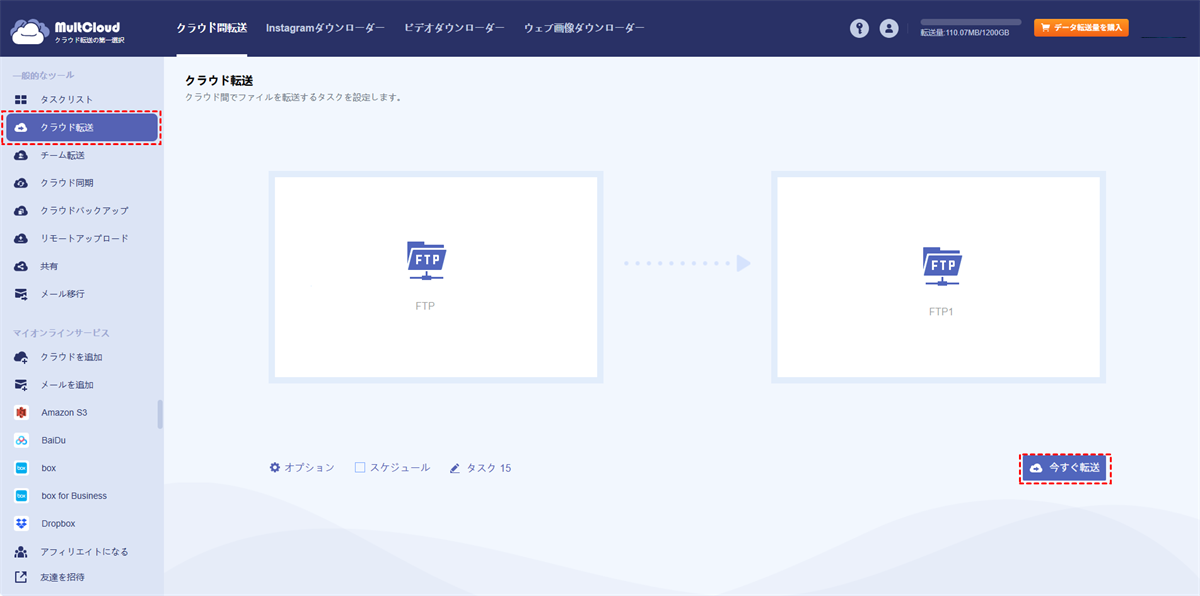
たくさんのファイルをコピーや移動したい場合は、「クラウド転送」で転送元と転送先をそれぞれ指定し、「今すぐ転送」をクリックすると実行されます。
MultCloudについてさらに詳しく
なぜ他のアプリケーションではなくMultCloudを選ぶのか、と疑問に思うかもしれません。最も重要な理由は、MultCloudが無料であることです。そして前述の通り、MultCloudはウェブベースのアプリケーションであり、ユーザーが異なるクラウド間でデータをコピー、移動、同期、バックアップすることを可能にします。そのため、デスクトップアプリケーションよりも使いやすいのです。第三に、MultCloudのセキュリティは高く、信頼できます。さらに、ウェブサイトを新しいホストに移行するだけでなく、マルチクラウド管理アプリケーションとして、当然ながらクラウドサービス間でのファイル移動もサポートしています。

- クラウド転送:クラウド間で大量のファイルを転送可能です。スケジュール設定やファイルフィルター機能を利用して効率的に管理できます。
- チーム転送:ビジネス向けクラウドアカウント間で、対応するユーザーリストを使用してデータを移行できます。
- クラウド同期:ワンクリックでクラウド間のデータを同期可能です。リアルタイム同期やシンプル同期などの4つの基本モードに加え、6つの高度な一方向同期モード(サブスクライバーのみ利用可)を選択できます。
- クラウドバックアップ:オフライン機能を備えたクラウド間のバックアップが可能です。便利なバックアップバージョン管理でデータを安全に保管できます。
- リモートアップロード:オンラインファイルのリンクをMultCloudに入力するだけで、直接クラウドに保存可能。
- メールからPDFへ:メールをPDFに変換し、添付ファイル付きでローカルまたはクラウドに保存できます。
まとめ
ウェブサイト間でファイルをコピーまたは移動する最も簡単な方法は、無料のウェブベースアプリケーションであるMultCloudを利用することです。このツールは、異なるウェブサイトのFTPアカウントを追加するだけで、ダウンロードや再アップロードを必要とせずに直接ファイル転送を実現します。さらに、クラウドサービス間での同期やバックアップにも対応しており、セキュリティ面でも信頼性が高いため、効率的かつ安全なファイル管理が可能となります。
よくある質問
1.MultCloudは本当に完全無料ですか?制限はありますか?
MultCloudは基本的なファイル転送機能を無料で提供していますが、大容量データ転送や高度な同期機能などには、一部有料プランでの制限が適用される場合があります。
2.FTP以外の接続方法はサポートされていますか?
はい、MultCloudはGoogle Drive、Dropbox、OneDriveなどの主要クラウドストレージへの直接接続も可能です。これにより、クラウドとウェブサーバー間など、異なるプラットフォーム間でのファイル転送も柔軟に行えます。
3.転送中のファイルのセキュリティはどう保証されていますか?
MultCloudは転送データの暗号化を採用し、認証情報は安全に管理されます。ただし、セキュリティを最大限高めるには、ご自身のFTPアカウントやクラウドサービスに強固なパスワードを設定することが推奨されます。
MultCloudがサポートするクラウド
-
Google Drive
-
Google Workspace
-
OneDrive
-
OneDrive for Business
-
SharePoint
-
Dropbox
-
Dropbox Business
-
MEGA
-
Google Photos
-
iCloud Photos
-
FTP
-
box
-
box for Business
-
pCloud
-
Baidu
-
Flickr
-
HiDrive
-
Yandex
-
NAS
-
WebDAV
-
MediaFire
-
iCloud Drive
-
WEB.DE
-
Evernote
-
Amazon S3
-
Wasabi
-
ownCloud
-
MySQL
-
Egnyte
-
Putio
-
ADrive
-
SugarSync
-
Backblaze
-
CloudMe
-
MyDrive
-
Cubby


