
目次:
- Synology NASをクラウドにバックアップする理由
- 「3つの方法」Synology NASをクラウドにバックアップ
方法1:MultCloudでSynology NASをクラウドにバックアップ
方法2:Synology Hyper BackupでSynology NASをクラウドにバックアップ
方法3:Cloud SyncでSynology NASをクラウドにバックアップ - MultCloudとHyper BackupとCloud Syncの比較
- まとめ
- よくある質問
Synology NASをクラウドにバックアップする理由
Synology NAS(ネットワーク接続ストレージ)は、家庭や企業ユーザー向けに、集中化されたデータ管理と共有機能を提供する専用ストレージデバイスです。ファイル保存、マルチメディアストリーミング、データバックアップなど、幅広い機能を備えています。
Synology NASのクラウドバックアップは、ハードウェア障害、自然災害、盗難、その他の予期せぬ事態からビジネスデータを保護し、データをシームレスに復元するために不可欠です。クラウドにバックアップを保存することで、データの冗長性が確保され、どこからでもアクセスが可能になります。
データ損失は深刻な結果を招く可能性があるため、堅牢なバックアップ戦略を優先することは、すべての企業オーナーにとって極めて重要です。信頼性の高いバックアップソフトウェアを導入し、定期的にバックアップを実行することで、企業はデータ損失に伴うリスクを軽減できます。適切なバックアップソフトウェアを導入すれば、貴重なデータを失う恐れは過去のものとなるでしょう。
「3つの方法」Synology NASをクラウドにバックアップ
Synology NASをクラウドにバックアップするにはどうすればよいでしょうか?数ある選択肢の中から、最適なクラウドバックアップ方法を選ぶ必要があります。ここでは、3つのオンラインバックアップ方法をご紹介します。ご自身に最適な方法を見つけてください。
方法1:MultCloudでSynology NASをクラウドにバックアップ
Synology NASを効果的にオンラインバックアップするための、最良かつ最も簡単な方法が、強力なマルチクラウド管理サービス「MultCloud」の利用です。MultCloudを使用すると、Synology NASをGoogleドライブ、OneDrive、iCloud写真、iCloudドライブ、Dropbox、Gmail、Dropbox for Business、OneDrive for Business、Googleフォト、FTP/SFTP、Box、pCloud、SharePoint Online、Wasabi、Backblaze、Amazon S3など、40以上のクラウドサービス間でデータを直接移行、バックアップ、同期できます。

- 自動化:Synology NASからクラウドへの自動バックアップが可能です。
- 無制限:バックアップのバージョン数を無制限に保持し、いつでも復元できます。
- 安全:常時256ビットAES暗号化とOAuth認証による保護を提供します。
- 簡単:1回のログインで全てのクラウドサービスにアクセスして一元的に管理できます。
- 広範:40以上のクラウドサービスおよびオンプレミスサービスをサポートしています。
したがって、MultCloudは市場に出回るほぼ全てのクラウドサービスをサポートしているため、お持ちの任意のクラウドにSynology NASをバックアップすることが可能です。
ここでは、MultCloudを使用したSynologyからOneDriveへのバックアップ手順をご説明します:
ステップ 1:MultCloudの無料アカウントを作成し、サインインしてください。

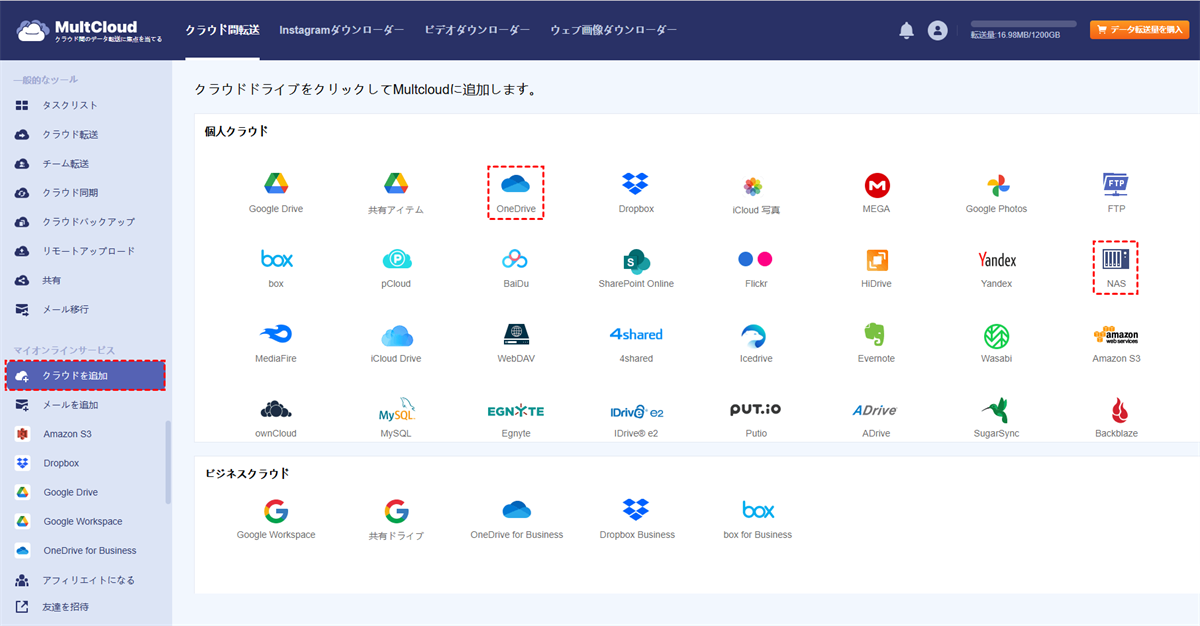
ステップ 2:「クラウドを追加」をクリックして、Synology NASを追加します。続いて、同様にOneDriveも追加します。
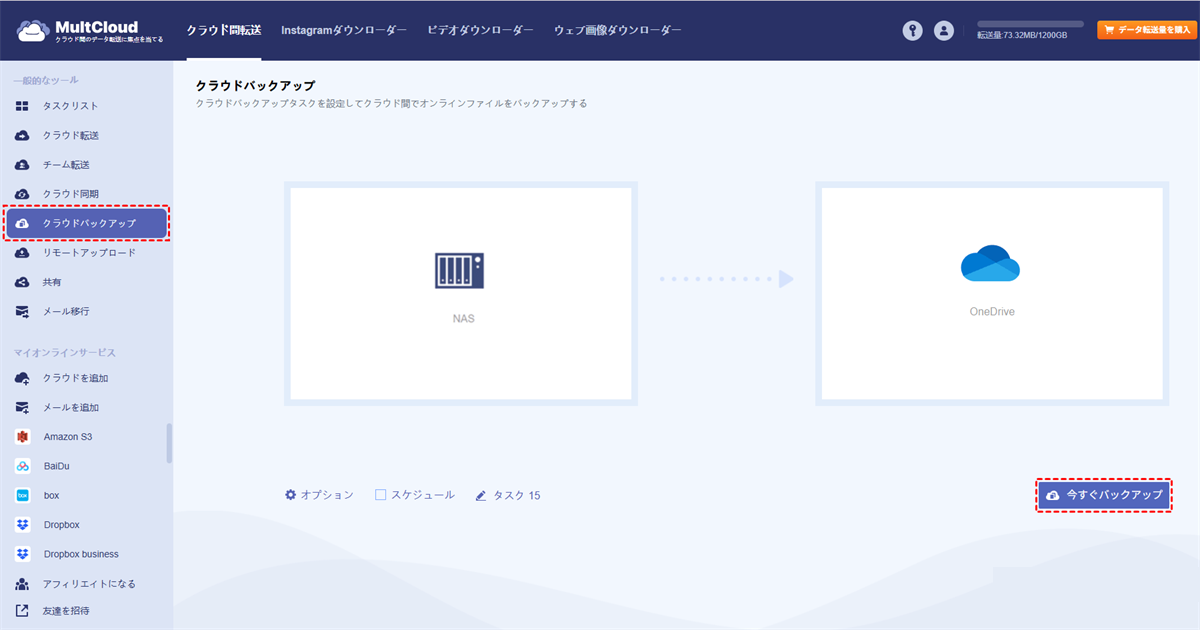
ステップ 3:左メニューの「クラウドバックアップ」をクリックし、元の場所としてSynology NAS、保存先としてOneDriveを選択します。
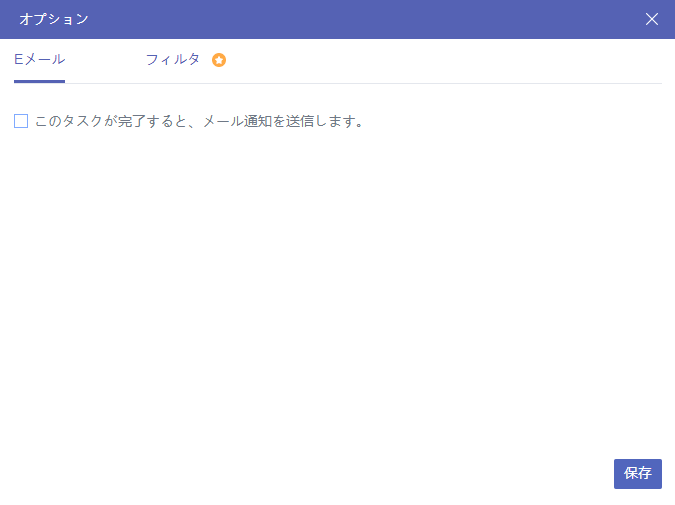
ステップ 4:「オプション」をタップし、メール通知とフィルタ機能を有効にすると、バックアップタスクの管理がより簡単になります。
ヒント:「スケジュール」では、毎日、毎週、毎月といった定期的なSynologyクラウドバックアップの実行が可能です。また、「オプション」内の「フィルタ」機能もご利用いただけます(一部機能はアップグレードが必要です)。

ステップ 5:「今すぐバックアップ」ボタンをクリックすると、Synology NASからOneDriveへ直接バックアップが開始されます。
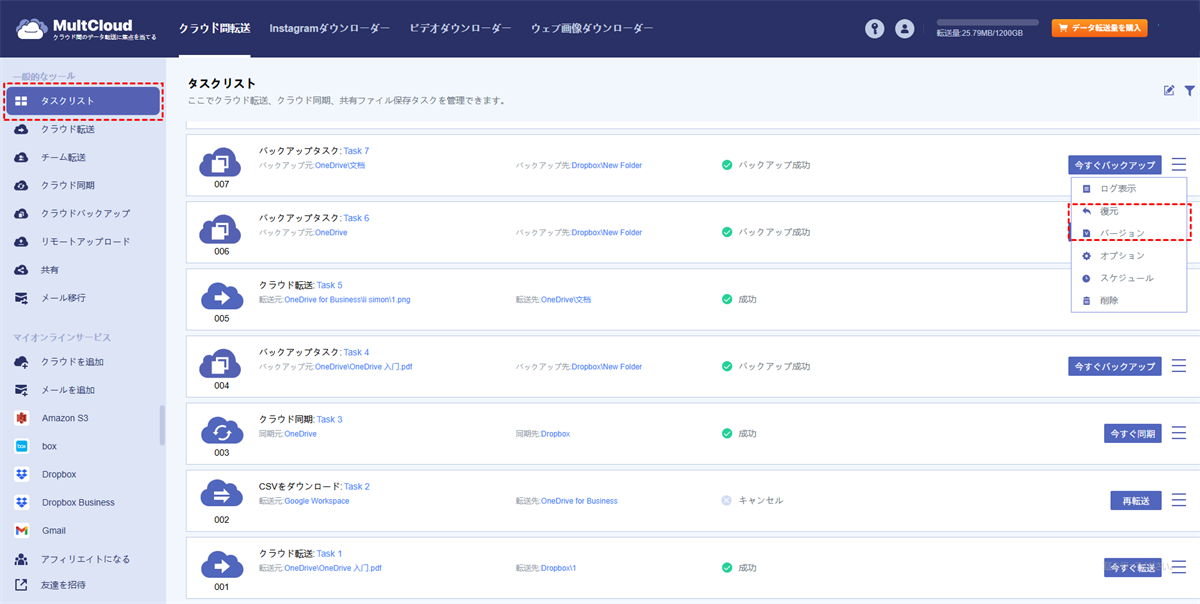
また、ファイルをSynologyに復元したい場合は、「タスクリスト」で該当のクラウドバックアップタスクを探し、3本線アイコンをクリックします。ドロップダウンメニューから「復元」を選択し、その他の復元設定を完了します。
なお、クラウドバックアップに加えて、「クラウド転送」機能を利用して、Synology NASからQNAP NASへファイルを移行することもできます。
- クラウド転送:クラウド間で大量のファイルを転送可能です。スケジュール設定やファイルフィルター機能を利用して効率的に管理できます。
- クラウド同期:10種類の同期モードでクラウド間の自動同期を実現します。
- クラウドバックアップ:オフライン機能を備えたクラウド間のバックアップが可能です。便利なバックアップバージョン管理でデータを安全に保管できます。
- 共有:共有リンクの記録管理と、アカウント不要のファイルアップロードを許可します。
- リモートアップロード:MagnetリンクやTorrentリンクからGoogleドライブへ直接安全にダウンロードします。
方法2:Synology Hyper BackupでSynology NASをクラウドにバックアップ
Synology Hyper Backupは、Synology NASデバイスに搭載されている総合的なバックアップソリューションです。ファイル、フォルダ、アプリケーション、システム設定のバックアップを作成し、データを保護することを目的としています。Hyper Backupは幅広い機能と柔軟性を提供し、バックアップのスケジュール設定と自動化、ローカルデバイスやクラウドストレージプロバイダー(Dropbox、Googleドライブ、HiDrive、JD Cloud、Microsoft Azure、Rackspace、S3 Storage、hicloud S3など)を含むさまざまなバックアップ先の選択、ストレージ使用量とバックアップ速度を最適化するための増分バックアップの実行が可能です。
以下は、Hyper BackupでSynologyをGoogle Driveにバックアップする手順です。
ステップ 1:Synology NASにサインインします。
ステップ 2:パッケージセンターを開き、「Hyper Backup」をインストールします。
ステップ 3:インストール後、「開く」をクリックし、「フォルダーとパッケージ」を選択して「次へ」をクリックします。
ステップ 4:「Googleドライブ」を選択し、「次へ」をクリックします。
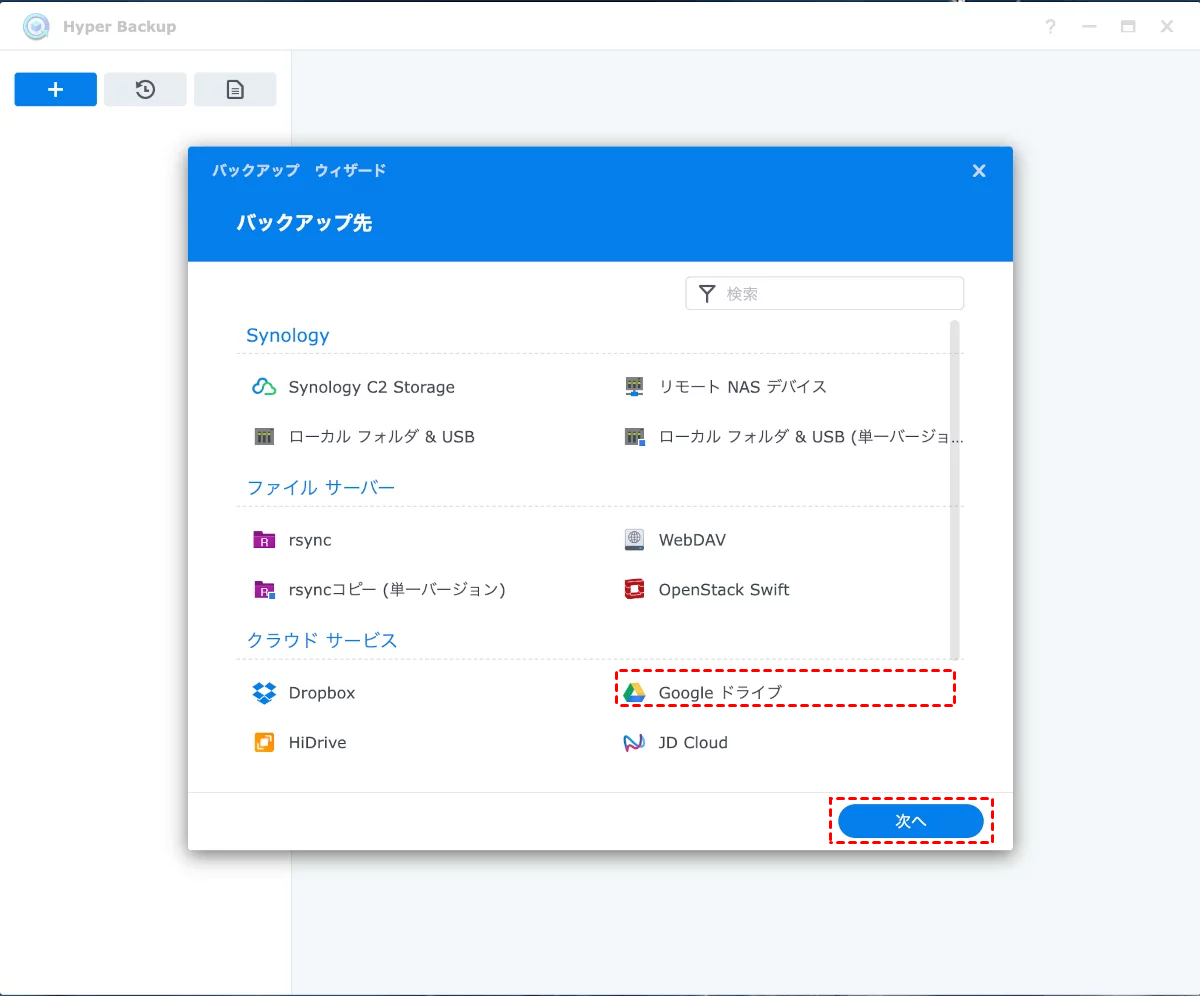
ステップ 5:Google Driveの認証情報を入力してログインし、Synology Hyper BackupがGoogleアカウントにアクセスする権限を付与します。
ステップ 6:Googleドライブ内のバックアップ先フォルダを選択し、「次へ」をクリックします。
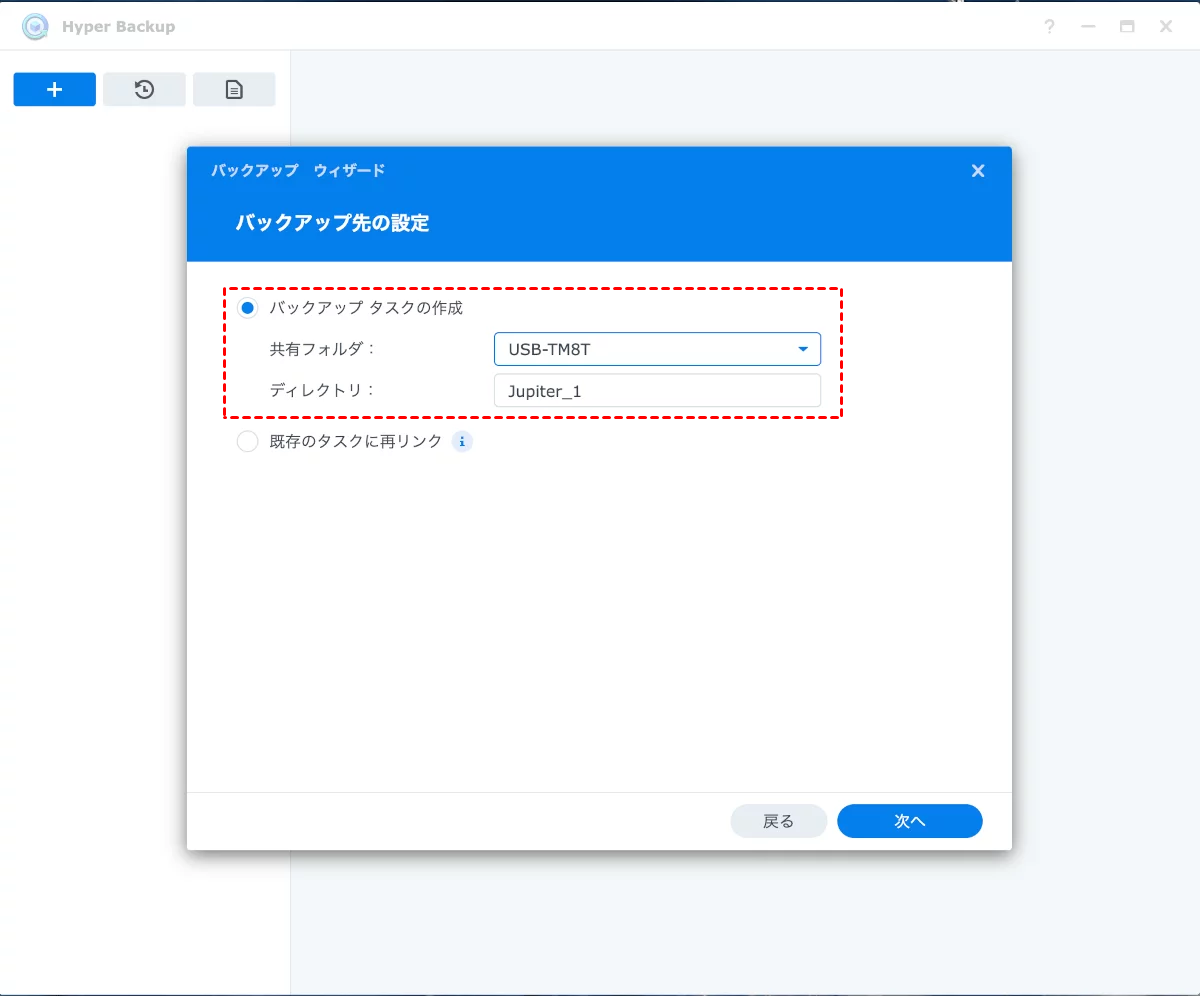
ステップ 7:Synology NAS内のバックアップ元ファイルを選択し、「次へ」をクリックします。
ステップ 8:Synology NASでバックアップするアプリケーションを選択し、「次へ」をクリックします。
ステップ 9:バックアップタスクの名前を変更し、その他の設定を行った後、「次へ」をクリックします。
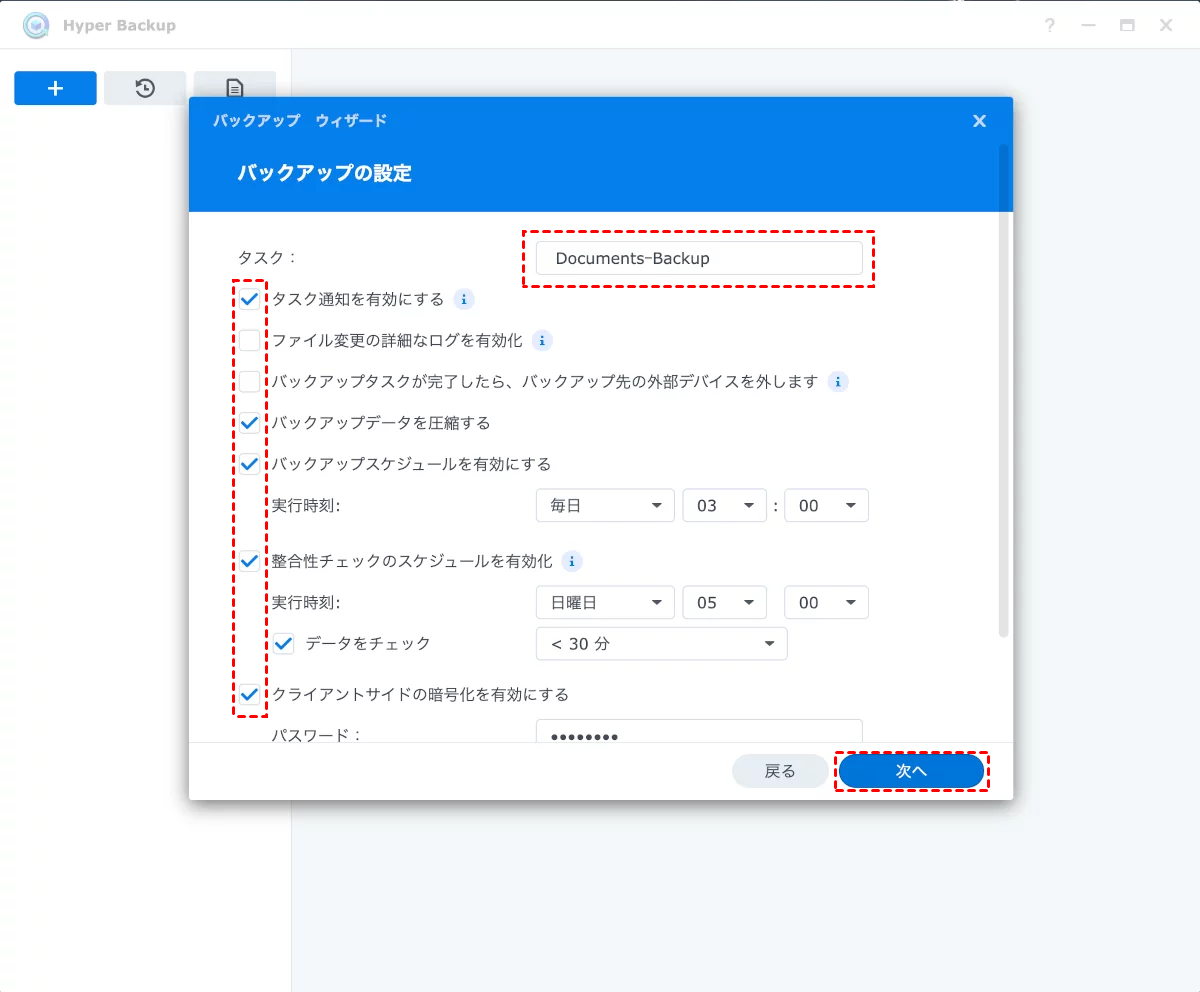
ヒント:タスク通知、ファイル変更詳細ログ、バックアップデータの圧縮、バックアップスケジュールの有効化などの設定が可能です。
ステップ 10:ローテーション設定を構成し(バックアップローテーションを有効にするか、そのままにしておく)、「次へ」をクリックします。
ステップ 11:すべての設定を確認し、「適用」をクリックしてSynology NASをGoogleドライブへのバックアップを完了します。
ステップ 12:「今すぐバックアップ?」と表示されたら「はい」をクリックします。
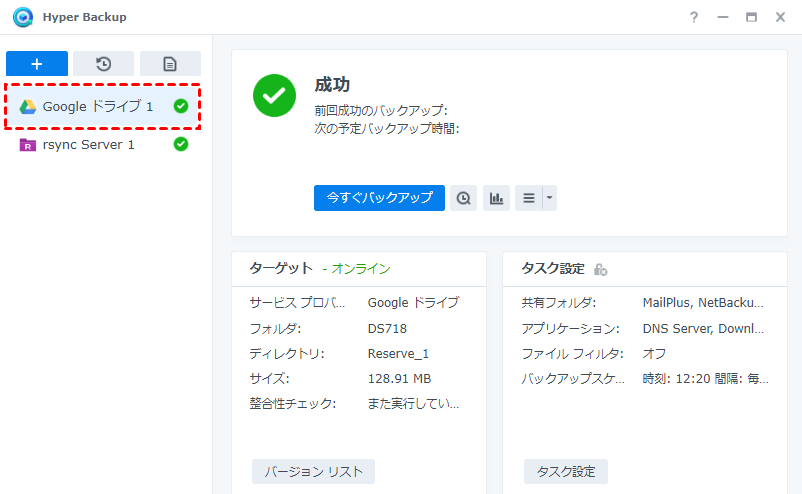
制限事項:プロセスが非常に複雑であり、Hyper Backupがサポートするクラウドサービスは限られています。iCloud Driveなどの主要なクラウドサービスにはSynology NASをバックアップできません。
方法3:Cloud SyncでSynology NASをクラウドにバックアップ
Synology Cloud Syncは、Synology NASと様々なクラウドストレージプラットフォーム間での、データのシームレスな同期とバックアップを実現する強力なアプリケーションです。ファイルやフォルダをリアルタイム、またはスケジュールに基づいて同期することができ、異なるデバイスやプラットフォーム間でデータが常に最新の状態に保たれます。
Synology Cloud Syncを使用すると、Dropbox、Google Drive、Microsoft OneDrive、Amazonドライブなどの人気クラウドストレージプロバイダーにSynology NASを接続できます。この連携により、NASとクラウドストレージアカウント間での双方向データ転送が可能になります。
ここでは、Cloud Syncを使用してSynology NASをOneDriveと同期(バックアップ)する手順をご説明します。
ステップ 1:パッケージセンターを開き、Cloud Syncの下のインストールをクリックします。
ステップ 2:インストール後に開くをクリックします。Microsoft OneDriveを選択し、次へをクリックします。
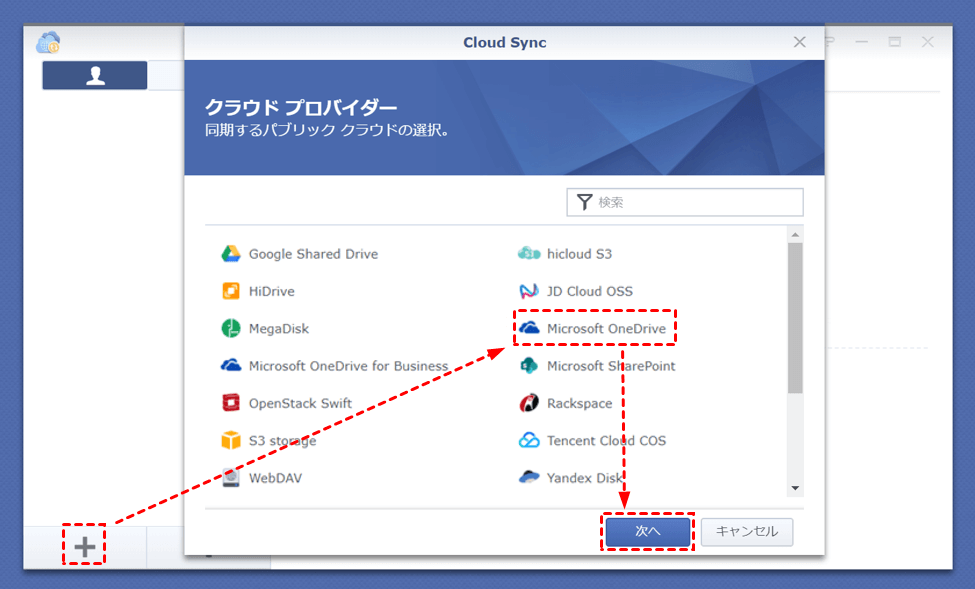
ステップ 3:表示されるガイドに従ってOneDriveアカウントにログインし、Cloud SyncがあなたのOneDriveアカウントにアクセスする権限を付与します。
ステップ 4:Synology NAS内のフォルダをローカルパスとして、OneDrive内のフォルダをリモートパスとして選択します。同期方向(双方向、リモートの変更のみをダウンロード、ローカルの変更のみをアップロード)を設定し、次へをクリックします。
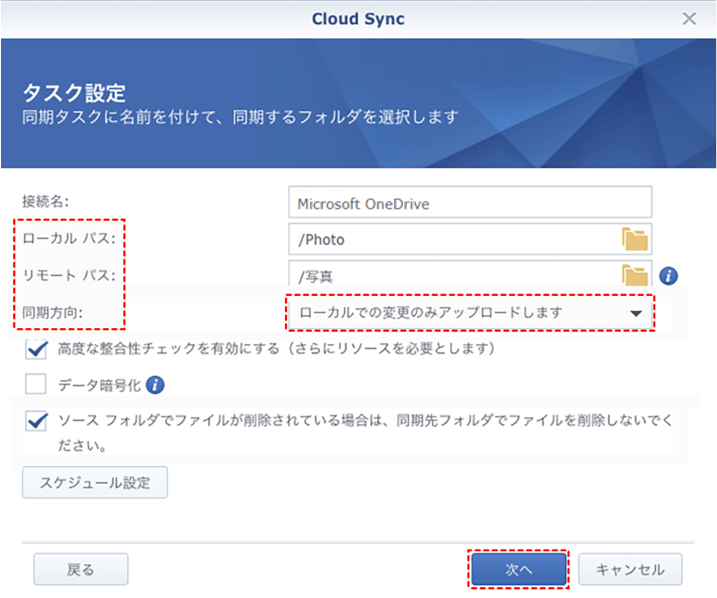
ヒント:高度な整合性チェック(さらにリソースを必要とする)、データ暗号化、スケジュール設定を有効にすることができます。
ステップ 5:Cloud Sync内のすべての設定を確認し、適用をクリックしてSynology NASとOneDriveの同期を開始します。
制限事項:セットアッププロセスがやや複雑であり、新しいユーザーには難易度が高い場合があります。
MultCloudとHyper BackupとCloud Syncの比較
MultCloud、Hyper Backup、Cloud Syncの違いを明確に理解していただくために、以下の情報をご参照ください。
| 比較項目 | MultCloud | Hyper Backup | Cloud Sync |
|---|---|---|---|
| 対応クラウド |
iCloud写真、iCloud Drive、Dropbox、Gmail、Dropbox for Business、OneDrive for Business、Googleフォト、FTP/SFTP、Box、pCloud、SharePoint Online、Wasabi、Backblaze、Amazon S3、Shared with me、MEGA、BaiDu、Flickr、HiDrive、Yandex、NAS、MediaFire、WebDAV、Evernote、hubiC、ownCloud、MySQL、Egnyte、Putio、ADrive、SugarSync、WEB.DE、CloudMe、MyDrive、Cubby、Synology、QNAP |
Synology、WebDAV、OpenStack Swift、Dropbox、Googleドライブ、HiDrive、JD Cloud、Microsoft Azure、Rackspace、S3 Storage、hicloud S3 |
Synology、Alibaba Cloud、Azure、Backblaze、Baidu、Box、Dropbox、Dropbox for Business、Googleクラウドストレージ、Googleドライブ、Google共有ドライブ、hicloud S3、HiDrive、JD Cloud、MEGA、Microsoft OneDrive、Microsoft OneDrive for Business、Microsoft SharePoint、OpenStack Swift、Rackspace、S3 storage、Tencent Cloud、WebDAV、Yandex |
| スケジュール | 〇 | 〇 | 〇 |
| フィルタ | 〇 | 〇 | 〇 |
| アプリ | - | 〇 | - |
| 通知 | 〇 | 〇 | - |
| 圧縮 | - | 〇 | - |
| ローテーション | - | 〇 | - |
| 双方向同期 | 〇 | - | 〇 |
| リアルタイム同期 | 〇 | - | 〇 |
| クラウドバックアップ | 〇 | 〇 | - |
| クラウド転送 | 〇 | - | - |
| チーム転送 | 〇 | - | - |
以上から、MultCloudは他の2つの方法よりもはるかに多くのクラウドサービスをサポートし、Synology NAS上のファイルを保護するための柔軟な方法を提供するため、Synology NASをクラウドにバックアップする最良の選択肢であることがお分かりいただけたでしょう。ぜひお試しください。
まとめ
以上がSynology NASをクラウドにバックアップする3つの主要な方法です。MultCloudは40以上の多彩なクラウドサービスに対応し、柔軟なバックアップと同期機能を提供する包括的なソリューションです。Hyper BackupはSynology純正のバックアップツールとして信頼性が高く、データ圧縮やローテーションなどの詳細設定が可能です。Cloud Syncはクラウドとの双方向同期に特化しており、ファイルのリアルタイム同期に優れています。
それぞれ特徴が異なりますが、特にMultCloudはその多機能さと幅広いクラウド対応により、最も汎用性の高い選択肢と言えるでしょう。データの重要性とご自身の運用スタイルに合わせて最適な方法をお選びください。
よくある質問
1.NASの弱点は何ですか?
物理的なシステムでデータを保存するNASでは、機器の故障によるデータ消失のリスクがあります。NASが故障すると保存したデータそのものを取り出せなくなるため、別でバックアップを取る必要があります。また、導入時の手間やコスト、初期設定やネットワーク構築の際に、専門的な知識が必要な点もデメリットの一つです。
2.Synologyのバックアップ頻度はどのくらいですか?
Synologyのバックアップ頻度は、重要度やデータの変更頻度によって異なりますが、一般的に1週間に1度のフルバックアップが推奨されます。日々の作業への影響を避けるために、利用者のいない休日などに実行するのが望ましいです。
3.Synology NASがバックアップできないのはなぜですか?
Synology NASがバックアップできない原因は、権限設定の不備、バックアップ先フォルダの存在・権限、NASの容量不足、ネットワーク設定、またはSynology Drive Clientなどの特定のアプリケーションの不具合などが考えられます。
MultCloudがサポートするクラウド
-
Google Drive
-
Google Workspace
-
OneDrive
-
OneDrive for Business
-
SharePoint
-
Dropbox
-
Dropbox Business
-
MEGA
-
Google Photos
-
iCloud Photos
-
FTP
-
box
-
box for Business
-
pCloud
-
Baidu
-
Flickr
-
HiDrive
-
Yandex
-
NAS
-
WebDAV
-
MediaFire
-
iCloud Drive
-
WEB.DE
-
Evernote
-
Amazon S3
-
Wasabi
-
ownCloud
-
MySQL
-
Egnyte
-
Putio
-
ADrive
-
SugarSync
-
Backblaze
-
CloudMe
-
MyDrive
-
Cubby


