
目次:
メールをGoogleドライブにバックアップする重要性
電子メールへの依存度が高まる中、貴重なデータを保護するためにメールのバックアップ体制を整えることは非常に重要です。バックアップを作成しておけば、原本が何らかの理由で失われた場合でも、簡単に、または即座に復元することができます。そうすると、次に疑問が生じます:メールはローカルでバックアップすべきか、それともクラウドサーバーでバックアップすべきか?ローカルシステムの障害や災害時でも利用できるようにするため、クラウドサーバー上にメールデータを安全にバックアップすることがより推奨されます。
数あるクラウドサービスの中でも、Googleドライブはメールを保存・バックアップする先としてより優れた選択肢となり得ます。その主な理由は以下の通りです:
- 安全・セキュア:Google Driveは強固なセキュリティ対策を提供し、バックアップされたメールを不正アクセスやデータ漏洩から保護します。
- 豊富な無料保存容量:Googleドライブは十分な保存容量を提供しており、容量を気にすることなく大量のメールデータを保存できます。
- 検索性の高さ:Googleドライブの検索機能により、バックアップ内の特定のメールをすばやく見つけることができ、時間と労力を節約できます。
-

検索 - 同期機能:メールのバックアップをGoogleドライブに同期することで、Gmailアカウントに行った変更や更新が自動的にバックアップにも反映されることが保証されます。
MultCloudでGmail/OutlookメールをGoogleドライブにバックアップする方法
メールを一つひとつ印刷せずに、すべてまとめてGoogleドライブにバックアップしたい場合、専門的なメールバックアップサービス「MultCloud」を使用すると、GmailやOutlookのメールをワンクリックでGoogle Driveやその他30以上の主要クラウドサービスにバックアップできます。

MultCloudは複数のメールをPDFに変換し、データ損失のリスクなく直接クラウドに転送します。さらに、MultCloudはGmailとOutlookの両方のメールを単一のインターフェースでバックアップできるため、複数のメールアカウントを切り替える手間がありません。ブラウザベースのサービスなので、ブラウザさえあればどこからでもアクセス可能です。つまり、現在お使いのデバイス(ノートパソコン、デスクトップPC、モバイルデバイス)やOS(Windows、iOSなど)に関係なく、MultCloudで簡単にメールをGoogle Driveにバックアップできます。
- クラウドへのメール移行機能:メールと添付ファイルをPDF形式でクラウドにバックアップ
- ローカルへのメールダウンロード機能:メールをPDFとしてハードドライブにダウンロードまたは保存
- 選択的メールバックアップ機能:特定の送信者、受信者などの条件を設定してメールをフィルタリングしてバックアップ
- 自動メールバックアップ機能:定期的なスケジュールでクラウドドライブへのメールバックアップをサポート
次に、MultCloudを使用してメールをGoogleドライブにバックアップする具体的な手順をご案内します。GmailとOutlookのメールバックアップに適しています。
ステップ 1:MultCloudに登録
MultCloudのウェブサイトを開き、アカウント作成を行います。その後、作成したMultCloudアカウントでログインしてください。

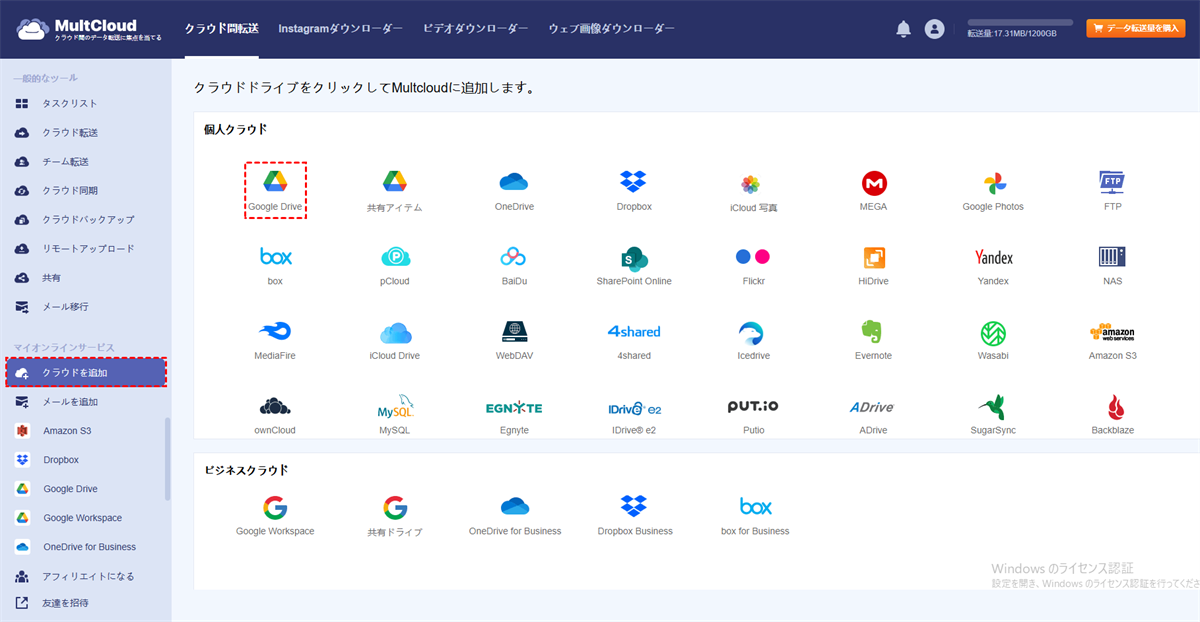
ステップ 2:MultCloudにメールアカウントとGoogleドライブを追加
>「クラウドを追加」ボタンをクリックし、Google DriveまたはGoogle Workspaceのアイコンを選択して、Googleアカウントにログインします。
>次に「メールを追加」をクリックし、Gmailを選択してログインし、MultCloudに追加します。
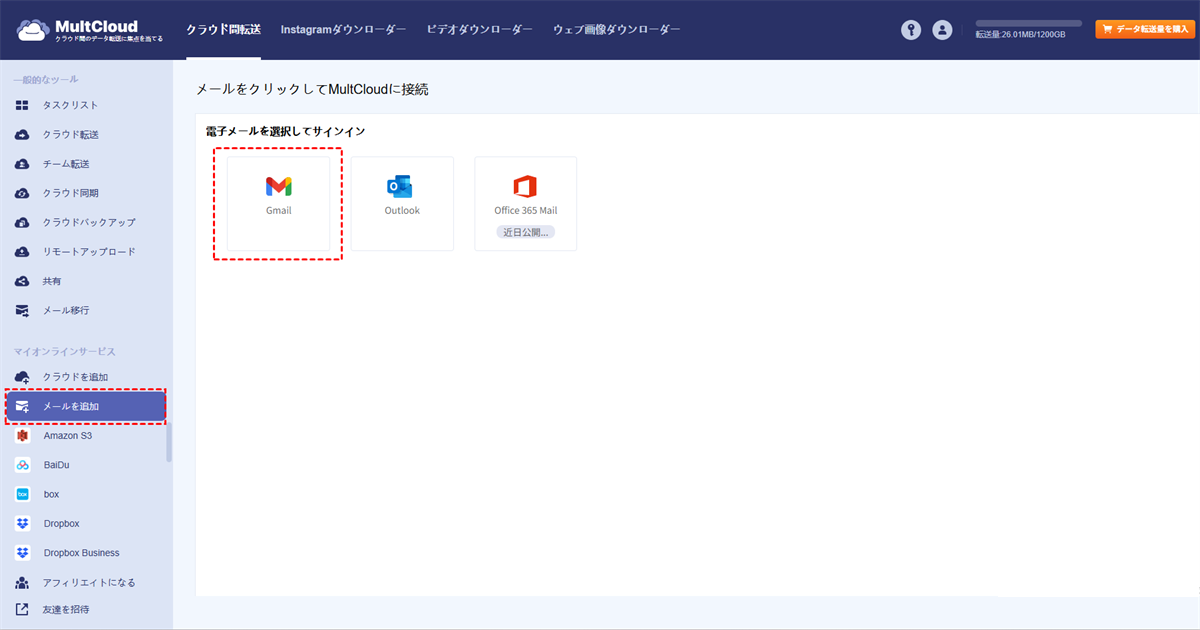
ヒント:ここでは例としてGmailを使用していますが、Outlookを追加してGoogleドライブにバックアップすることもできます(現在、Office 365メールも利用できます)。
ステップ 3:メールからGoogleドライブへのバックアップを開始
「一般的なツール」リストから「メール移行」機能を開きます。転送元としてメールまたは受信トレイフォルダを選択し、転送先としてGoogleドライブまたはその中のフォルダを選択します。その後、「今すぐ移行」ボタンをクリックすると、メールができるだけ早くGoogleドライブにバックアップされます。
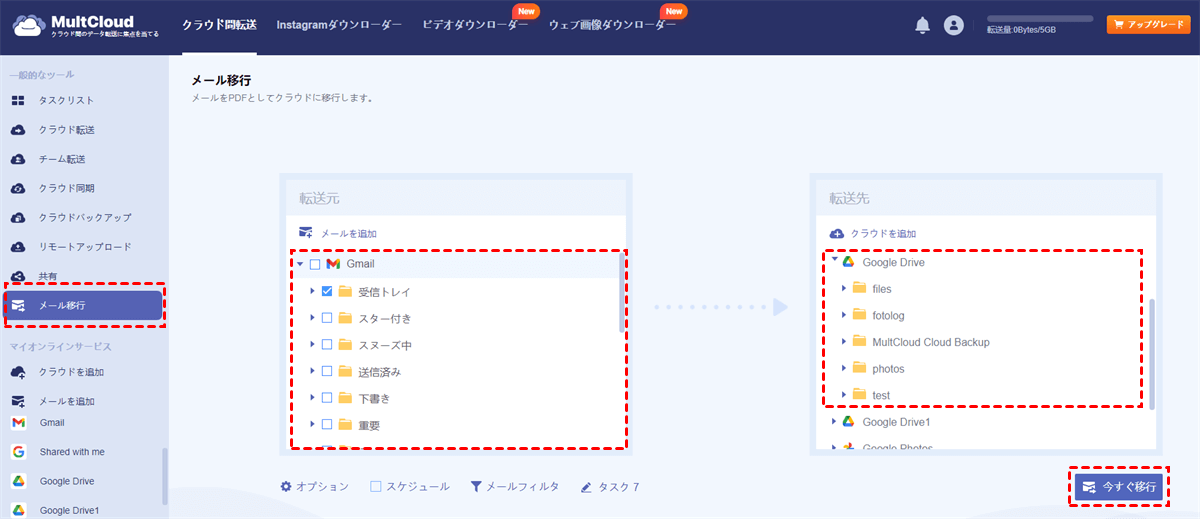
⚙️(オプション)メールからGoogleドライブへのバックアップをカスタマイズ
会話形式と添付ファイル:メール移行タスクのデフォルト設定では、メールの添付ファイルが宛先クラウドに保存されます。また、メール内のすべての会話は重複した引用を除き、1つの形式にまとめられます。「オプション」を開き、必要に応じて設定を調整できます。
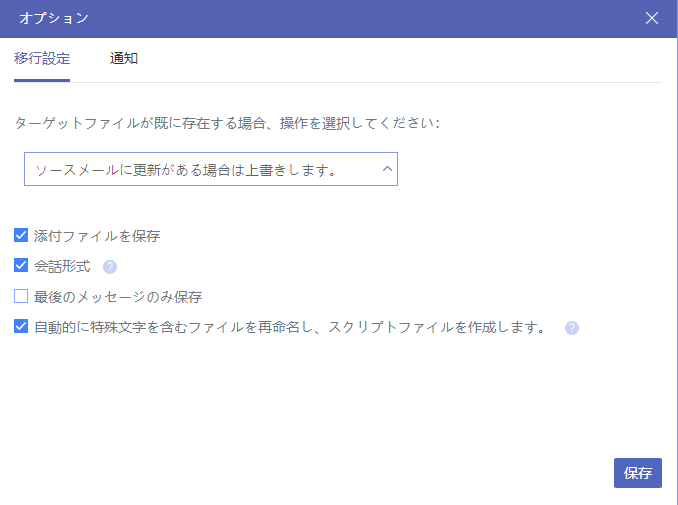
⏰ スケジュールでメールを自動バックアップ:メールをGoogle Driveに自動的にバックアップするには、「スケジュール」を開き、毎日、毎週、または毎月のプランを選択して、MultCloudにメール移行タスクを自動実行させることができます。

⌛ フィルタ:メールを1つずつ選択してバックアップしたくない場合は、「メールフィルタ」を使用して、送信者、受信者、日付などの特定の条件に一致するメールのみをバックアップできます。
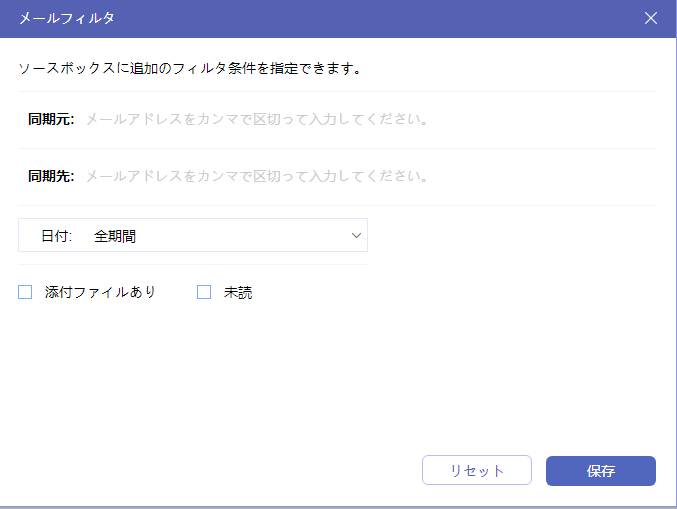
「2つの方法」GmailメールをGoogleドライブにバックアップ
専門的なメールバックアップサービスを利用する以外にも、組み込みツールを活用してメールをGoogleドライブにバックアップすることも可能です。Gmailユーザーの場合、Googleが提供する「Googleデータエクスポート(Google Takeout)」ツールを使用してすべてのGmailメールをzipファイルとしてGoogleドライブにバックアップしたり、GmailメールをPDFに印刷してGoogleドライブに保存したりできます。具体的な手順については、以下をご覧ください。
方法1:GoogleデータエクスポートでGmailをGoogleドライブにバックアップ
Googleデータエクスポート(Google Takeout)は、Gmailを含む様々なGoogleサービスからユーザーデータをエクスポートおよびダウンロードするためにGoogleが提供する組み込み機能です。このツールを使用することで、Gmailアカウントのバックアップを作成し、直接Googleドライブに保存できます。
ステップ 1:Googleアカウントのウェブサイトを開き、Gmailアカウントにログインします。
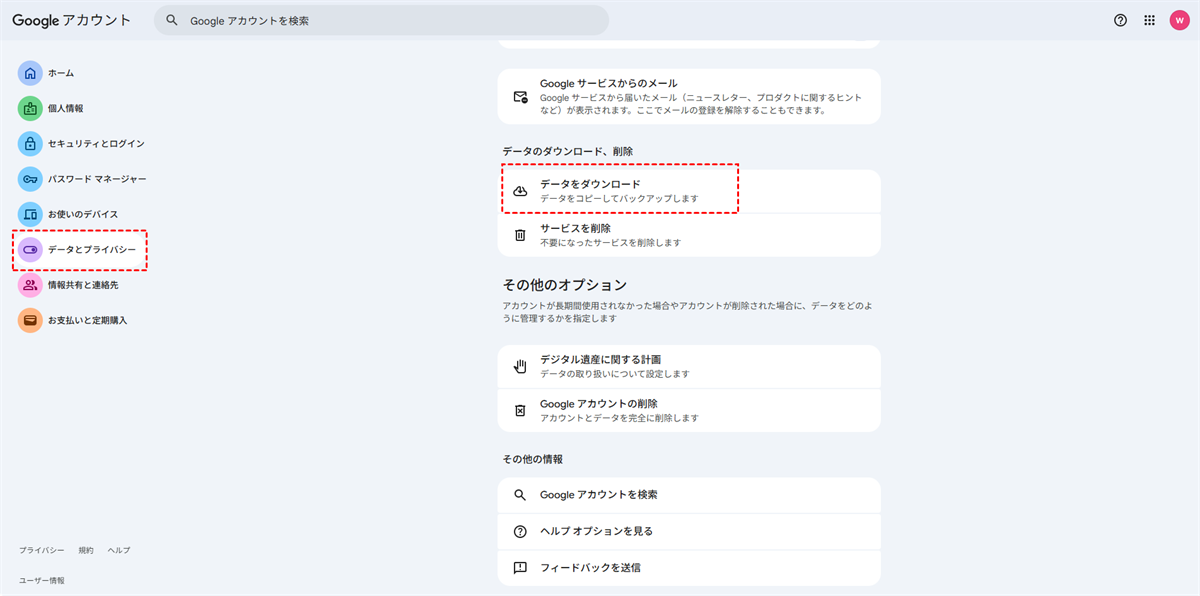
ステップ 2:「データとプライバシー」タブで、「データをダウンロード」をクリックしてGoogleデータエクスポートを開きます。
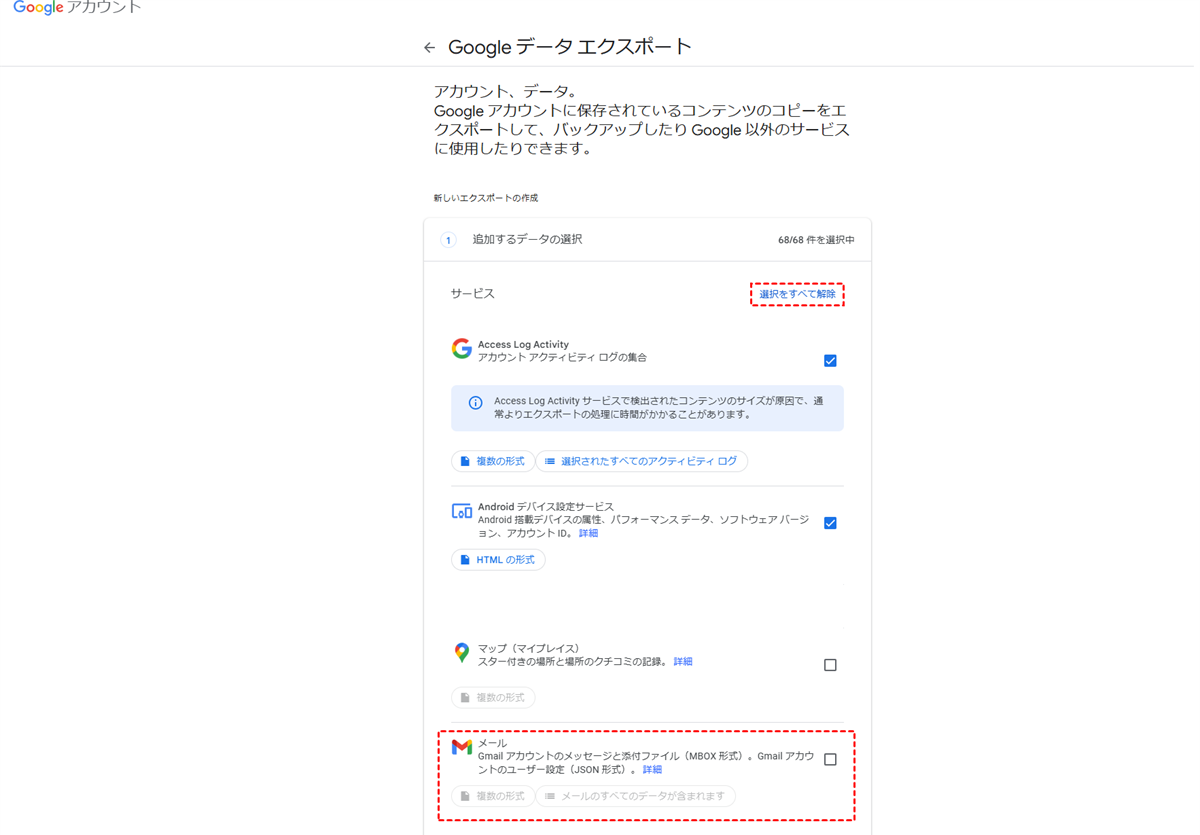
ステップ 3:「選択をすべて解除」ボタンをクリックし、画面を下にスクロールして「メール」にチェックを入れます。「メールのすべてのデータが含まれます」をクリックし、バックアップする特定のGmailフォルダを選択できます。その後、画面下部の「次のステップ」をクリックします。
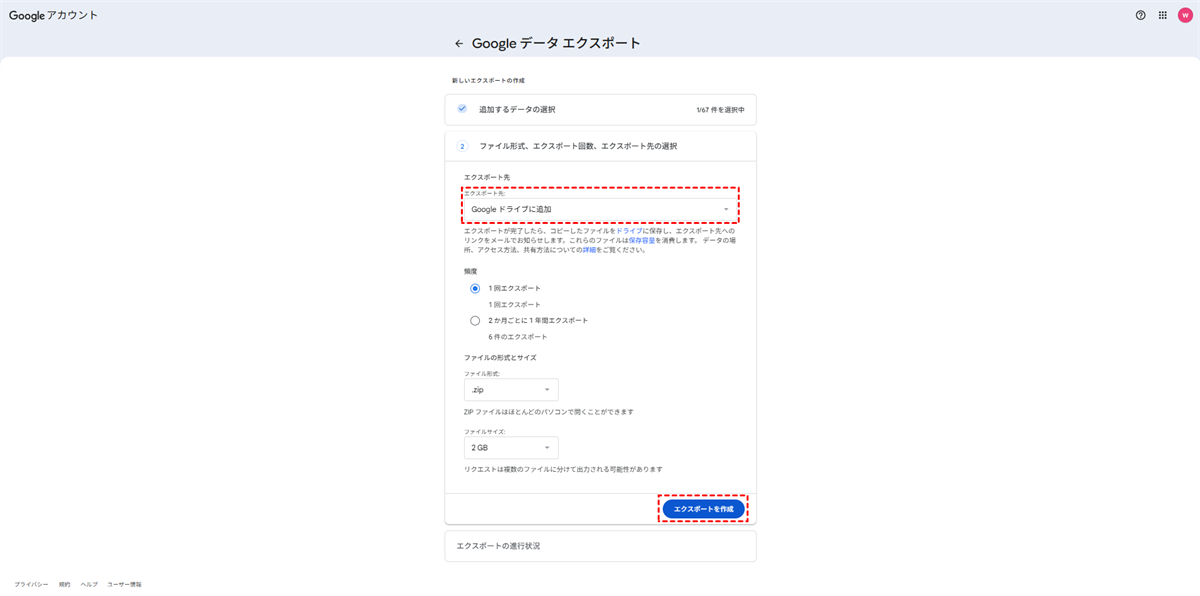
ステップ 4:保存先として「Googleドライブに追加」を選択し、その他の好みの設定を選択します。その後「エクスポートを作成」をクリックすると、GoogleデータエクスポートがGmailメールをGoogle Driveにバックアップします。
方法2:Gmailの「印刷」オプションでGoogleドライブにバックアップ
もし、少数のメールのみをGoogleドライブにバックアップする必要がある場合は、Gmailの印刷機能と「Googleドライブに保存」オプションを使用して、メールを1件ずつGoogle Driveにバックアップできます。その手順は以下の通りです。
ステップ 1:Gmailのウェブサイトにログインします。
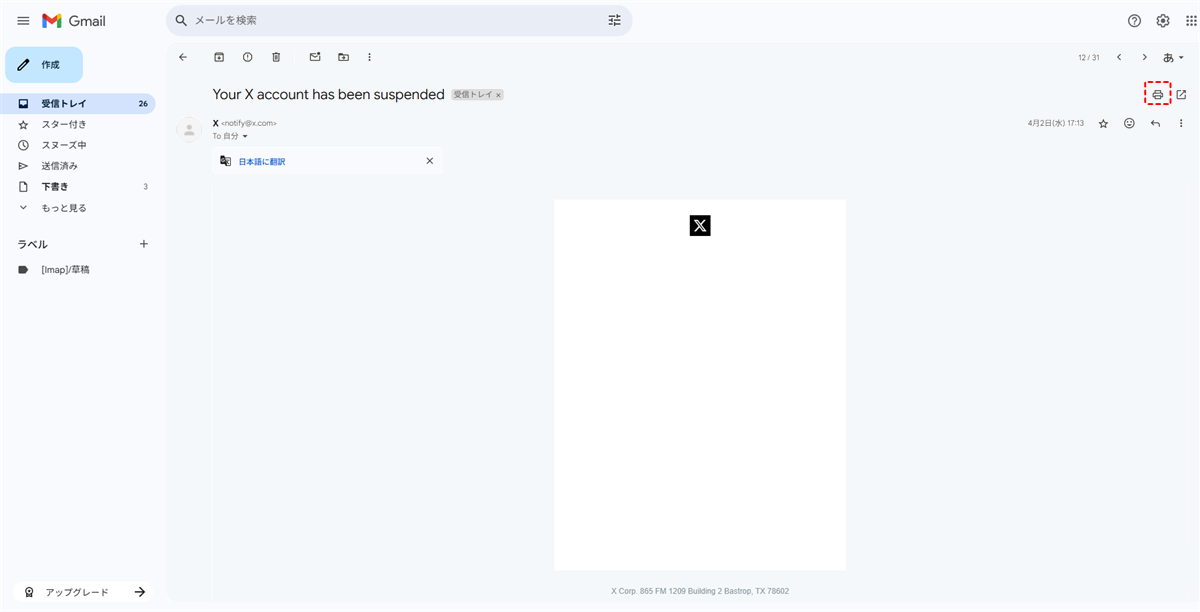
ステップ 2:Googleドライブにバックアップしたいメールを開きます。右上の「印刷」を選択します。
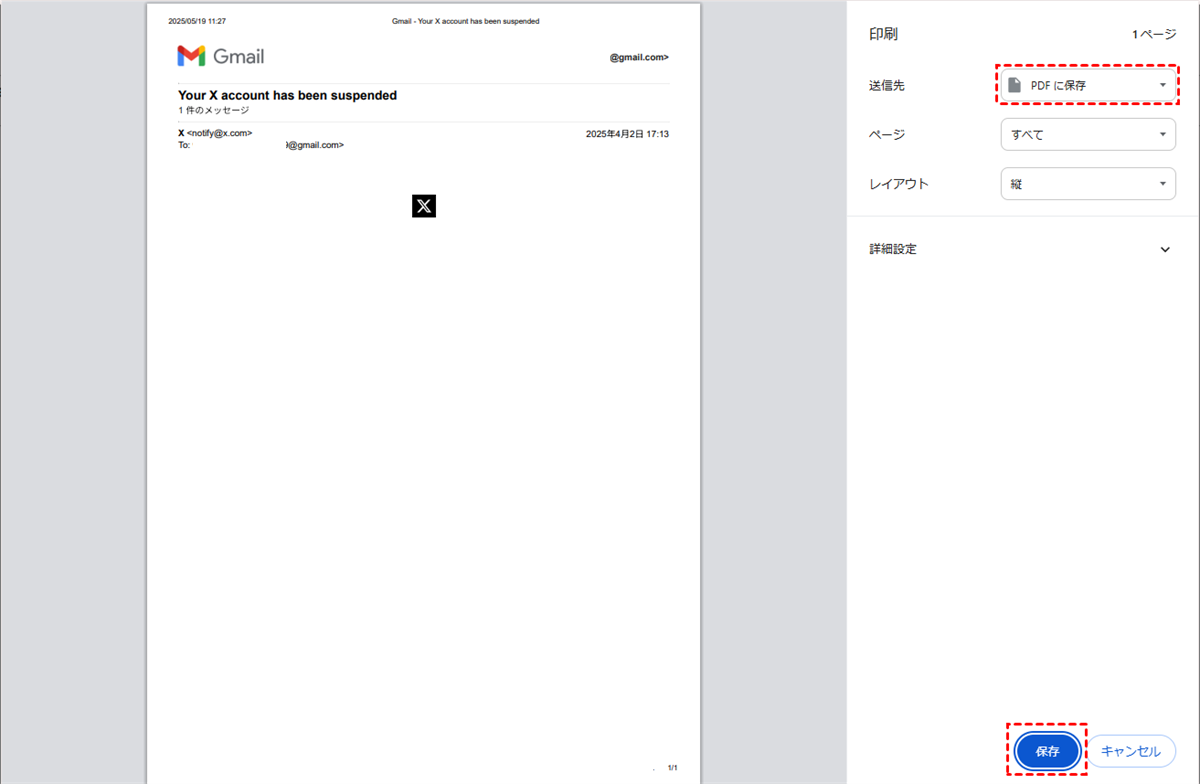
ステップ 3:印刷ウィンドウが開いたら、保存先として「Googleドライブに保存」を選択します。その後、「保存」をクリックすると、そのGmailメールがGoogleドライブにバックアップされます。
OutlookメールをGoogleドライブにバックアップ
OutlookをGoogleドライブにバックアップする方法をお探しの場合、OutlookとGoogleドライブは直接連携していませんが、OutlookメールをPDFにダウンロードし、それをGoogleドライブに保存する機能は利用可能です。
ステップ 1:Outlookのウェブサイトにログインします。
ステップ 2:Outlook内でバックアップしたいメールにチェックを入れ、機能バーの「印刷」をクリックします。
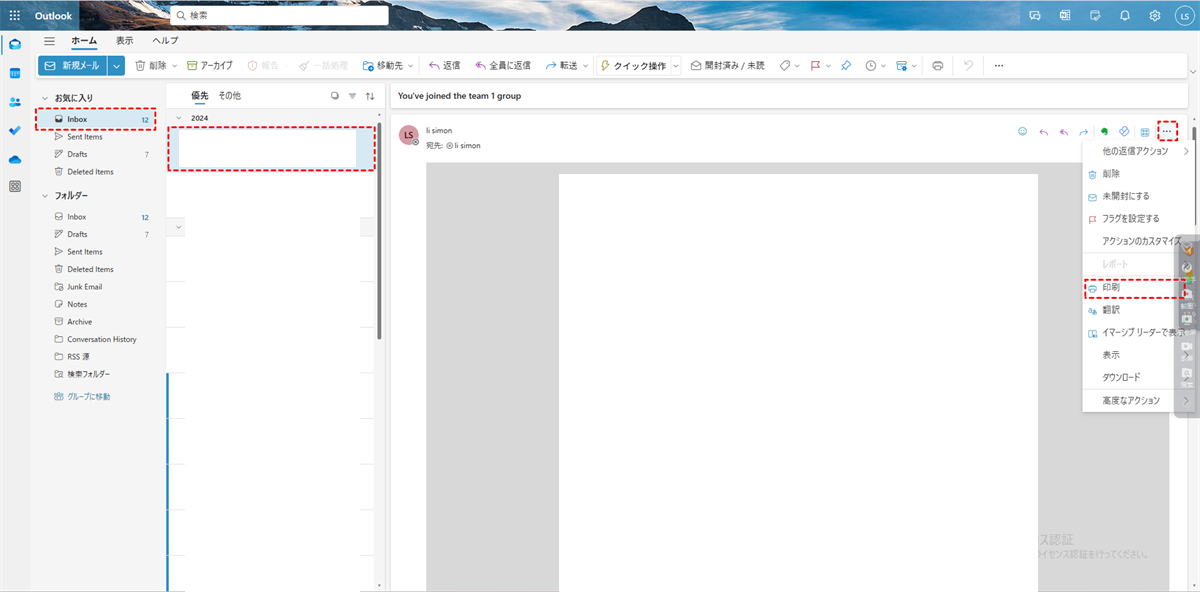
ステップ 3:ポップアップウィンドウで「Googleドライブに保存」を選択し、再度「印刷」をクリックします。これで印刷後、OutlookメールがGoogleドライブにバックアップされます。
まとめ
メールをGoogleドライブにバックアップする方法を学ぶことは、貴重なデータを保護する賢く効率的な方法です。Googleデータエクスポート、メール印刷、またはサードパーティのメールバックアップツールのいずれを選択しても、プロセスは比較的簡単で、多くのメリットがあります。
| Googleデータエクスポート | Gmailからすべてのメールをエクスポートし、zipファイルとしてGoogleドライブにバックアップします。 |
| メール印刷 | メールを一つずつPDFに印刷し、その後Googleドライブに保存します。 |
| MultCloud | 数回のクリックで、1件または複数のメールを一括してGoogleドライブにバックアップします。 |
また、他のクラウドにメールをバックアップしたい場合は、MultCloudのメール移行機能を使用して、GmailとiCloudの連携を実現したり、OneDriveなどのクラウドに簡単にメールをバックアップしたりすることも可能です。
最後に重要な点として、元々多クラウド管理ツールとして有名なMultCloudは、クラウドドライブ間でのデータの転送、バックアップ、同期により注力しています。従来の方法(ソースクラウドからローカルにデータを手動でダウンロードし、その後宛先クラウドに再アップロードする)とは異なり、MultCloudはローカルストレージを経由せずにオンラインでクラウド間の移行を実現できます。
よくある質問
1.メールをGoogleドライブに自動的にバックアップする方法はありますか?
はい、MultCloudなどのサードパーティツールを使用して自動バックアップを設定できます。MultCloudでは、メールをGoogle Driveに自動バックアップするための様々なスケジュールを設定可能です。
2.メールをGoogleドライブにバックアップすると、添付ファイルはどうなりますか?
通常、メールをバックアップする際、添付ファイルもメール本文と一緒に保存されます。必要に応じてフォルダに整理したり、アクセスしたりできます。
3.なぜメールをGoogleドライブにバックアップする必要があるのですか?
重要なメールの保護、誤削除への対策、メールアカウントが侵害された場合の安全なバックアップを確保するなど、いくつかの理由があります。
MultCloudがサポートするクラウド
-
Google Drive
-
Google Workspace
-
OneDrive
-
OneDrive for Business
-
SharePoint
-
Dropbox
-
Dropbox Business
-
MEGA
-
Google Photos
-
iCloud Photos
-
FTP
-
box
-
box for Business
-
pCloud
-
Baidu
-
Flickr
-
HiDrive
-
Yandex
-
NAS
-
WebDAV
-
MediaFire
-
iCloud Drive
-
WEB.DE
-
Evernote
-
Amazon S3
-
Wasabi
-
ownCloud
-
MySQL
-
Egnyte
-
Putio
-
ADrive
-
SugarSync
-
Backblaze
-
CloudMe
-
MyDrive
-
Cubby


