
Ricerca rapida:
User Case: Come posso salvare più email su una chiavetta USB in Outlook?
☞ "Ciao, ho bisogno di un consiglio tecnico! Qualcuno ha provato a fare il backup delle proprie email di Outlook su una chiavetta USB? Sto usando Outlook 365 sul mio laptop con Windows 10. Qualche metodo semplice o consiglio che potete condividere? Grazie!"
☞ "Ho questa vecchia versione di Outlook sul mio PC con Windows 10, e sto pensando, posso salvare tutte quelle email importanti su una chiavetta USB? Nel caso il mio computer impazzisca, sapete? Qualcuno sa come fare senza troppi tecnicismi?"
Perché fare il backup delle email di Outlook su una chiavetta USB?
Prima di approfondire i metodi per fare il backup delle email di Outlook, sottolineiamo l"importanza di questa pratica. Le email spesso contengono informazioni cruciali, tra cui documenti sensibili, conversazioni importanti e allegati cruciali. In caso di guasti tecnici, hacking o cancellazione accidentale, queste preziose informazioni potrebbero andare perdute per sempre.
Eseguendo regolarmente il backup delle email di Outlook, crei una rete di sicurezza che garantisce la conservazione dei tuoi dati anche di fronte a circostanze impreviste. Ecco alcuni motivi convincenti per cui dovresti considerare il backup delle tue email di Outlook su una chiavetta USB:
- Sicurezza dei dati: Conservare le email di Outlook su una chiavetta USB aggiunge un ulteriore livello di sicurezza. In caso di crash del computer o minacce online, le tue email importanti rimangono al sicuro e accessibili offline.
- Accesso offline: Con le tue email salvate su una chiavetta USB, puoi accedervi anche senza connessione internet. Questo è utile quando sei in movimento o hai problemi di connettività.
- Protezione dalla perdita: Guasti hardware ed eliminazioni accidentali possono portare alla perdita permanente delle email. Conservando un backup su una chiavetta USB, assicuri che le tue preziose comunicazioni siano conservate e recuperabili.
[3 modi] Come fare un backup delle email di Outlook su una chiavetta USB
In questo articolo, esploreremo 3 modi possibili per fare un backup delle tue email di Outlook su una chiavetta USB, garantendo la sicurezza e l"accessibilità delle tue comunicazioni cruciali.
Nota: La scelta di una chiavetta USB affidabile prima delle operazioni di backup è cruciale. Opta per una con capacità di archiviazione sufficiente per ospitare i tuoi dati email e eventuali futuri aggiornamenti. Assicurati che sia compatibile con il tuo sistema e abbia un buon track record per la conservazione dei dati.
Soluzione 1: Facile backup delle email di Outlook su una chiavetta USB con uno strumento di terze parti
Per un approccio più automatizzato e completo, considera l"utilizzo di un software di backup dedicato come MultCloud per proteggere le tue email di Outlook. MultCloud è un approccio che permette di convertire i file OST / PST di Outlook in formato PDF, risparmiando tempo. Inoltre, lo strumento non ha restrizioni sulle dimensioni dei file, consentendo agli utenti di fare backup di un numero illimitato di file di Outlook senza problemi.
Oltre a ciò, il software ha una varietà di funzioni eccezionali, tra cui:
- Download di email: Scarica facilmente più email su un computer o altro dispositivo.
- Migrazione di posta: Effettua la migrazione di più email contemporaneamente nel cloud, come backup delle email di Outlook su Google Drive.
- Trasferimento programmato: Puoi impostare un momento per trasferire automaticamente email e allegati nel tuo account cloud.
- Filtraggio email: Diverse opzioni per filtrare le email, come intervallo di date, mittente, destinatario, ecc.
- Gestione account email: Supporto per l"aggiunta di più account email per una gestione centralizzata.
Segui questi passaggi per eseguire il backup delle email di Outlook su una chiavetta USB:
Passo 1. Iscriviti a Multcloud utilizzando il tuo indirizzo email o direttamente il tuo account Google o Facebook.
Passo 2. Fai clic su "Aggiungi Email" e seleziona Outlook per concedere a MultCloud l"accesso al tuo account Outlook.
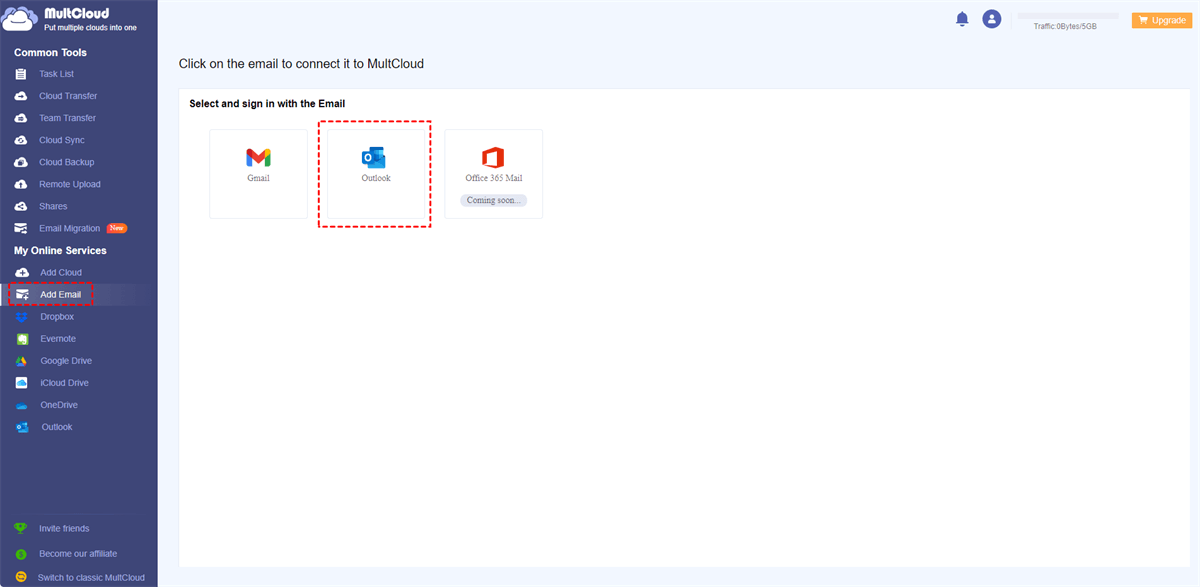
Nota: Se desideri effettuare il backup di Gmail su Synology, aggiungi in anticipo gli account Gmail e NAS a MultCloud.
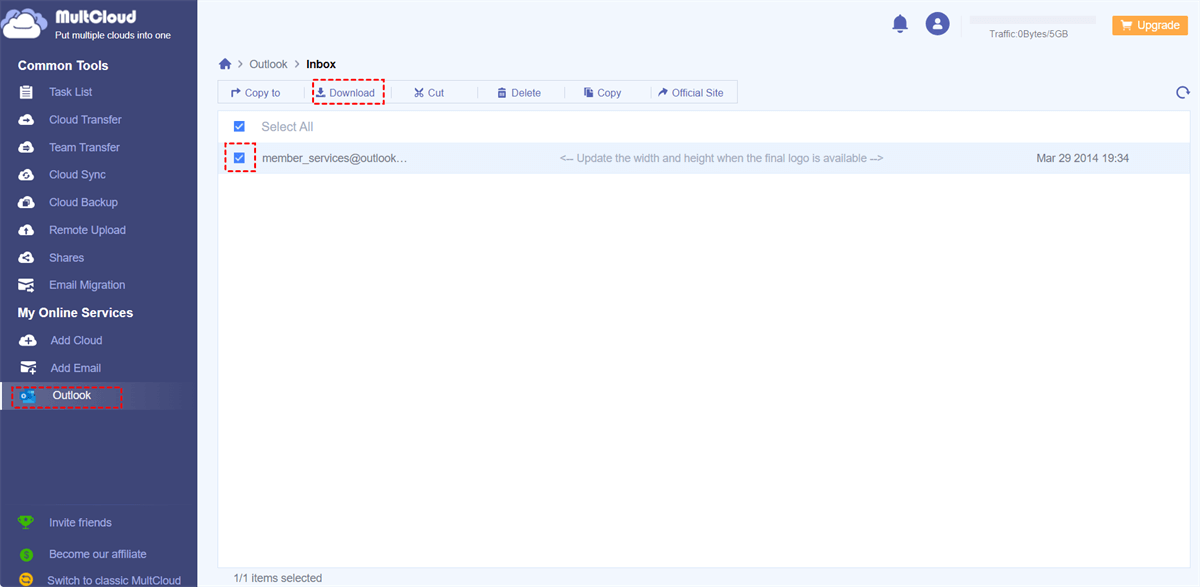
Passo 3. Puoi quindi selezionare le email da Outlook e utilizzare l"opzione "Download" per salvare le email su una chiavetta USB o altro dispositivo di archiviazione.
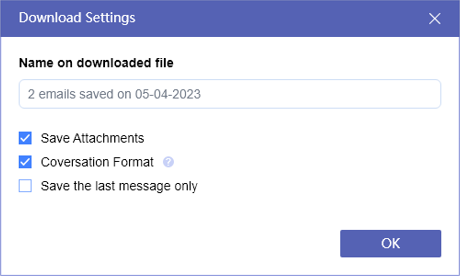
Nota: Se hai bisogno di salvare allegati o scegliere altre impostazioni, puoi selezionare le opzioni. In caso contrario, fai clic su "OK" e completa le tue operazioni.
Soluzione 2: Salva le Email di Outlook su una Chiavetta USB utilizzando l"Assistente Importazione/Esportazione
Uno dei modi più semplici per eseguire il backup delle email di Outlook è utilizzare la funzionalità di importazione/esportazione integrata. Questo metodo prevede i seguenti passaggi:
Passo 1. Apertura di Microsoft Outlook. Avvia Microsoft Outlook sul tuo computer. Assicurati che sia aggiornato per evitare problemi di compatibilità.
Passo 2. Accesso all"Assistente Importazione/Esportazione. Vai al menu "File" e seleziona "Apri e Esporta". Scegli "Importa/Esporta" per avviare l"assistent
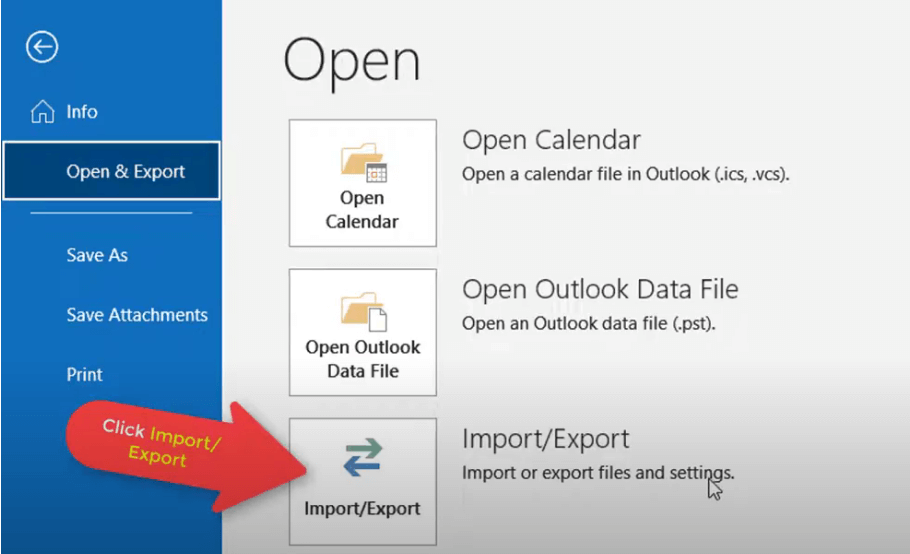
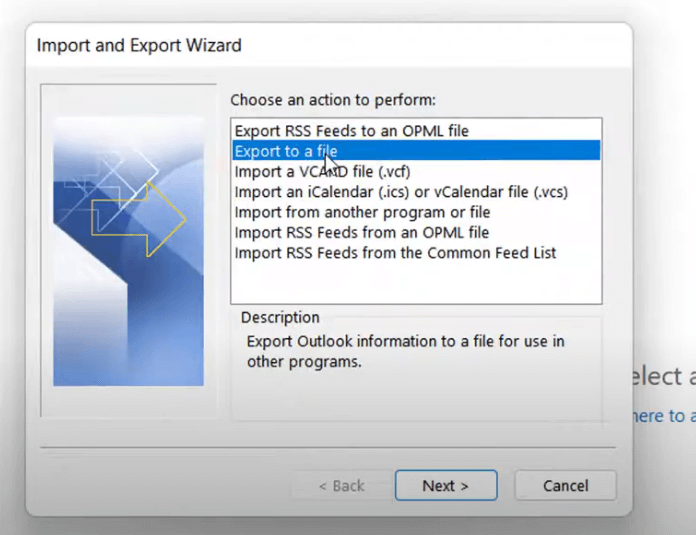
Passaggio 3. Seleziona "Esporta in un file". Nella finestra di dialogo, scegli "Esporta in un file" e clicca su "Avanti".
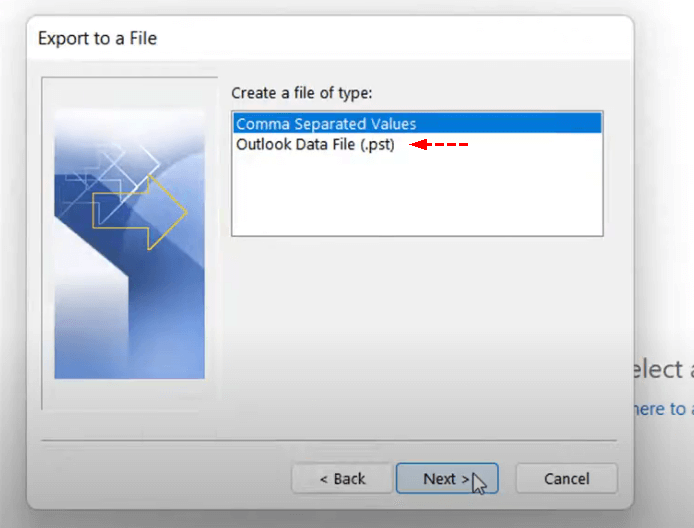
Passaggio 4. Scegliere il file dati di Outlook (.pst). Seleziona "File dati di Outlook (.pst)" e procedi.
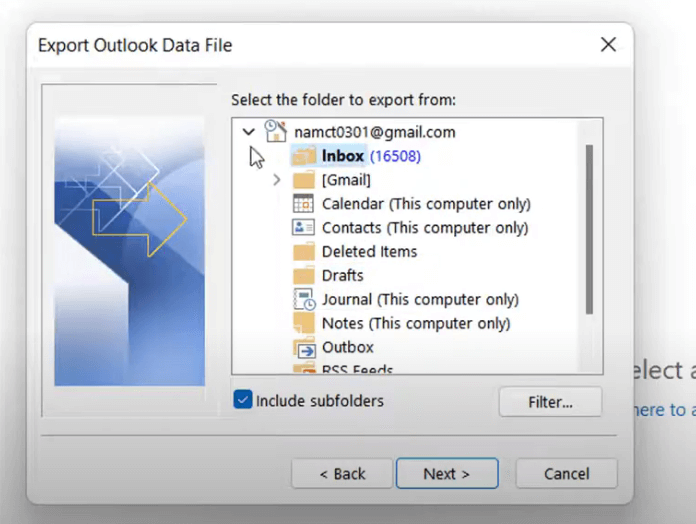
Passaggio 5. Selezione dell"account email da esportare. Scegli l"account email che desideri eseguire il backup. Puoi includere sottocartelle se necessario.
Passaggio 6. Scelta dell"unità USB di destinazione. Clicca su "Sfoglia" per selezionare l"unità USB come destinazione. Dai al backup un nome significativo.
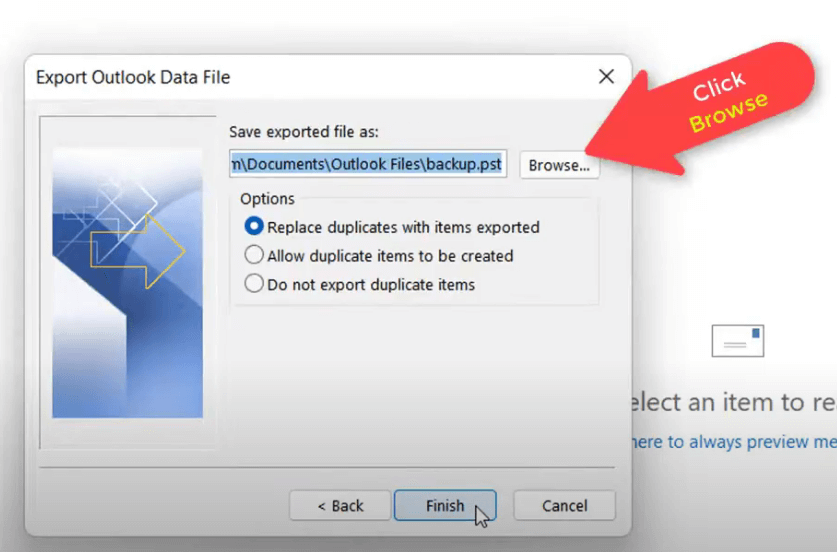
Passaggio 7. Completamento del processo di esportazione. Rivedi le tue selezioni e clicca su "Fine" per avviare l"esportazione. A seconda delle dimensioni della tua casella di posta, potrebbe richiedere del tempo.
Ma il metodo manuale gratuito ha alcune limitazioni:
- Richiede molto tempo.
- Non consente di convertire i file di Outlook in altri formati.
- Richiede una buona conoscenza tecnica e di Outlook.
- Non funziona se l"opzione di importazione/esportazione di Outlook è disabilitata.
Soluzione 3: Copia delle email di Outlook su una chiavetta USB tramite il metodo del drag and drop
Se stai cercando un approccio più intuitivo, puoi trasferire manualmente le tue email di Outlook su una chiavetta USB utilizzando il metodo del drag and drop. Ecco come:
Passaggio 1. Apri Outlook e crea una nuova cartella sulla chiavetta USB. Inserisci la chiavetta USB e crea una nuova cartella dove archiviare le email di Outlook.
Passaggio 2. Seleziona le email da Outlook e trascinale nella cartella USB. Apri Outlook e seleziona le email che desideri eseguire il backup. Semplicemente trascinale nella cartella appena creata sulla chiavetta USB.
Passaggio 3. Attendere il Trasferimento e Verificare il Backup. Attendere il completamento del processo di trasferimento. Una volta terminato, rimuovere in modo sicuro la chiavetta USB e verificare se le email sono state copiate correttamente.
Conclusione
Nell"era digitale, proteggere le email importanti è fondamentale. Eseguendo il backup delle email di Outlook su una chiavetta USB, si crea una rete di sicurezza per prevenire la perdita di dati. Sia che si scelga la semplicità della funzione Importa/Esporta, l"approccio più pratico del drag-and-drop o la protezione completa di un software di backup, i metodi discussi in questo articolo consentono di avere il controllo sui dati delle email di valore.
Domande frequenti
Q1: Posso utilizzare qualsiasi chiavetta USB per il backup delle email?
A1: Sì, purché la chiavetta USB abbia lo spazio di archiviazione sufficiente e funzioni correttamente.
Q2: Con quale frequenza dovrei eseguire il backup delle email di Outlook?
A2: Si consiglia di eseguire il backup almeno una volta al mese per assicurarsi che i dati siano aggiornati.
Q3: Posso eseguire il backup di più account di Outlook sulla stessa chiavetta USB?
A3: Sì, è possibile eseguire il backup delle email di più account sulla stessa chiavetta USB, purché essa abbia spazio sufficiente.
Q4: Questi metodi sono applicabili sia agli utenti Windows che agli utenti Mac?
A4: Sì, i metodi menzionati in questo articolo sono applicabili sia agli utenti Windows che agli utenti Mac che utilizzano Microsoft Outlook.
Q5: Cosa devo fare se la mia chiavetta USB si corrompe?
A5: In caso di corruzione della chiavetta USB, scollegarla immediatamente e utilizzare un software di recupero dati per recuperare i file.
MultCloud supporta i Cloud
-
Google Drive
-
Google Workspace
-
OneDrive
-
OneDrive for Business
-
SharePoint
-
Dropbox
-
Dropbox Business
-
MEGA
-
Google Photos
-
iCloud Photos
-
FTP
-
box
-
box for Business
-
pCloud
-
Baidu
-
Flickr
-
HiDrive
-
Yandex
-
NAS
-
WebDAV
-
MediaFire
-
iCloud Drive
-
WEB.DE
-
Evernote
-
Amazon S3
-
Wasabi
-
ownCloud
-
MySQL
-
Egnyte
-
Putio
-
ADrive
-
SugarSync
-
Backblaze
-
CloudMe
-
MyDrive
-
Cubby

Salva le e-mail in PDF
Dopo aver aggiunto Gmail o Outlook a MultCloud, è possibile convertire le e-mail in PDF e salvarle sul dispositivo o sul cloud storage.
Inizia gratis