

Búsqueda rápida:
Caso de usuario: no puedo hacer una copia en Google Drive
¡No puedo hacer una copia en Google Drive!
No puedo hacer una copia de un documento o una presentación de diapositivas. No es un problema de almacenamiento. Trabajo con un Mac, pero también utilizo Google Chrome en mi ordenador. He comprobado todos los ajustes que se me ocurren y nada parece fuera de lo normal. Cuando voy a hacer clic en el cuadro desplegable para hacer una copia, ni siquiera existe. Por favor, ayúdame.
6 soluciones para solucionar el error de copiar en Google Drive
Es posible que no puede copiar carpetas porque Google Drive sólo admite la copia de archivos individuales. Alternativamente, usted no puede ser capaz de copiar archivos de Google Drive, principalmente debido a problemas relacionados con su navegador, tales como razones de almacenamiento en caché, los plugins del navegador en conflicto / extensiones, etc.
Si también se enfrentan al mismo error y en busca de una solución, este post va a compartir algunos métodos de trabajo para solucionar "No puedo puede hacer una copia en Google Drive".
1. Compruebe sus objetos de copia
Antes de copiar, debe asegurarse de que su objeto de copia es un archivo en lugar de una carpeta, porque Google Drive no admite la copia de carpetas. Si desea copiar una carpeta completa, la única manera de hacerlo en Google Drive sin extensiones es copiar cada documento, y luego moverlos a una nueva carpeta.
2. Comprueba el espacio de almacenamiento
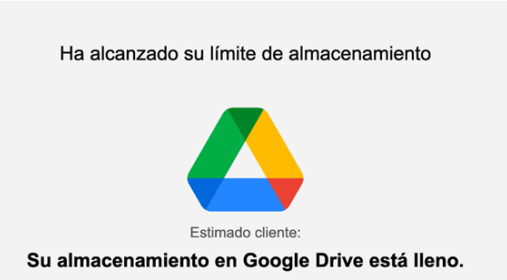
Para copiar archivos, Google Drive necesita espacio adicional. Si no tiene suficiente espacio en su unidad, verá un error: Almacenamiento de Google Drive lleno. Así que asegúrese de que tiene suficiente espacio libre en la unidad antes de copiar cualquier archivo o tiene que eliminar archivos de Google Drive para hacer algo de espacio. Para comprobar el espacio de almacenamiento disponible, sigue estos pasos:
Paso 1. En primer lugar, vaya a drive.google.es e inicie sesión en su cuenta.
Paso 2. Ahora en la barra lateral, se encuentra el espacio de almacenamiento y debajo de eso, Google Drive mostrará el espacio disponible.
Paso 3. A continuación, busque el archivo que desea copiar. Después, comprueba el tamaño del archivo.
Paso 4. Por último, compruebe si aún dispone de espacio suficiente en Google Drive. Si te has quedado sin espacio, considera la posibilidad de eliminar algunos archivos y comprobar si se puede copiar el archivo.
Nota: Si usted no sabe cómo eliminar algunos archivos, hay una guía para enseñarle cómo aumentar el almacenamiento de Google Drive gratis.
3. Comprueba el estado del servidor de Google Drive
Cualquier error del lado del servidor al que se enfrente Google Drive puede causar errores de replicación, por lo que es una buena idea comprobar que todos los servidores de Google Drive están activos. Para comprobarlo, acceda al Panel de Estado del espacio de Google Workspace.
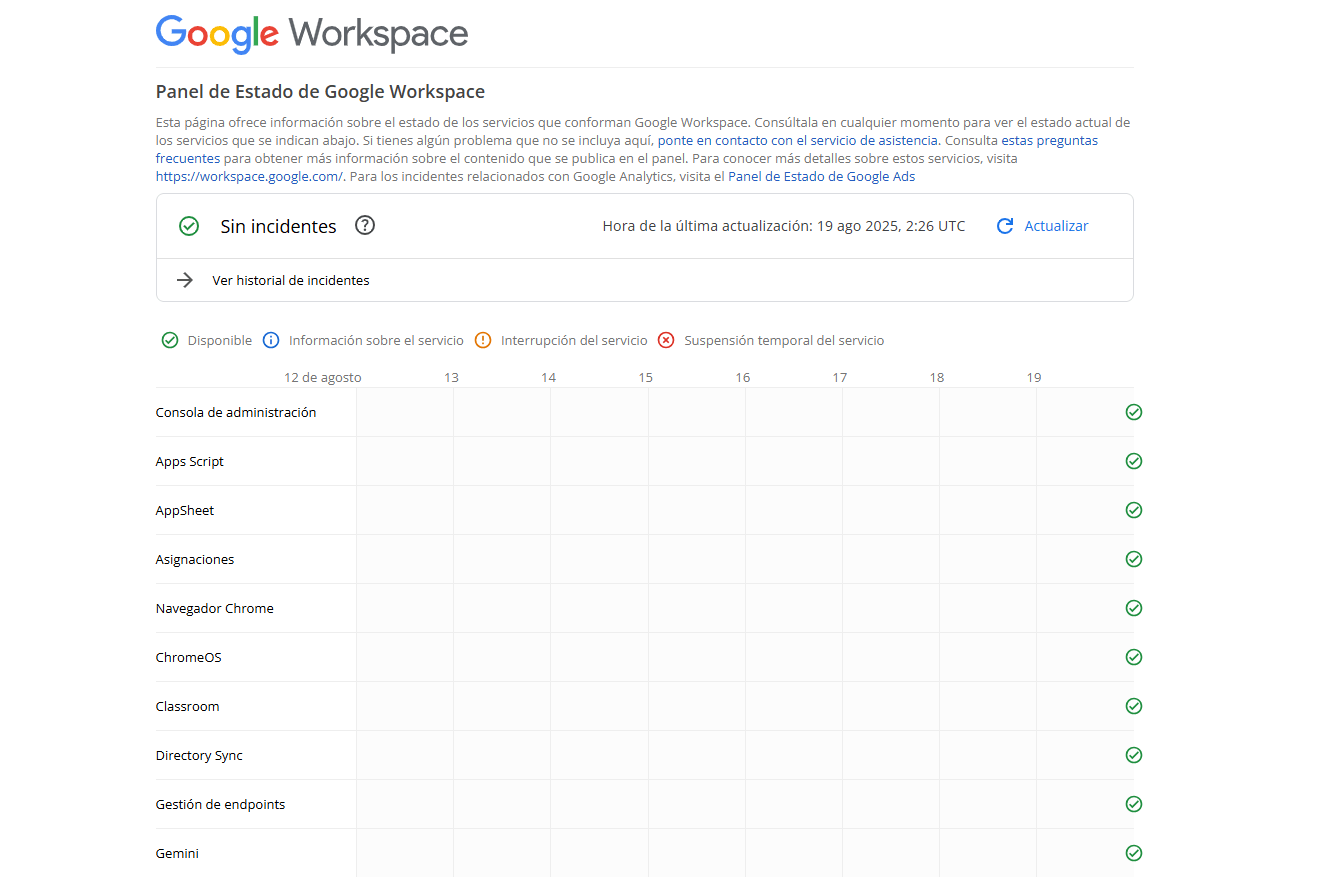
En esta página, busque Google Drive y busque una marca de verificación verde junto a él. Si tiene una, el servidor está activo. Si no se ve nada más, es necesario esperar un poco hasta que se resuelva el problema.
4. Use el modo incógnito
Si su navegador presenta archivos de caché dañados o extensiones problemáticas, esto puede provocar el error de "no puedo hacer una copia en Google Drive".
Para comprobarlo, abra una ventana en modo incógnito. En este modo, el navegador no carga ni la caché ni las extensiones, por lo que podrá verificar rápidamente si el problema proviene del propio navegador.
Paso 1. Activar el modo incógnito Para activar el modo incógnito en Google Chrome, pulse CTRL+MAYÚS+N simultáneamente. O haga clic en el icono de tres puntos de la esquina superior derecha y seleccione "Nueva ventana de incógnito".
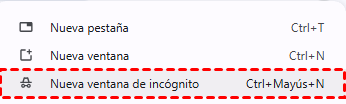
Nota: Para Mozilla Firefox, pulse simultáneamente CTRL+MAYÚS+P o haga clic en el icono de los tres puntos de la esquina superior derecha y vaya a "Nueva ventana privada".
Paso 2. Tras abrir la ventana de incógnito, vaya a drive.google.es e inicie sesión en su cuenta. A continuación, intenta copiar el archivo y comprueba si se produce el mismo problema.
5. Borre los datos de navegación
Su navegador utiliza la memoria caché para aumentar el rendimiento y mejorar la experiencia del usuario. Sin embargo, si esta caché y las cookies están dañadas, causarán problemas a la hora de crear copias de los archivos. En un caso determinado, borrar los datos de navegación puede ser la solución. Puede seguir las instrucciones específicas de su navegador.
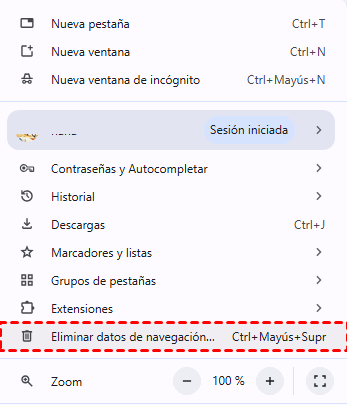
Paso 1. Inicie Chrome y haga clic en las 3 barras verticales (denominadas "Personaliza y Controla Google Chrome") que aparecen cerca de la esquina superior derecha de la ventana.
Paso 2. En el menú principal de Chrome, haga clic directamente en "Eliminar datos de navegación…".
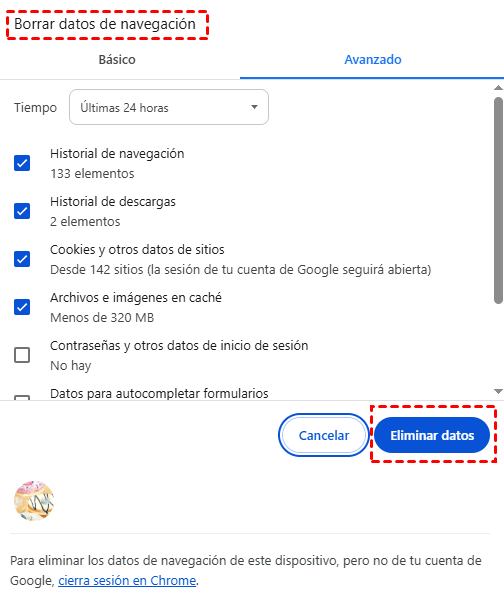
Paso 3. Ahora en la pestaña "Avanzado", seleccione el rango de tiempo de todo el tiempo y seleccione la categoría a borrar (se recomienda seleccionar todas las categorías). Haga clic en el botón "Eliminar datos".
6. Desactive VPNs y Extensiones
¿Está utilizando algún bloqueador de publicidad en su navegador? Si es así, entonces esta puede ser la razón por la que está teniendo problemas para copiar archivos en su unidad.
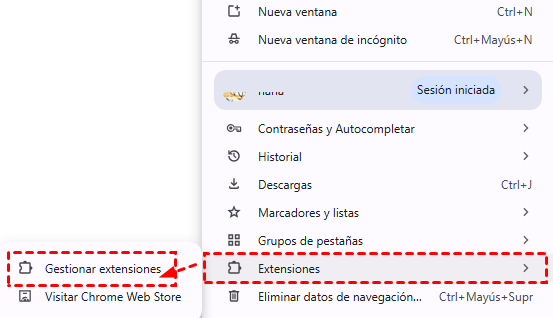
Paso 1. Si su bloqueador de anuncios es una extensión del navegador, haga clic en el icono de tres puntos situado en la esquina superior derecha de Google Drive. A continuación, vaya a Extensiones > Gestionar Extensiones.
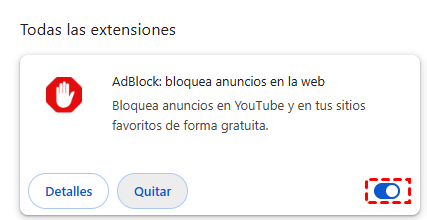
Paso 2. Busque la extensión del bloqueador de anuncios y haga clic en el botón para desactivarlo. Después, reinicie su navegador web e intente crear una copia de su archivo para ver si se soluciona el problema.
Del mismo modo, si se utiliza una VPN para acceder a Internet, considere la posibilidad de desactivarla también. Porque es posible que Google Drive no le permita cambiar archivos porque está accediendo a Drive desde una ubicación y una dirección IP diferentes.
Cómo hacer copia en Google Drive de forma rápida y segura
Si ninguno de los métodos anteriores logra resolver el problema de “Google Drive no puede crear una copia”, una opción fiable es recurrir a MultCloud. Este servicio en línea, fundado en 2012, cuenta hoy con más de 5 millones de usuarios en todo el mundo, lo que respalda su trayectoria y la confianza que ha generado en el sector del almacenamiento en la nube.

MultCloud permite realizar copias de archivos en Google Drive de forma más sencilla y eficiente, sin pasos técnicos complejos. Además, ofrece la posibilidad de transferir entre diferentes cuentas de Google Drive o de moverlos directamente a otros servicios en la nube de manera rápida y segura. Gracias a estas características, se convierte en una alternativa práctica para quienes buscan optimizar la gestión de sus archivos en la nube.

- Eficiencia: Transferencia, sincronización y copia de seguridad entre nubes con un solo clic.
- Compatibilidad: Compatible con más de 40 servicios en la nube populares.
- Velocidad: Hasta 10 hilos de transferencia para mover datos en la nube rápidamente.
- Modo offline: Migre datos en la nube sin necesidad de usar el ordenador.
- Seguridad: Inicio de sesión mediante OAuth y transmisión cifrada con AES de 256 bits.
Estas son las formas más útiles, rápidas y sencillas de copiar archivos desde Google Drive. No sólo puede seleccionar varios archivos para copiar a la vez, sino que también puede seleccionar varias nubes de destino (cuentas).
Paso 1: Utilice su correo electrónico para registrarse en MultCloud de forma gratuita.
Paso 2: Haga clic en "Añadir Cloud" en el menú de la barra lateral de "Mis Servicios en Línea". A continuación, seleccione el icono de Google Drive a la derecha.
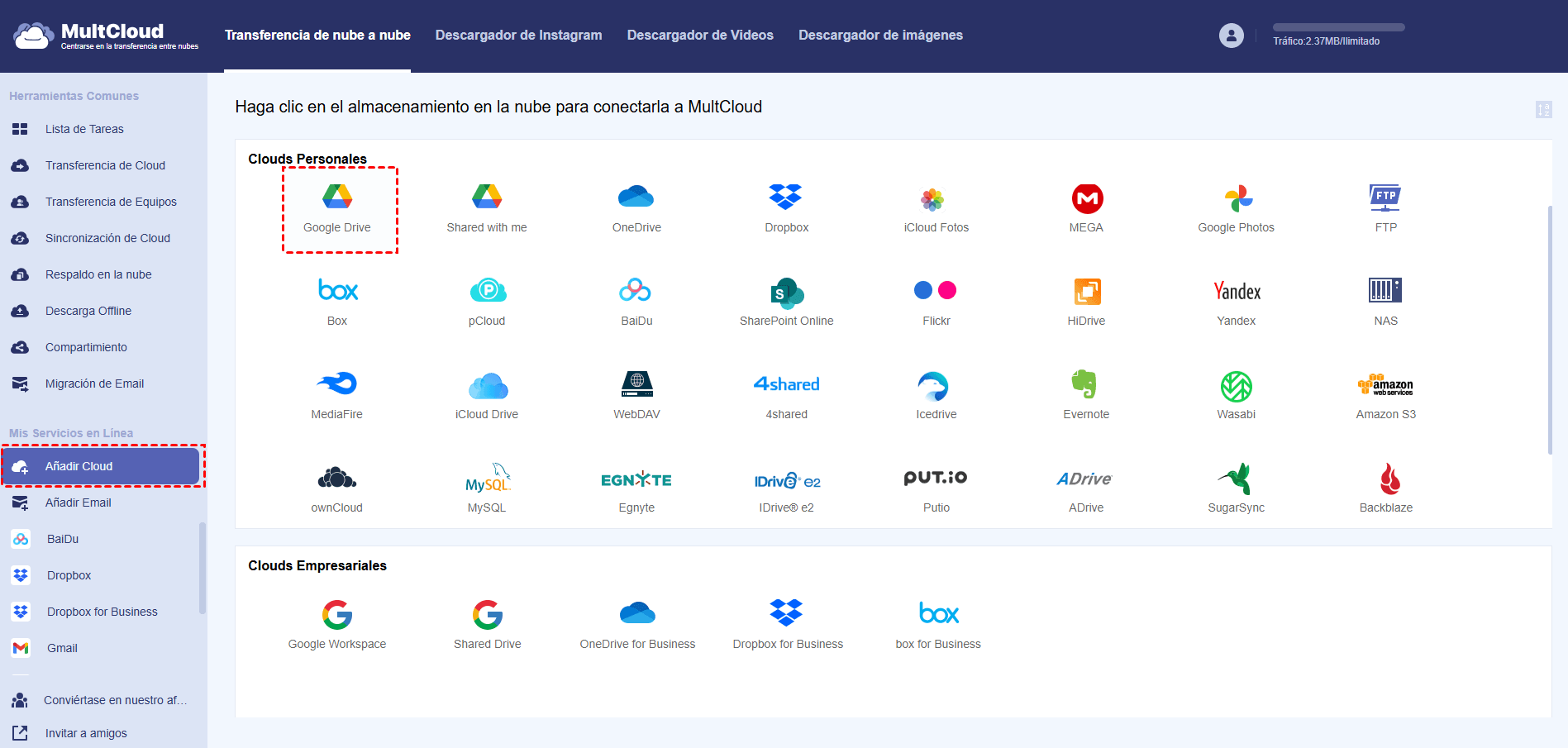
Paso 3: Permite que MultCloud acceda a su Google Drive. Si desea añadir más nubes, sólo tiene que repetir los pasos 2 y 3.
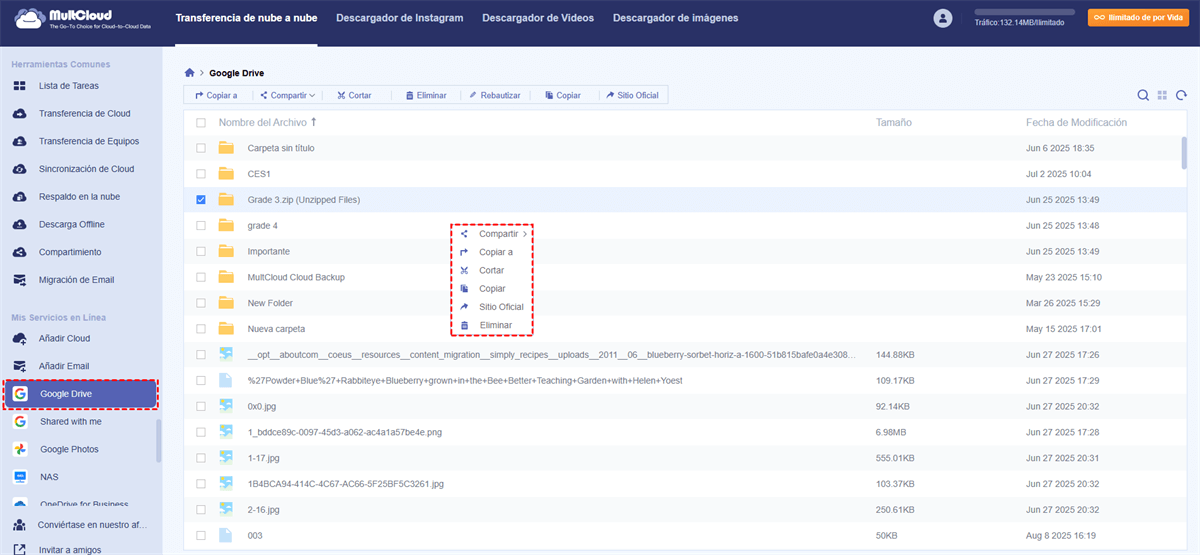
Paso 4: Marque las casillas delante de los archivos que desea copiar. Haga clic en "Copiar a" en la barra de funciones superior.
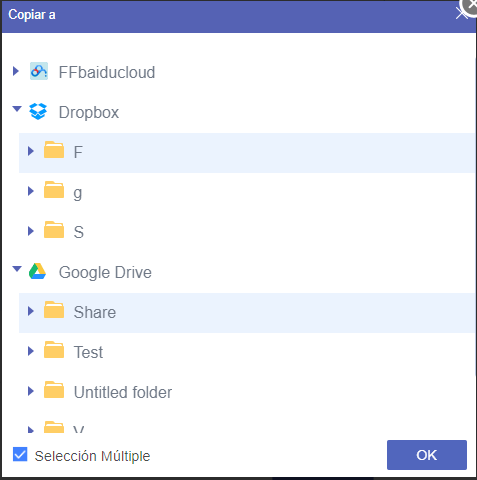
Paso 5: Haga clic en el icono del triángulo situado delante de la nube y seleccione el destino para copiar los archivos en la ventana emergente. Si desea copiar en varios destinos, simplemente marque la casilla situada delante de "Selección Múltiple" en la esquina inferior izquierda de la ventana y, a continuación, realice una selección.
Paso 6: Haga clic en "OK" en la esquina inferior derecha de la ventana para hacer una copia en Google Drive.
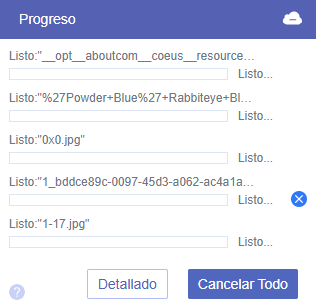
Paso 7: Aparecerá una ventana emergente en la esquina inferior derecha, mostrando el progreso de la tarea de copia.
Nota: MultCloud también le permite copiar archivos de Google Drive de una forma más manual seleccionando "Copiar" y "Pegar" en el menú del botón derecho.
Si desea copiar un gran número de carpetas, o incluso todo Google Drive, puede probar la función "Transferencia de Cloud" proporcionada por MultCloud. Esta función puede ayudarle a transferir fácilmente datos de Google Drive a otras cuentas en la nube, como la migración de Google Drive a Dropbox.
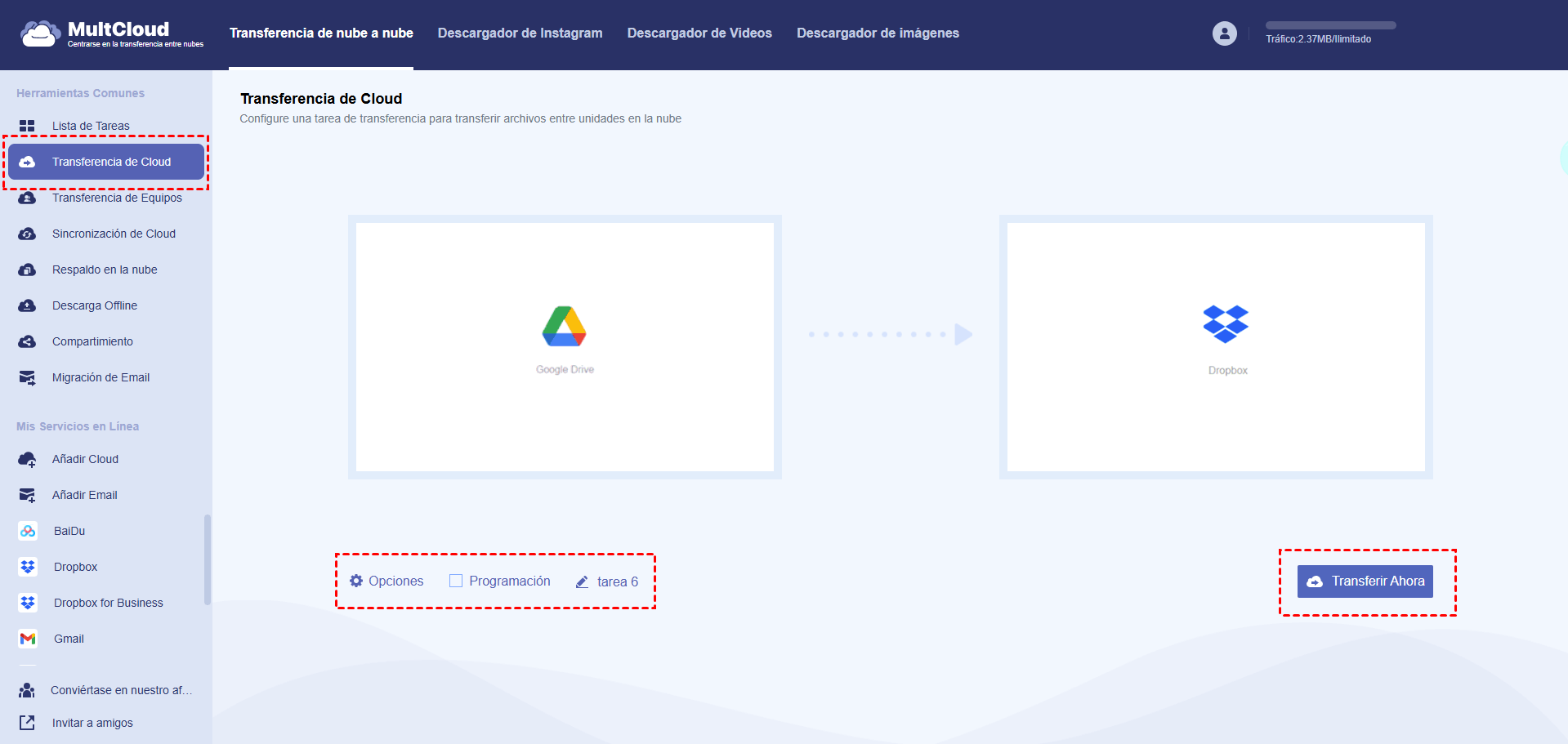
Nota: Esta función también admite la transmisión programada, sólo tiene que establecer la hora específica en "Programación".
Puede actualizar para disfrutar de todas las funciones premium, como Programación, Filtrar, mayor velocidad de transferencia, más tráfico de datos y mucho más.
Conclusión
El método anterior será una buena solución al problema "No puedo hacer una copia en Google Drive". Si realmente no puedes resolverlo, puedes probar MultCloud mencionado en el artículo. Esta herramienta puede ayudarte a copiar archivos o carpetas en Google Drive sin problemas. Además, también puede utilizar la función "Transferencia de Cloud" para transferir Google Drive a otra cuenta y otras unidades de nube.
MultCloud Admite Nubes
-
Google Drive
-
Google Workspace
-
OneDrive
-
OneDrive for Business
-
SharePoint
-
Dropbox
-
Dropbox Business
-
MEGA
-
Google Photos
-
iCloud Photos
-
FTP
-
box
-
box for Business
-
pCloud
-
Baidu
-
Flickr
-
HiDrive
-
Yandex
-
NAS
-
WebDAV
-
MediaFire
-
iCloud Drive
-
WEB.DE
-
Evernote
-
Amazon S3
-
Wasabi
-
ownCloud
-
MySQL
-
Egnyte
-
Putio
-
ADrive
-
SugarSync
-
Backblaze
-
CloudMe
-
MyDrive
-
Cubby


Manténgase al día
con nuestros últimos consejos
Guárdenos como su fuente preferida en Google y no se pierda ninguna guía útil.
 Establecer como fuente preferida >>