

Warum OneDrive aus dem Datei-Explorer Windows 11/10 entfernen?

Die OneDrive-Desktopanwendung ist in Windows 11/10 vorinstalliert, da es einfach ist, Daten online zu sichern und Speicherplatz zu sparen. Einige Benutzer möchten jedoch aus verschiedenen Gründen OneDrive aus dem Datei-Explorer entfernen. Hier sind die Hauptgründe:
1. Navigationsspalte entrümpeln: OneDrive erscheint standardmäßig in der Navigationsspalte des Datei-Explorers. Das Entfernen kann die Ansicht vereinfachen, um es einfacher zu machen, durch andere häufiger genutzte Verzeichnisse und Ordner zu navigieren.
2. Reduzieren der Systemressourcennutzung: Wenn Sie OneDrive nicht verwenden, kann es dennoch Systemressourcen wie CPU, Speicher und Netzwerkbandbreite verbrauchen. Das Deaktivieren oder Entfernen von OneDrive kann diese Ressourcen für andere Anwendungen freigeben.
3. Unerwünschtes Synchronisieren verhindern: OneDrive synchronisiert Dateien automatisch in die Cloud, was für alle Benutzer möglicherweise nicht notwendig ist. Dies kann Bandbreite sparen und das Risiko verringern, dass unbeabsichtigte Dateiuploads oder Änderungen synchronisiert werden.
4. Verbesserung der Privatsphäre: Das Entfernen von OneDrive kann Ihre Privatsphäre verbessern, insbesondere wenn Sie persönliche oder sensitive Daten nicht auf Cloud-Diensten speichern möchten. Dadurch bleibt Ihre Daten streng auf lokalem Speicherplatz.
Wenn Sie also OneDrive nicht mehr auf Ihrem Computer sehen möchten oder wenn OneDrive-Verknüpfungen die Struktur Ihres Datei-Explorers stören, können Sie Wege finden, den OneDrive-Ordner aus dem Windows Explorer zu entfernen.
Wie man OneDrive aus dem Datei-Explorer entfernt: 4 schnelle Wege
Das Entfernen des OneDrive-Ordners aus dem Datei-Explorer ist ganz einfach, wenn Sie die folgenden Schritt-für-Schritt-Anweisungen sorgfältig befolgen. Es gibt 3 verschiedene Lösungen, aus denen Sie je nach Version Ihres Windows-Systems wählen können.
| 1️⃣OneDrive trennen | Trennen Sie Ihren Windows-PC und die OneDrive-Cloud. |
| 2️⃣OneDrive deinstallieren | Deinstallieren Sie die OneDrive-Desktop-App über die Einstellungen Ihres Windows-PCs. |
| 3️⃣OneDrive-Integration deaktivieren | Richten Sie ein, um die Verwendung von OneDrive für die Dateispeicherung in der Gruppenrichtlinie-Editor zu verhindern. |
| 4️⃣Windows-Registrierung anpassen | Löschen Sie das OneDrive-Symbol im Datei-Explorer, ohne es zu deinstallieren. |
Weg 1. Entfernen des OneDrive-Ordners aus dem Datei-Explorer durch "Trennen"
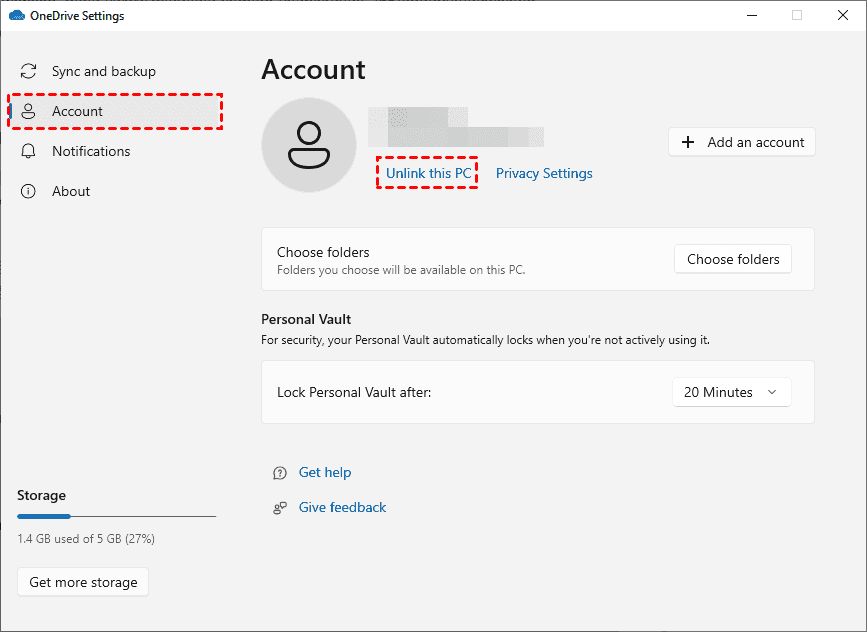
Wenn Sie OneDrive einfach nicht auf Ihrem Windows-Computer verwenden möchten, können Sie es einfach trennen. Diese Aktion wird Ihre Daten nicht verlieren, Ihre lokalen Ordner sind nur von der Cloud getrennt:
Schritt 1. Wählen Sie die OneDrive-Cloud in Ihrem Benachrichtigungsbereich, um das OneDrive-Popup anzuzeigen.
Schritt 2. Wählen Sie das OneDrive-Einstellungssymbol und wählen Sie dann Einstellungen.
Schritt 3. Gehen Sie zum Konto-Tab.
Schritt 4. Wählen Sie Dieses PC trennen und dann Konto trennen, um Ihre Operation zu bestätigen.
Weg 2. Entfernen des OneDrive-Ordners aus dem Datei-Explorer durch "Deinstallieren"
Sie können OneDrive in File Explorer Windows 10/11 einfach entfernen, indem Sie es deinstallieren, wie jede andere Desktop-Anwendung. Das Deinstallieren von OneDrive löscht nicht Ihre in der Cloud gespeicherten Dateien. Sie können immer noch auf sie zugreifen, indem Sie sich online bei OneDrive anmelden.
Schritt 1. Öffnen Sie Start > Einstellungen > Apps & Features.
Schritt 2. Suchen Sie nach OneDrive und klicken Sie auf die "Deinstallieren"-Schaltfläche neben der OneDrive-App.
???Wenn Sie die OneDrive-App von Ihrem Computer löschen, bleiben einige OneDrive-Dateien und -Ordner im Datei-Explorer zurück. Dann können Sie stattdessen die folgenden zwei Methoden ausprobieren, um OneDrive vollständig von Ihrem Computer zu entfernen, ohne im Datei-Explorer etwas zurückzulassen.
Weg 3. Entfernen eines OneDrive-Ordners aus dem Datei-Explorer über "Deaktivieren" im Gruppenrichtlinien-Editor
Der Windows-Gruppenrichtlinien-Editor ist ein systemisch natives Tool, das verwendet wird, um verschiedene Funktionen von Windows-Konten für Heim-, Professional-, Enterprise- und Bildungsnutzer zu verwalten und zu steuern. Windows Pro und fortgeschrittene Benutzer bevorzugen diese Methode, um das persönliche OneDrive zu deaktivieren und aus dem Datei-Explorer zu löschen, da formellere und kontrolliertere Cloud-Speichersysteme eher für die Implementierung in Unternehmensumgebungen geeignet sind.
Schritt 1. Öffnen Sie das Windows-Startmenü, geben Sie "Gruppenrichtlinien-Editor" in die Suchleiste ein und öffnen Sie den Editor.
Schritt 2. Klicken Sie auf Computerkonfiguration > Administrative Vorlagen > Windows-Komponenten > OneDrive.
Schritt 3. Klicken Sie mit der rechten Maustaste auf "Die Verwendung von OneDrive für die Dateispeicherung verhindern" und wählen Sie im Rechtsklickmenü "Bearbeiten".
Schritt 4. Wählen Sie im Popup-Fenster "Deaktiviert" und klicken Sie auf "OK". Dann wird die OneDrive-App sowohl auf Ihrem Computer als auch im Datei-Explorer verschwinden.
Weg 4. OneDrive aus dem Datei-Explorer über den Registrierungs-Editor entfernen
Als Benutzer von Windows Home finden Sie den leeren OneDrive-Ordner nicht im Datei-Explorer. Für Benutzer anderer Windows-Versionen bleibt der leere OneDrive-Ordner jedoch bestehen. Diese Ordner verursachen keine Probleme. Wenn Sie sie dennoch entfernen möchten, müssen Sie den Windows-Registrierungs-Editor ändern. Auf diese Weise können Sie auch das OneDrive-Symbol im Datei-Explorer löschen, ohne die OneDrive-App zu deinstallieren.
Tipp: Die Bearbeitung der Registrierung ist gefährlich und kann Ihr Windows-System dauerhaft beschädigen, wenn sie nicht ordnungsgemäß durchgeführt wird. Bevor Sie mit der Operation beginnen, erstellen Sie eine vollständige Sicherungskopie Ihres Computers.
Schritt 1. Drücken Sie die Windows-Taste R auf Ihrer Tastatur, geben Sie "regedit" ein und klicken Sie im Popup-Fenster auf "OK".
Schritt 2. Wählen Sie Computer > HKEY_CLASSES_ROOT > CLSID > {018D5C66-4533-4307-9B53-224DE2ED1FE6}.
Schritt 3. Klicken Sie mit der rechten Maustaste auf "System.IsPinnedToNameSpaceTree" und wählen Sie "Ändern".
Schritt 4. Geben Sie den Wert "0" ein und klicken Sie auf "OK". Dann wird das OneDrive-Symbol aus Ihrem Datei-Explorer verschwinden.
Bonus-Tipp: Sichern Sie OneDrive in einem anderen Cloud-Speicher, bevor Sie es entfernen
Wenn Sie OneDrive als störend empfinden, wenn es eng mit Ihrem Datei-Explorer verbunden ist, können Sie einen anderen Cloud-Speicherdienst wählen, der separat von Ihrem Datei-Explorer ist. Und wenn Sie den OneDrive-Ordner aus dem Datei-Explorer löschen möchten, können Sie Ihre OneDrive-Dateien zunächst zur Sicherheit in einer anderen Cloud sichern.
Aber wie übertragen Sie Dateien von OneDrive zu einem anderen Cloud-Speicher leicht? Die herkömmliche Methode des Herunterladens und Hochladens ist definitiv nicht praktikabel, da dies viel Zeit und Speicherplatz in Anspruch nimmt und ein hohes Risiko für Datenverluste birgt.
Stattdessen können Sie einen Drittanbieter-Cloud-zu-Cloud-Migrationsdienst, MultCloud, verwenden, um auf eine Schaltfläche zu klicken und Dateien und Ordner erfolgreich von OneDrive zu einer anderen von Ihnen verwendeten Cloud zu verschieben. MultCloud ist ein beliebter Cloud-Dateimanager, der einen Webdienst sowie mobile Apps für eine bequeme Mehrfach-Cloud-Verwaltung und superschnellen Cloud-Datentransfer bietet. Es unterstützt jetzt mehr als 30 persönliche Clouds, Geschäftsclouds und lokale Dienste.

- Cloud Transfer: Datenübertragung mit einem Schlüssel über 10 schnelle Threads.
- Cloud Sync: Einweg-/Zweiweg-/Echtzeitsynchronisation zwischen Clouds.
- Cloud Backup: Backup und direktes Wiederherstellen von Backups zwischen Clouds.
- Team Transfer: Migration von Teamkonten zwischen Geschäftsclouds.
- Instagram Downloader: Instagram-Beiträge, Reels, Stories und Highlights herunterladen.
- Zusätzlich: Flexible Zeitpläne, E-Mail-Benachrichtigungen, Dateifilter, etc.
Von OneDrive zu pCloud über Cloud Transfer migrieren
Hier nehmen wir die Übertragung von OneDrive zu pCloud als kurzes Beispiel für die Cloud-zu-Cloud-Migration. Sie können diese einfache Operation durchführen, um Daten zwischen beliebigen Clouds zu migrieren, die Sie möchten.
Schritt 1. Holen Sie sich ein MultCloud-Konto in der mobilen App oder auf der Website.
Schritt 2. Klicken Sie auf "Cloud hinzufügen" und wählen Sie das OneDrive- oder OneDrive for Business-Symbol. Melden Sie sich dann an, um es zu MultCloud hinzuzufügen. Fügen Sie danach auch pCloud zu MultCloud hinzu.
Schritt 3. Gehen Sie zur Seite Cloud Transfer, um eine Aufgabe zu erstellen. Wählen Sie OneDrive oder Dateien und Ordner darin als Quelle aus und wählen Sie einen Ort in pCloud als Ziel. Klicken Sie dann auf die Schaltfläche "Jetzt übertragen". MultCloud wird Ihre ausgewählten Daten sofort von OneDrive zu pCloud übertragen.
Backup OneDrive to Google Drive via Cloud Backup
Regarding cloud-to-cloud backup, MultCloud can not only directly back up files from one cloud to another but also restore your backups to the original place or a new cloud. Here we take backing up OneDrive files to Google Drive as an example.
Step 1. After logging in to MultCloud, add your OneDrive and Google Drive accounts to MultCloud.
Step 2. Go to the Cloud Backup feature, select OneDrive files or folders as the source, and select Google Drive or its folder as the destination. Then click "Backup Now".
Step 3. To restore your OneDrive backup from Google Drive, just go to the "Task List" and click the three-dot button beside your Cloud Backup task. Choose "Restore" in the dropdown menu and follow the pop-ups to restore your OneDrive backups.
Conclusion
OneDrive is great for collaborating with Windows systems and Microsoft Office 365 suites. But if you or your company find that another cloud is more suitable for your situation, you could remove OneDrive from File Explorer and use MultCloud to transfer files between cloud storage services without any complicated steps.
Frequently Asked Questions about OneDrive
Q: Kann ich OneDrive vollständig deinstallieren, wenn ich es nicht benötige?
A: Ja, Sie können OneDrive von Ihrem Computer deinstallieren, wenn Sie es nicht benötigen. Gehen Sie dazu zum "Systemsteuerung", dann zu "Programme" und dann zu "Programm deinstallieren". Suchen Sie "Microsoft OneDrive" in der Liste, klicken Sie mit der rechten Maustaste darauf und wählen Sie "Deinstallieren".
Q: Wie deaktiviere ich die Synchronisierung einer Datei in OneDrive auf meinem Computer?
A: Sie können auswählen, welchen Ordner Sie von der OneDrive-Cloud auf Ihr lokales Laufwerk synchronisieren möchten, indem Sie die OneDrive-Einstellungen öffnen Einstellungen->Konto->Ordner auswählen, und im Dialogfeld Ordner auswählen deaktivieren Sie die Ordner, die Sie nicht mit Ihrem Computer synchronisieren möchten, und wählen Sie OK.
Q: Wenn ich OneDrive aus dem Datei-Explorer entferne, werden meine Dateien dann aus der Cloud gelöscht?
A: Nein, wenn Sie OneDrive aus dem Datei-Explorer auf Ihrem Computer entfernen, werden Ihre Dateien nicht aus der Cloud gelöscht. Ihre Dateien bleiben sicher und über die OneDrive-Website oder -App zugänglich.
Q: Kann ich OneDrive im Datei-Explorer nach dem Entfernen wieder aktivieren?
A: Ja, Sie können OneDrive im Datei-Explorer wieder aktivieren, indem Sie die Schritte rückgängig machen, die Sie unternommen haben, um es zu entfernen. In den OneDrive-Einstellungen können Sie die Option zum Anzeigen von OneDrive im Navigationsbereich aktivieren.
Q: Gibt es alternative Cloud-Speicherdienste zu OneDrive?
A: Ja, es gibt mehrere alternative Cloud-Speicherdienste wie Google Drive, Dropbox, iCloud und mehr. Sie können den wählen, der am besten Ihren Anforderungen entspricht, und ihn mit Ihrem Computer integrieren.
MultCloud unterstützt Clouds
-
Google Drive
-
Google Workspace
-
OneDrive
-
OneDrive for Business
-
SharePoint
-
Dropbox
-
Dropbox Business
-
MEGA
-
Google Photos
-
iCloud Photos
-
FTP
-
box
-
box for Business
-
pCloud
-
Baidu
-
Flickr
-
HiDrive
-
Yandex
-
NAS
-
WebDAV
-
MediaFire
-
iCloud Drive
-
WEB.DE
-
Evernote
-
Amazon S3
-
Wasabi
-
ownCloud
-
MySQL
-
Egnyte
-
Putio
-
ADrive
-
SugarSync
-
Backblaze
-
CloudMe
-
MyDrive
-
Cubby

Über 30 beliebten Clouds auf einer Plattform hinzufügen und verwalten.
Kostenlos registrieren100% sicher
E-Mail als PDF speichern
Nach Hinzufügen von Gmail oder Outlook zu MultCloud können E-Mails in PDF konvertiert und auf Gerät oder Cloud-Speicher gespeichert werden.
Jetzt kostenlos starten